
Obsidian-Alternativen
Diesen Beitrag hat das TypeTak-Team geschrieben, und unser eigenes Produkt gehört zu den verglichenen Tools. Bitte lesen Sie ihn mit diesem Wissen. Gerade deshalb stützen wir uns auf offizielle Unterlagen und Nutzerbewertungen mit Quellenangabe und haben versucht, keine Seite zu bevorzugen. Preise und Funktionen entsprechen dem Stand der offiziellen Seiten im Oktober 2026 und können sich seitdem geändert haben. Verglichen haben wir aus Sicht von Romanautorinnen und -autoren; Arbeitsnotizen und persönliches Wissensmanagement sind nicht Thema dieses Beitrags.
Was ist Obsidian?
Obsidian ist eine Notiz-App, die Markdown-Dateien auf Ihrem eigenen Rechner über Links miteinander verbindet. Die Notizen liegen als einfache Textdateien in einem Ordner, dem sogenannten Vault. Verknüpfen Sie Notizen mit [[ ]], sehen Sie diese Verbindungen in Backlinks und in der Graphansicht wieder. Die App ist ohne Konto kostenlos; Synchronisierung zwischen Geräten (Sync) und Veröffentlichung im Web (Publish) gibt es als separates Abo.
Ein reines Romanwerkzeug ist Obsidian nicht. Funktionen wie Manuskript-Zusammenstellung, Zeitleisten, Karten oder KI kommen über Community-Plugins hinzu. Im Grundumfang gibt es keine KI.
Warum nutzen Schreibende Obsidian?
Weil sie ihre Dateien selbst besitzen möchten. Die Notizen sind Markdown-Dateien auf dem eigenen Rechner, also funktioniert das Schreiben auch offline, und der Text bleibt erhalten, selbst wenn es die App einmal nicht mehr gibt. Wer Figuren, Orte und Setting als Notizen anlegt und verlinkt, hat bald ein eigenes Wiki zur Welt seiner Geschichte, und die nötigen Funktionen holt man sich gezielt über Plugins.
„Alles liegt als Markdown-Dateien auf dem eigenen Rechner.“
— Vanessa Glau, Autorin · Substack (2022)
Eine verbreitete Kombination lautet Setting und Planung in Obsidian, Manuskript in Scrivener. Welt-Wiki, Material und Plot-Notizen liegen in Obsidian; das Manuskript schreiben und zum Buch zusammenstellen viele in Scrivener.
Viele berichten allerdings, dass das Einrichten des Werkzeugs viel Zeit kostet. Im Forum liest man oft, dass man über dem Auswählen von Plugins und dem Feilen an Vorlagen gar nicht zum Schreiben kommt.
„Ich kann in meinen Bemühungen einfach keinen Wert erkennen.“
— aswhite1, schreibt Romane in Scrivener · Obsidian-Forum (2026)
Im Folgenden vergleichen wir fünf Bereiche – Setting ordnen, die Welt im Überblick, Manuskript schreiben und ausgeben, Schreiben mit KI und Arbeiten mit Dateien – mit TypeTak, Scrivener und Novelcrafter.
1. Das Setting ordnen
| Funktion | Obsidian | TypeTak | Scrivener | Novelcrafter |
|---|---|---|---|---|
| Figuren, Orte und Setting als Einträge anlegen | Notizen | Welt | Dokumente im Research-Ordner | Codex |
| Felder pro Eintrag festlegen | Properties · Templates | Eigenschaften und Abschnitts-Slots pro Typ | benutzerdefinierte Metadaten | Details |
| Einträge per [[ verlinken | Dokumentlinks | Beziehungen | ||
| Einträge gleicher Art als Tabelle oder Karten sehen | Bases | Knotentabelle · Karten | Metadatenspalten im Outliner | |
| Namen im Manuskript finden und markieren | Unverlinkte Erwähnungen | Erwähnungen hervorgehoben | ||
| Veränderliches Setting nach Zeitpunkt festhalten | Abschnittsverlauf · Beginn und Ende bei Eigenschaften | Progressions | ||
| KI legt passende Typen und Felder für das Werk an | ||||
| Im Gespräch festgelegtes Setting sammeln und einordnen |
Bei einem langen Roman verliert man bei Figuren und Setting schnell den Überblick. In allen vier Tools legen Sie das Setting als Einträge an und ordnen es über Felder. Bei der Wahl lohnt der Blick darauf, wer dieses Gerüst baut und wie nah es am Manuskript ist.
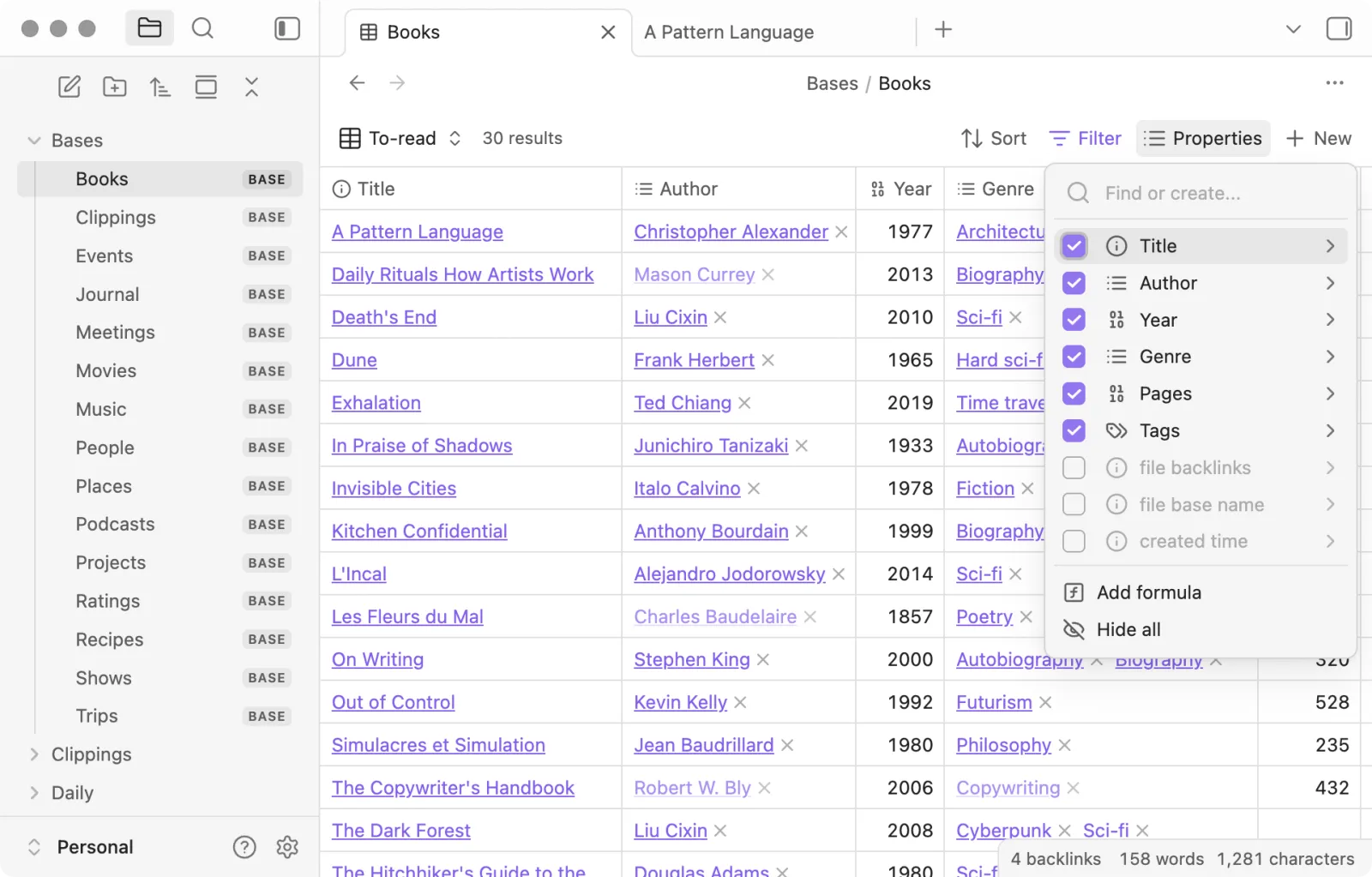
Das Gerüst für das Setting — Obsidian und TypeTak bauen das Gerüst auf ähnliche Weise. Ein Eintrag hat kurze Felder wie Alter oder Zugehörigkeit, darunter schreiben Sie längere Texte wie Hintergrund oder Werdegang in Markdown. Einträge gleicher Art vergleichen Sie gesammelt als Tabelle oder Karten.
In Obsidian ist eine Notiz ein Eintrag, und kurze Felder tragen Sie oben in der Notiz unter Properties ein. Legen Sie mit Templates ein Grundgerüst für Figurennotizen an, erhält jede neue Figur dieselben Felder und Zwischenüberschriften. Mit Bases sehen Sie die Properties Ihrer Notizen als Tabelle, Karten oder Kanban.
In TypeTak bestimmt ein Knotentyp wie Figur, Ort oder Fraktion, was Sie in Knoten dieses Typs festhalten. Eigenschaften für kurze Fakten und Abschnitte für längere Texte sind beides Slots des Typs, sodass alle Knoten eines Typs immer dieselben Felder haben. Fügen Sie später Slots hinzu oder entfernen Sie welche, gilt das für alle Knoten dieses Typs. Die ersten Typen und Slots legt die KI passend zu Ihrem Werk an.
In Scrivener legen Sie Figurenkarten und Material als Dokumente im Research-Ordner desselben Projekts ab, in dem auch das Manuskript liegt, und ergänzen Felder über benutzerdefinierte Metadaten. Im Codex von Novelcrafter erhalten Grundtypen wie Figur, Ort oder Gegenstand Details-Felder, und für jedes Feld legen Sie fest, ob es an die KI geht oder verborgen bleibt.
Einträge verknüpfen — In Obsidian und TypeTak tippen Sie im Text [[, um einen anderen Eintrag zu verlinken, und sehen in den Backlinks gesammelt, wo dieser Eintrag erwähnt wird. Obsidian findet auch Stellen, an denen ein Name nur geschrieben, aber nicht verlinkt ist („Unverlinkte Erwähnungen“), sodass Sie sie später leicht in Links umwandeln. Auch in Scrivener verknüpfen Sie Dokumente mit [[ ]].
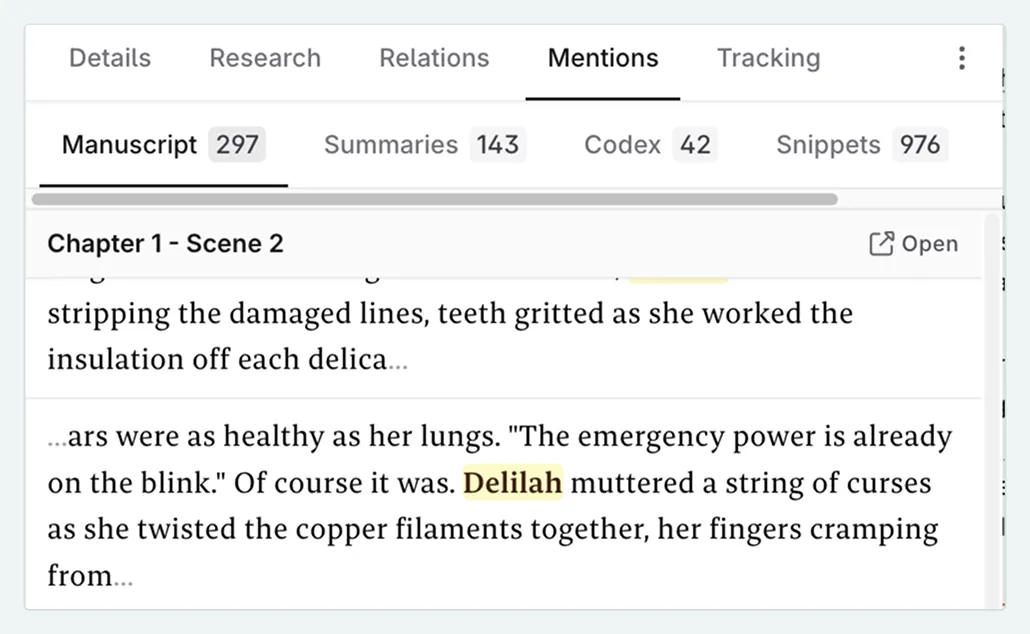
Namen im Manuskript findet Novelcrafter am zuverlässigsten. Tragen Sie im Codex Namen und Aliasse ein, hebt Novelcrafter sie bei jedem Vorkommen im Manuskript hervor und sammelt im Mentions-Tab die Szenen, in denen die Figur auftritt.
Veränderliches Setting — Setting, das sich im Lauf der Geschichte ändert, etwa ein Rang oder eine Zugehörigkeit, halten Sie mit dem Abschnittsverlauf in TypeTak oder mit Progressions in Novelcrafter für jeden Zeitpunkt fest. In TypeTak sammeln Sie die Veränderungen einer Figur im Abschnittsverlauf unter dem jeweiligen Abschnitt in der Reihenfolge der Geschichte, und bei kurzen Werten vermerken Sie, wo sie beginnen und enden. Das Setting früherer Folgen wird nicht überschrieben, sodass Sie eine Änderung mitten in der Reihe nicht durcheinanderbringen.
Setting gemeinsam mit der KI ordnen — Dass die KI im Gespräch festgelegtes Setting sammelt und einordnet, gibt es unter den vier Tools nur bei TypeTak. Figuren, Orte und Regeln, die der Agent vorschlägt, wählen Sie unter seiner Antwort aus; was sich beim Schreiben ergibt, sammelt sich in der Welt-Warteliste unter dem Chat-Eingabefeld, und mit einem Klick auf Ordnen kommt es in die Welt. Wie sich Figuren in einem Kapitel verändern, wird als Eintrag im Abschnittsverlauf festgehalten. Sie können die Welt aber auch ganz ohne KI selbst anlegen und bearbeiten.
2. Die Welt im Überblick
| Funktion | Obsidian | TypeTak | Scrivener | Novelcrafter |
|---|---|---|---|---|
| Verbindungen zwischen Einträgen als Graph | Graphansicht | Beziehungsgraph | ||
| Beziehungen wie Zugehörigkeit, Familie oder Rivalität benennen | Beschriftete Verbindungen im Canvas | Beziehungseigenschaft | Beziehungsliste | |
| Whiteboard, auf dem Sie Karten frei anordnen | Canvas | Canvas | freie Anordnung auf der Pinnwand | |
| Karten in Gruppen und Reihenfolge anordnen | Kanban in Bases | Board | Pinnwand | Grid im Plan |
| Zeitleiste | Plugin (Chronos) | Zeittafel als Board | ||
| Karte | Kartenansicht in Bases · Plugin (Leaflet) |
Wenn das Setting wächst, wollen Sie auf einen Blick sehen, wer mit wem verbunden ist und in welcher Reihenfolge die Ereignisse geschehen.
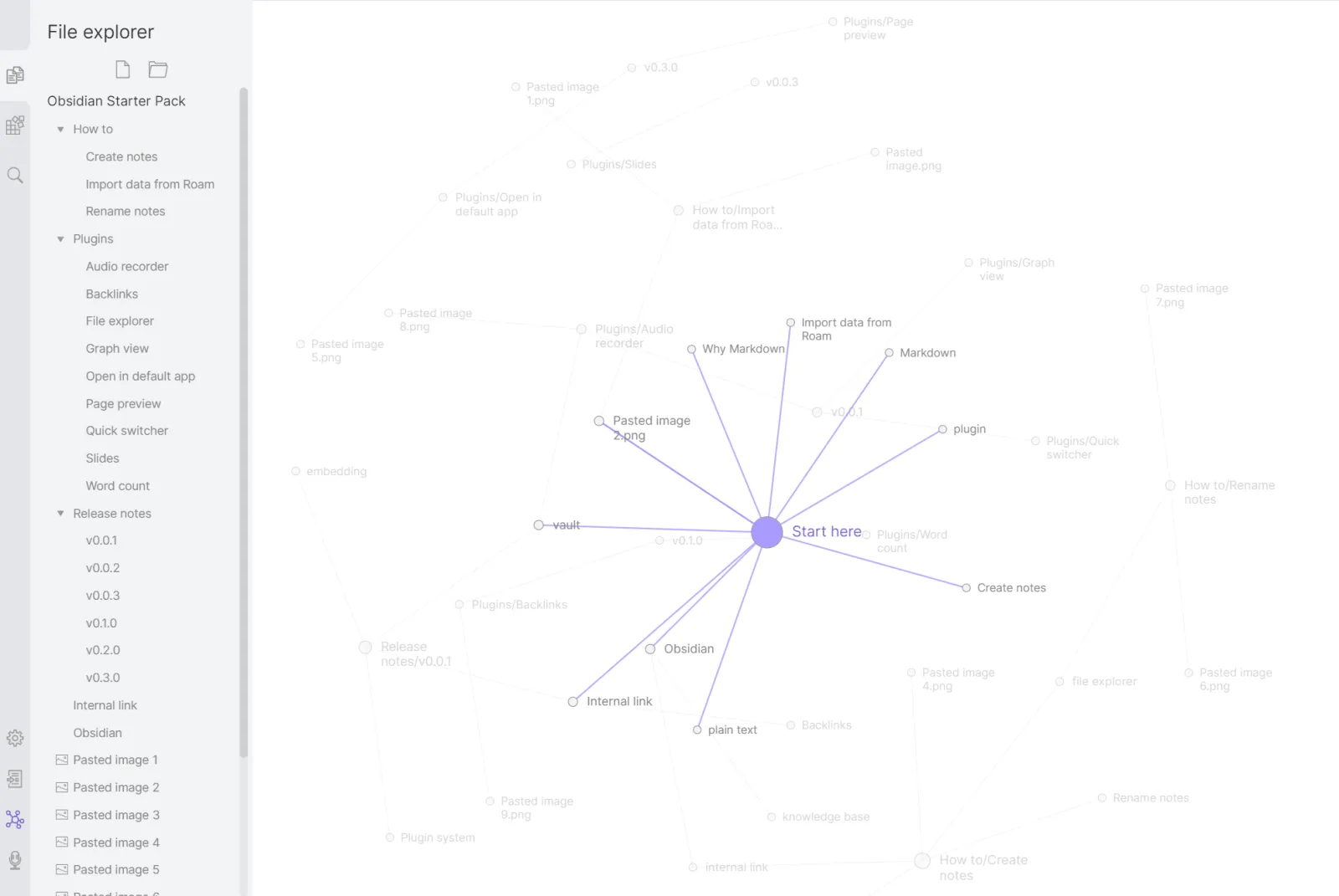
Beziehungen sehen — In der Graphansicht von Obsidian erscheinen Notizen als Punkte und Links als Linien. Je mehr Links auf eine Notiz verweisen, desto größer ihr Punkt – so wird sichtbar, wo das Zentrum der Geschichte liegt. Jede Linie steht für einen Link.
Der Beziehungsgraph von TypeTak zeigt die Beziehungen, die Sie in der Welt eingetragen haben. Tragen Sie bei einer Figur Beziehungen wie Zugehörigkeit, Familie oder Rivalität als Feld ein, werden die beiden Einträge durch eine Linie verbunden; ein Klick auf einen Punkt öffnet ein kleines Fenster mit diesen Beziehungen und den Links im Text.
In Novelcrafter verknüpfen Sie Codex-Einträge über eine Beziehungsliste; geht ein Eintrag an die KI, werden die verknüpften Einträge mitgeschickt.
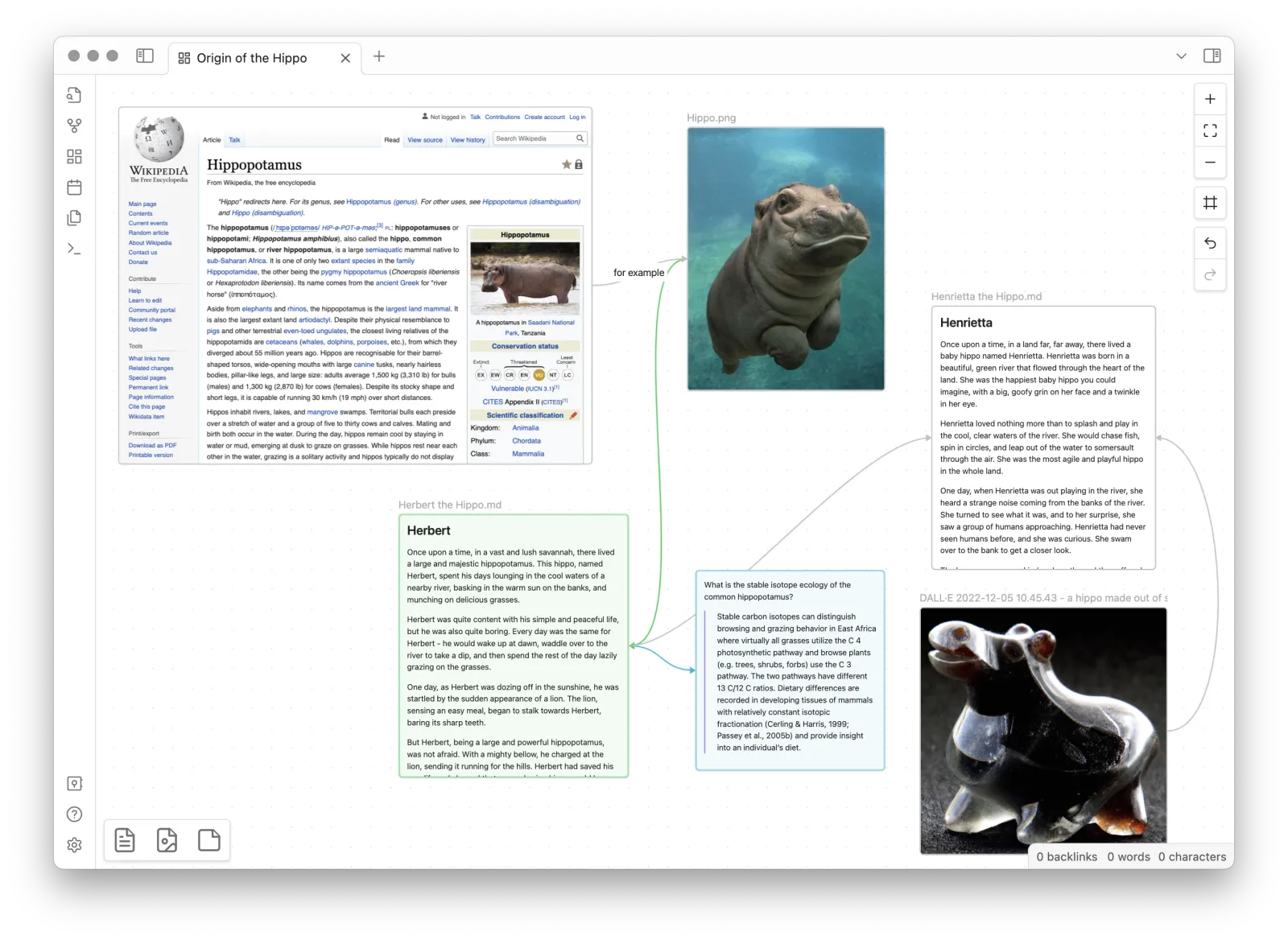
Frei ausbreiten — Möchten Sie ohne festes Gerüst Karten auslegen und mit Linien verbinden, passen der Canvas von Obsidian und der Canvas von TypeTak. In beiden ordnen Sie Karten und Verbindungen frei an und beschriften Verbindungen, etwa mit „Verrat“. In Obsidian können Sie bestehende Notizen direkt als Karten auf den Canvas legen.
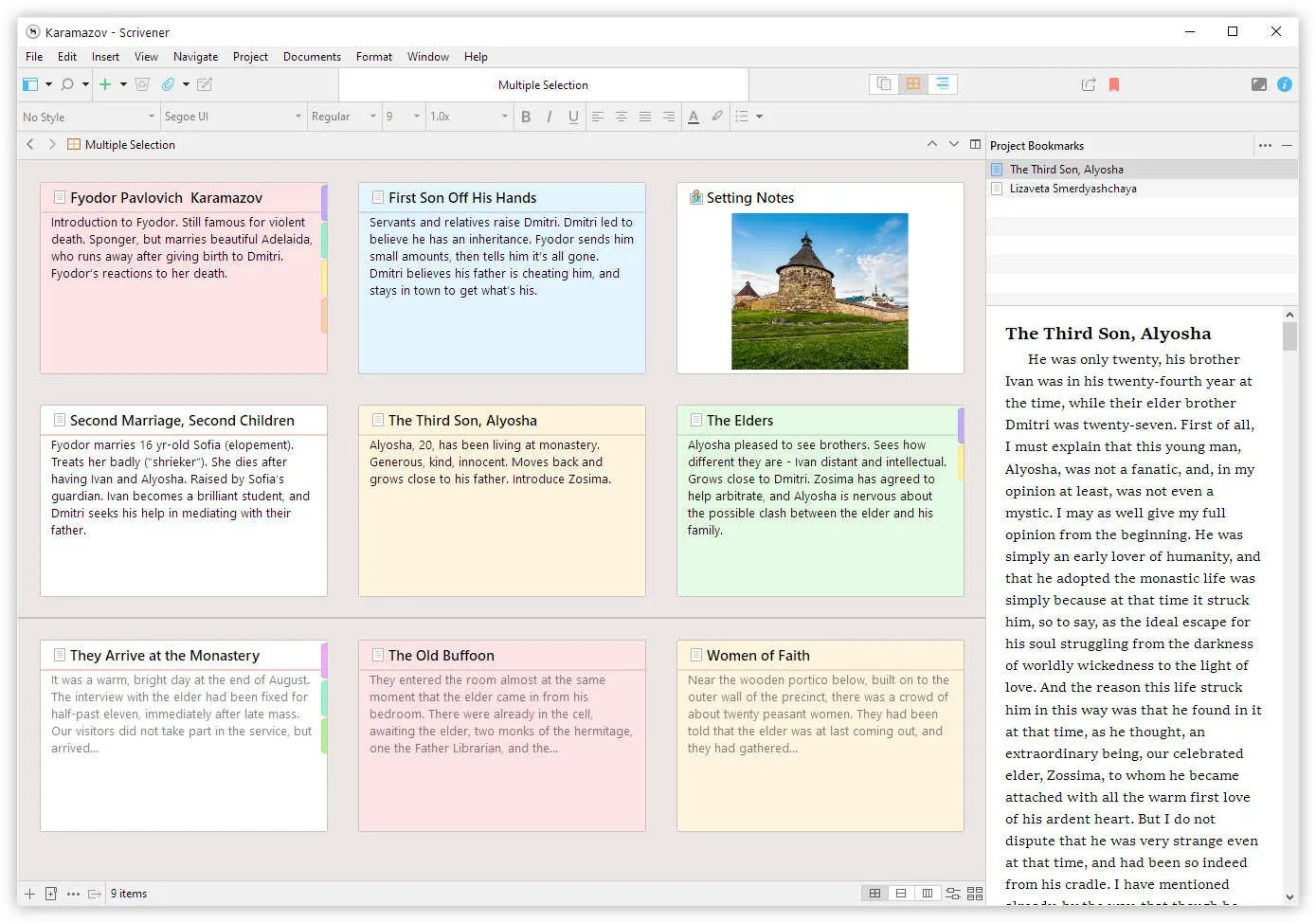
In Reihenfolge auslegen — Plot und Szenenlisten sind übersichtlicher, wenn die Karten in Reihenfolge liegen. Die Pinnwand von Scrivener zeigt die Szenen des Manuskripts als Karteikarten; verschieben Sie eine Karte, ändert sich auch die Reihenfolge im Manuskript. In TypeTak legen Sie in der Welt ein Board wie „Story“ an, ordnen Ereignisse in Gruppen und Reihenfolge und erstellen auf dieselbe Weise auch eine Zeittafel. In Obsidian legen Sie Szenenkarten in der Kanban-Ansicht von Bases aus, in Novelcrafter im Grid des Plans.
Zeitleisten und Karten — Eigene Zeitleisten und Karten deckt Obsidian über Plugins am breitesten ab. Mit Chronos stellen Sie in Markdown notierte Ereignisse als Zeitleiste dar, mit Leaflet setzen Sie Pins auf eine selbst gezeichnete Fantasy-Karte. Beides sind Community-Plugins, die Sie separat installieren.
3. Das Manuskript schreiben und ausgeben
| Funktion | Obsidian | TypeTak | Scrivener | Novelcrafter |
|---|---|---|---|---|
| Manuskript nach Kapiteln und Szenen gliedern | Plugin (Longform) | Manuskript · Kapitel | Binder | Akte · Kapitel · Szenen |
| Mehrere Szenen wie ein Dokument am Stück bearbeiten | Plugin | Fortlaufende Ansicht | Scrivenings | |
| Manuskript im Buchformat ausgeben | Plugin (Pandoc u. a.) | Seitenumbruch · Seitennamen als Option | Compile | |
| Exportformate | PDF (Desktop) · DOCX und EPUB per Plugin | PDF · DOCX · TXT · EPUB | DOCX · PDF · EPUB · Kindle u. a. | DOCX · Markdown |
| Zu früheren Fassungen zurückkehren | Dateiwiederherstellung (standardmäßig 7 Tage) · Versionsverlauf in Sync | Verlauf | Snapshots |
Steht das Setting, geht es an das Manuskript. In allen vier Tools schreiben Sie Manuskripte, doch der Umgang mit langen Texten unterscheidet sich deutlich.
Lange Manuskripte — Einen Roman in Szenen und Kapitel aufzuteilen und wieder zusammenzuführen, hat Scrivener über die längste Zeit verfeinert. Im Binder legen Sie Szenen als Dokumente an und lesen und bearbeiten mit Scrivenings mehrere Szenen am Stück wie ein Dokument. Ziele können Sie für das ganze Manuskript, für einzelne Szenen und für das heutige Pensum festlegen.
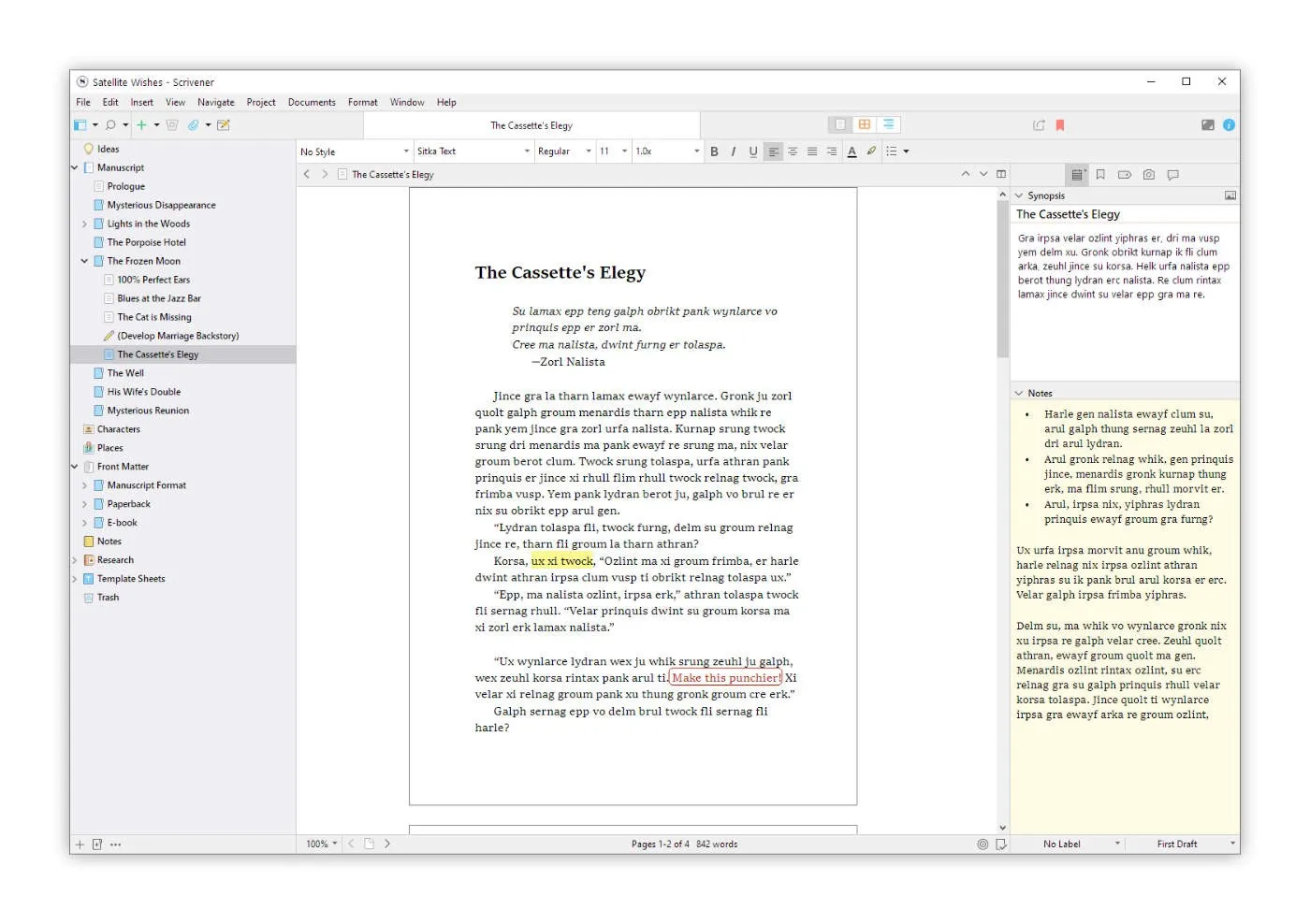
In Obsidian schreiben Sie auch das Manuskript als Notizen. Um Szenennotizen in Manuskriptreihenfolge zusammenzuführen und eine Ziellänge zu verfolgen, nutzen Sie Plugins wie Longform. Der Entwickler eines Roman-Plugins schrieb dazu im Forum:
„[Obsidian fehlen] (noch) Funktionen, die aufs Schreiben ausgerichtet sind.“
— Spooker, Entwickler eines Roman-Plugins · Obsidian-Forum (2024)
In TypeTak schreiben Sie das Manuskript in Kapiteln und haben die Welt per Geteilte Ansicht daneben geöffnet. Mit der Fortlaufende Ansicht reihen sich die Seiten des Manuskripts in Lesereihenfolge aneinander, und Sie lesen und bearbeiten sie wie bei Scrivenings in einem Durchlauf. Speichern und Zurücksetzen funktionieren pro Seite. In Novelcrafter wird die im Plan angelegte Gliederung aus Akten, Kapiteln und Szenen direkt zum Gerüst des Manuskripts.
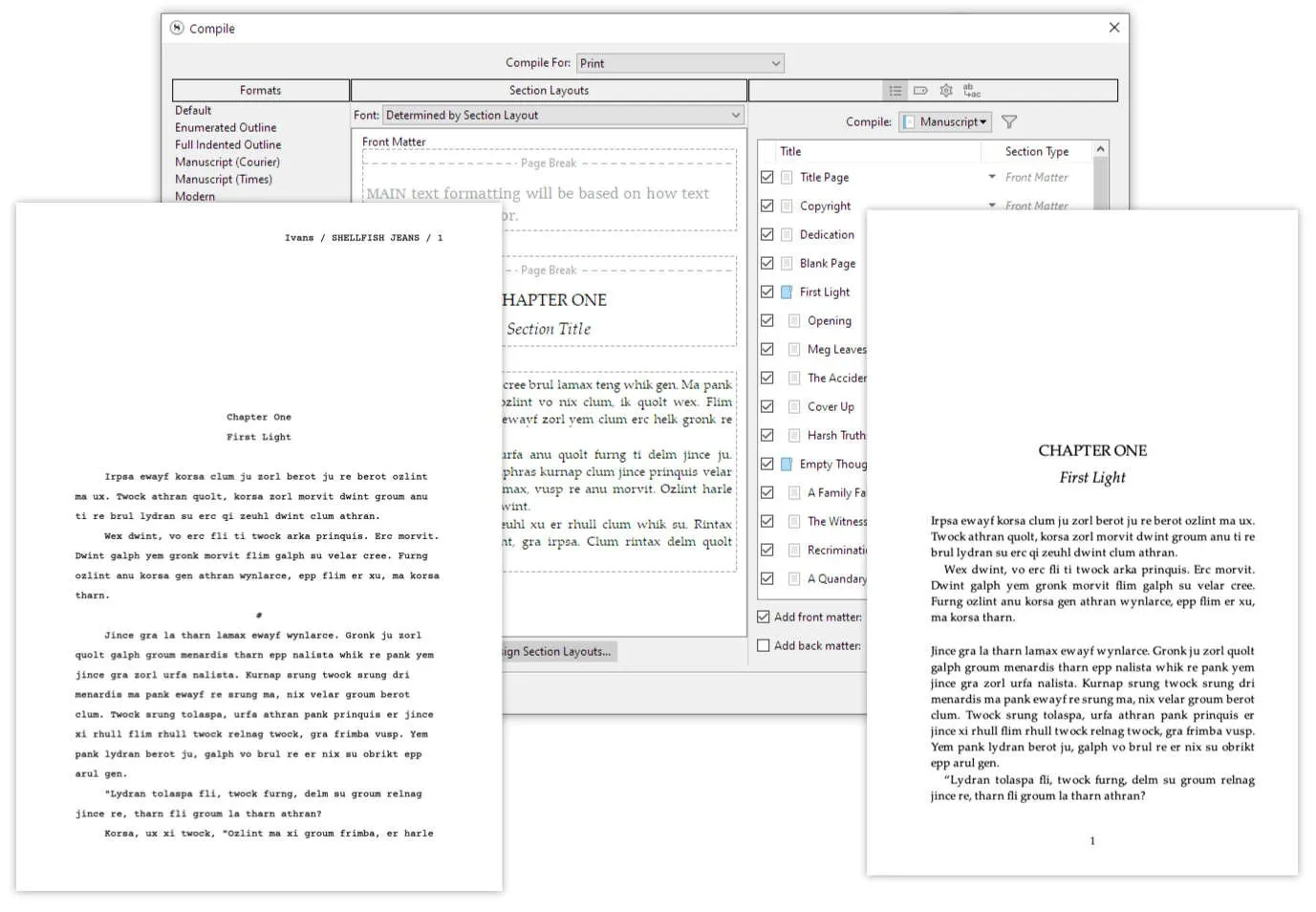
Als Buch ausgeben — Auch beim Zusammenstellen im Druckformat bietet Compile in Scrivener am meisten. Dasselbe Manuskript geben Sie mit eigenem Format als Word, PDF, EPUB oder E-Book für Kindle aus. In TypeTak exportieren Sie ausgewählte Kapitel als eine einzige PDF-, DOCX-, TXT- oder EPUB-Datei und können jede Seite auf einer neuen Seite beginnen lassen. In Obsidian exportieren Sie Notizen auf dem Desktop als PDF; DOCX und EPUB erstellen Sie mit Plugins wie Pandoc. Novelcrafter exportiert als DOCX und Markdown, das Druckformat gestalten Sie in einem anderen Tool.
Überarbeitete Fassungen zurückholen — Obsidian bewahrt frühere Fassungen einer Notiz auf jedem Gerät eine gewisse Zeit auf (Dateiwiederherstellung); mit Sync reicht der Versionsverlauf weiter zurück. In TypeTak vergleichen Sie im Verlauf mit früheren Inhalten und stellen sie wieder her; unmittelbar bevor Sie einen KI-Entwurf oder ein Lektorat übernehmen, wird automatisch eine Fassung angelegt. In Scrivener speichern und vergleichen Sie Fassungen einer Szene mit Snapshots.
4. Schreiben mit KI
| Funktion | Obsidian | TypeTak | Scrivener | Novelcrafter |
|---|---|---|---|---|
| KI im Grundumfang | Agent | selbst anbinden | ||
| So nutzen Sie die KI | API-Schlüssel oder lokales Modell im Plugin anbinden | Kontingent im Plan enthalten | API-Schlüssel oder lokales Modell anbinden | |
| Im Gespräch beraten | Plugin (Copilot u. a.) | Agent-Chat | Workshop Chat | |
| Setting lesen und Entwurf schreiben | je nach Plugin |
Obsidian und Scrivener sind Werkzeuge zum Schreiben ohne KI. Scrivener stellt im offiziellen Blog klar: „Scrivener selbst enthält keine KI.“ Wer ohne KI schreiben möchte, ist mit diesen beiden gut bedient.
KI anbinden — In Obsidian installieren Sie Plugins wie Copilot oder Text Generator und binden den Schlüssel eines KI-Anbieters wie OpenAI oder ein lokales Modell über Ollama an. Es gibt auch Plugins wie Smart Connections, die auf Ihrem Rechner ähnliche Notizen finden. In Novelcrafter binden Sie ebenfalls den Schlüssel eines KI-Anbieters an oder lassen mit LM Studio ein lokales Modell laufen. In beiden Tools wählen Sie das Modell Ihrer Wahl, und mit kostenlosen oder lokalen Modellen entstehen keine KI-Kosten.
In TypeTak ist die KI fest eingebaut, und jeder Plan enthält ein festes Kontingent. In jedem Plan wählen Sie, ob der Agent mit GPT, Gemini oder Claude arbeitet; im Max-Plan legen Sie für Aufgaben wie den Entwurf jeweils ein eigenes Modell fest.
Eine KI, die Ihr Setting kennt — Damit die KI Ihr Setting berücksichtigt, muss sie es erhalten. In Obsidian geht jedes Plugin anders vor, und oft wählen Sie selbst, welche Notizen weitergegeben werden. Der Agent in TypeTak sucht und liest Manuskript und Welt selbst, bevor er antwortet; bitten Sie ihn um einen Entwurf, schreibt er ihn in der gewünschten Zeichenzahl. In Novelcrafter geht ein Codex-Eintrag an die KI, sobald er im Manuskript oder in einer Szenenzusammenfassung erwähnt wird.
5. Arbeiten mit Dateien
| Funktion | Obsidian | TypeTak | Scrivener | Novelcrafter |
|---|---|---|---|---|
| Wo Ihr Text gespeichert wird | eigener Rechner (Markdown-Dateien) | Cloud | eigener Rechner (Scrivener-Projekt) | Cloud |
| Schreiben ohne Internet | ||||
| Synchronisierung zwischen Geräten | Sync-Abo · andere Sync-Dienste | inklusive | Dropbox | inklusive |
| Andere zur gemeinsamen Arbeit einladen | geteilter Vault in Sync (keine Echtzeitbearbeitung) | Specialist-Plan | ||
| Manuskript und Setting im Web veröffentlichen | Publish-Abo | öffentlicher Zugriff · Teilen | ||
| Funktionen per Plugin ergänzen | Community-Plugins |
Eigene Dateien — Soll Ihr Text auf dem eigenen Rechner liegen, ist Obsidian die sicherste Wahl. Die Notizen sind einfache Markdown-Dateien, die Sie auch mit anderen Apps öffnen und ohne Internetverbindung bearbeiten. Auch bei Scrivener liegt das Projekt auf Ihrem Rechner, und Sie schreiben offline. TypeTak und Novelcrafter sind Cloud-Tools, die Sie im Browser mit Internetverbindung nutzen; nach der Anmeldung öffnet sich auf jedem Gerät dasselbe Manuskript.
„Man kann schreiben, ohne online zu sein – das ist für mich riesig.“
— Dominic de Souza, Autor · Legend Fiction (2025)
Synchronisierung — In Obsidian synchronisieren Sie den Vault über das offizielle Sync-Abo oder über einen anderen Dienst wie iCloud. Bei anderen Diensten berichten Nutzer im Forum immer wieder von doppelten Dateien auf dem Smartphone; die übliche Lösung ist das offizielle Sync. Scrivener-Projekte bringen Sie über Dropbox zwischen Mac, Windows und iOS.
Gemeinsam arbeiten und veröffentlichen — Arbeiten mehrere Personen an einem Werk, laden Sie in Novelcrafter im Specialist-Plan andere zu Ihrem Roman ein. In Obsidian teilen sich über einen geteilten Vault in Sync bis zu 20 Personen einen Vault; die gemeinsame Echtzeitbearbeitung derselben Datei ist auf der offiziellen Roadmap als geplante Funktion aufgeführt. Um Ihr Werk Leserinnen und Lesern zu zeigen, gibt es Publish in Obsidian sowie öffentlichen Zugriff und Teilen in TypeTak. In TypeTak lesen Besucher das Manuskript wie ein Buch. Beim Veröffentlichen der Welt blenden Sie Setting aus, das noch nicht bekannt werden soll, und Kommentare von Besuchern erhalten Sie in Ihrem eigenen Kommentarbereich.
Funktionen ergänzen — Community-Plugins gibt es unter den vier Tools nur bei Obsidian. Von der Manuskript-Zusammenstellung über Zeitleisten und Karten bis zu Werte-Tabellen holen Sie sich, was Sie brauchen. Die Plugins stammen von ehrenamtlichen Entwicklern und müssen nach Obsidian-Updates mitunter angepasst werden.
Preise
| Punkt | Obsidian | TypeTak | Scrivener | Novelcrafter |
|---|---|---|---|---|
| Preis | App kostenlos · Sync $4/Monat · Publish $8/Monat | $12 / $40 (monatlich) | $59.99 (einmalig) | $4 / $8 / $14 / $20 (monatlich) |
| Dauerhaft kostenloser Plan | gesamte App | |||
| Kostenlos testen | 7 Tage | 30 Nutzungstage | 21 Tage | |
| KI-Kosten | separat beim im Plugin angebundenen KI-Anbieter | Kontingent je Plan | separat beim angebundenen KI-Anbieter |
Kostenlos starten — Obsidian ist als App vollständig kostenlos; ein Abo brauchen Sie nur für Synchronisierung zwischen Geräten und Veröffentlichung im Web. Auch TypeTak hat einen dauerhaft kostenlosen Plan: Das KI-Kontingent erneuert sich in jedem Zeitraum, und ohne KI nutzen Sie Welt und Manuskript unabhängig vom Plan.
Ohne Abo — Scrivener kaufen Sie einmal und nutzen es dauerhaft. Die Testphase zählt nur Tage, an denen Sie das Programm tatsächlich nutzen, bis 30 Tage; bei zwei Tagen pro Woche testen Sie also 15 Wochen lang. Mac, Windows und iOS kaufen Sie jeweils separat.
KI-Kosten — Bei Obsidian-Plugins und Novelcrafter zahlen Sie die Nutzung separat beim angebundenen KI-Anbieter; bei TypeTak ist KI-Nutzung im Plan enthalten.
Obsidian — App kostenlos, Sync Standard $4/Monat · Plus $8/Monat, Publish $8/Website/Monat (jeweils bei jährlicher Zahlung; bei monatlicher Zahlung $5 · $10 · $10). TypeTak — Pro $12/Monat (jährlich $9/Monat), Max $40/Monat (jährlich $29/Monat). Scrivener — macOS und Windows je $59.99, beide zusammen $95.98, iOS $23.99. Novelcrafter — Scribe $4/Monat, Hobbyist $8/Monat, Artisan $14/Monat, Specialist $20/Monat (bei jährlicher Zahlung 2 Monate gratis).
Welches Tool passt zu wem?
| Was Sie suchen | Obsidian | TypeTak | Scrivener | Novelcrafter |
|---|---|---|---|---|
| Das Setting über eine lange Reihe hinweg aufbauen | Notizen · Links | Welt · Abschnittsverlauf | Research-Ordner | Codex · Progressions |
| Nachvollziehen, wo eine Figur vorkommt und wie sie sich verändert | Unverlinkte Erwähnungen | Abschnittsverlauf · Suche | Erwähnungen hervorgehoben | |
| Einen Roman im Buchformat ausgeben | Plugins | Seitenumbruch als Option | Compile | |
| Der KI bei Bedarf Setting-Pflege und Entwürfe überlassen | je nach Plugin | Agent | Entwürfe | |
| In Ruhe ohne KI schreiben | auch ohne KI nutzbar | KI nur selbst angebunden | ||
| Die eigenen Dateien auf dem eigenen Rechner behalten | Markdown-Dateien | Projektdatei | ||
| Die Arbeitsumgebung mit Plugins selbst gestalten | Community-Plugins |
Obsidian passt zu Ihnen, wenn Sie …
- Ihren Text als Dateien auf dem eigenen Rechner besitzen möchten
- auch ohne Internet schreiben möchten
- gern mit Plugins Ihre eigene Arbeitsumgebung zusammenstellen
- kostenlos ein Wiki zu Ihrer Welt aufbauen möchten
TypeTak passt zu Ihnen, wenn Sie …
- Welt und Manuskript an einem Ort schreiben möchten
- Ihr Setting sofort in einem Gerüst anlegen möchten, das die KI auf Ihr Werk zugeschnitten hat
- Ihr Setting als Graph und Tabelle sehen und es Leserinnen und Lesern zusammen mit dem Manuskript zeigen möchten
- der KI bei Bedarf Setting-Pflege und Entwürfe überlassen möchten
Scrivener passt zu Ihnen, wenn Sie …
- einen Roman Szene für Szene schreiben und im Buchformat ausgeben möchten
- auch ohne Internet schreiben möchten
- ohne Abo einmal kaufen und dauerhaft nutzen möchten
Novelcrafter passt zu Ihnen, wenn Sie …
- automatisch verfolgen möchten, wer wo im Manuskript vorkommt
- das KI-Modell Ihrer Wahl selbst aussuchen und anbinden möchten
- mit anderen gemeinsam an einem Werk arbeiten möchten
Häufige Fragen
Kann ich meinen Obsidian-Vault in TypeTak übernehmen?
Laden Sie den ganzen Vault-Ordner über Importieren in TypeTak hoch: Die Markdown-Notizen werden zu Dokumentseiten, und die Ordnerstruktur bleibt erhalten. [[ ]]-Links und Properties kommen als einfacher Text an. Bitten Sie anschließend den Agenten, alles in die Welt einzuordnen, überträgt er Figuren, Orte und Setting als Einträge in die Welt.
Gibt es eine Obsidian-Alternative, die ohne Internet funktioniert?
Bei Scrivener liegt das Projekt auf Ihrem Rechner, und Sie schreiben offline. TypeTak und Novelcrafter brauchen eine Internetverbindung.
Gibt es eine kostenlose Obsidian-Alternative?
TypeTak hat einen dauerhaft kostenlosen Plan. Scrivener ist nach 30 Tagen (Nutzungstage) kostenpflichtig, Novelcrafter nach 21 Testtagen.
Quellen
Diesen Beitrag teilen
Verbessern Sie noch heute Ihren ersten Satz mit TypeTak
TypeTak starten
Eine Webnovel Schritt für Schritt
→Wir begleiten die koreanische Webnovel „Angeblich bin ich Schwarzmagier, dabei kann ich nur Erde schaufeln“ in TypeTak von der ersten Idee bis kurz vor dem Start der Veröffentlichung.