
Scrivener-Alternativen
Diesen Beitrag hat das TypeTak-Team geschrieben, und unser eigenes Produkt gehört zu den verglichenen Tools. Bitte berücksichtigen Sie das beim Lesen. Gerade deshalb stützen wir uns auf offizielle Unterlagen und Nutzerbewertungen mit Quellenangabe und haben versucht, keine Seite zu bevorzugen. Preise und Funktionen entsprechen dem Stand der offiziellen Seiten im Oktober 2026 und können sich seitdem geändert haben. Verglichen haben wir aus Sicht von Romanautorinnen und -autoren; wissenschaftliche Arbeiten und Drehbücher sind nicht Thema dieses Beitrags.
Was ist Scrivener?
Scrivener ist ein Programm von Literature & Latte für lange Texte. Sie teilen das Manuskript in kleine Dokumente für Szenen oder Kapitel auf und stellen es am Ende mit Compile im Buchformat zusammen. Material und Notizen zu Figuren liegen im selben Projekt.
Die Versionen für Mac und Windows kaufen Sie einmal, und das Projekt wird auf Ihrem Rechner gespeichert. Die App für iPhone und iPad kaufen Sie separat und synchronisieren sie über Dropbox mit dem Desktop. Im Grundumfang gibt es keine KI.
Warum nutzen Schreibende Scrivener?
Weil sich ein langes Manuskript in Stücken gut handhaben lässt. Jede Szene ist ein eigenes Dokument, die Reihenfolge ist schnell geändert, und auf der Pinnwand legen Sie Szenenkarten aus, um den Plot zu planen. Viele schreiben schon seit Jahren mit Scrivener, entsprechend gibt es reichlich Kurse und Vorlagen.
„Im Binder verschiebt man eine Szene mit einem einfachen Ziehen und Ablegen.“
— Vanessa Kier, Autorin · Writers' Fun Zone (2018)
Am häufigsten liest man allerdings, dass die Einarbeitung Zeit kostet. Es gibt viele Funktionen und tief verschachtelte Einstellungen, und in Bewertungen heißt es immer wieder, man müsse erst die Bedienung lernen, bevor man schreiben kann. Ebenso regelmäßig kommt die Klage, dass sich auf dem Smartphone schlecht weiterschreiben lässt. Eine Android-App und eine Webversion gibt es nicht, und mit iPhone und iPad wird über Dropbox synchronisiert.
„Auch wenn man sich in die Software eingearbeitet hat, bleibt sie irgendwie klobig.“
— Scrivener-Nutzer · Trustpilot
Im Folgenden vergleichen wir Scrivener mit TypeTak, Dabble und Novelcrafter in fünf Bereichen: das Manuskript schreiben und gliedern, Setting und Material ordnen, überarbeiten und ausgeben, Geräte, Synchronisierung und gemeinsames Arbeiten sowie Schreiben mit KI.
1. Das Manuskript schreiben und gliedern
| Funktion | Scrivener | TypeTak | Dabble | Novelcrafter |
|---|---|---|---|---|
| Manuskript nach Kapiteln und Szenen gliedern | Binder | Manuskript · Kapitel | Bücher · Kapitel · Szenen | Akte · Kapitel · Szenen |
| Mehrere Szenen wie ein Dokument am Stück bearbeiten | Scrivenings | Fortlaufende Ansicht | Kapitel- und Buchansicht | Write-Ansicht |
| Szenenkarten in Reihenfolge auslegen | Pinnwand | Board | Plot Grid | Grid im Plan |
| Ziele für das ganze Manuskript und das heutige Pensum | Project · Session Targets | Zeichenzahl im Schreibplan | mit Abgabetermin und freien Tagen | Wortstatistik |
| Ablenkungen ausblenden und sich auf die aktuelle Zeile konzentrieren | Composition Mode | Schreibmaschinenmodus · Symbolleiste ausblenden | Focus Mode | Focus Mode |
| Ein anderes Dokument neben dem Manuskript offen halten | geteilter Bildschirm | Geteilte Ansicht | Figurenprofil in der Seitenleiste | Codex · angeheftete Snippets |
Einen Roman schreibt man selten in einer einzigen Datei von vorn bis hinten. In allen vier Tools teilen Sie das Manuskript in Kapitel und Szenen auf und legen die Szenen als Karten aus, um die Reihenfolge zu sehen.
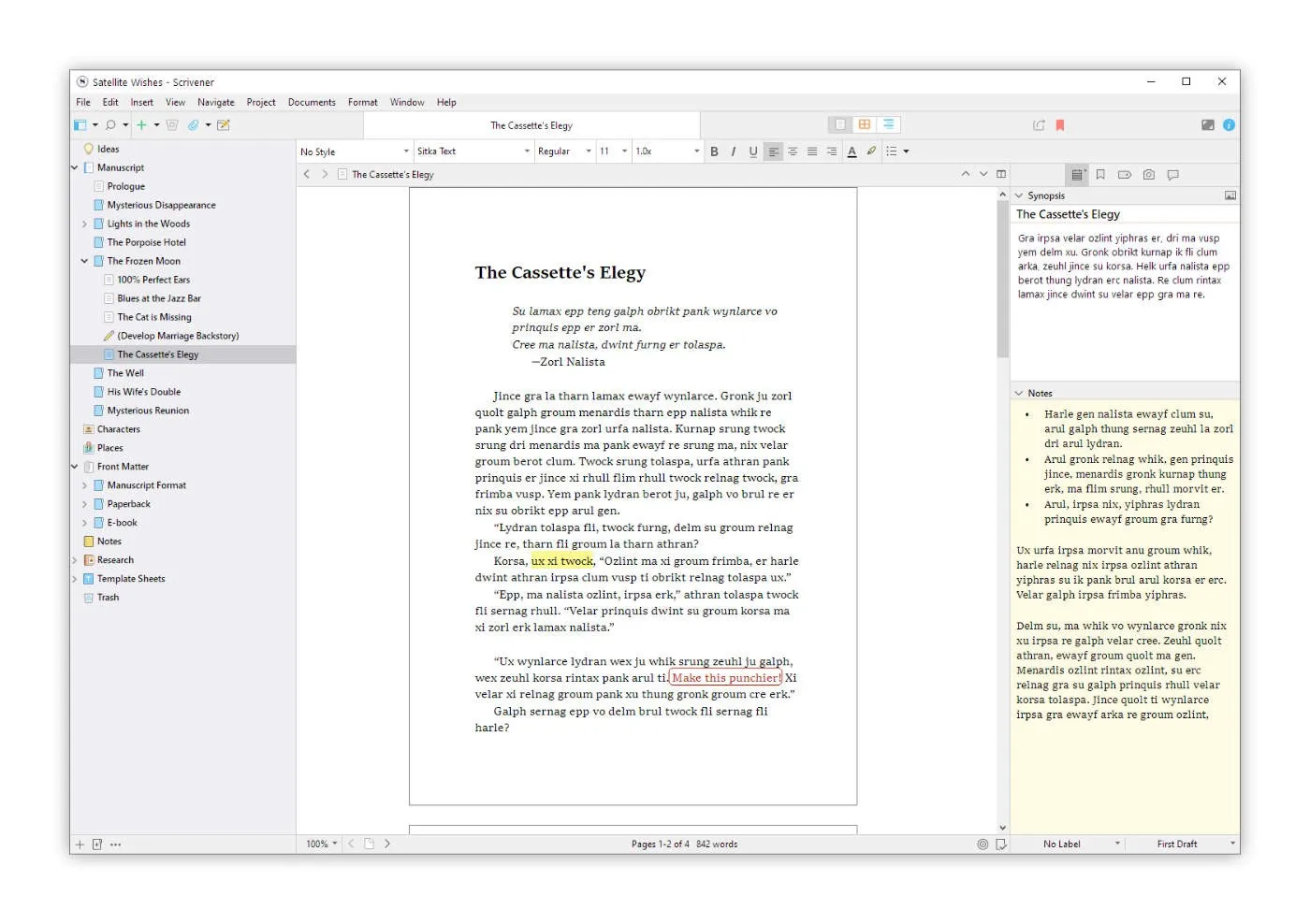
In Stücken schreiben, am Stück lesen — Am längsten verfeinert hat diese Arbeitsweise Scrivener. Im Binder links legen Sie Szenen als Dokumente an; wählen Sie mehrere davon aus, fügt Scrivenings sie zu einem Dokument zusammen. So wechseln Sie leicht zwischen der einzelnen Szene, an der Sie feilen, und dem ganzen Handlungsbogen.
In TypeTak schreiben Sie das Manuskript in Kapiteln. Mit der Fortlaufende Ansicht reihen sich die Seiten des Manuskripts in Lesereihenfolge aneinander, und Sie lesen und bearbeiten sie in einem Durchlauf. In Dabble legen Sie in einem Projekt mehrere Bücher an und darunter Kapitel und Szenen, sodass eine ganze Reihe an einem Ort entsteht. In Novelcrafter wird die im Plan angelegte Gliederung aus Akten, Kapiteln und Szenen direkt zum Gerüst des Manuskripts.
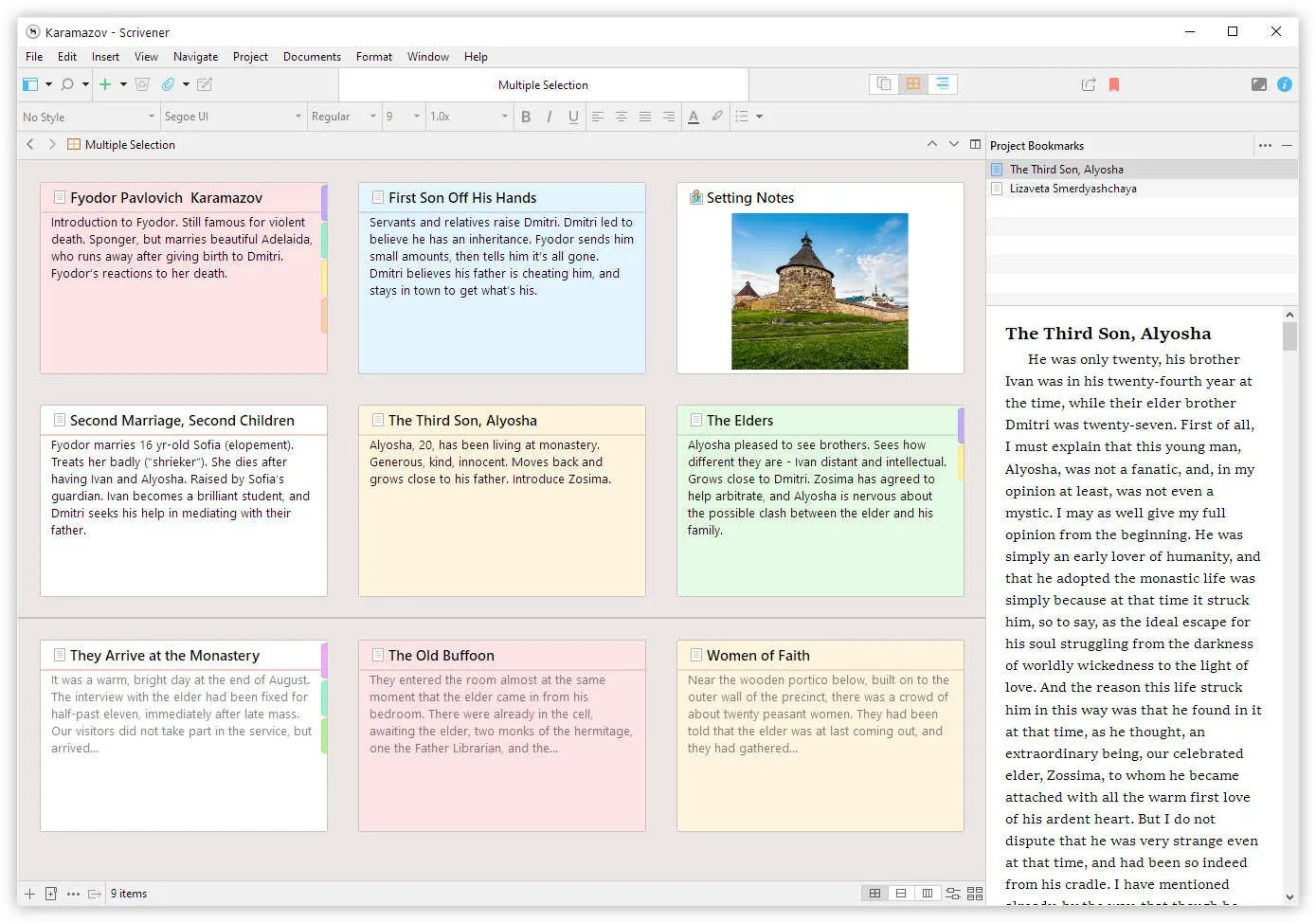
Den Plot auf Karten planen — Auf der Pinnwand von Scrivener notieren Sie zu jeder Szene eine Zusammenfassung auf einer Karteikarte; verschieben Sie eine Karte, ändert sich auch die Reihenfolge im Manuskript. Das Plot Grid von Dabble ordnet Handlungsstränge als Spalten und Szenen als Zeilen an. So sehen Sie in einer Tabelle, wie Haupthandlung und Liebesgeschichte von Szene zu Szene weiterlaufen.
In TypeTak legen Sie in der Welt ein Board wie „Story“ an, ordnen Ereignisse in Gruppen und Reihenfolge und erstellen auf dieselbe Weise auch eine Zeittafel. Verknüpfen Sie eine Ereigniskarte mit den Figuren und Orten, die darin vorkommen, können Sie leicht nachverfolgen, in welche Ereignisse eine Figur verwickelt ist. In Novelcrafter legen Sie Szenenkarten im Grid des Plans aus.
Das Pensum im Blick — Wer sich ein tägliches Pensum vornimmt, ist mit Scrivener und Dabble gut bedient. In Scrivener setzen Sie Ziele für das ganze Manuskript und für heute und sehen in einer Übersicht, wie viel Sie an jedem Tag geschrieben haben. In Dabble tragen Sie Abgabetermin und freie Tage ein; Dabble verteilt daraus das Tagesziel und zählt, wie viele Tage Sie in Folge geschrieben haben. TypeTak zeigt die Zeichenzahl ständig unter dem Editor an. Wenn Sie einen Entwurf in Auftrag geben, legen Sie die gewünschte Zeichenzahl fest, und der Agent schreibt in diesem Umfang.
2. Setting und Material ordnen
| Funktion | Scrivener | TypeTak | Dabble | Novelcrafter |
|---|---|---|---|---|
| Figuren, Orte und Setting als Einträge anlegen | Dokumente im Research-Ordner | Welt | Story Notes | Codex |
| Felder pro Eintrag festlegen | benutzerdefinierte Metadaten | Eigenschaften und Abschnitts-Slots pro Typ | Eigenschaftsliste · Vorlagen | Details |
| PDFs, Bilder und Webseiten als Material aufbewahren | Research-Ordner | Dokumentseiten (Import von TXT · DOCX · MD · HTML) | Bilder in Notizen | Codex-Bilder · Snippets |
| Prüfen, wo Figuren im Manuskript vorkommen | Ordnen der Welt · Abschnittsverlauf · Matrix | Erwähnungen hervorgehoben | ||
| Veränderliches Setting nach Zeitpunkt festhalten | Abschnittsverlauf · Beginn und Ende bei Eigenschaften | selbst im Plot Grid notieren | Progressions | |
| Beziehungen zwischen Figuren als Graph sehen | Beziehungsgraph | |||
| Im Gespräch festgelegtes Setting sammeln und einordnen |
Je länger eine Reihe läuft, desto schneller verliert man bei Figuren und Setting den Überblick. Alle vier Programme führen Figuren und Orte als eigene Einträge, die Sie beim Schreiben neben das Manuskript holen.
Ein Archiv für Material — Wer Setting und Material direkt beim Manuskript sammeln möchte, hat in Scrivener viel Platz. In den Research-Ordner legen Sie Figurenkarten, Landkarten als Bild, Referenz-PDFs und sogar Webseiten und öffnen sie beim Schreiben neben dem Manuskript. Vorlagendokumente wie einen Figurenbogen legen Sie selbst an und ergänzen Felder über benutzerdefinierte Metadaten.
In TypeTak sammeln Sie das Setting als Einträge in der Welt. Ein Knotentyp wie Figur, Ort oder Fraktion bestimmt, was Sie in Knoten dieses Typs festhalten, sodass alle Knoten eines Typs immer dieselben Felder haben. Die ersten Typen und Felder legt die KI passend zu Ihrem Werk an; ändern Sie sie später, gilt das für alle Knoten dieses Typs. Notizen und Material liegen als eigene Dokumentseiten daneben.
Dabble trennt Manuskript und Story Notes: Figuren, Orte und Ideennotizen liegen außerhalb des Manuskripts. Im Codex von Novelcrafter erhalten Einträge wie Figur, Ort oder Gegenstand Details-Felder, und für jedes Feld legen Sie fest, ob es an die KI geht oder verborgen bleibt.
Wo eine Figur vorkommt — In einer langen Reihe sucht man oft zuerst die Folge, in der eine Figur zuletzt aufgetreten ist. Tragen Sie im Codex von Novelcrafter Namen und Aliasse ein, hebt Novelcrafter sie bei jedem Vorkommen im Manuskript hervor und sammelt im Mentions-Tab die Szenen, in denen die Figur auftritt. Wenn Sie ein Kapitel in die Welt einordnen, liest der Agent es und trägt für jede Figur in den Abschnittsverlauf ein, was sie darin erlebt. Die Einträge stehen in der Reihenfolge der Geschichte. Jeder Eintrag verweist auf die Manuskriptseite, auf der das Ereignis steht, und ein Klick öffnet genau diese Stelle. Schalten Sie ein Board auf Matrix um, zeigen Punkte, welche Figuren in welchem Ereignis vorkommen.
Veränderliches Setting — Setting, das sich im Lauf der Geschichte ändert, etwa ein Rang oder eine Zugehörigkeit, halten Sie mit dem Abschnittsverlauf in TypeTak oder mit Progressions in Novelcrafter für jeden Zeitpunkt fest. Das Setting früherer Folgen wird nicht überschrieben, sodass Sie bei Änderungen mitten in der Reihe nicht durcheinanderkommen.
Wer mit wem verbunden ist — Der Beziehungsgraph von TypeTak zeigt die Beziehungen, die Sie in der Welt eingetragen haben. Tragen Sie bei einer Figur Beziehungen wie Zugehörigkeit, Familie oder Rivalität als Feld ein, werden die beiden Einträge durch eine Linie verbunden.
Setting gemeinsam mit der KI ordnen — Unter den vier Programmen sammelt nur TypeTak mit der KI das Setting, das im Gespräch festgelegt wurde, und ordnet es ein. Figuren und Orte, die sich beim Schreiben ergeben, sammeln sich in der Welt-Warteliste unter dem Chat-Eingabefeld, und mit einem Klick auf Ordnen kommen sie in die Welt. Sie können die Welt aber auch ganz ohne KI selbst anlegen und bearbeiten.
3. Überarbeiten und als Buch ausgeben
| Funktion | Scrivener | TypeTak | Dabble | Novelcrafter |
|---|---|---|---|---|
| Zu früheren Fassungen zurückkehren | Snapshots | Verlauf · Snapshots | Versionsverlauf | Revision History |
| Kommentare an Textstellen setzen | Kommentare · Anmerkungen | Kommentar | Kommentare · Änderungen nachverfolgen | farbig markierte Bereiche |
| Rechtschreibung und Grammatik prüfen | Rechtschreibprüfung des Betriebssystems | Korrektorat | Rechtschreibung · Grammatik (ProWritingAid) | |
| Manuskript im Buchformat ausgeben | Compile | Seitenumbruch · Seitennamen als Option | ||
| Exportformate | DOCX · PDF · EPUB · RTF u. a. | PDF · DOCX · TXT · EPUB | DOCX · Google Docs · Markdown | DOCX · Markdown |
Ist der erste Entwurf fertig, beginnt das Überarbeiten. In allen vier Tools exportieren Sie das Manuskript als Datei und bewahren frühere Fassungen auf.
Überarbeitete Fassungen — Wer den aktuellen Stand vor einem größeren Umbau sichert, kann unbesorgt eingreifen. In Scrivener speichern Sie mit Snapshots Fassungen einer Szene und vergleichen sie mit dem aktuellen Text. In Dabble sehen Sie frühere Fassungen im Versionsverlauf in der Vorschau und stellen sie wieder her, und auch eine Wiederherstellung lässt sich wieder zurücknehmen. Die Revision History von Novelcrafter speichert eine Szene alle paar Minuten, und Sie wählen die Fassung aus, zu der Sie zurückkehren möchten. In TypeTak vergleichen Sie im Verlauf mit früheren Inhalten und stellen sie wieder her; einen Stand, den Sie behalten möchten, legen Sie mit Neuer Snapshot gesondert ab. Unmittelbar bevor Sie einen KI-Entwurf oder ein Lektorat übernehmen, wird automatisch eine Fassung angelegt.
Kommentare und Korrektur — In Scrivener, TypeTak und Dabble hängen Sie Notizen an Stellen, die Sie noch überarbeiten möchten. Wenn Sie Texte mit Ihrer Lektorin, Ihrem Lektor oder einem Co-Autor austauschen, ist Dabble bequem: Mit „Änderungen nachverfolgen“ kommen die Änderungen anderer als Vorschläge an, und Sie entscheiden bei jedem einzeln, ob Sie ihn annehmen. Die Rechtschreibprüfung steht in Dabble allen zur Verfügung, für Grammatik und Stil binden Sie ProWritingAid an. Beim Korrektorat von TypeTak liest die KI die ganze Seite und markiert Rechtschreibung, Grammatik und holprige Formulierungen direkt im Text; Sie übernehmen, was Ihnen zusagt.
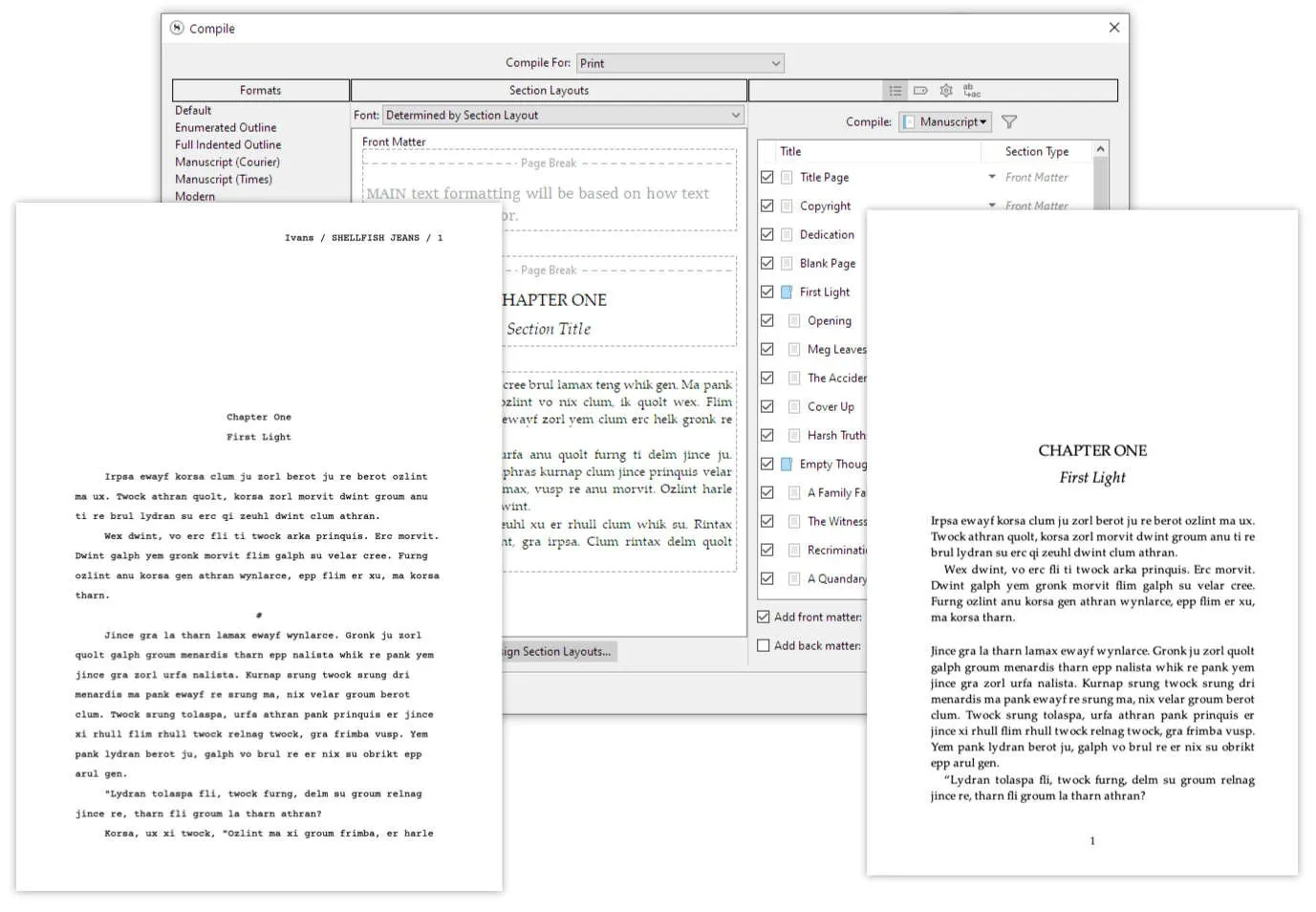
Als Buch ausgeben — Beim Zusammenstellen im Druckformat bietet Compile in Scrivener am meisten. Dasselbe Manuskript geben Sie mit eigenem Format als Word, PDF oder EPUB-E-Book aus und passen Kapitelüberschriften und Szenentrenner für jedes Format an. Entsprechend viel gibt es einzustellen, und man liest auch oft, Compile sei schwer zu durchschauen.
„Man kann nicht vorhersagen, was passiert, wenn man kompiliert.“
— J. Gestiot · Substack
In TypeTak exportieren Sie ausgewählte Kapitel als eine einzige PDF-, DOCX-, TXT- oder EPUB-Datei, lassen jede Seite mit einem Seitenumbruch beginnen oder setzen die Seitennamen als Kapitelüberschriften ein. Dabble exportiert Bücher, Kapitel oder Szenen als Word-Datei oder nach Google Docs, Novelcrafter als DOCX und Markdown. Manuskripte aus diesen beiden Tools erhalten ihr Druckformat oft in einem anderen Programm.
4. Geräte, Synchronisierung und gemeinsames Arbeiten
| Funktion | Scrivener | TypeTak | Dabble | Novelcrafter |
|---|---|---|---|---|
| Wo Sie schreiben können | Mac · Windows · iPhone · iPad (separat zu kaufen) | Webbrowser (PC · Smartphone) | Web · Mac- und Windows-App · Smartphone | Webbrowser |
| Wo Ihr Text gespeichert wird | eigener Rechner (Scrivener-Projekt) | Cloud | zuerst auf dem Gerät, dann in der Cloud | Cloud |
| Schreiben ohne Internet | ||||
| Synchronisierung zwischen Geräten | Dropbox | inklusive | inklusive | inklusive |
| Andere zur gemeinsamen Arbeit einladen | Co-Autor · Editor · Reviewer | Specialist-Plan | ||
| Manuskript für Leserinnen und Leser veröffentlichen oder teilen | öffentlicher Zugriff · Teilen | Link mit Lesezugriff · Betaleser |
Viele schreiben unterwegs ein paar Zeilen auf dem Smartphone und abends am Laptop weiter. Wo das Manuskript liegt, entscheidet darüber, ob das reibungslos klappt oder ein paar Handgriffe kostet.
Auf dem eigenen Rechner — Scrivener speichert das Projekt auf Ihrem Rechner, und Sie schreiben ohne Internet. Beim Öffnen und Schließen eines Projekts legt Scrivener automatisch eine Sicherungskopie an. Das passt zu allen, die ihren Text nicht auf fremden Servern haben möchten. Eine gekaufte Version lässt sich weiter öffnen, unabhängig von den Servern des Herstellers.
Auf mehreren Geräten weiterschreiben — Mit der iPhone- und iPad-App synchronisiert Scrivener über Dropbox, und zwischen Mac und Windows bringen Sie Projekte über einen Ordner-Sync wie Dropbox. Die offizielle Anleitung empfiehlt, dasselbe Projekt nicht gleichzeitig auf zwei Geräten zu öffnen und es erst nach abgeschlossener Synchronisierung aufzurufen. Im Forum berichten Nutzer hin und wieder, dass ihr Text durcheinandergeraten ist, weil diese Reihenfolge nicht eingehalten wurde.
„[Dropbox] kommt mit einer einzigen synchronisierten Projektdatei gerade so zurecht, mehr aber nicht.“
— Scrivener-Nutzer · Literature & Latte-Forum (2026)
TypeTak und Novelcrafter sind Cloud-Tools, die Sie im Browser nutzen; nach der Anmeldung öffnet sich auf jedem Gerät dasselbe Manuskript. Damit schreiben Sie auch dort, wo sich Programme schwer installieren lassen, etwa auf einem Android-Smartphone oder am Rechner in Schule oder Büro. Dabble speichert, was Sie im Web und in den Desktop-Apps schreiben, zuerst auf dem Gerät und gleicht es mit der Cloud ab, sobald eine Verbindung besteht. So schreiben Sie auch ohne Internet weiter und müssen beim Gerätewechsel nichts von Hand synchronisieren.
Gemeinsam arbeiten und veröffentlichen — Arbeiten Sie mit anderen Autorinnen und Autoren oder einem Lektorat an einem Manuskript, ist Dabble am vollständigsten ausgestattet. Sie laden Mitwirkende als Co-Autor, Editor oder Reviewer ein und vergeben damit unterschiedliche Rechte; Betaleser kommentieren kostenlos in einer eigens für sie erstellten Kopie. In Novelcrafter laden Sie im Specialist-Plan andere zu Ihrem Roman ein. In TypeTak veröffentlichen Sie das Manuskript wie ein Buch mit Cover und Inhaltsverzeichnis oder geben ausgewählte Kapitel per Link weiter. Kommentare von Besuchern erhalten Sie in Ihrem eigenen Kommentarbereich.
5. Schreiben mit KI
| Funktion | Scrivener | TypeTak | Dabble | Novelcrafter |
|---|---|---|---|---|
| KI im Grundumfang | Agent | selbst anbinden | ||
| So nutzen Sie die KI | Kontingent im Plan enthalten | API-Schlüssel oder lokales Modell anbinden | ||
| Im Gespräch beraten | Agent-Chat | Workshop Chat | ||
| Setting lesen und Entwurf schreiben |
Scrivener und Dabble sind Werkzeuge zum Schreiben ohne KI. Scrivener stellt im offiziellen Blog klar, dass Scrivener selbst keine KI enthält und Ihren Text an keinen Server schickt. Dabble hat erklärt, keine Funktionen einzubauen, mit denen KI Texte schreibt oder überarbeitet, und in den Nutzungsbedingungen festgehalten, dass die Texte der Schreibenden nicht zum Training von KI verwendet werden. Wer ohne KI schreiben möchte, ist mit diesen beiden gut bedient.
Eine KI, die Ihr Setting kennt — Wenn Sie der KI eine Aufgabe übertragen, kommt es darauf an, wie gut sie Ihr Setting kennt. Der Agent in TypeTak sucht und liest Manuskript und Welt selbst, bevor er antwortet; bitten Sie ihn um einen Entwurf, schreibt er ihn in der gewünschten Zeichenzahl. In Novelcrafter geht ein Codex-Eintrag an die KI, sobald er im Manuskript oder in einer Szenenzusammenfassung erwähnt wird.
KI anbinden — In Novelcrafter binden Sie den Schlüssel eines KI-Anbieters wie OpenAI an oder lassen mit LM Studio ein lokales Modell laufen. Sie wählen das Modell Ihrer Wahl, und mit kostenlosen oder lokalen Modellen entstehen keine KI-Kosten. In TypeTak ist die KI eingebaut, und jeder Plan enthält ein Nutzungskontingent, sodass Sie ohne eigenen Schlüssel sofort loslegen. Ohne KI nutzen Sie Welt und Manuskript unabhängig vom Plan.
Preise
| Punkt | Scrivener | TypeTak | Dabble | Novelcrafter |
|---|---|---|---|---|
| Preis | $59.99 (einmalig) | $12 / $40 (monatlich) | $19 / $29 / $49 (monatlich) | $4 / $8 / $14 / $20 (monatlich) |
| Dauerhaft kostenloser Plan | ||||
| Kostenlos testen | 30 Nutzungstage | 7 Tage | 14 Tage | 21 Tage |
| KI-Kosten | Kontingent je Plan | separat beim angebundenen KI-Anbieter |
Ohne Abo — Scrivener kaufen Sie einmal und nutzen es dauerhaft. Die Testphase umfasst 30 Nutzungstage und zählt nur Tage, an denen Sie das Programm tatsächlich öffnen. Bei zwei Tagen pro Woche testen Sie also 15 Wochen lang. Mac, Windows und iOS kaufen Sie jeweils separat. Auch Dabble gibt es als lebenslange Lizenz mit einmaliger Zahlung.
Kostenlos starten — TypeTak hat einen dauerhaft kostenlosen Plan, dessen KI-Kontingent sich in jedem Zeitraum erneuert. Dabble und Novelcrafter sind nach der Testphase kostenpflichtig.
Scrivener — macOS und Windows je $59.99, beide zusammen $95.98, iOS $23.99, Bildungslizenz für Schüler, Studierende und Lehrkräfte $50.99. TypeTak — Pro $12/Monat (jährlich $9/Monat), Max $40/Monat (jährlich $29/Monat). Dabble — Writer $19/Monat, Author $29/Monat, Bestseller $49/Monat (bei jährlicher Zahlung 20 % Rabatt), lebenslange Lizenz $699. Novelcrafter — Scribe $4/Monat, Hobbyist $8/Monat, Artisan $14/Monat, Specialist $20/Monat (bei jährlicher Zahlung 2 Monate gratis).
Welches Tool passt zu wem?
| Was Sie suchen | Scrivener | TypeTak | Dabble | Novelcrafter |
|---|---|---|---|---|
| Einen Roman Szene für Szene schreiben und im Buchformat ausgeben | Compile | Seitenumbruch als Option | Export als Word | Export als Word |
| Das Setting über eine lange Reihe hinweg aufbauen | Research-Ordner | Welt · Abschnittsverlauf | Story Notes | Codex · Progressions |
| Zwischen Smartphone und PC wechseln | iPhone · iPad über Dropbox | Webbrowser | Web · Apps | Webbrowser |
| Mit Co-Autoren oder Lektorat an einem Manuskript arbeiten | Manuskript teilen · Kommentare | Co-Autor · Editor · Reviewer | Specialist-Plan | |
| Der KI bei Bedarf Setting-Pflege und Entwürfe überlassen | Agent | Entwürfe | ||
| In Ruhe ohne KI schreiben | auch ohne KI nutzbar | KI nur selbst angebunden | ||
| Ohne Abo einmal kaufen und dauerhaft nutzen | lebenslange Lizenz |
Scrivener passt zu Ihnen, wenn Sie …
- einen Roman Szene für Szene schreiben und im Buchformat ausgeben möchten
- Ihren Text auf dem eigenen Rechner behalten und ohne Internet schreiben möchten
- ohne Abo einmal kaufen und dauerhaft nutzen möchten
TypeTak passt zu Ihnen, wenn Sie …
- Welt und Manuskript an einem Ort schreiben möchten
- ohne Installation zwischen Smartphone und PC wechseln möchten
- Ihr Setting als Graph und Tabelle sehen und Ihr Manuskript Leserinnen und Lesern zeigen möchten
- der KI bei Bedarf Setting-Pflege und Entwürfe überlassen möchten
Dabble passt zu Ihnen, wenn Sie …
- zwischen Smartphone und PC wechseln und auch ohne Internet weiterschreiben möchten
- Ihr Tagespensum passend zum Abgabetermin aufteilen möchten
- mit Co-Autoren oder Lektorat an einem Manuskript arbeiten möchten
Novelcrafter passt zu Ihnen, wenn Sie …
- automatisch verfolgen möchten, wer wo im Manuskript vorkommt
- das KI-Modell Ihrer Wahl selbst aussuchen und anbinden möchten
- mit anderen gemeinsam an einem Werk arbeiten möchten
Häufige Fragen
Kann ich mein Scrivener-Manuskript in TypeTak übernehmen?
Kompilieren Sie das Manuskript in Scrivener szenen- oder kapitelweise als DOCX-Dateien und laden Sie diese über Importieren gesammelt in TypeTak hoch. Dateien mit fortlaufender Nummer im Dateinamen werden zu Kapiteln des Manuskripts, alles Übrige wie Figurennotizen zu Dokumentseiten. Die importierten Kapitel erscheinen in der Welt-Warteliste; mit einem Klick auf Ordnen kommen Figuren, Orte und Setting in die Welt.
Gibt es eine Scrivener-Alternative für Android?
TypeTak und Novelcrafter nutzen Sie direkt im Browser Ihres Smartphones. Auch Dabble öffnet sich im Web und lässt sich auf dem Smartphone nutzen.
Gibt es eine kostenlose Scrivener-Alternative?
TypeTak hat einen dauerhaft kostenlosen Plan. Dabble ist nach 14 Testtagen kostenpflichtig, Novelcrafter nach 21.
Gibt es eine Scrivener-Alternative ohne KI?
Dabble hat erklärt, keine KI-Funktionen einzubauen. Auch TypeTak können Sie ohne KI nutzen und allein mit Welt und Manuskript schreiben.
Gibt es Scrivener und TypeTak auf Deutsch?
Scrivener stellen Sie auf Deutsch um, unter Windows in den Optionen des Programms, auf dem Mac über die Systemeinstellungen. Die Oberfläche von TypeTak gibt es auf Deutsch sowie auf Englisch, Koreanisch, Japanisch, Chinesisch, Französisch, Spanisch, Portugiesisch, Polnisch und Italienisch.
Quellen
Diesen Beitrag teilen
Verbessern Sie noch heute Ihren ersten Satz mit TypeTak
TypeTak starten
Eine Webnovel Schritt für Schritt
→Wir begleiten die koreanische Webnovel „Angeblich bin ich Schwarzmagier, dabei kann ich nur Erde schaufeln“ in TypeTak von der ersten Idee bis kurz vor dem Start der Veröffentlichung.