
Sudowrite-Alternativen
Diesen Beitrag hat das TypeTak-Team geschrieben, und unser eigenes Produkt gehört zu den verglichenen Tools. Bitte lesen Sie ihn mit diesem Wissen. Gerade deshalb stützen wir uns auf offizielle Unterlagen und Nutzerbewertungen mit Quellenangabe und haben versucht, keine Seite zu bevorzugen. Preise und Funktionen entsprechen dem Stand der offiziellen Seiten im Oktober 2026 und können sich seitdem geändert haben.
Was ist Sudowrite?
Sudowrite ist ein KI-Schreibtool für Romanautorinnen und -autoren und eines der bekanntesten in diesem Bereich.
Kurz gesagt: Bei Sudowrite steht im Mittelpunkt, dass die KI Text für Sie erzeugt. Wenn Sie an einer Stelle festhängen, klicken Sie auf eine Schaltfläche und wählen aus mehreren Vorschlägen für die nächsten Sätze oder für eine Beschreibung. Haben Sie nur eine Idee, führt Sudowrite Sie Schritt für Schritt über Synopsis, Outline und Kapitelstruktur bis zum Entwurf. Dazu gehören ein eigenes KI-Modell, das für Romane entwickelt wurde, und über 1.000 Plugins aus der Community.
Warum nutzen Schreibende Sudowrite?
Um über festgefahrene Szenen hinwegzukommen und das Manuskript fertigzustellen. Wenn der nächste Satz nicht kommt, eine Szene flach wirkt oder eine Idee für die Handlung fehlt, wählen sie aus den Vorschlägen und schreiben weiter. Eine Autorin, die mit Sudowrite zwei Romane abgeschlossen hat, hebt vor allem die Beschreibungsfunktion hervor.
„Im Describe-Modus zeigt Sudowrite, was es kann. Mir fällt es oft schwer, mit Worten lebendige Bilder zu malen, aber dieser Modus hat für mich alles verändert.“
— Amanda Caswell, Tom's Guide (2024)
Im Folgenden vergleichen wir vier Bereiche – Entwurf, Setting-Verwaltung, Überarbeitung und Oberfläche – mit TypeTak, NovelAI und Novelcrafter.
1. Den Entwurf schreiben
| Funktion | Sudowrite | TypeTak | NovelAI | Novelcrafter |
|---|---|---|---|---|
| Entwurf für eine ganze Szene oder ein Kapitel | Draft | Entwurf | wiederholtes Weiterschreiben | Scene Beats |
| Ansicht, um Szene für Szene zu planen | Chapter Beats | Board in der Welt | Plan · Scene Beats | |
| Plan vor dem Entwurf prüfen und anpassen | Szenencheck vor dem Generieren | Schreibplan | ||
| Ziellänge festlegen und einhalten | Länge pro Beat wählen | |||
| Stil vorgeben | Style in der Story Bible | Schreibstil | Author's Note | im Prompt beschreiben |
| Modell speziell für Romane | Muse | eigene Modelle | ||
| Modell selbst wählen | GPT, Gemini oder Claude · pro Funktion im Max-Plan | unter den eigenen Modellen | beliebiges Modell anbinden · ab Hobbyist-Plan |
Wie man über eine festgefahrene Szene hinwegkommt, löst jedes Tool anders. Mit Sudowrite, TypeTak und Novelcrafter entsteht der Entwurf für eine ganze Szene oder ein ganzes Kapitel; bei NovelAI wächst eine Szene, indem Sie immer wieder ein kurzes Stück weiterschreiben lassen. Was besser passt, hängt davon ab, wie viel von der Geschichte Sie vorab planen.
Schritt für Schritt — Sudowrite bietet in diesem Bereich die meisten Werkzeuge zum Generieren. In der Story Bible erzeugen Sie per Klick nacheinander Synopsis, Outline und Chapter Beats und überarbeiten sie; mit Draft wird aus den Beats ein Kapitelentwurf. Weil die Schritte vorgegeben sind, findet man sich schon beim ersten Mal zurecht. Bevor Draft generiert, erhalten Sie eine Prüfung: ob eine Szene zu dünn ist oder zu viel auf einmal erzählen will, was sich verbessern ließe, wie lang der Text voraussichtlich wird und wie viele Credits er kostet.
„Sudowrite erstellt eine Outline für Ihre Geschichte und spart dadurch viel Zeit.“
— Max G., Autor · Capterra (2023)
Ein Modell für Romane — Für den Entwurf nutzt Sudowrite das hauseigene Modell Muse oder eines von über dreißig weiteren Modellen, die Sie auswählen. Laut Sudowrite wurde Muse mit veröffentlichten Romanen und Erzählungen trainiert, ist für lange Prosa gedacht und greift Satzlänge, Wortschatz und Rhythmus Ihres eigenen Textes auf. In manchen Bewertungen schneiden die Texte nicht besser ab als die eines allgemeinen KI-Modells.
„Von ChatGPT und Deepseek habe ich bessere Vorschläge bekommen.“
— Daniel Gerber · Trustpilot (2026)
Im Gespräch zum Entwurf — In TypeTak entsteht der Entwurf im Gespräch mit dem Agenten. Plot-Ideen, die der Agent vorschlägt, wählen Sie unter seiner Antwort per Checkbox aus und legen sie in der Welt-Warteliste ab oder ordnen sie gleich ein – als Karten in einem Board der Welt, etwa „Story“. Schalten Sie das Board auf die Tabelle um, überfliegen Sie die Handlung Szene für Szene; in der Matrix sehen Sie an Punkten, wer in welcher Szene vorkommt.
Bevor der Agent den Entwurf schreibt, können Sie sich zuerst einen Plan vorlegen lassen. Im Schreibplan, der als Karte im Chat erscheint, passen Sie Outline und Länge an und bestätigen; danach schreibt der Agent nach diesem Plan. Bitten Sie ihn, sofort zu schreiben, legt er direkt los.
Die Länge treffen — Wer in Fortsetzungen veröffentlicht und pro Folge eine feste Länge hat, muss auf die Zeichenzahl achten. KI-Modelle halten sich schlecht an Längenvorgaben, deshalb gleicht TypeTak den Entwurf in einem eigenen Schritt an die Zeichenzahl an, die Sie im Schreibplan festgelegt haben. Sudowrite schätzt die Länge über die Zahl der Szenen ab, bei NovelAI legen Sie die maximale Länge pro Generierung fest, und bei Novelcrafter wählen Sie beim Generieren eines Beats die gewünschte Länge, die in den Prompt eingeht.
Absatz für Absatz weiterschreiben — In NovelAI bauen Sie die Geschichte abwechselnd mit der KI auf. Bei jedem Klick auf Generieren schreibt die KI bis zu 600 Zeichen weiter; gefällt Ihnen das Ergebnis nicht, generieren Sie neu und wählen eine andere Version. Jede Version bleibt als Zweig erhalten, sodass Sie zu einem früheren Zweig zurückkehren und einen anderen Weg einschlagen können. Weil Sie in kurzen Stücken vorgehen, lässt sich die Richtung Absatz für Absatz nachjustieren; die große Linie halten Sie in Memory und Author's Note fest.
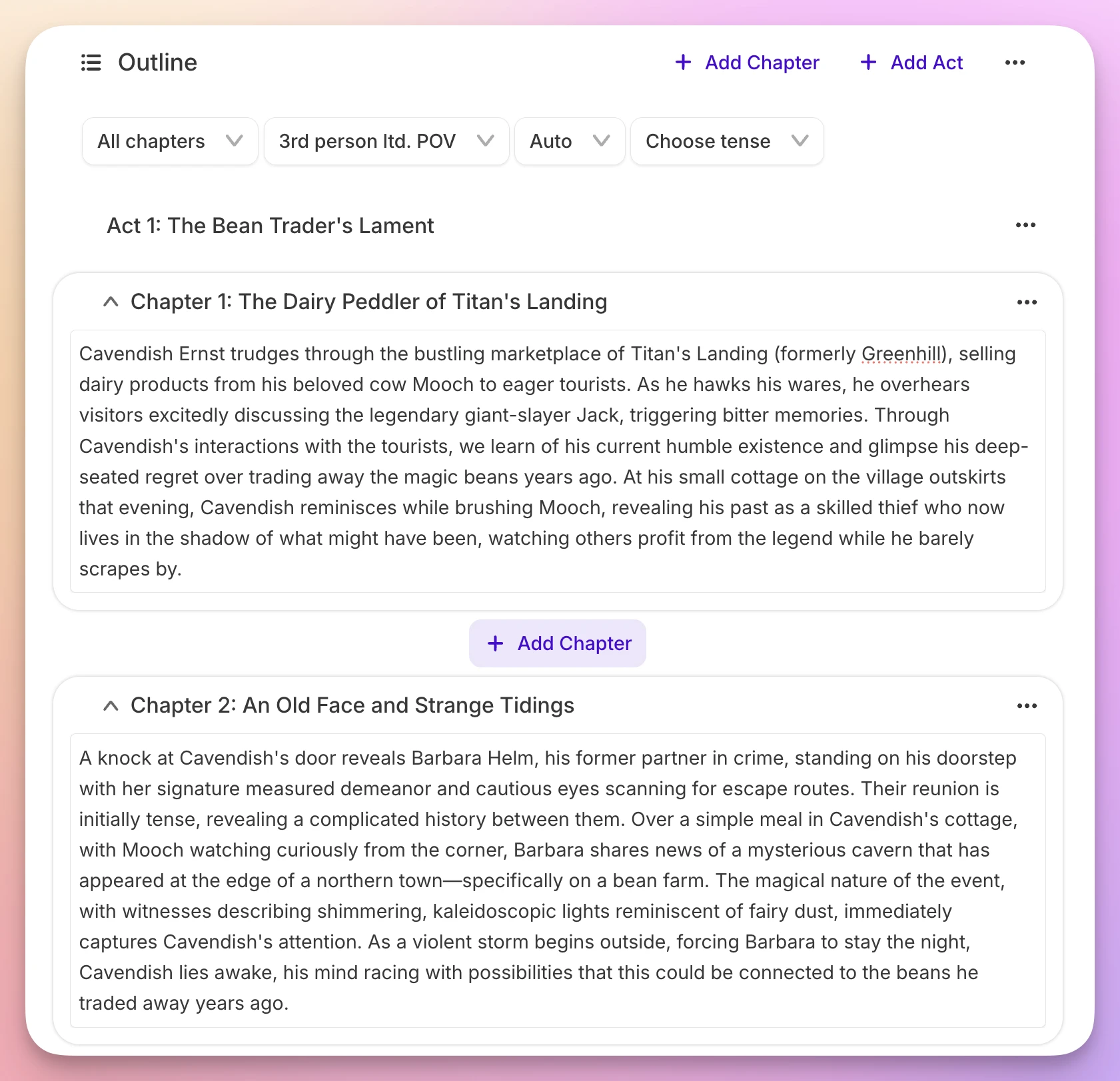
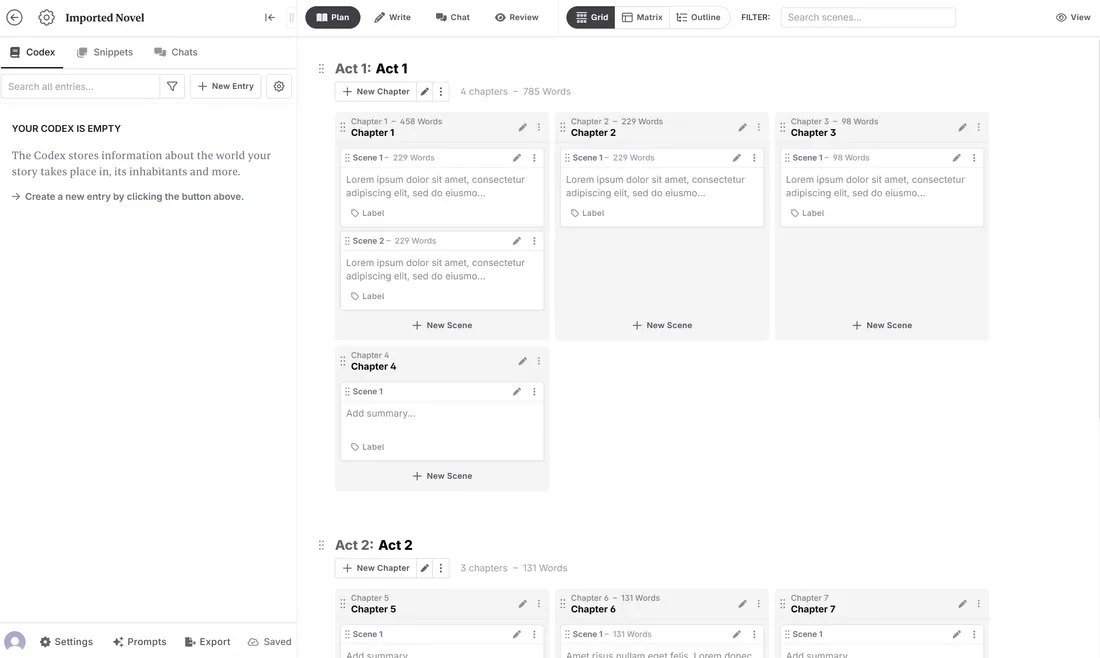
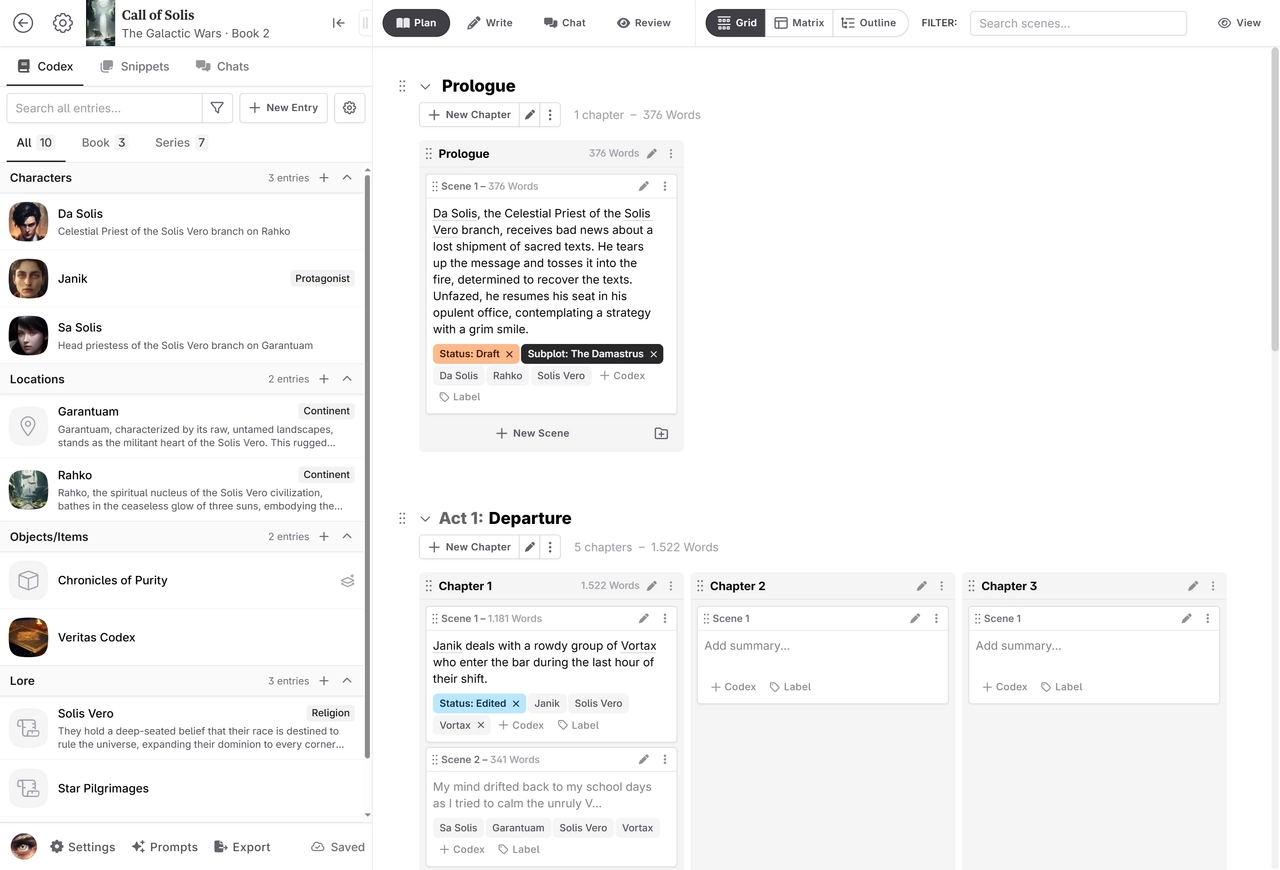
Mit Scene Beats schreiben — In Novelcrafter teilen Sie das Buch vor dem Schreiben im Bereich Plan in Akte, Kapitel und Szenen ein und notieren zu jeder Szene eine Zusammenfassung. Dasselbe Gerüst sehen Sie wahlweise als Kartenübersicht (Grid), als Tabelle mit Szenen und Nebenhandlungen auf zwei Achsen (Matrix) oder als einseitige Gliederung (Outline). Beim Schreiben tragen Sie an der Stelle der Szene als Beat ein, was passieren soll, und lassen daraus Prosa generieren. Den Prompt dafür passen Sie ebenfalls selbst an.
Den eigenen Stil halten — Soll der Entwurf in Ihrem Stil geschrieben sein, sind Sudowrite und TypeTak am bequemsten. Halten Sie im Style von Sudowrite oder im Schreibstil von TypeTak Erzählperspektive, Satzrhythmus, den Umgang mit Dialog und Beschreibung sowie das Erzähltempo fest, folgt der Entwurf diesen Vorgaben. Sie müssen das nicht selbst formulieren: Sie können auch eine Textprobe hochladen und den Stil daraus zusammenfassen lassen. Bei NovelAI geben Sie den Stil über die Author's Note an die KI weiter, bei Novelcrafter über den Prompt.
In TypeTak richten sich auch Lektorat und Feedback nach dem Schreibstil. Da mehrere Manuskripte denselben Stil nutzen können, gilt für eine ganze Reihe derselbe Maßstab.
2. Das Setting verwalten
| Funktion | Sudowrite | TypeTak | NovelAI | Novelcrafter |
|---|---|---|---|---|
| Figuren, Orte und Setting als Einträge anlegen und selbst bearbeiten | Story Bible | Welt | Lorebook | Codex |
| Felder pro Typ festlegen | ||||
| KI füllt Einträge aus | Lorebook-Generator | |||
| Setting beim Import des Manuskripts herausziehen | nur Figuren | |||
| Im Gespräch festgelegtes Setting sammeln und einordnen | ||||
| KI berücksichtigt das Setting beim Schreiben | wenn ein Schlüsselwort fällt | bei Erwähnung | ||
| Position und Umfang im KI-Kontext pro Eintrag steuern | ||||
| Links und Backlinks zwischen Einträgen | Beziehungen | |||
| Nachvollziehen, wo eine Figur vorkommt und wie sie sich verändert | Abschnittsverlauf · pro Abschnitt · Suche | Erwähnungen · Heatmap | ||
| Veränderliches Setting nach Zeitpunkt festhalten | Abschnittsverlauf · Beginn und Ende bei Eigenschaften | Progressions | ||
| Beziehungsgraph der Figuren | Beziehungsliste | |||
| Plot als Karten auslegen | Canvas | Board | Grid | |
| Mehrere Manuskripte (Reihe) nutzen ein Setting | per Datei übertragen | |||
| Setting per Link teilen | als Datei exportieren | Team einladen |
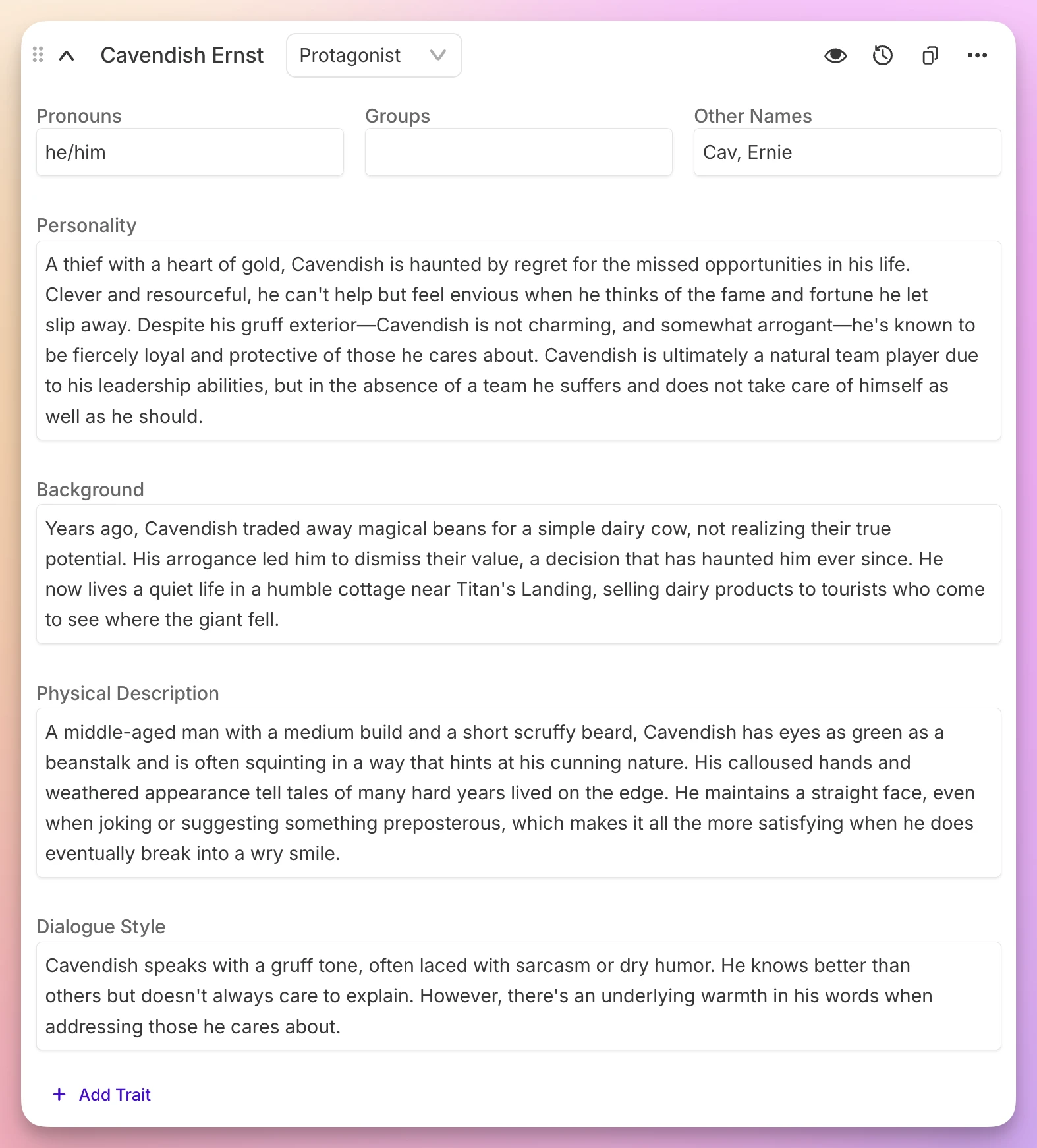
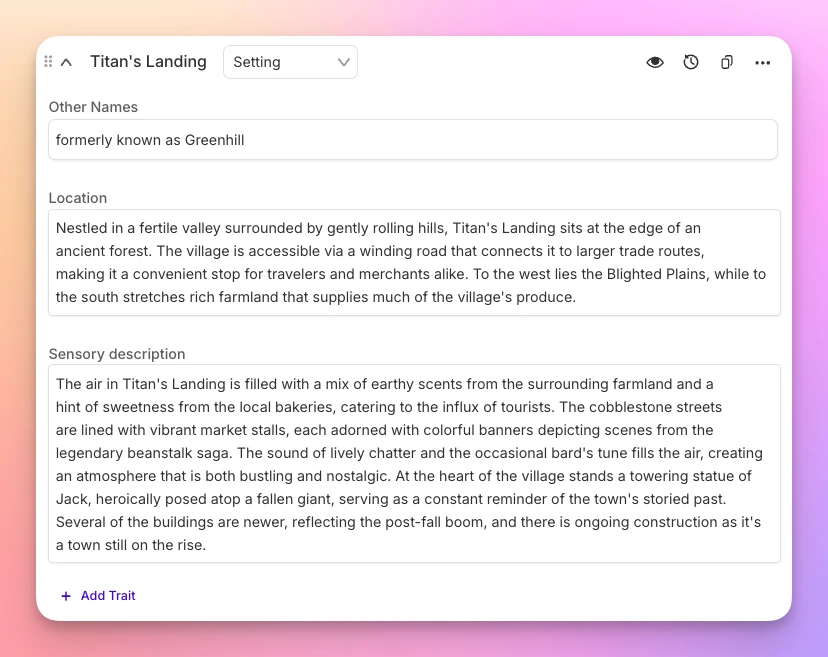
Je länger eine Reihe läuft, desto schneller verliert man bei Figuren und Setting den Überblick. In allen vier Tools legen Sie Figuren, Orte und Setting als Einträge an, die Sie selbst bearbeiten, und die KI greift beim Schreiben darauf zurück. Unterschiede gibt es darin, wie das Setting entsteht und wie eng es mit dem Manuskript verknüpft ist.
Vom Setting zur Geschichte — Die Story Bible von Sudowrite ist weniger ein Ablageort für das Setting als ein Ausgangspunkt, aus dem die Geschichte entsteht. Mit ein paar Zeilen Idee und einer Synopsis legt die KI Karten für Figuren und Welt an und füllt sie aus; von dort geht es direkt weiter zu Outline und Entwurf. Visualize erzeugt aus einer Figurenbeschreibung ein Bild, sodass Sie sehen, wie die Figur aussieht. Setting, das die KI noch nicht kennen soll – etwa das Ende –, blenden Sie pro Karte oder pro Feld aus.
„Es hat mitten in der Geschichte den Namen einer Figur geändert und die Locken einer anderen Figur grundlos in eine Stachelfrisur verwandelt.“
— Amanda Caswell, Tom's Guide (2024)
Ein Editor für das Setting — In der TypeTak-Welt ist jeder Eintrag ein eigenes Dokument. Den Text schreiben Sie in einem Editor, der Formatierungen direkt anzeigt, und verlinken andere Figuren und Ereignisse, zu denen Sie per Klick springen. In den Backlinks sehen Sie alle Stellen, die auf den Eintrag verlinken, und finden so später schnell, wo Sie ihn erwähnt haben. Jeder Eintrag hat eine Eigenschaftstabelle, in die Sie nicht nur Text, sondern auch andere Einträge oder Auswahloptionen als Werte eintragen.
Beziehungsgraph — wer mit wem verbunden ist, auf einen Blick. In TypeTak wird jede Beziehung, die Sie in ein Feld eintragen, zu einer Linie im Graphen. So sehen Sie die gesamte Figurenkonstellation, ohne ein Beziehungsdiagramm zeichnen zu müssen. Eine Beziehung, die Sie bei einer Figur eintragen, wird auch beim Gegenüber vermerkt. Im Codex von Novelcrafter werden Beziehungen als Liste gespeichert.
Tabelle — Figuren und Orte nebeneinander vergleichen. Einträge desselben Typs sehen Sie in einer Tabelle und vergleichen Felder wie Alter, Beruf oder Zugehörigkeit direkt nebeneinander. Ändern Sie die Felder eines Typs, ändern sich auch die bestehenden Einträge.
Worldbuilding im Gespräch — das Setting wächst, während Sie mit dem Agenten sprechen. Im Gespräch mit dem Agenten entstehen neue Figuren, Orte und Regeln. Schlägt der Agent neues Setting vor, wählen Sie unter seiner Antwort per Checkbox nur das aus, was Ihnen gefällt. Was nebenbei festgelegt wurde, sammelt TypeTak in der Welt-Warteliste unter dem Chat-Eingabefeld; klicken Sie auf Ordnen, wird es in die Welt eingeordnet. Zu jedem eingeordneten Eintrag bleibt das Gespräch, aus dem er stammt, als Quelle erhalten.
Die Welt veröffentlichen — Ihr Setting-Wiki für andere. Wählen Sie die Manuskripte und die Welt aus, die öffentlich sein sollen; dann kann jede Person sie über einen Link ohne Anmeldung lesen. Besucher erkunden das Setting als Karten und Graph, lesen das Manuskript wie ein Buch und hinterlassen Kommentare. Setting, das noch nicht bekannt werden soll, blenden Sie aus. Das Lorebook von NovelAI geben Sie als exportierte Datei weiter, bei Novelcrafter laden Sie Teammitglieder zur gemeinsamen Arbeit ein.
Auswählen, was die KI liest — Dass ein Eintrag an die KI geht, sobald eines seiner Schlüsselwörter fällt, ist bei TypeTak, NovelAI und Novelcrafter gleich. Am feinsten steuern Sie bei NovelAI im Lorebook, wann und wie viel Setting die KI erhält. Schlüsselwörter lassen sich als reguläre Ausdrücke schreiben, und für jeden Eintrag legen Sie fest, ob er immer mitgeschickt wird, wie lang er sein darf und an welcher Stelle des Kontexts er eingefügt wird. So bestimmen Sie selbst, wie viel die KI liest, auch wenn das Setting wächst. Ein Eintrag ist ein einzelner Fließtext; für eine andere Geschichte exportieren Sie die Einträge als Datei.
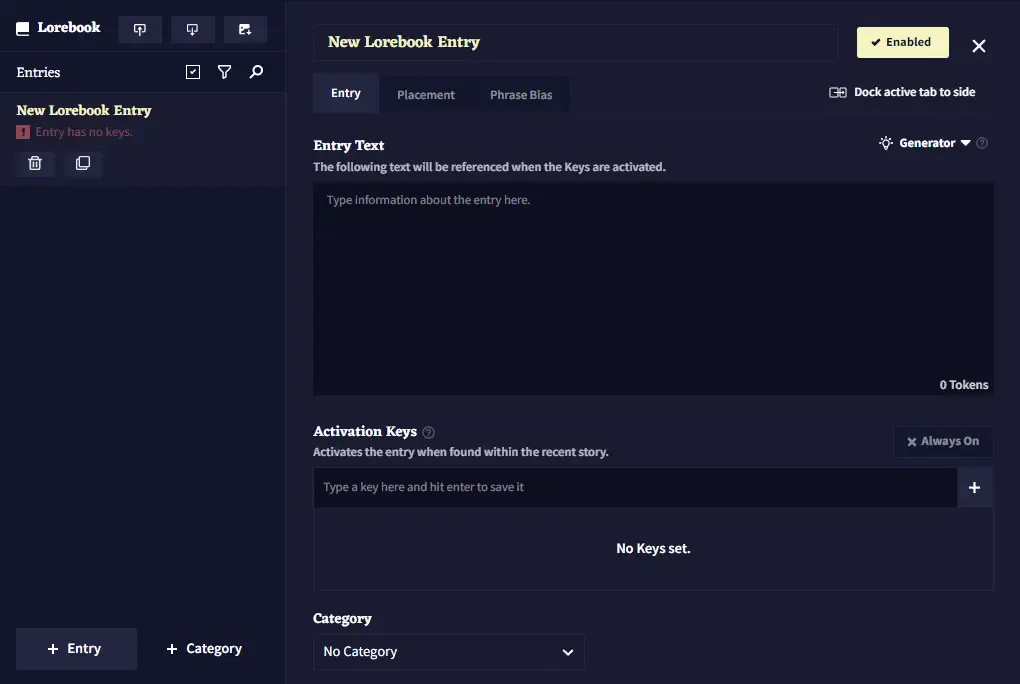
Wo eine Figur vorkommt und wie sie sich verändert — entlang der Geschichte nachvollziehen. Tragen Sie im Codex von Novelcrafter Namen und Aliasse ein, markiert Novelcrafter jede Erwähnung im Manuskript, in Szenenzusammenfassungen und im Chat und zeigt in einer Heatmap, wer in welcher Szene vorkommt. Nach diesen Erwähnungen richtet sich auch, welches Setting an die KI geht: Pro Eintrag wählen Sie, ob er immer oder nur bei einer Erwähnung mitgeschickt wird.
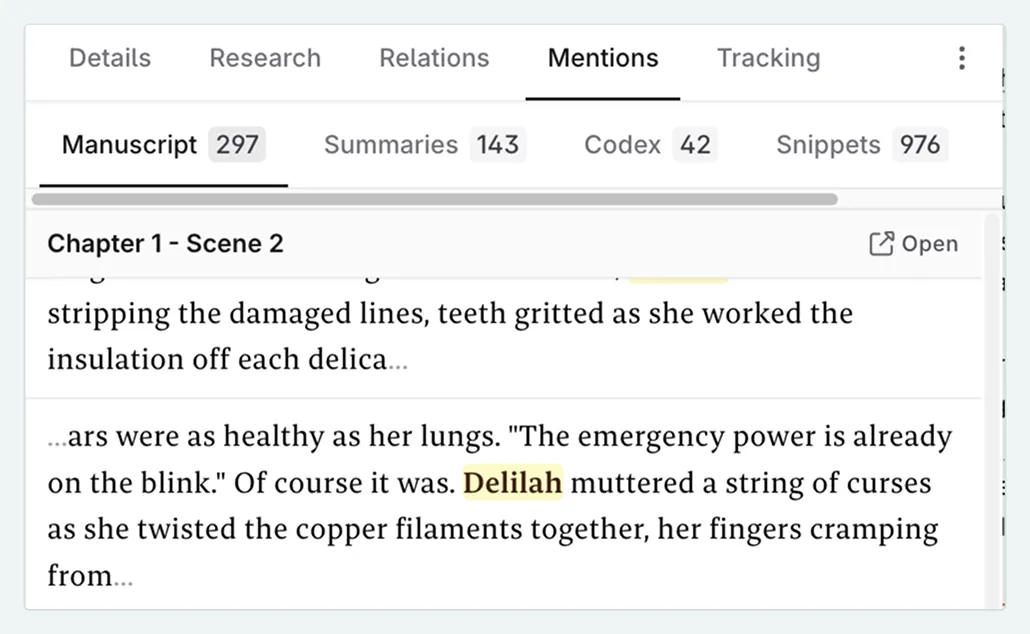
In TypeTak liest der Agent das Manuskript und ordnet das Setting danach neu. Beim Ordnen der Welt geht er die Kapitel durch und hält im Abschnittsverlauf Zeile für Zeile fest, wo eine Figur was erlebt hat. Jede Zeile verweist auf die Manuskriptseite, aus der sie stammt; ein Klick öffnet die Stelle. Der Abschnittsverlauf wird für jeden Abschnitt wie „Persönlichkeit“ oder „Beziehungen“ getrennt geführt, sodass Sie von oben nach unten lesen können, wie sich eine Seite der Figur im Lauf der Geschichte verändert hat. Wollen Sie jede Stelle finden, an der ein Name fällt, durchsuchen Sie mit der Suche das gesamte Manuskript.
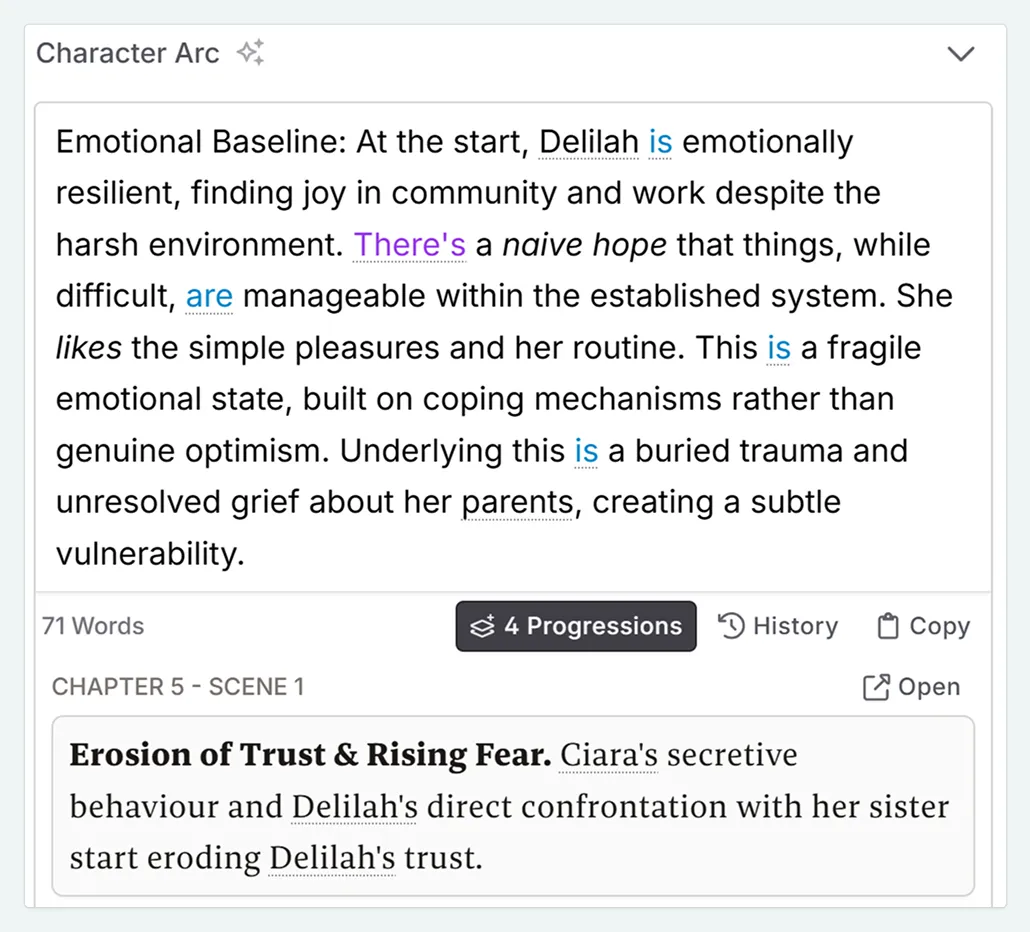
Setting im Zeitverlauf — festhalten, was sich mitten in der Geschichte ändert. Setting, das sich im Lauf der Geschichte ändert – etwa ein Rang oder wer gerade herrscht –, halten Sie in Novelcrafter mit Progressions für jeden Zeitpunkt fest. In TypeTak übernimmt das der oben beschriebene Abschnittsverlauf. Auch kurze Werte wie Alter oder Zugehörigkeit werden nicht überschrieben: Sie vermerken, wo ein Wert beginnt und wo er endet, und verwechseln so eine Änderung mitten in der Reihe nicht mit dem Stand früherer Folgen.
3. Überarbeiten
| Funktion | Sudowrite | TypeTak | NovelAI | Novelcrafter |
|---|---|---|---|---|
| Ausgewählte Sätze umformulieren | Rewrite | Umformulierung | Text Replacement | |
| Beschreibungen und Szenen ergänzen | Describe · Expand | Verfeinern | Text Replacement | |
| Eigene Überarbeitungswerkzeuge anlegen | Plugins | Editor-Skills | Custom Prompts | |
| Feedback zum Manuskript | Feedback | Feedback | Workshop-Chat | |
| Kommentare und Alternativen zu einzelnen Sätzen | ab Professional-Plan | Lektorat | ||
| Rechtschreibung und Grammatik prüfen | Korrektorat |
Nach dem Entwurf verbringen Sie meist mehr Zeit damit, am Text zu feilen. In Sudowrite, TypeTak und Novelcrafter können Sie ausgewählte Sätze umformulieren lassen und Beschreibungen oder ganze Szenen ergänzen.
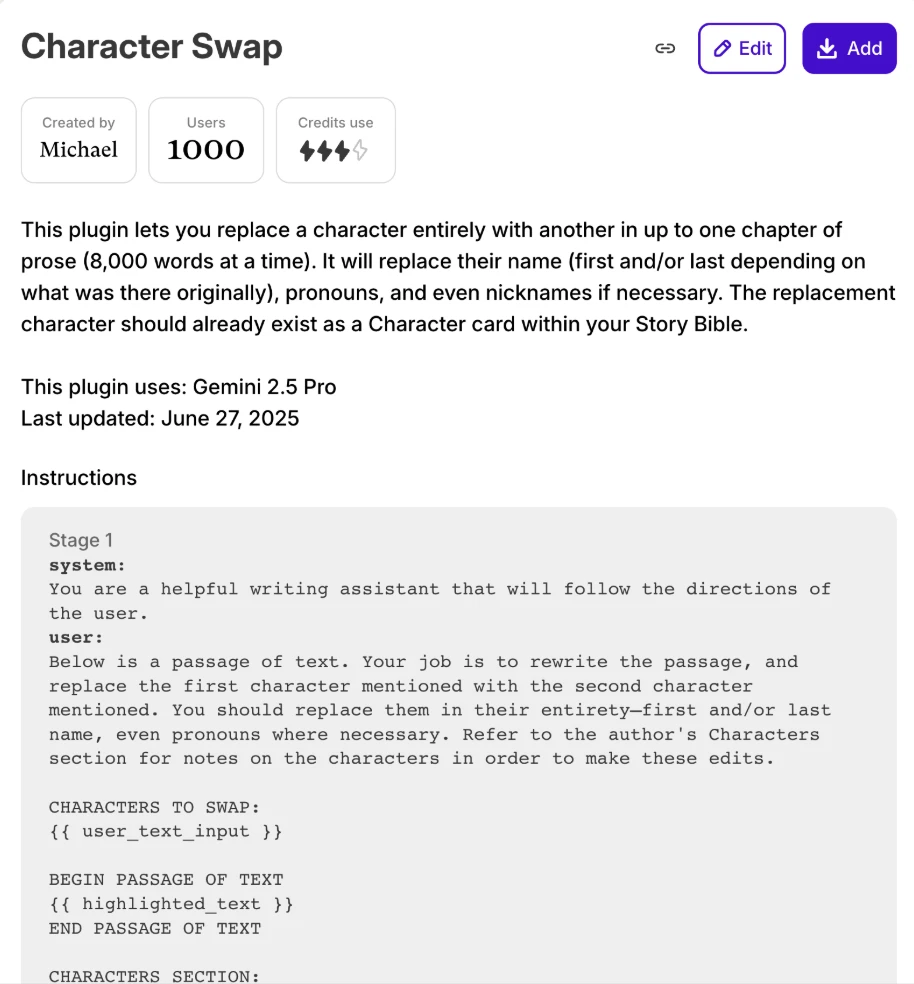
Prosa lebendiger machen — Die Stärke von Sudowrite sind Werkzeuge, die Prosa nach Roman klingen lassen. Mit Rewrite formulieren Sie um, mit Describe ergänzen Sie Sinneseindrücke, mit Expand bauen Sie eine überhastete Szene aus. Dazu kommen über 1.000 Plugins anderer Schreibender, aus denen Sie das passende Werkzeug wählen.
„Einige Werkzeuge wie Write/Expand halten Ton und Handlung über mehrere Absätze hinweg stimmig.“
— Anonyme Bewertung · Capterra (2026)
In TypeTak wählen Sie die Richtung der Überarbeitung genau aus. Verfeinern bietet neun Werkzeuge für unterschiedliche Richtungen, etwa In Szene setzen, Dialog einfügen oder Innere Stimme. Bei der Umformulierung sehen Sie mehrere Vorschläge und lassen so lange neue erzeugen, bis der passende dabei ist; den gewählten übernehmen Sie mit einem Klick ins Manuskript. Anfragen, die Sie oft stellen, legen Sie als Editor-Skill an und rufen sie im selben Cursor-Menü auf. Die markierte Stelle wird dann samt den Sätzen davor und danach im Chat zitiert, und der Agent antwortet dort.
In NovelAI überarbeiten Sie, indem Sie den Text direkt ändern oder neu generieren und einen anderen Zweig wählen.
In Novelcrafter bauen Sie sich Ihre Überarbeitungswerkzeuge selbst. Im Menü, das sich beim Markieren eines Satzes öffnet, rufen Sie Expand, Rephrase und Shorten auf; beim Ausbauen wählen Sie eine Richtung wie Gefühle, Innenleben oder Sinneseindrücke und die Länge. Fehlt ein passendes Werkzeug, erstellen Sie mit Custom Prompts ein eigenes und legen es ins selbe Menü.
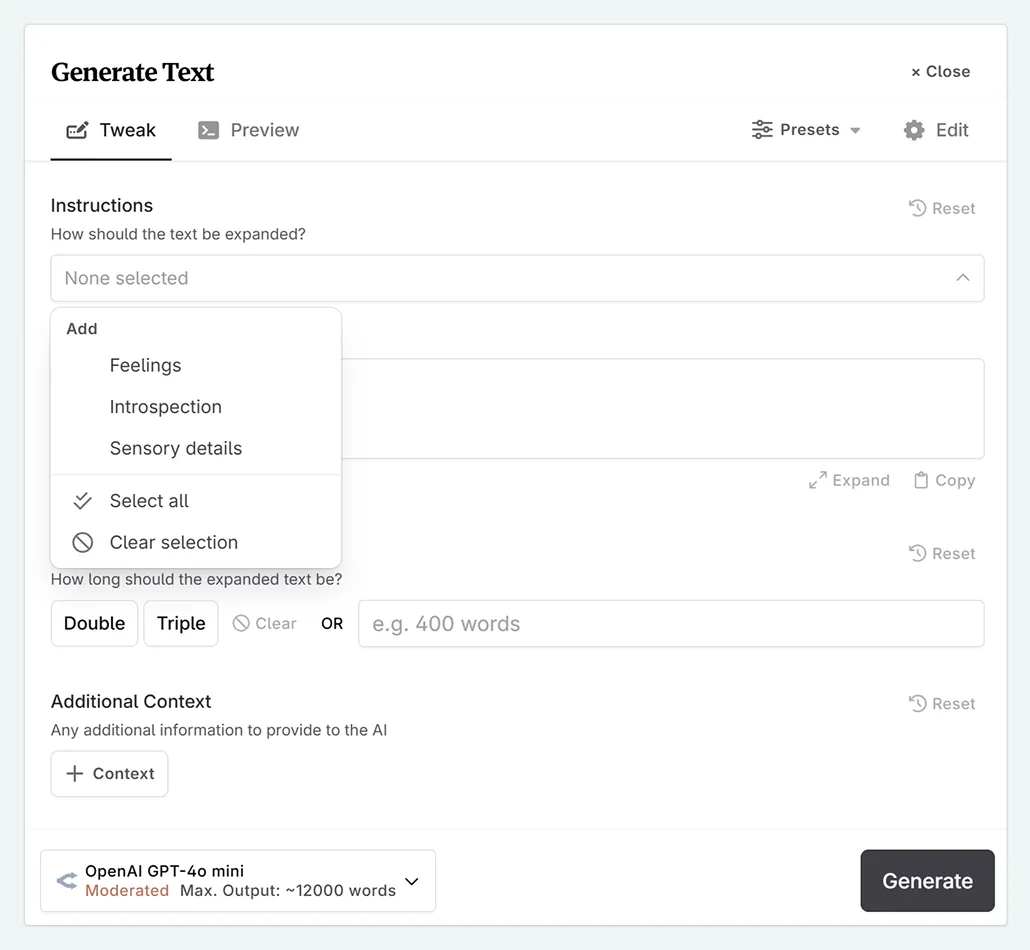
Das ganze Manuskript überarbeiten — Manchmal braucht es einen Blick auf das ganze Manuskript statt auf einen einzelnen Satz. Das Feedback von Sudowrite nennt fünf Punkte, die sich verbessern lassen; Strukturlektorat, Stillektorat und Testlesen gibt es ab Professional ($22/Monat).
In TypeTak überarbeiten Sie das ganze Manuskript über die Symbolleiste des Editors. Beim Lektorat erhalten Sie Kommentare und Alternativen zu Sätzen, die überarbeitet werden sollten; das Korrektorat markiert Rechtschreibung, Grammatik und holprige Formulierungen; im Feedback sehen Sie sogar, wo der Text dem Setting Ihrer Welt widerspricht. Alle Vorschläge erscheinen direkt im Manuskript, und Sie übernehmen nur die, die Ihnen gefallen. Eine eingebaute Rechtschreibprüfung gibt es unter den vier Tools nur bei TypeTak; mit einem Plugin in Sudowrite oder Custom Prompts in Novelcrafter können Sie sich aber auch ein Prüfwerkzeug bauen.
In Novelcrafter erhalten Sie Rückmeldungen zum Manuskript über den Workshop-Chat.
4. Oberfläche
| Funktion | Sudowrite | TypeTak | NovelAI | Novelcrafter |
|---|---|---|---|---|
| Sprache der Oberfläche | Englisch | 10 Sprachen | Englisch · Japanisch | Englisch |
| Dunkles Design | Design-Editor | |||
| Fokusmodus | Vollbild | Symbolleiste ausblenden · Seitenleiste schließen | ||
| Schreibmaschinenmodus | ||||
| Zwei Seiten nebeneinander | Geteilte Ansicht | Werkzeuge daneben anheften | ||
| Schriftgröße und Abstände anpassen |
In einem Schreibtool verbringen Sie viele Stunden, deshalb zählt eine angenehme Oberfläche mehr, als man denkt. Alle vier Tools zeigen das Manuskript in der Mitte, Listen und Werkzeuge links und rechts, und alle bieten ein dunkles Design.
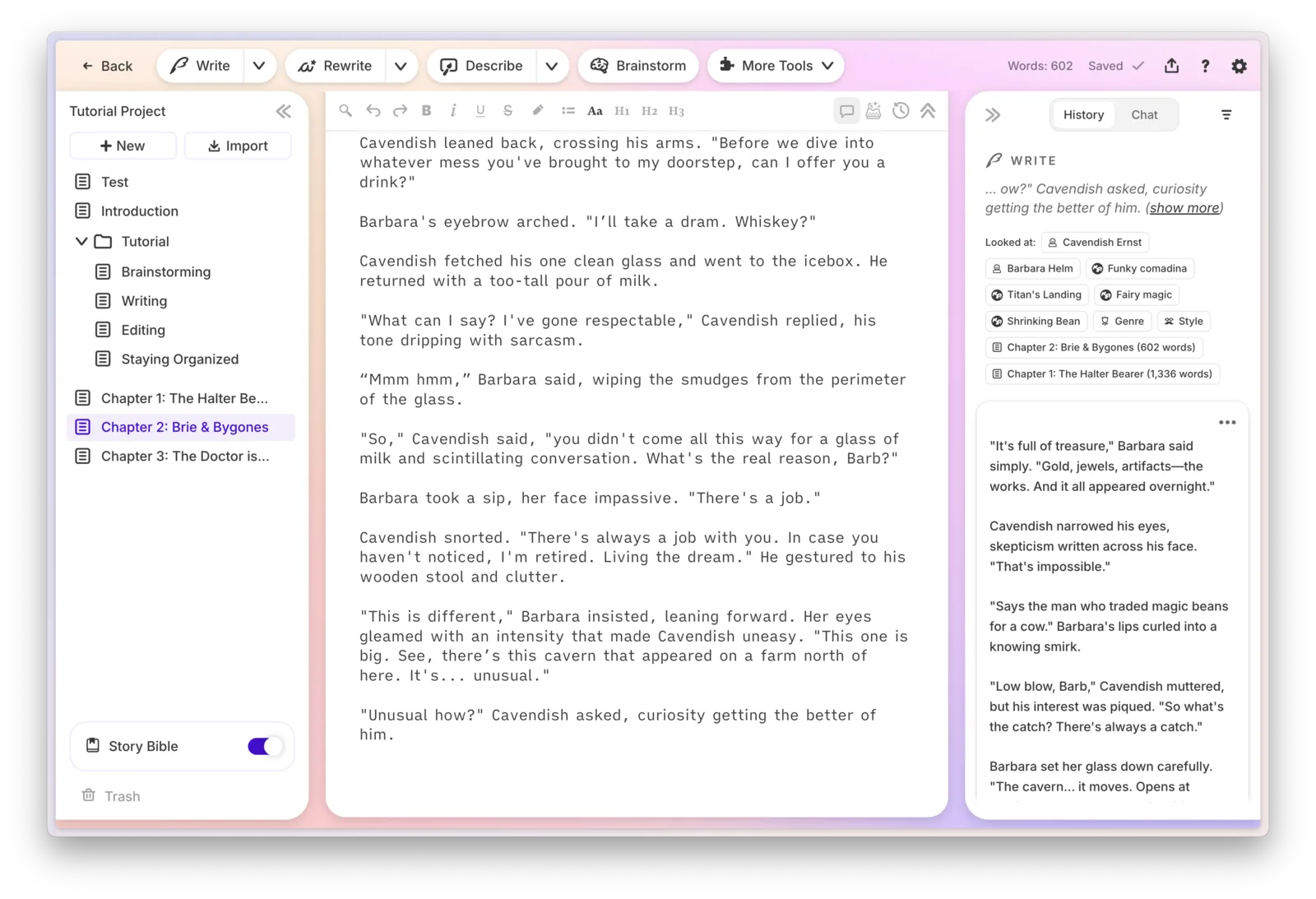
Wo die Werkzeuge liegen — Bei Sudowrite finden Sie die Schaltflächen Write, Rewrite, Describe und Brainstorm oben auf einem rosafarbenen Farbverlauf; die Ergebnisse erscheinen rechts in Kästen untereinander. Alle Werkzeuge sind sichtbar und schnell gefunden – dafür ist auf dem Bildschirm auch viel los.
In Novelcrafter wechseln Sie über Tabs am oberen Rand zwischen Plan, Write, Chat und Review. Im Codex-Tab der linken Seitenleiste finden Sie Figuren, Orte und Gegenstände mit Bild und einzeiliger Beschreibung. So schlagen Sie beim Planen oder Schreiben schnell im Setting nach.
Angenehm für lange Sitzungen — In TypeTak öffnen Sie mit der Geteilte Ansicht das Setting Ihrer Welt oder eine frühere Folge neben dem Manuskript. Mit dem Schreibmaschinenmodus bleibt die Zeile, an der Sie schreiben, immer in der Bildschirmmitte, sodass Ihr Blick auch bei langen Texten nicht nach unten wandert.
NovelAI färbt Text danach ein, ob Sie oder die KI ihn geschrieben haben, sodass Sie immer wissen, welche Sätze von Ihnen stammen. Die Anzeige lässt sich bis hin zu Absatzeinzug und maximaler Zeilenbreite einstellen. In Novelcrafter können Sie außerdem eine legasthenikerfreundliche Schrift wählen.
Preise
| Punkt | Sudowrite | TypeTak | NovelAI | Novelcrafter |
|---|---|---|---|---|
| Monatspreis | $10 / $22 / $44 | $12 / $40 | $10 / $15 / $25 | $4 / $8 / $14 / $20 |
| Kostenlos testen | 7 Tage | 50 Textgenerierungen | 21 Tage | |
| Dauerhaft kostenloser Plan | ||||
| KI-Nutzung | Credits je Plan | Kontingent je Plan | Textgenerierung ohne Limit | eigener KI-Schlüssel |
Im Plan enthaltene Nutzung — Bei Sudowrite und TypeTak enthält jeder Plan ein festes KI-Kontingent, das mit jeder Nutzung kleiner wird. Ist es aufgebraucht, warten Sie bis zum nächsten Abrechnungszeitraum oder kaufen mehr dazu. In TypeTak können Sie das Kontingent für einen arbeitsreichen Monat erhöhen und danach wieder senken; außerdem gibt es einen kostenlosen Plan, der sich in jedem Zeitraum erneuert.
Generieren ohne Limit — In den bezahlten Plänen von NovelAI ist die Zahl der Textgenerierungen nicht begrenzt. Je höher der Plan, desto mehr vorangehenden Text liest die KI auf einmal; im höchsten Plan, Opus, sind es bis zu 28.672 Token.
KI selbst anbinden — Bei Novelcrafter zahlen Sie das Abo und die KI-Nutzung getrennt. Ab dem Hobbyist-Plan binden Sie den API-Schlüssel eines KI-Anbieters selbst an und bezahlen die Nutzung direkt bei diesem Anbieter. Mit kostenlosen Modellen über OpenRouter oder mit Modellen, die über LM Studio oder Ollama auf Ihrem eigenen Rechner laufen, entstehen keine KI-Kosten. Bevor Sie die KI nutzen, müssen Sie einen Schlüssel besorgen oder ein Modell installieren und anbinden. Der günstigste Plan, Scribe ($4), ist zum Schreiben und für die Setting-Verwaltung ohne angebundene KI gedacht.
Sudowrite — Hobby & Student $10/Monat, Professional $22/Monat, Max $44/Monat (bei jährlicher Zahlung bis zu 50 % günstiger). TypeTak — Pro $12/Monat (jährlich $9/Monat), Max $40/Monat (jährlich $29/Monat). NovelAI — Tablet $10/Monat, Scroll $15/Monat, Opus $25/Monat. Novelcrafter — Scribe $4/Monat, Hobbyist $8/Monat, Artisan $14/Monat, Specialist $20/Monat (bei jährlicher Zahlung 2 Monate gratis).
Welches Tool passt zu wem?
| Was Sie suchen | Sudowrite | TypeTak | NovelAI | Novelcrafter |
|---|---|---|---|---|
| Wenn Sie festhängen, aus mehreren Vorschlägen für die nächsten Sätze wählen | mehrere Vorschläge | Vorschläge beim Überarbeiten | neu generieren · Zweige | |
| Einen Entwurf in der Länge einer Folge erhalten | über die Zahl der Szenen | auf die Zeichenzahl abgestimmt | Länge pro Beat | |
| Das Setting über eine lange Reihe hinweg aufbauen | Story Bible · Reihen | Welt · Abschnittsverlauf | Reihen per Datei | Codex · Progressions |
| Das KI-Modell selbst wählen und anbinden | Muse und rund 30 weitere | GPT, Gemini oder Claude · pro Funktion im Max-Plan | unter den eigenen Modellen | beliebiges Modell anbinden · ab Hobbyist-Plan |
| Die eigene Welt anderen zeigen | öffentlicher Link | als Datei exportieren | Team einladen | |
| Günstig einsteigen | ab $10 | kostenloser Plan | ab $10 · Generieren ohne Limit | ab $4 · kostenlose Modelle |
Sudowrite passt zu Ihnen, wenn Sie …
- beim Festhängen aus mehreren Vorschlägen für die nächsten Sätze wählen möchten
- viele Brainstorming-Werkzeuge und Plugins aus der Community ausprobieren möchten
- statt ChatGPT, Claude oder Gemini ein Modell speziell für Romane nutzen möchten
TypeTak passt zu Ihnen, wenn Sie …
- in Fortsetzungen schreiben und pro Kapitel eine feste Zeichenzahl brauchen
- Welt und weiteren Plot im Gespräch entwickeln möchten
- Ihr Setting in einem Editor mit Formatierung pflegen und Graph und Wiki öffentlich zeigen möchten
NovelAI passt zu Ihnen, wenn Sie …
- abwechselnd mit der KI Absatz für Absatz weiterschreiben möchten
- statt ChatGPT, Claude oder Gemini ein Modell speziell für Romane nutzen möchten
Novelcrafter passt zu Ihnen, wenn Sie …
- Ihre Story Beats systematisch verwalten möchten
- Lektorinnen, Lektoren oder Co-Autoren zur gemeinsamen Arbeit einladen möchten
- das Modell selbst wählen und mit Ihrem eigenen API-Schlüssel anbinden möchten
Häufige Fragen
Kann ich ein Manuskript aus Sudowrite in TypeTak übernehmen?
Speichern Sie die Kapitel als .docx- oder .txt-Dateien und laden Sie sie in TypeTak über Importieren hoch. Jede Datei wird zu einem Kapitel, und Figuren, Orte und Setting aus den importierten Kapiteln ordnet der Agent in die Welt ein.
Welche Sudowrite-Alternative ist am günstigsten?
Beim Abopreis ist Scribe von Novelcrafter ($4/Monat) am günstigsten. Scribe ist ein Plan zum Schreiben und für die Setting-Verwaltung ohne angebundene KI; ab dem Hobbyist-Plan, der KI nutzt, bezahlen Sie die Nutzung separat beim KI-Anbieter. Unter den Plänen mit enthaltener KI-Nutzung sind Sudowrite und NovelAI mit $10 im Monat am günstigsten. Wenn Sie dauerhaft nichts bezahlen möchten, gibt es den kostenlosen Plan von TypeTak.
Gibt es eine Sudowrite-Alternative mit einem Modell speziell für Romane?
NovelAI schreibt mit eigenen Modellen, die auf das Schreiben von Prosa trainiert sind. In TypeTak wählen Sie unter den allgemeinen Modellen GPT, Gemini und Claude, und zwar in jedem Plan, auch im kostenlosen. Ein eigenes Modell pro Funktion legen Sie mit den detaillierten Modellen im Max-Plan fest. Bei Novelcrafter binden Sie ab dem Hobbyist-Plan Modelle selbst an und können so über OpenRouter oder Featherless Open-Source-Modelle und von der Community feinabgestimmte Modelle nutzen.
Quellen
Diesen Beitrag teilen
Verbessern Sie noch heute Ihren ersten Satz mit TypeTak
TypeTak starten
Eine Webnovel Schritt für Schritt
→Wir begleiten die koreanische Webnovel „Angeblich bin ich Schwarzmagier, dabei kann ich nur Erde schaufeln“ in TypeTak von der ersten Idee bis kurz vor dem Start der Veröffentlichung.