
Alternatives à Novelcrafter
Cet article a été écrit par l'équipe de TypeTak. Notre propre produit fait partie de la comparaison : gardez-le en tête en lisant. C'est pour cette raison que nous nous sommes appuyés sur la documentation officielle et sur des avis d'utilisateurs dont la source est indiquée, en cherchant à rester justes envers chaque outil. Les prix et les fonctions correspondent aux pages officielles de chaque service en octobre 2026 et peuvent changer.
Qu'est-ce que Novelcrafter ?
Novelcrafter est un outil d'écriture pour les auteurs qui bâtissent leur roman en commençant par la structure. Vous planifiez le livre en actes, chapitres et scènes, vous rangez personnages et univers dans le Codex, et c'est sur cette base que l'IA vous aide à écrire les scènes.
Sa grande particularité : c'est vous qui branchez l'IA. Vous connectez la clé d'API d'un service comme OpenRouter, ou vous faites tourner un modèle sur votre ordinateur avec LM Studio. L'abonnement reste donc bas, et l'utilisation de l'IA se paie à part, au service connecté.
Pourquoi les auteurs utilisent-ils Novelcrafter ?
Pour travailler la structure et les éléments de l'histoire avec soin, tout en utilisant l'IA à leur manière. Dès qu'un nouveau modèle sort, ils peuvent passer dessus, et ils modifient eux-mêmes les prompts envoyés à l'IA. Le Codex repère de lui-même les mentions dans le manuscrit et montre qui apparaît dans quelle scène.
En revanche, il faut obtenir et connecter une clé avant d'utiliser l'IA, et payer séparément l'abonnement et l'IA peut peser.
Voici cinq fonctions comparées côte à côte avec TypeTak, Sudowrite et Squibler : la planification, la gestion des éléments de l'histoire, le premier jet, les modèles et prompts d'IA, et les retouches.
1. La planification
| Fonction | Novelcrafter | TypeTak | Sudowrite | Squibler |
|---|---|---|---|---|
| Structurer en actes, chapitres et scènes | Plan | boards du Monde | Outline · beats de chapitre | dossiers · fichiers |
| Afficher la même structure de plusieurs façons | Grid · Matrix · Outline | board · matrice · tableau | ||
| Voir les personnages et lieux présents dans chaque scène | repérés automatiquement | matrice | ||
| L'IA propose une première structure | agent | synopsis → plan | Organize | |
| Construire la structure en conversation | Workshop Chat | propositions sous la réponse → board | chat IA |
C'est l'étape où vous posez l'ossature de l'histoire avant d'écrire. Les quatre outils découpent l'histoire en actes, chapitres et scènes. Pour choisir, regardez sous combien d'angles vous pouvez afficher la structure, et jusqu'où l'IA vous aide à la construire.
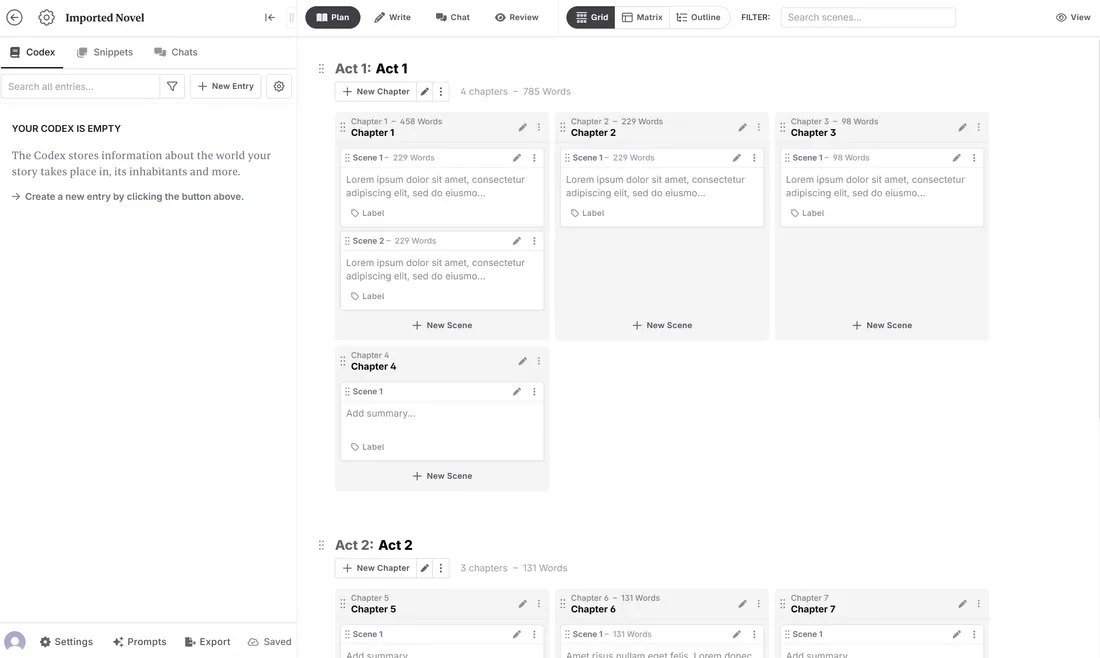
Les écrans de structure — Le Plan de Novelcrafter est l'écran de planification le plus complet. La même structure s'affiche en tableau de cartes (Grid), en grille qui croise scènes, personnages et intrigues secondaires (Matrix) ou en plan qui ne garde que les résumés de scène (Outline). Quand un nom enregistré dans le Codex apparaît dans une scène, il est repéré et signalé automatiquement : dans la Matrix, vous voyez d'un coup d'œil qui apparaît dans quelle scène.
Dans TypeTak, vous créez dans le Monde un board comme « Histoire » pour y aligner la structure en cartes, puis vous affichez ce même board en tableau pour parcourir le résumé de chaque scène ligne par ligne. En Matrice, les cartes passent en lignes et les personnages ou les lieux en colonnes : un point indique qui apparaît dans quelle scène, et un clic sur une case vide associe le personnage à la scène. La Matrix de Novelcrafter se remplit à partir des noms trouvés dans le manuscrit ; dans TypeTak, la matrice se remplit soit par l'agent, qui extrait les propriétés du manuscrit, soit par vous, case par case.
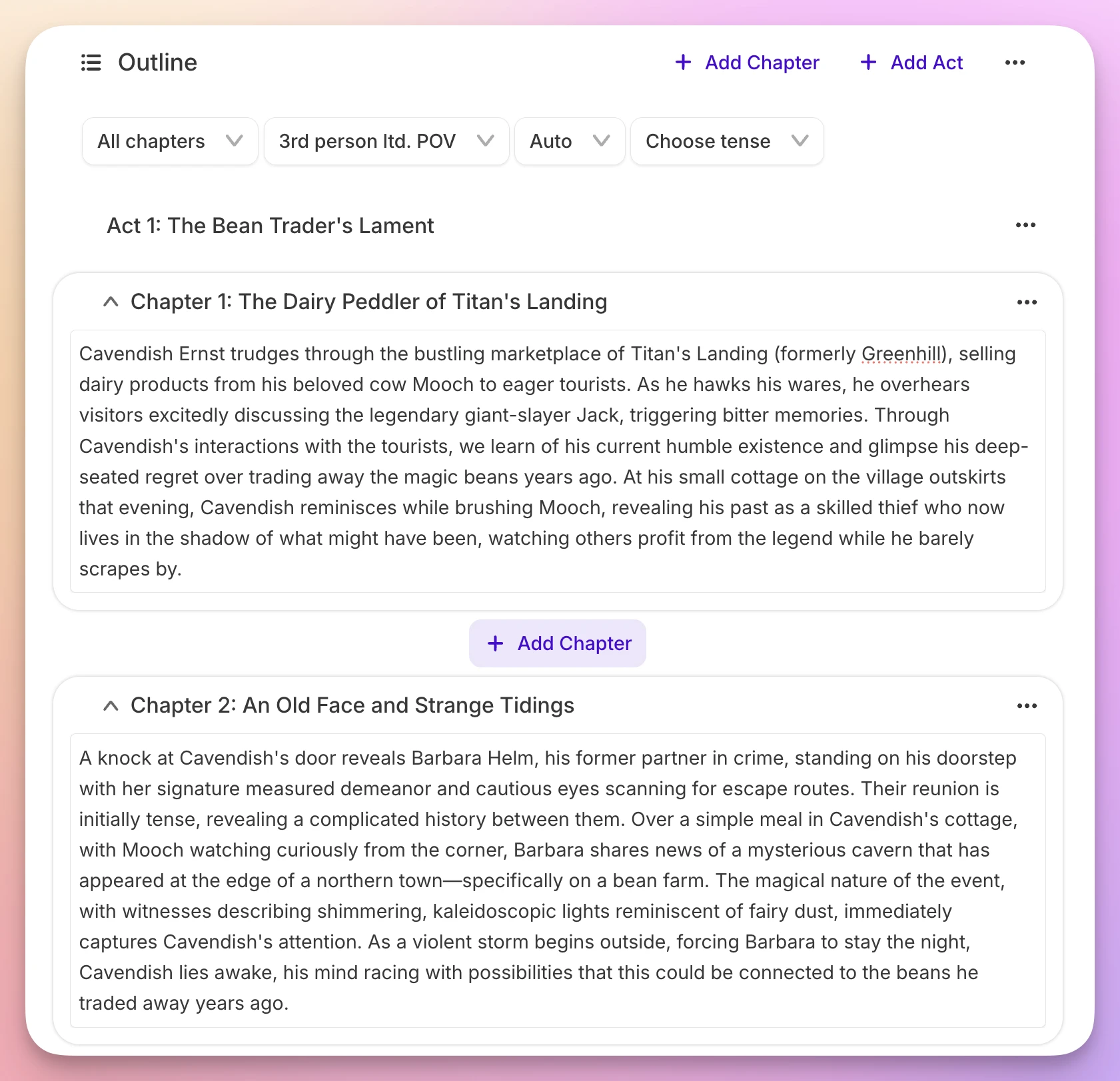
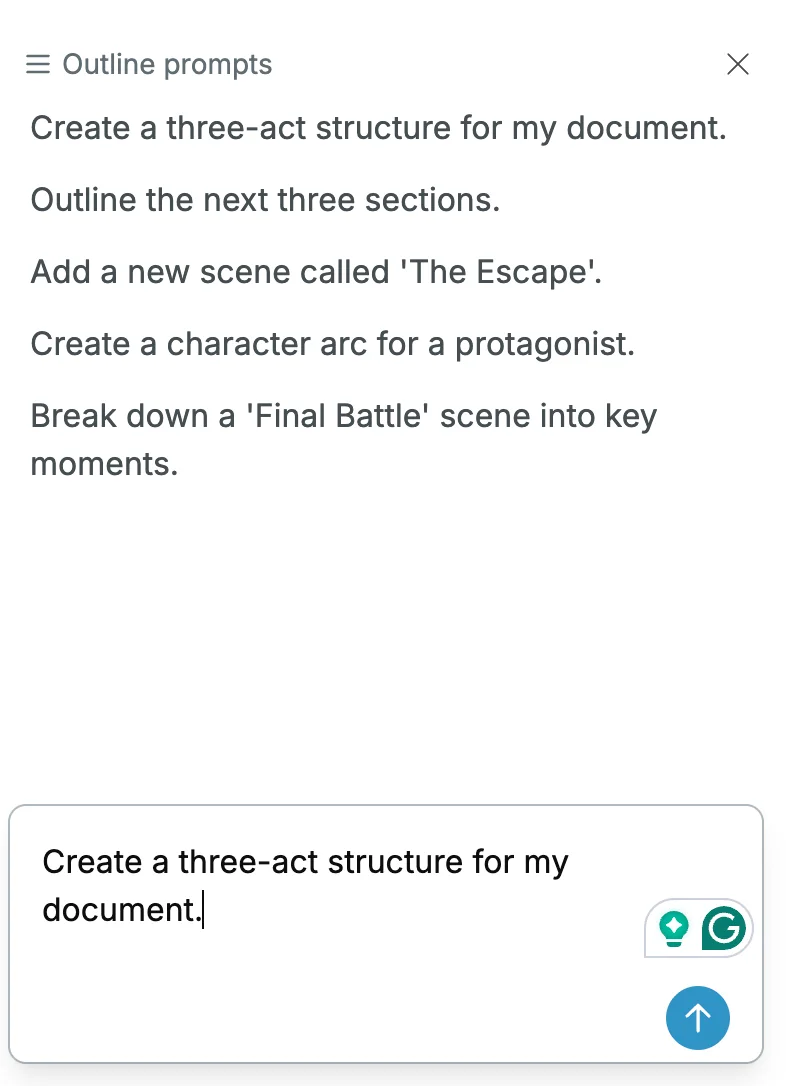
Construire la structure avec l'IA — Partir de zéro pour construire la structure peut intimider : l'IA est là pour vous aider. Dans Novelcrafter, vous discutez de la structure dans le Workshop Chat, puis vous reportez vous-même dans le Plan ce qui a été décidé. Dans TypeTak, vous construisez la structure en discutant avec l'agent. Quand il propose des événements ou des scènes, une case à cocher apparaît sous sa réponse pour chaque proposition : vous cochez celles qui vous plaisent, puis vous les mettez de côté avec Ajouter à la file d'attente ou vous les placez directement en cartes sur le board avec Tout organiser.
Sudowrite suit les étapes de la Story Bible : chaque bouton génère le plan à partir de l'idée et du synopsis, puis les beats de chapitre à partir du plan. Les étapes sont fixées, donc faciles à suivre. Dans Squibler, il suffit d'entrer une idée pour que l'IA crée les dossiers et fichiers du livre, les Elements et même la couverture ; ensuite, vous cliquez sur Organize pour choisir une tâche de plan, ou vous faites votre demande dans le chat.
2. La gestion des éléments de l'histoire
| Fonction | Novelcrafter | TypeTak | Sudowrite | Squibler |
|---|---|---|---|---|
| Ranger personnages, lieux et éléments de l'histoire en fiches modifiables à la main | Codex | Monde | Story Bible | Elements |
| Définir des champs par type | champs d'attributs | |||
| L'IA remplit les fiches | à la génération du livre | |||
| Extraire les éléments de l'histoire à l'import du manuscrit | extraction des personnages | |||
| Rassembler et ranger ce qui a été décidé dans la conversation | ||||
| L'IA consulte les éléments de l'histoire quand elle écrit | quand l'élément est mentionné | |||
| Liens et rétroliens entre les fiches | relations | |||
| Retrouver où un personnage apparaît et comment il a changé | mentions · carte de chaleur | progression · par section · recherche | ||
| Noter par période ce qui change dans l'histoire | Progressions | progression · début et fin d'une propriété | ||
| Graphe des relations entre personnages | liste des relations | |||
| Plusieurs manuscrits (une série) partagent les mêmes éléments | ||||
| Rendre les éléments de l'histoire publics par un lien |
Les quatre outils vous font consigner personnages et éléments de l'histoire, et l'IA s'y réfère quand elle écrit. Pour choisir, regardez à quel point ces éléments sont liés au manuscrit, et comment vous les accumulez.
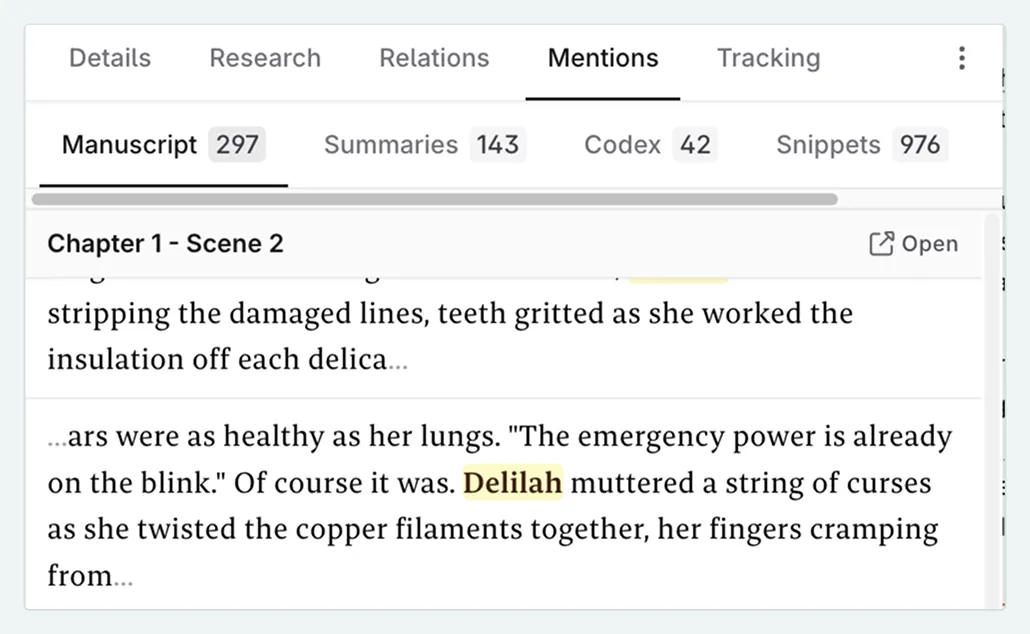
Où un personnage apparaît et comment il change : remonter le fil de l'histoire. Une fois un nom et ses variantes enregistrés dans le Codex de Novelcrafter, ses mentions sont repérées et signalées automatiquement dans le manuscrit, les résumés de scène et le chat, et une carte de chaleur montre qui apparaît dans quelle scène. Ces mentions décident aussi de ce qui part vers l'IA : pour chaque fiche, vous choisissez de l'envoyer toujours ou seulement quand elle est mentionnée.
TypeTak relit le manuscrit pour ranger à nouveau. En lisant un chapitre, l'organisation du Monde note ligne par ligne dans la Progression ce que le personnage a vécu et où ; chaque ligne porte la page du manuscrit d'où elle vient, et un clic ouvre ce passage. La progression s'accumule séparément dans chaque section, comme « Caractère » ou « Relations » : vous suivez de haut en bas comment une facette d'un personnage a évolué au fil de l'histoire. Pour retrouver toutes les occurrences d'un nom, la recherche parcourt le manuscrit entier.
Les éléments qui changent : garder la trace de chaque période. Ce qui change en cours d'histoire, comme un rang ou un souverain, se note par période dans les Progressions de Novelcrafter. Vous choisissez une scène et notez vous-même ce qui change à partir de là.
Dans TypeTak, c'est la Progression décrite plus haut qui s'en charge : l'organisation du Monde rédige d'abord les entrées, puis vous les corrigez. Les valeurs courtes comme l'âge ou l'appartenance ne sont pas écrasées : elles portent la page ou la carte où elles commencent et s'arrêtent. Ce qui a changé au milieu du feuilleton ne se confond plus avec les chapitres précédents.
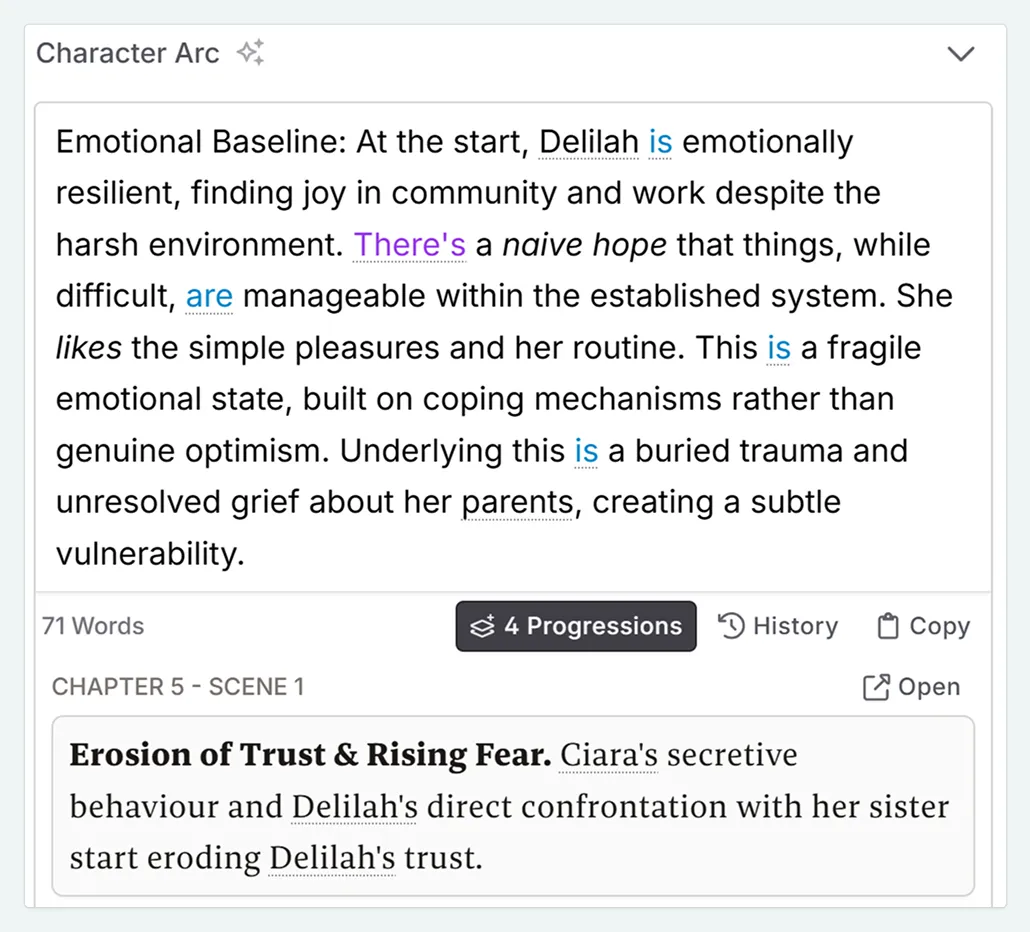
Un écran pour rédiger les fiches — Dans le Monde de TypeTak, le texte s'écrit dans un éditeur qui affiche la mise en forme telle quelle, et un lien vers un autre personnage ou un autre événement vous y mène d'un clic. Chaque fiche a aussi un tableau de propriétés, qui accepte du texte mais aussi d'autres fiches ou des options à choisir.
Le graphe des relations : qui est lié à qui, d'un coup d'œil. Dans Novelcrafter, l'onglet des relations relie les fiches sous forme de liste. Dans TypeTak, une relation notée dans le champ d'un personnage devient directement un trait du graphe, et vous voyez l'ensemble des liens d'un coup d'œil. Une relation notée d'un côté s'inscrit aussi chez l'autre personnage.
Le tableau : comparer côte à côte les fiches d'un même type. Les personnages, par exemple, se déplient dans un seul tableau où vous confrontez l'âge, le métier et l'appartenance colonne par colonne. Si vous modifiez les champs du type, les fiches existantes suivent, et les incohérences sautent aux yeux.
Des éléments qui naissent de la conversation : ils s'accumulent pendant que vous discutez avec l'agent. Au fil de la conversation, de nouveaux personnages, lieux et règles se décident. Quand l'agent propose de nouveaux éléments, TypeTak affiche sous sa réponse la ligne Enregistrer dans la file d'attente du Monde ? pour que vous gardiez seulement les propositions qui vous plaisent. Ce qui a été décidé en passant s'accumule aussi dans la File d'attente du Monde, sous le champ de saisie du chat, et un clic sur Lancer l'organisation le fait entrer dans le Monde. Si vous écrivez « Ajoute-le au Monde », l'agent l'ajoute directement depuis sa réponse.
Rendre le Monde public : partager votre encyclopédie avec d'autres. Choisissez les manuscrits et le Monde à rendre publics : avec un seul lien, n'importe qui peut les lire sans se connecter. Les visiteurs parcourent les éléments de l'histoire en cartes et en graphe, lisent le manuscrit comme un livre et laissent des commentaires. Ce qui ne doit pas encore être révélé reste masqué.
Des fiches remplies par l'IA — Si vous voulez confier les éléments de l'histoire à l'IA dès le départ, Sudowrite est le plus pratique. Quelques lignes d'idée et un synopsis suffisent pour que l'IA crée et remplisse les fiches de personnages et d'univers, qui alimentent ensuite directement le plan et le premier jet. Ce que vous ne voulez pas encore montrer à l'IA, comme la fin, se masque fiche par fiche ou champ par champ.
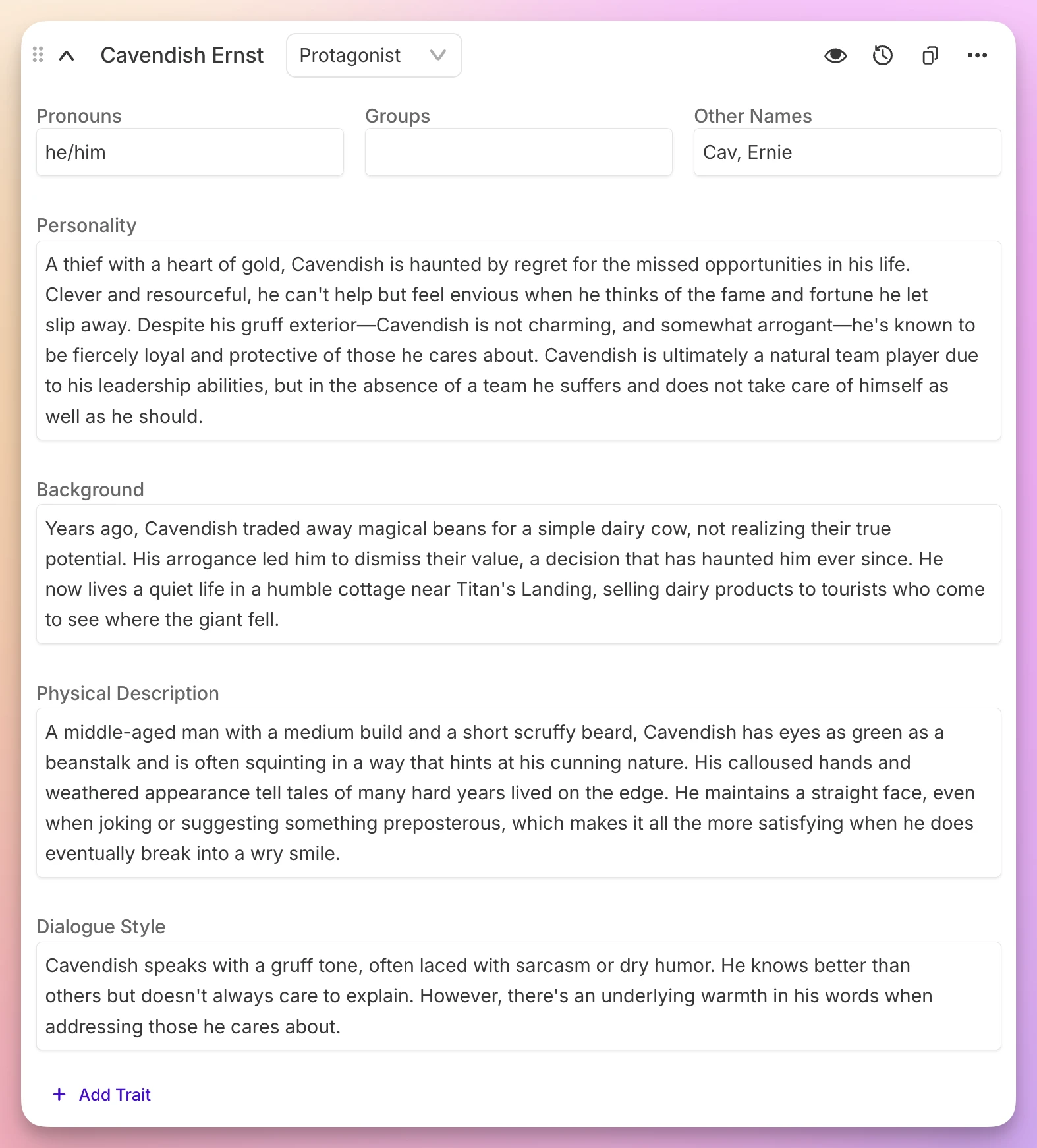
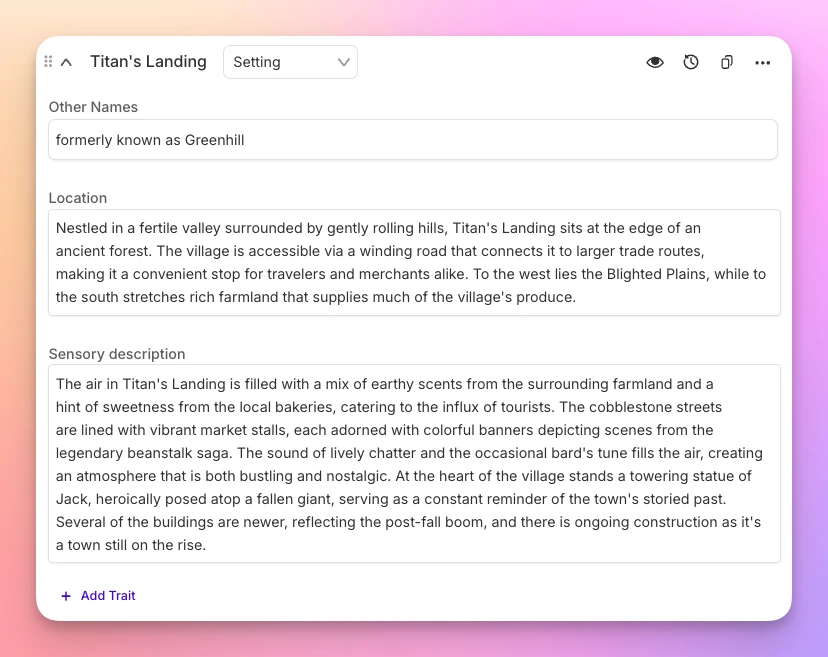
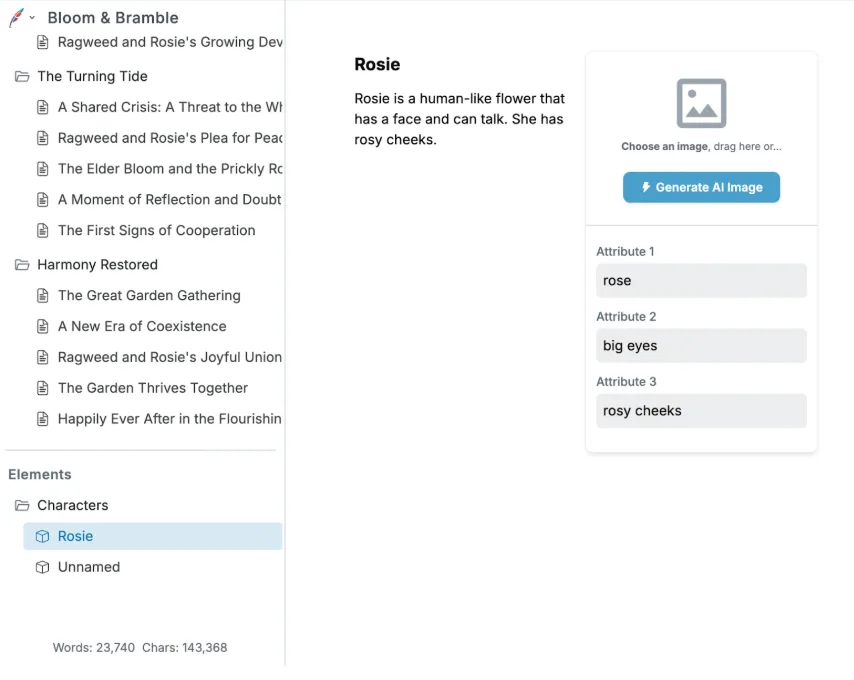
Les Elements de Squibler rangent personnages, décors et objets avec un nom, une description et des champs d'attributs, regroupés en dossiers. Vous pouvez générer une image pour chaque fiche.
3. Le premier jet
| Fonction | Novelcrafter | TypeTak | Sudowrite | Squibler |
|---|---|---|---|---|
| Écrire un premier jet scène par scène ou chapitre par chapitre | beats de scène | Premier jet | Draft | génération du livre entier |
| Consulter les éléments de l'histoire rangés pendant le premier jet | Codex | Monde | Story Bible | Elements |
| Générer un livre entier d'un coup | génération de livre | |||
| Relire et modifier le plan avant le premier jet | Plan du premier jet | vérification des scènes avant génération | ||
| Fixer une longueur et la respecter | longueur choisie à chaque beat | |||
| Définir un style | à écrire dans le prompt | Style d'écriture | Style dans la Story Bible | instructions des AI Chat Settings |
Novelcrafter, TypeTak et Sudowrite écrivent le premier jet scène par scène ou chapitre par chapitre ; Squibler génère un livre entier d'un coup. Les quatre s'appuient sur les éléments de l'histoire que vous avez rangés.
La façon d'écrire le premier jet — Dans Novelcrafter, vous notez à la place de la scène ce qu'elle doit contenir sous forme de beat, et la prose de la scène est générée à partir de ce beat. Si le résultat ne vous plaît pas, vous corrigez le beat et relancez. Dans TypeTak, vous demandez d'abord à l'agent un Plan du premier jet, vous en corrigez le plan et la longueur, puis il écrit selon ce plan. Si vous lui demandez d'écrire tout de suite, il s'y met directement.
Sudowrite découpe le chapitre en scènes et l'écrit avec Draft, en vérifiant avant de générer qu'aucune scène n'est trop courte ou trop chargée. Dans Squibler, vous entrez les informations du livre, et l'IA génère le livre en créant les dossiers et fichiers, les Elements et la couverture ; une fois la génération terminée, vous le relisez et le retouchez dans l'éditeur.
La longueur — Si vous devez tenir une longueur fixe par chapitre, comme dans un web novel publié en feuilleton, TypeTak est le plus pratique. Pour chaque premier jet, TypeTak passe par une étape à part pour atteindre le nombre de caractères fixé dans le Plan du premier jet. Novelcrafter vous fait choisir la longueur voulue à chaque beat, puis l'ajoute au prompt ; Sudowrite estime la longueur d'après le nombre de scènes.
Le style — Dans Novelcrafter, vous notez vos préférences de style dans le prompt ; dans Squibler, dans le champ d'instructions des AI Chat Settings. Dans le style d'écriture de TypeTak et le Style de Sudowrite, vous définissez à part le point de vue, le rythme des phrases et la façon de traiter dialogues et descriptions : le premier jet suit ensuite ces règles. Les deux peuvent aussi lire un extrait de votre texte pour décrire ce style à votre place. Dans TypeTak, ces règles servent aussi de référence à la Révision et au Feedback.
4. Les modèles et prompts d'IA
| Fonction | Novelcrafter | TypeTak | Sudowrite | Squibler |
|---|---|---|---|---|
| Utilisation de l'IA comprise dans l'abonnement | ||||
| Choisir le modèle | modèle de votre choix | GPT · Gemini · Claude au choix · par fonction avec le forfait Max | ||
| Connecter votre clé d'API · un modèle local | ||||
| Modifier vous-même les prompts envoyés à l'IA | Directives · Skills | plugins | instructions |
L'outil qui vous convient dépend de la part de l'IA que vous voulez gérer vous-même. Chez TypeTak, Sudowrite et Squibler, l'utilisation de l'IA est comprise dans l'abonnement : rien à préparer, vous commencez tout de suite. Chez Novelcrafter, vous connectez vous-même l'IA de votre choix.
Choisir le modèle — Novelcrafter est l'outil qui vous laisse le plus de liberté sur l'IA. Via OpenRouter, vous choisissez parmi plus d'une centaine de modèles ; via Featherless, vous accédez à des modèles affinés par la communauté ; et avec LM Studio, le modèle tourne sur votre ordinateur, si bien que votre manuscrit ne part pas chez un fournisseur d'IA. Dans TypeTak, quel que soit le forfait, vous choisissez l'IA de l'agent parmi GPT, Gemini et Claude ; avec le forfait Max, vous fixez en plus un modèle et un niveau de raisonnement pour chaque tâche, comme le premier jet ou la Révision.
Sudowrite vous fait choisir entre son modèle maison pour la fiction, Muse, et plus de trente autres modèles. D'après Sudowrite, Muse est un modèle pour le roman long, entraîné sur des romans et des récits publiés, et conçu pour reprendre la longueur de vos phrases, votre vocabulaire et votre rythme. Chez Squibler, c'est Squibler qui choisit le modèle.
Donner des consignes à l'IA — La façon de transmettre ce que l'IA doit toujours respecter varie aussi. Dans Novelcrafter, vous dupliquez les prompts envoyés à l'IA et les modifiez vous-même. Dans TypeTak, les préférences que vous notez dans les Directives s'appliquent à toutes les conversations, et les demandes fréquentes s'enregistrent en Skills, que vous appelez depuis le chat avec l'agent ou le menu du curseur. Dans Squibler, vous les notez dans le champ d'instructions des AI Chat Settings.
5. Les retouches
| Fonction | Novelcrafter | TypeTak | Sudowrite | Squibler |
|---|---|---|---|---|
| Créer ses propres outils de retouche | Custom Prompts | skills de l'éditeur | plugins | |
| Reformuler les phrases sélectionnées | Rephrase | Reformulation | Rewrite | Rephrase |
| Ajouter descriptions et scènes | Expand | Sublimer | Describe · Expand | Expand · Show Don't Tell |
| Retour sur le manuscrit | Workshop Chat | Feedback | Feedback | Review |
| Commentaires et propositions sur les phrases à revoir | Révision | dès le forfait Professional | ||
| Correction orthographique et grammaticale | Correction |
Les quatre outils permettent de reformuler les phrases sélectionnées et d'ajouter descriptions et scènes. Pour choisir, regardez jusqu'où vous pouvez façonner vos propres outils de retouche, et comment chacun relit le manuscrit entier.
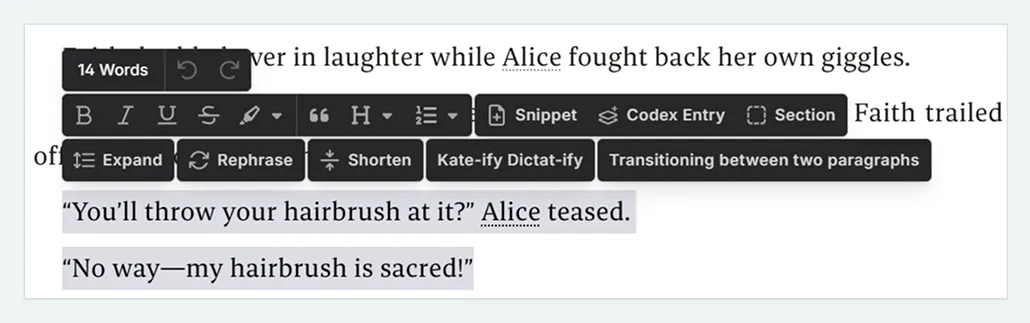
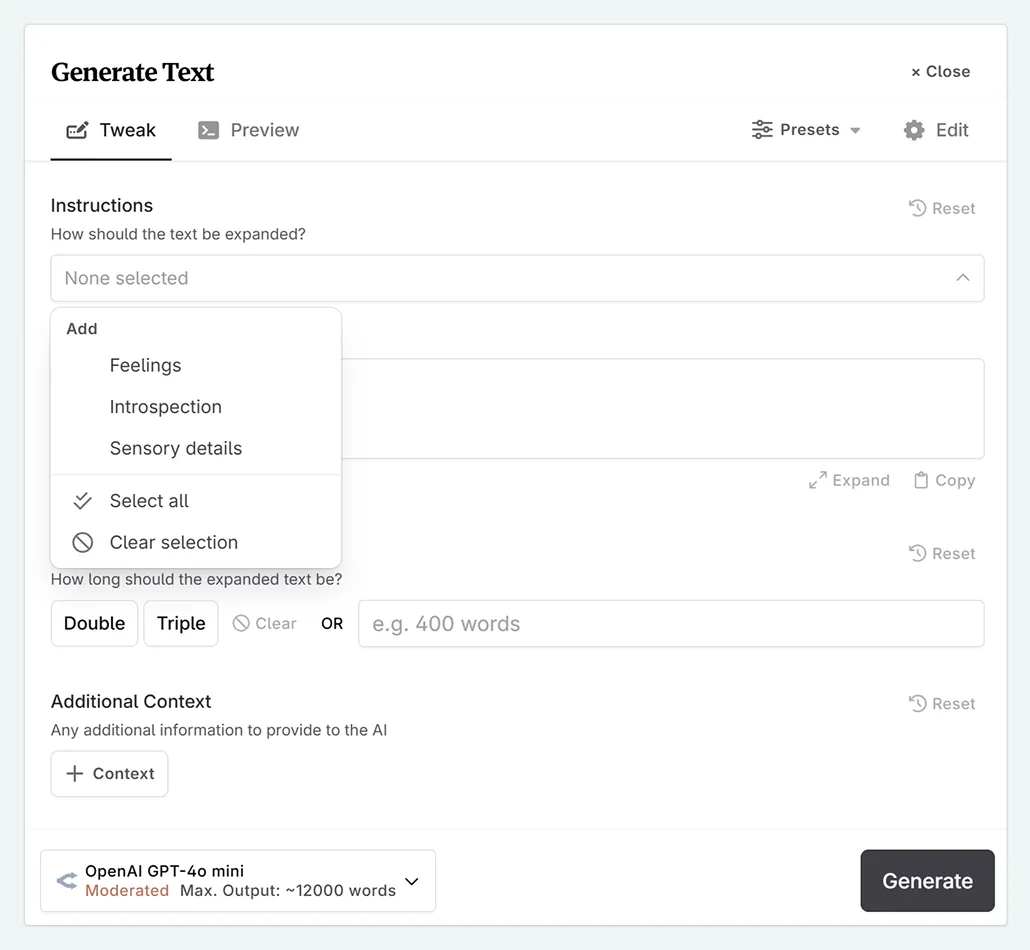
Les outils de retouche — Dans Novelcrafter, le menu qui apparaît sur une sélection donne accès à Expand et Rephrase ; si aucun outil ne vous convient, Custom Prompts vous permet d'ajouter le vôtre au même menu.
Dans TypeTak, avec la Reformulation, il suffit de placer le curseur pour voir quatre variantes à la fois, et un clic fait entrer celle de votre choix dans le manuscrit. Dans Sublimer, vous choisissez parmi neuf directions, comme la mise en scène, le monologue intérieur ou l'ajout de dialogues, et le bouton Générer une autre version sous la carte vous donne d'autres variantes.
Si aucun outil ne vous convient, transformez une demande fréquente en Skill de l'éditeur et ajoutez-la au même menu du curseur. L'usage est le même que les Custom Prompts de Novelcrafter. Quand vous appelez le skill, le passage sélectionné est cité dans le chat avec les phrases qui l'entourent, l'agent répond, et vous reportez dans le manuscrit la réponse qui vous plaît.
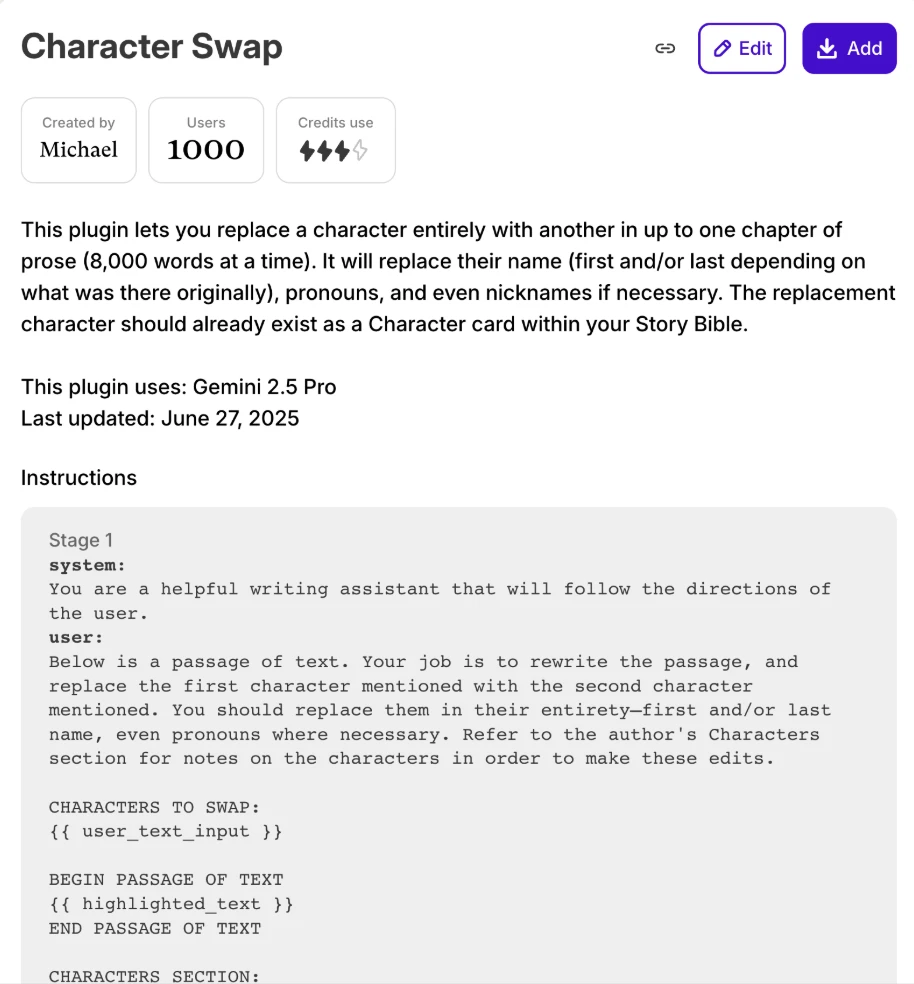
Dans Sudowrite, vous choisissez parmi plus de 1 000 plugins créés par d'autres auteurs, et vous pouvez modifier les instructions, visibles pour chaque plugin, pour en faire votre propre outil.
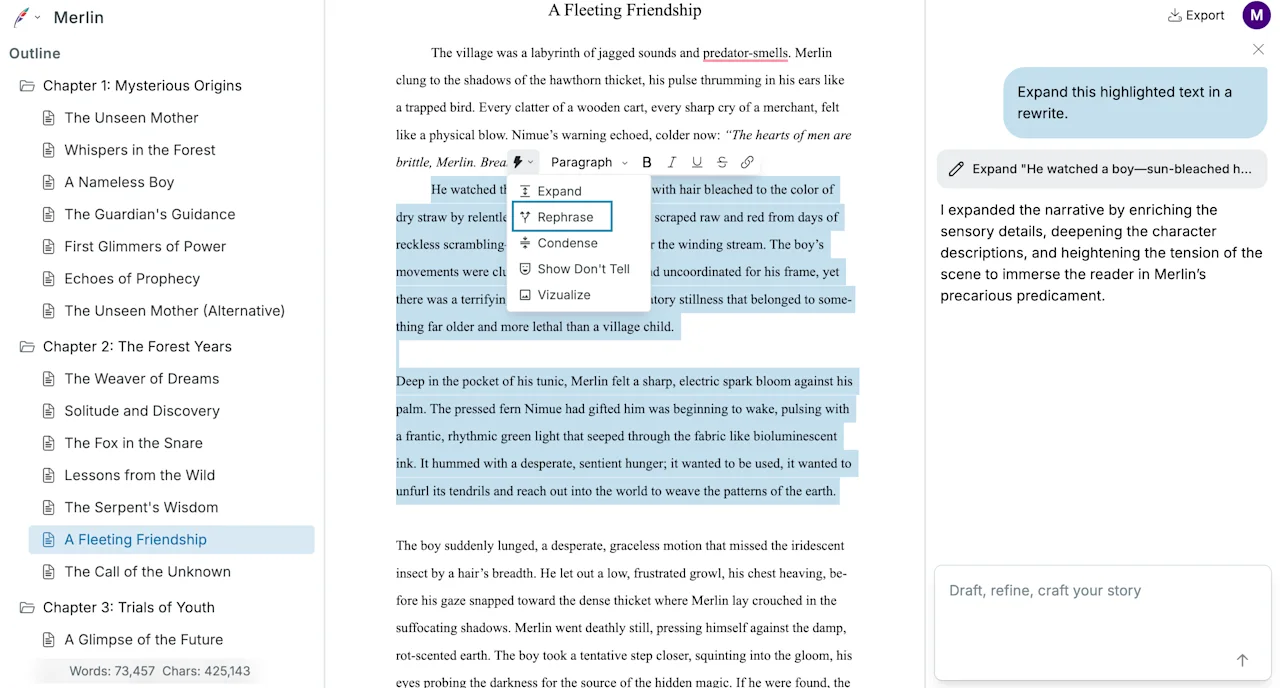
Dans Squibler, vous appliquez Expand, Rephrase, Condense ou Show Don't Tell à la sélection, puis vous recevez le résultat dans le chat à droite, où vous l'appliquez ou l'écartez au cas par cas.
Relire le manuscrit — Chaque outil a aussi sa façon de relire le manuscrit entier. Dans Novelcrafter, le Workshop Chat donne un avis sur le texte ; le Feedback de Sudowrite et la Review de Squibler examinent la structure et le contenu du manuscrit. Avec le Feedback de TypeTak, vous obtenez une note et une justification pour chaque critère ; avec la Révision, des commentaires et des propositions s'affichent sur le manuscrit pour chaque phrase à revoir, prêts à être appliqués. Sudowrite place des commentaires et des propositions sur les phrases à revoir à partir du forfait Professional. Pour l'orthographe et la grammaire, la Correction de TypeTak signale les fautes directement sur le manuscrit : parmi les quatre outils, c'est une fonction propre à TypeTak.
Les prix
| Élément | Novelcrafter | TypeTak | Sudowrite | Squibler |
|---|---|---|---|---|
| Prix mensuel | 4 $ / 8 $ / 14 $ / 20 $ | 12 $ / 40 $ | 10 $ / 22 $ / 44 $ | 29,99 $ / 89,99 $ |
| Essai gratuit | 21 jours | 7 jours | 1 000 crédits | |
| Forfait gratuit sans limite de durée | ||||
| Utilisation de l'IA | votre propre clé d'IA | quota selon le forfait | crédits selon le forfait | crédits selon le forfait (illimité en Pro) |
Le coût de l'IA — Chez Novelcrafter, l'IA se paie à part de l'abonnement. Dès le forfait Hobbyist, vous branchez la clé d'un fournisseur d'IA et lui payez directement l'utilisation ; avec les modèles gratuits d'OpenRouter ou un modèle qui tourne sur votre ordinateur via LM Studio, l'IA ne vous coûte rien. Chez TypeTak, Sudowrite et Squibler, chaque forfait comprend une quantité d'IA définie, qui diminue à chaque utilisation.
Choisir son forfait — Chez Novelcrafter, le Workshop Chat est disponible dès le forfait Artisan, et la collaboration avec des personnes invitées dès le forfait Specialist. Chez TypeTak, le réglage du modèle et du niveau de raisonnement par tâche fait partie du forfait Max ; vous pouvez augmenter le quota IA supplémentaire pour un mois chargé puis le réduire ensuite, et il existe aussi un forfait gratuit renouvelé à chaque cycle. Chez Sudowrite, les commentaires et propositions sur les phrases à revoir sont disponibles à partir du forfait Professional ; chez Squibler, les crédits diminuent selon la quantité de texte lue et écrite et le modèle utilisé.
Novelcrafter : Scribe 4 $/mois, Hobbyist 8 $/mois, Artisan 14 $/mois, Specialist 20 $/mois (2 mois offerts en paiement annuel). TypeTak : Pro 12 $/mois (9 $/mois en paiement annuel), Max 40 $/mois (29 $/mois en paiement annuel). Sudowrite : Hobby & Student 10 $/mois, Professional 22 $/mois, Max 44 $/mois (jusqu'à 50 % de réduction en paiement annuel). Squibler : Plus 29,99 $/mois, Pro 89,99 $/mois (jusqu'à 45 % de réduction en paiement annuel).
Quel outil pour quel auteur ?
Voici la comparaison regroupée selon ce que vous cherchez.
| Ce que vous cherchez | Novelcrafter | TypeTak | Sudowrite | Squibler |
|---|---|---|---|---|
| Construire la structure scène par scène, avec précision | Grid · Matrix · Outline | board · matrice | étape du plan | dossiers · fichiers |
| Accumuler les éléments de l'histoire au fil d'un long feuilleton | Codex · Progressions | Monde · progression | Story Bible | Elements |
| Recevoir un premier jet à la longueur d'un chapitre | longueur à chaque beat | Plan du premier jet | estimée d'après le nombre de scènes | |
| Recevoir d'un coup le brouillon d'un livre entier à partir d'une idée | génération de livre | |||
| Choisir vous-même le modèle d'IA | clé · modèle local | GPT · Gemini · Claude · par fonction avec Max | Muse et une trentaine d'autres | |
| Garder la main jusque sur les consignes envoyées à l'IA | prompts dupliqués et modifiés | Directives · Skills | plugins | instructions |
| Choisir parmi des outils créés par d'autres auteurs | à créer soi-même | à créer soi-même | plus de 1 000 plugins |
Novelcrafter vous conviendra si vous :
- voulez gérer vos beats d'histoire de façon méthodique et suivre de près qui apparaît dans chaque scène ;
- voulez choisir vous-même le modèle et l'utiliser avec votre propre clé d'API ou un modèle sur votre ordinateur ;
- voulez garder la main jusque sur les prompts envoyés à l'IA ;
- voulez inviter un éditeur ou un coauteur à travailler avec vous.
TypeTak vous conviendra si vous :
- voulez utiliser l'IA tout de suite, sans préparer de clé ;
- publiez en feuilleton avec un nombre de caractères fixé par chapitre ;
- voulez construire votre univers et la suite de l'intrigue en en discutant ;
- voulez ranger les éléments de l'histoire dans un éditeur qui affiche la mise en forme, et rendre public le graphe et l'encyclopédie.
Sudowrite vous conviendra si vous :
- voulez recevoir plusieurs suites possibles chaque fois que vous bloquez, et choisir ;
- voulez essayer un modèle conçu pour la fiction plutôt que ChatGPT, Claude ou Gemini ;
- voulez essayer de nombreux outils de brainstorming et les plugins partagés par d'autres auteurs.
Squibler vous conviendra si vous :
- voulez recevoir d'un coup, à partir d'une idée, le brouillon d'un livre entier.
Questions fréquentes
Puis-je transférer dans TypeTak un manuscrit écrit dans Novelcrafter ?
Enregistrez vos chapitres en fichiers .docx, .md ou .txt, puis chargez-les avec Importer dans TypeTak. Chaque fichier devient un chapitre, et l'agent range dans le Monde les personnages, lieux et éléments de l'histoire qui apparaissent dans les chapitres importés.
Quelles alternatives à Novelcrafter fonctionnent sans clé d'API ?
Chez TypeTak, Sudowrite et Squibler, l'utilisation de l'IA est comprise dans l'abonnement : aucune clé d'API n'est nécessaire.
Existe-t-il une alternative qui utilise des modèles locaux comme Novelcrafter ?
Parmi les quatre outils, la connexion d'un modèle local est une fonction propre à Novelcrafter. Si l'essentiel pour vous est que votre manuscrit ne soit envoyé à aucune entreprise d'IA, Novelcrafter avec un modèle local vous conviendra mieux.
Sources
Partager cet article
Transformez dès maintenant votre première phrase avec TypeTak
Commencer avec TypeTak
Écrire un web novel pas à pas
→Suivez la création d'un web novel coréen, « On me dit mage noir, mais je ne sais que creuser la terre », dans TypeTak, de l'idée de départ jusqu'à la veille de la mise en ligne.