
Alternatives à Obsidian
Cet article a été écrit par l'équipe de TypeTak. Notre propre produit fait partie de la comparaison : gardez-le en tête en lisant. C'est pour cette raison que nous nous sommes appuyés sur la documentation officielle et sur des avis d'utilisateurs dont la source est indiquée, en cherchant à rester justes envers chaque outil. Les prix et les fonctions correspondent aux pages officielles de chaque service en octobre 2026 et peuvent changer. La comparaison se fait du point de vue d'un romancier : les notes de travail et la gestion des connaissances personnelles n'y sont pas abordées.
Qu'est-ce qu'Obsidian ?
Obsidian est une application de notes qui relie par des liens des fichiers Markdown stockés sur votre ordinateur. Les notes sont enregistrées comme de simples fichiers texte dans un dossier appelé coffre (vault) ; quand vous reliez des notes avec [[ ]], les rétroliens et la vue graphique vous montrent ces liens. L'application est gratuite et ne demande pas de compte ; la synchronisation entre appareils (Sync) et la publication web (Publish) sont des abonnements à part.
Ce n'est pas un outil dédié au roman. L'assemblage du manuscrit, les chronologies, les cartes ou l'IA s'ajoutent avec des plugins de la communauté. Les fonctions de base ne comprennent pas d'IA.
Pourquoi les auteurs utilisent-ils Obsidian ?
Pour garder la maîtrise de leurs fichiers. Les notes sont des fichiers Markdown sur leur ordinateur : ils écrivent sans connexion, et leurs textes restent même si l'application disparaît. En accumulant personnages, lieux et éléments de l'histoire sous forme de notes reliées entre elles, ils obtiennent leur propre wiki d'univers, et ils ajoutent les fonctions dont ils ont besoin en choisissant des plugins.
« Tout vit sous forme de fichiers Markdown sur votre ordinateur. »
— Vanessa Glau, autrice · Substack (2022)
Le duo le plus courant : Obsidian pour l'univers et la planification, Scrivener pour le manuscrit. Le wiki d'univers, la documentation et les notes d'intrigue restent dans Obsidian, tandis que l'écriture du manuscrit et son assemblage en livre se font dans Scrivener.
Beaucoup soulignent en revanche le temps qu'il faut pour monter son outil. Sur les forums reviennent souvent des témoignages d'auteurs qui choisissent des plugins et peaufinent des modèles sans parvenir à écrire leur manuscrit.
« Je n'arrive à voir aucune valeur dans mes efforts. »
— aswhite1, auteur d'un roman rédigé dans Scrivener · Forum Obsidian (2026)
Voici cinq points comparés côte à côte avec TypeTak, Scrivener et Novelcrafter : organiser les éléments de l'histoire, voir l'univers d'un coup d'œil, écrire et assembler le manuscrit, écrire avec l'IA, et travailler avec des fichiers.
1. Organiser les éléments de l'histoire
| Fonction | Obsidian | TypeTak | Scrivener | Novelcrafter |
|---|---|---|---|---|
| Ranger personnages, lieux et éléments de l'histoire en fiches | notes | Monde | documents du dossier Research | Codex |
| Définir des champs pour chaque fiche | Properties · Templates | propriétés par type · emplacements de section | métadonnées personnalisées | Details |
| Liens [[ entre éléments de l'histoire | liens entre documents | relations | ||
| Rassembler les fiches d'un même type en tableau ou en cartes | Bases | tableau · cartes de nœuds | colonnes de métadonnées de l'Outliner | |
| Repérer et signaler les noms dans le manuscrit | Unlinked mentions | mentions surlignées | ||
| Noter par période ce qui change dans l'histoire | progression · début et fin d'une propriété | Progressions | ||
| L'IA crée des types et des champs adaptés à l'œuvre | ||||
| Rassembler et ranger ce qui a été décidé dans la conversation |
Dans un long roman, personnages et éléments de l'histoire s'éparpillent vite. Les quatre outils les accumulent en fiches et les organisent avec des champs. Pour choisir, regardez qui construit ce cadre, et à quel point il reste proche du manuscrit.
Le cadre des fiches — Obsidian et TypeTak construisent leur cadre de façon semblable. Une fiche comporte des champs courts, comme l'âge ou l'appartenance, et en dessous un texte long en Markdown, comme le passé ou le parcours. Les fiches d'un même type se rassemblent en tableau ou en cartes pour être comparées d'un coup d'œil.
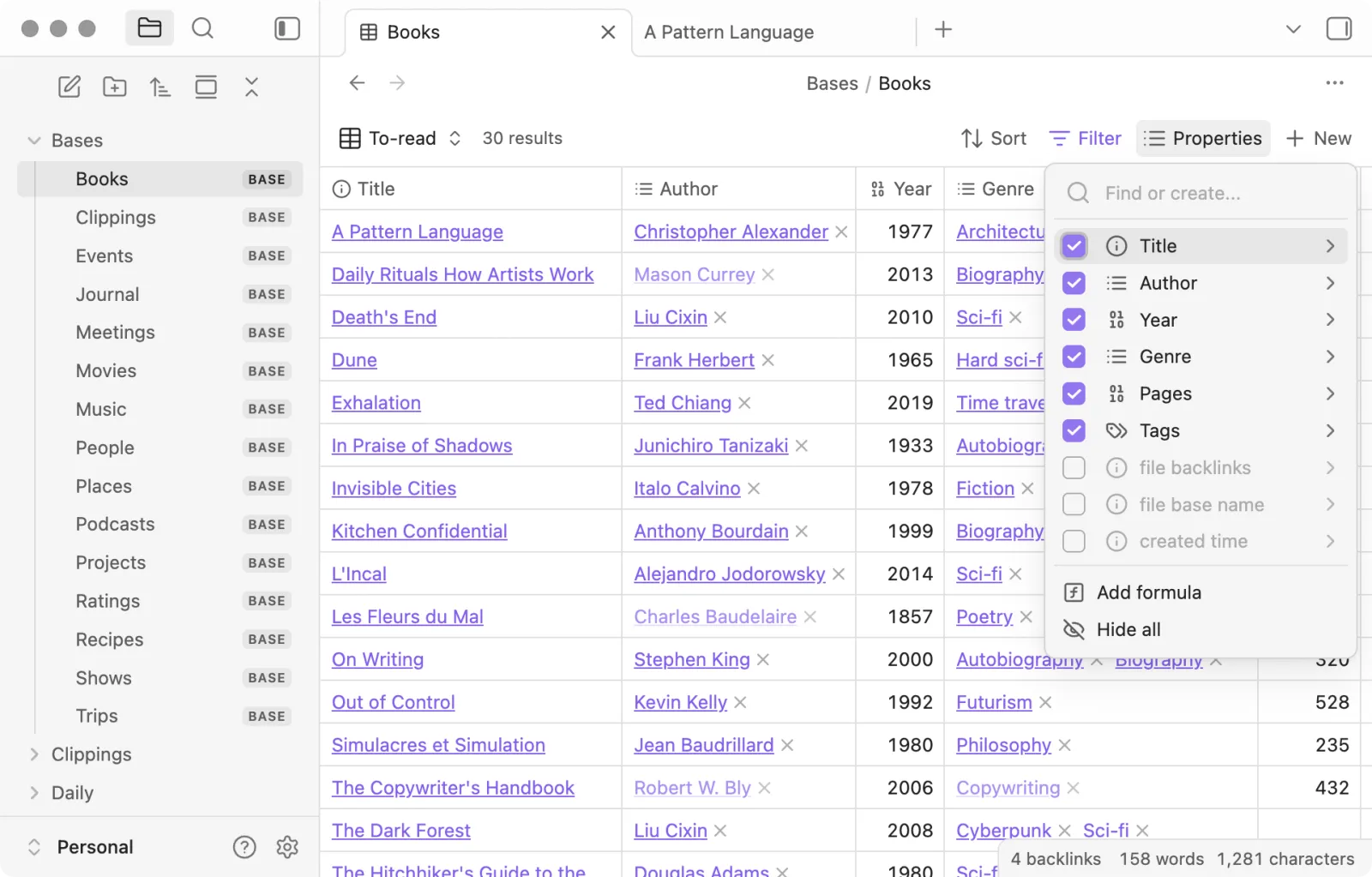
Dans Obsidian, une note correspond à une fiche, et les champs courts se notent dans les Properties, en haut de la note. Si vous préparez avec Templates le squelette d'une note de personnage, chaque nouveau personnage reçoit les mêmes champs et les mêmes intertitres. Bases rassemble les Properties des notes en tableau, en cartes ou en kanban.
Dans TypeTak, ce sont les types de nœuds (personnage, lieu, faction…) qui définissent ce que chaque nœud de ce type contient. Les propriétés, pour les faits courts, et les sections, pour les textes longs, sont toutes des emplacements du type : les nœuds d'un même type ont donc toujours les mêmes champs. Si vous ajoutez ou supprimez un emplacement plus tard, le changement s'applique à tous les nœuds du type. Au départ, l'IA crée les types et les emplacements adaptés à votre œuvre.
Scrivener range fiches de personnages et documentation sous forme de documents dans le dossier Research du projet, à côté du manuscrit, et des métadonnées personnalisées ajoutent des champs. Le Codex de Novelcrafter ajoute des champs Details à des types de base comme personnage, lieu ou objet, et pour chaque champ, vous décidez s'il est envoyé à l'IA ou masqué.
Relier les éléments de l'histoire — Dans Obsidian et TypeTak, vous tapez [[ dans le texte pour lier une autre fiche, et les rétroliens rassemblent les endroits qui la mentionnent. Obsidian repère aussi, sous le nom Unlinked mentions, les endroits où un nom est écrit sans lien : il devient facile de les transformer en liens plus tard. Scrivener relie lui aussi ses documents avec [[ ]].
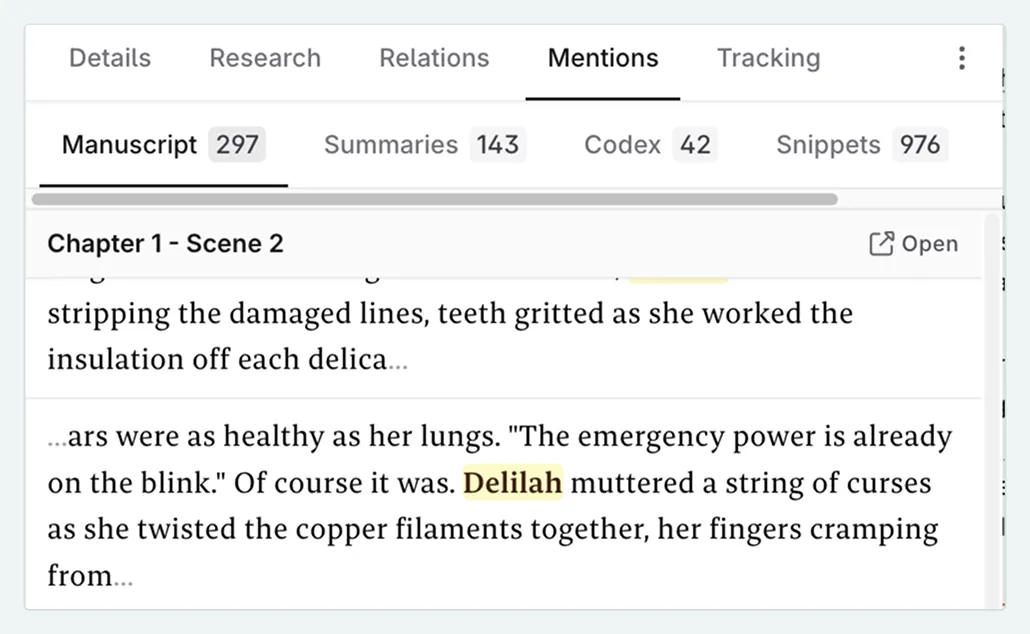
Pour repérer les noms dans le manuscrit, Novelcrafter est le plus efficace. Une fois un nom et ses variantes enregistrés dans le Codex, chaque apparition dans le manuscrit est surlignée, et l'onglet des mentions rassemble les scènes où apparaît le personnage.
Les éléments qui changent — Ce qui change en cours d'histoire, comme un rang ou une appartenance, se note par période avec la Progression de TypeTak et les Progressions de Novelcrafter. Dans TypeTak, l'évolution d'un personnage s'accumule dans l'ordre du récit, dans la progression placée sous chaque section, et les valeurs courtes portent l'endroit où elles commencent et s'arrêtent. Les éléments des chapitres précédents ne sont pas écrasés : ce qui a changé au milieu du feuilleton ne se confond pas avec le reste.
Organiser avec l'IA — Parmi les quatre outils, TypeTak est le seul où l'IA rassemble et range les éléments décidés dans la conversation. Sous la réponse de l'agent, vous cochez les personnages, lieux et règles qu'il propose ; ce qui se décide pendant l'écriture s'accumule dans la File d'attente du Monde, sous le champ de saisie du chat, puis un clic sur Lancer l'organisation le fait entrer dans le Monde. Les changements d'un personnage au fil d'un chapitre sont notés en entrées de progression. Vous pouvez aussi créer et modifier le Monde vous-même, sans IA.
2. Voir l'univers d'un coup d'œil
| Fonction | Obsidian | TypeTak | Scrivener | Novelcrafter |
|---|---|---|---|---|
| Voir en graphe les liens entre fiches | vue graphique | graphe des relations | ||
| Nommer les relations (appartenance, famille, rivalité…) | étiquettes des liens du Canvas | propriétés de relation | liste des relations | |
| Tableau blanc où placer librement des cartes | Canvas | Canevas | placement libre sur le tableau de liège | |
| Aligner des cartes par groupe et dans l'ordre | kanban de Bases | boards | tableau de liège | Grid du Plan |
| Chronologie | plugin (Chronos) | chronologie sur un board | ||
| Carte géographique | vue carte de Bases · plugin (Leaflet) |
Quand les éléments de l'histoire s'accumulent, vous avez envie de voir d'un coup d'œil qui est lié à qui, et dans quel ordre les événements se produisent.
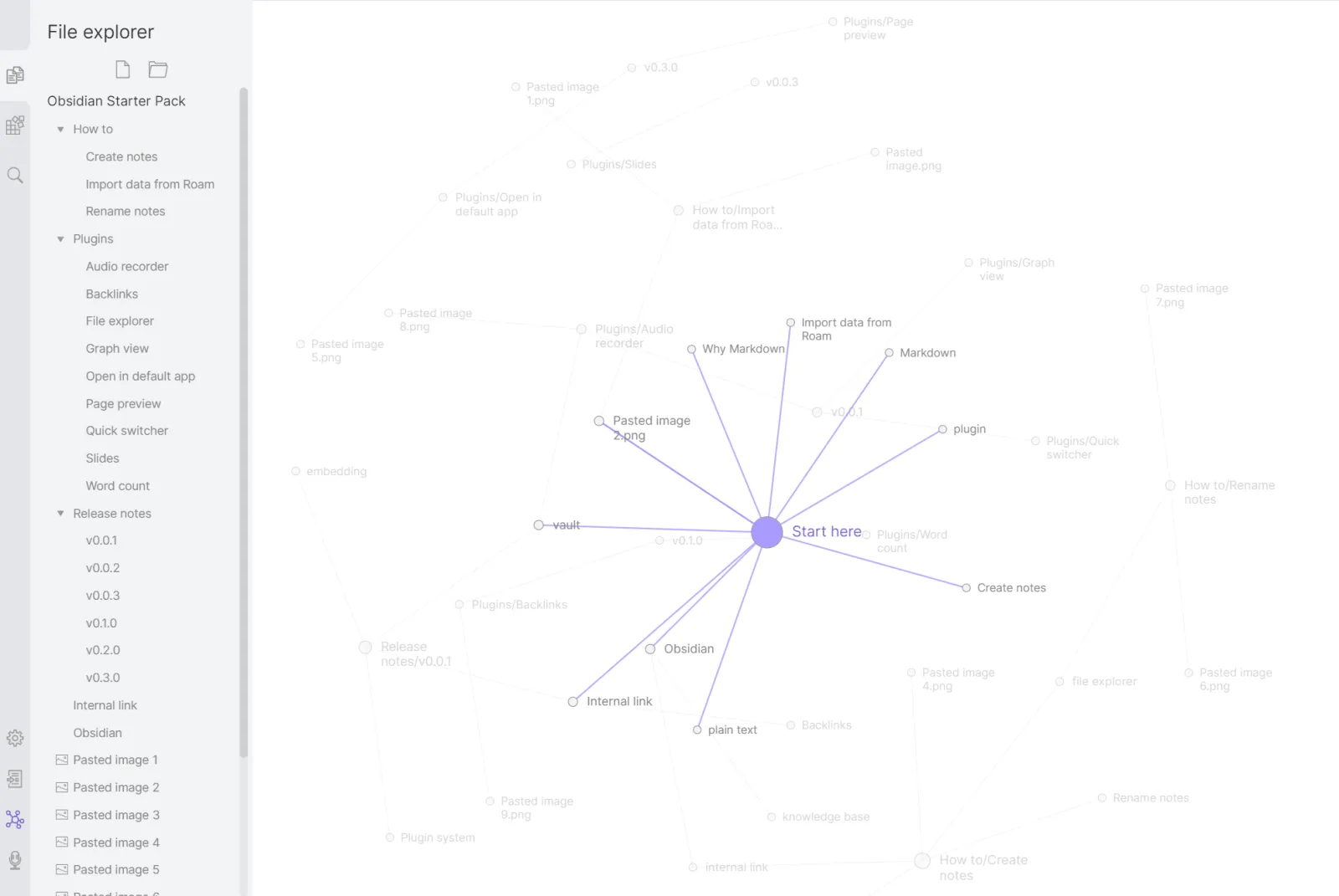
Voir les relations — La vue graphique d'Obsidian dessine les notes comme des points et les liens comme des traits. Plus une note reçoit de liens, plus son point est gros : le cœur de l'histoire apparaît. Chaque trait correspond à un lien.
Le graphe des relations de TypeTak dessine les relations notées dans le Monde. Quand vous notez dans les champs d'une fiche de personnage une relation comme l'appartenance, la famille ou la rivalité, les deux fiches sont reliées par un trait ; un clic sur un point affiche ses relations et les liens de son texte dans une petite fenêtre.
Dans Novelcrafter, les relations entre fiches du Codex s'enregistrent sous forme de liste ; quand une fiche part vers l'IA, les fiches liées partent avec elle.
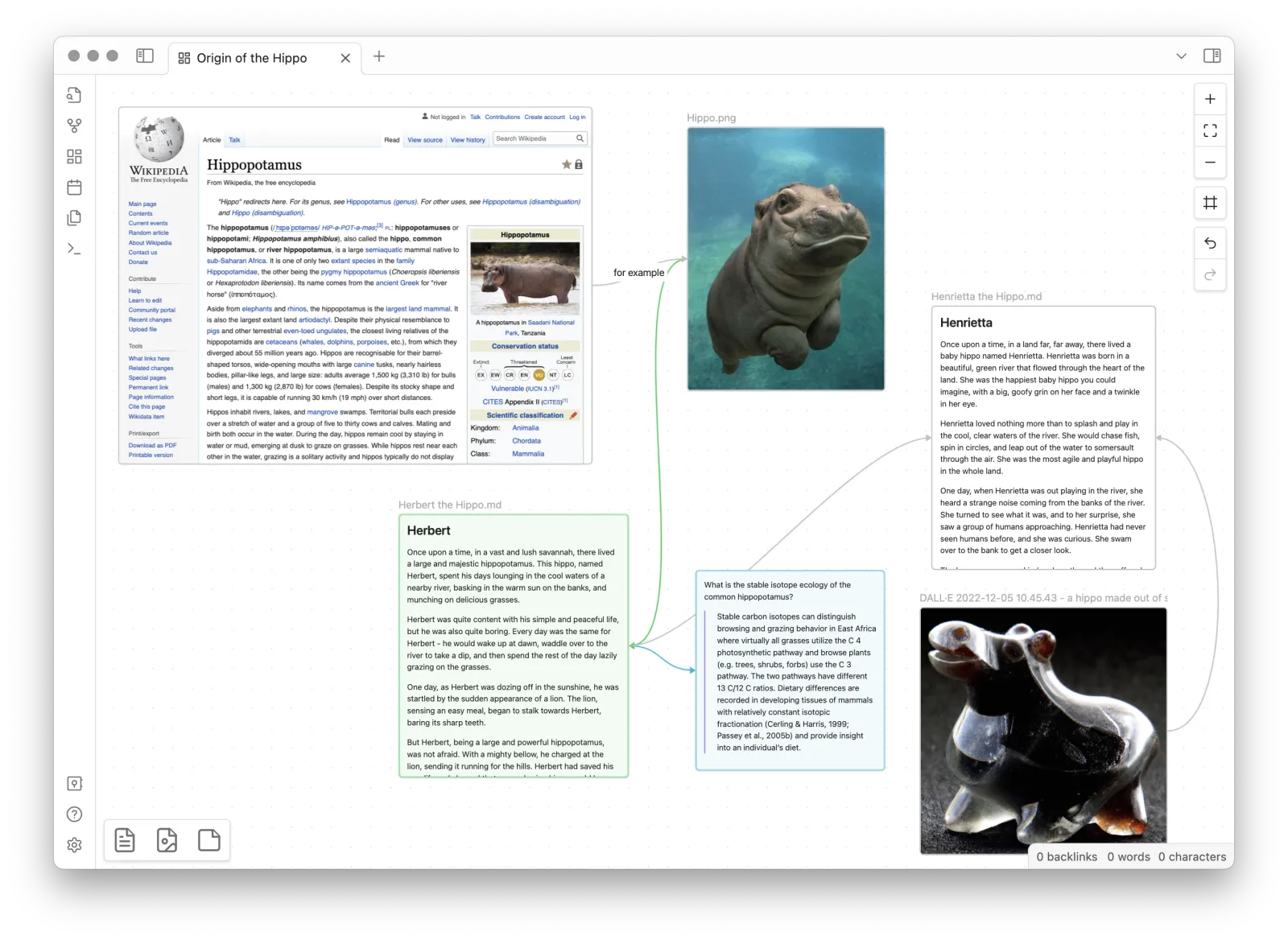
Déplier librement — Pour aligner des cartes sans cadre imposé et les relier par des traits, le Canvas d'Obsidian et le Canevas de TypeTak conviennent. Dans les deux, vous placez librement cartes et liens, et vous pouvez nommer un lien, par exemple « trahison ». Dans Obsidian, une note peut aussi devenir directement une carte du Canvas.
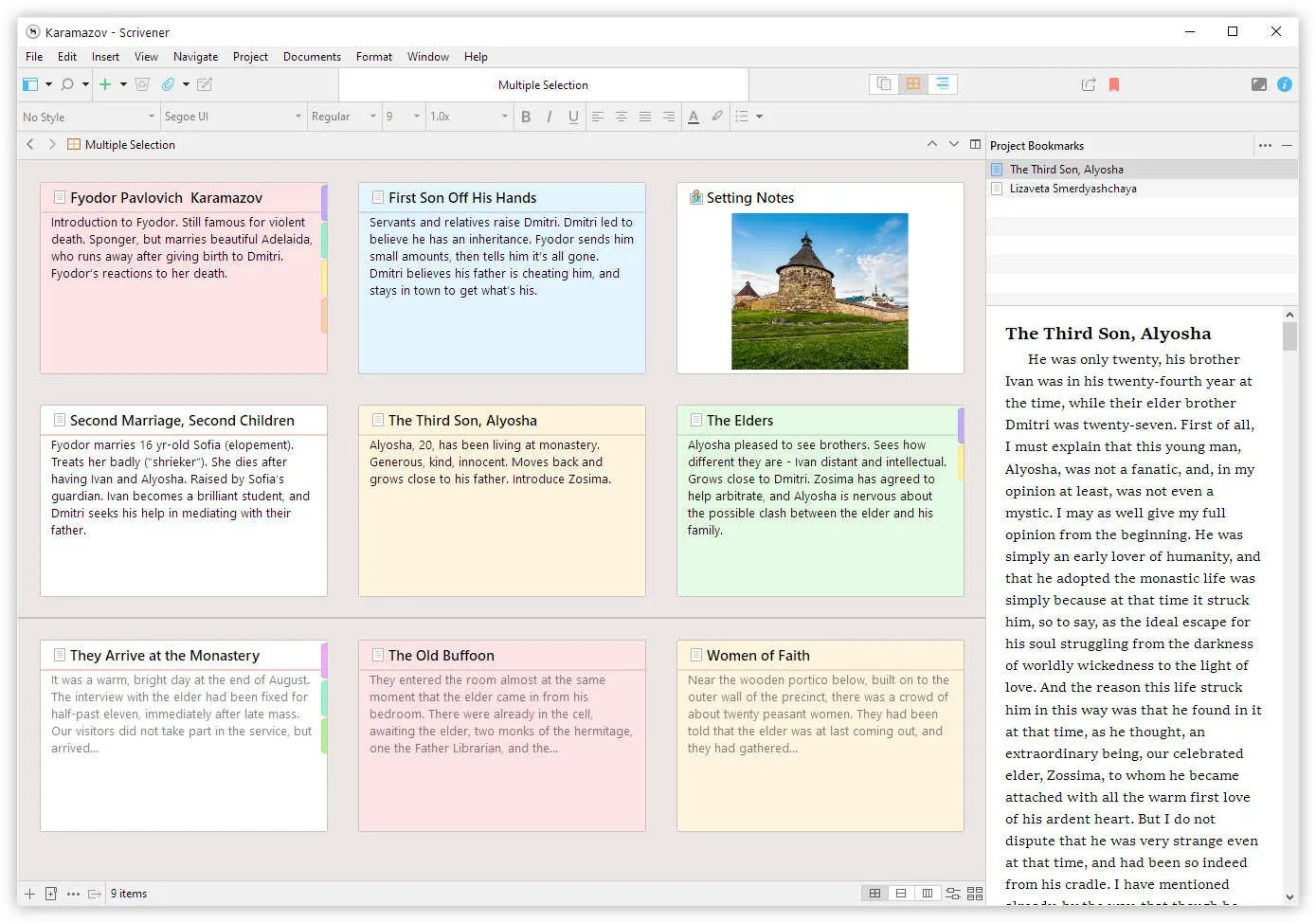
Aligner dans l'ordre — Pour une intrigue ou une liste de scènes, des cartes alignées dans l'ordre sont plus lisibles. Le tableau de liège (Corkboard) de Scrivener présente les scènes du manuscrit en fiches bristol : déplacez une fiche, et l'ordre du manuscrit change aussi. Dans TypeTak, vous créez dans le Monde un board comme « Histoire » pour aligner les événements par groupe et dans l'ordre, et vous bâtissez une chronologie de la même façon. Obsidian aligne les cartes de scène avec la vue kanban de Bases, et Novelcrafter avec la Grid du Plan.
Chronologies et cartes — Pour les chronologies et les cartes dédiées, Obsidian offre l'éventail le plus large grâce aux plugins. Chronos transforme en chronologie les événements écrits en Markdown, et Leaflet vous fait planter des épingles sur une carte de fantasy que vous avez dessinée. Ce sont deux plugins de la communauté, à installer à part.
3. Écrire et assembler le manuscrit
| Fonction | Obsidian | TypeTak | Scrivener | Novelcrafter |
|---|---|---|---|---|
| Organiser le manuscrit en chapitres et scènes | plugin (Longform) | manuscrit · chapitres | Binder | actes · chapitres · scènes |
| Retoucher plusieurs scènes comme un seul document | plugin | Vue continue | Scrivenings | |
| Assembler le manuscrit au format livre | plugin (Pandoc, etc.) | options de saut de page · nom de page | Compile | |
| Formats d'export | PDF (ordinateur) · DOCX · EPUB par plugin | PDF · DOCX · TXT · EPUB | DOCX · PDF · EPUB · Kindle, etc. | DOCX · Markdown |
| Revenir à une version antérieure | récupération de fichiers (7 jours par défaut) · historique des versions de Sync | Historique | Snapshots |
Une fois l'univers en place, vient le manuscrit. Les quatre outils permettent de l'écrire, mais leur façon de gérer un long manuscrit diffère nettement.
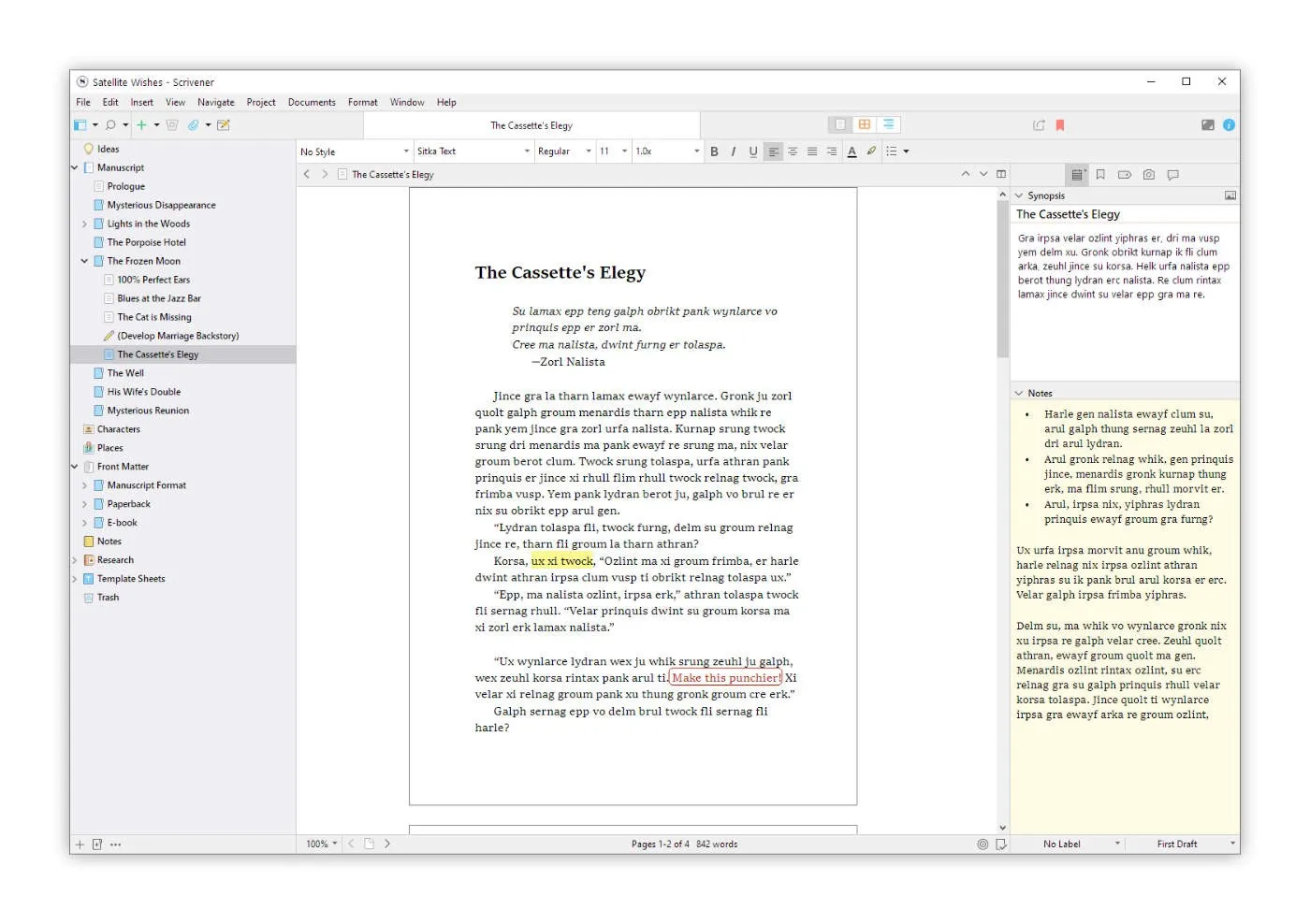
Gérer un long manuscrit — Pour écrire un roman découpé en scènes et en chapitres, puis l'assembler, Scrivener est l'outil le plus mûri. Les scènes s'empilent en documents dans le Binder, et Scrivenings vous permet de lire et de retoucher plusieurs scènes à la suite, comme un seul document. Vous pouvez aussi fixer des objectifs pour le manuscrit entier, pour chaque scène et pour la séance du jour.
Dans Obsidian, le manuscrit s'écrit lui aussi en notes. Pour assembler les notes de scène dans l'ordre du manuscrit et suivre une longueur cible, il faut un plugin comme Longform. Le développeur de plugins d'écriture de roman l'a résumé ainsi sur le forum :
« Il manque [à Obsidian] des fonctions pensées pour l'écriture (pour l'instant). »
— Spooker, développeur de plugins d'écriture de roman · Forum Obsidian (2024)
Dans TypeTak, vous écrivez le manuscrit chapitre par chapitre, avec le Monde ouvert à côté grâce à la Vue scindée. Activez la Vue continue : les pages du manuscrit se mettent bout à bout dans l'ordre de lecture, et vous lisez et retouchez d'un seul défilement, comme avec Scrivenings. L'enregistrement et le retour en arrière se font page par page. Dans Novelcrafter, les actes, chapitres et scènes construits dans le Plan deviennent directement le squelette du manuscrit.
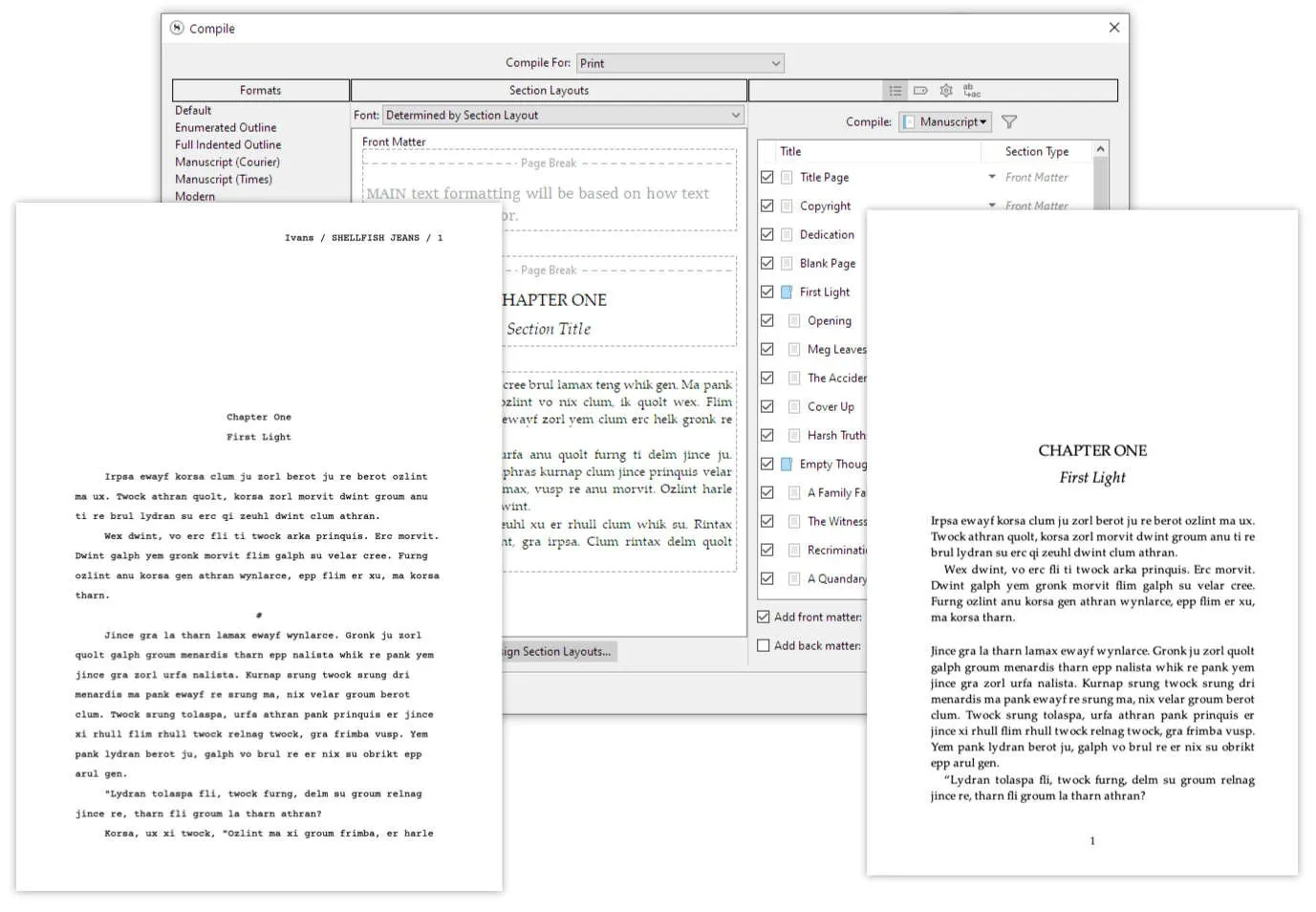
Exporter en livre — Pour assembler le manuscrit au format de publication, c'est encore le Compile de Scrivener qui va le plus loin. Le même manuscrit en sort au format Word, PDF, EPUB ou livre Kindle, avec la mise en forme de votre choix. TypeTak exporte les chapitres choisis en un seul fichier PDF, DOCX, TXT ou EPUB, et vous pouvez faire commencer chaque page sur une nouvelle page. Obsidian exporte les notes en PDF sur ordinateur ; pour le DOCX et l'EPUB, il faut un plugin comme Pandoc. Novelcrafter exporte en DOCX et en Markdown, et la mise en forme de publication se fait dans un autre outil.
Revenir à une version retouchée — Obsidian garde pendant un certain temps, sur chaque appareil, les versions antérieures des notes (récupération de fichiers), et avec Sync l'historique des versions s'allonge. Dans TypeTak, vous comparez un contenu antérieur et y revenez depuis l'Historique ; une version est enregistrée automatiquement juste avant l'application d'un premier jet ou d'une révision par l'IA. Scrivener enregistre et compare les versions d'une scène avec les Snapshots.
4. Écrire avec l'IA
| Fonction | Obsidian | TypeTak | Scrivener | Novelcrafter |
|---|---|---|---|---|
| IA intégrée aux fonctions de base | agent | à connecter soi-même | ||
| Comment utiliser l'IA | clé d'API ou modèle local connecté à un plugin | utilisation comprise dans le forfait | clé d'API ou modèle local à connecter | |
| Discuter et réfléchir ensemble | plugin (Copilot, etc.) | chat avec l'agent | Workshop Chat | |
| Écrire un premier jet en lisant les éléments de l'histoire | selon le plugin |
Obsidian et Scrivener sont des outils d'écriture sans IA. Scrivener a d'ailleurs précisé sur son blog officiel que « Scrivener lui-même ne contient pas d'IA ». Si vous voulez écrire sans IA, ces deux-là vous conviendront.
Ajouter l'IA — Dans Obsidian, vous installez un plugin comme Copilot ou Text Generator, puis vous connectez la clé d'un fournisseur d'IA comme OpenAI ou un modèle local Ollama. D'autres plugins, comme Smart Connections, trouvent des notes similaires directement sur votre ordinateur. Dans Novelcrafter aussi, vous connectez la clé d'un fournisseur d'IA ou faites tourner un modèle local avec LM Studio. Les deux outils vous laissent choisir le modèle, et avec un modèle gratuit ou local, l'IA ne vous coûte rien.
Dans TypeTak, l'IA est intégrée, avec un quota d'utilisation fixé par forfait. Quel que soit le forfait, vous choisissez l'IA de l'agent parmi GPT, Gemini et Claude ; avec le forfait Max, vous fixez un modèle pour chaque tâche, comme le premier jet.
Une IA qui connaît votre univers — Pour que l'IA écrive en connaissant les éléments de l'histoire, il faut les lui transmettre. Dans Obsidian, la méthode varie selon le plugin, et c'est souvent vous qui choisissez les notes à transmettre. Dans TypeTak, l'agent va lui-même chercher et lire le manuscrit et le Monde avant de répondre, et quand vous lui confiez un premier jet, il l'écrit au nombre de caractères voulu. Dans Novelcrafter, une fiche du Codex mentionnée dans le manuscrit ou dans un résumé de scène est envoyée à l'IA avec le reste.
5. Travailler avec des fichiers
| Fonction | Obsidian | TypeTak | Scrivener | Novelcrafter |
|---|---|---|---|---|
| Où sont enregistrés les textes | votre ordinateur (fichiers Markdown) | cloud | votre ordinateur (projet Scrivener) | cloud |
| Écrire sans connexion | ||||
| Synchronisation entre appareils | abonnement Sync · autres services de synchronisation | incluse | Dropbox | incluse |
| Inviter d'autres personnes à travailler avec vous | coffre partagé de Sync (sans édition en temps réel) | forfait Specialist | ||
| Publier le manuscrit et l'univers sur le web | abonnement Publish | accès public · partage | ||
| Ajouter des fonctions avec des plugins | plugins de la communauté |
Vos fichiers — Si vous voulez garder vos textes sur votre ordinateur, Obsidian est le choix le plus sûr. Les notes sont de simples fichiers Markdown : d'autres applications peuvent les ouvrir, et vous écrivez même sans connexion. Scrivener aussi garde le projet sur votre ordinateur et fonctionne hors ligne. TypeTak et Novelcrafter sont des outils cloud qui s'utilisent dans le navigateur avec une connexion internet : quel que soit l'appareil, il suffit de vous connecter pour retrouver le même manuscrit.
« Vous pouvez écrire sans être en ligne, et pour moi, c'est énorme. »
— Dominic de Souza, écrivain · Legend Fiction (2025)
La synchronisation — Avec Obsidian, vous synchronisez le coffre en vous abonnant au Sync officiel ou en passant par un autre service comme iCloud. Avec un autre service, des fichiers en double sur téléphone sont un problème régulièrement signalé sur le forum, et le Sync officiel est la solution la plus courante. Scrivener passe par Dropbox pour circuler entre Mac, Windows et iOS.
Travailler à plusieurs et publier — Si plusieurs personnes travaillent sur une même œuvre, Novelcrafter permet d'inviter d'autres personnes dans un roman avec le forfait Specialist. Avec le coffre partagé de Sync, Obsidian permet à 20 personnes au maximum de travailler dans un même coffre ; l'édition simultanée d'un même fichier figure comme projet sur la feuille de route officielle. Pour montrer votre travail aux lecteurs, il y a Publish chez Obsidian et l'accès public et le partage chez TypeTak. Dans TypeTak, le manuscrit se lit comme un livre, le Monde est publié en gardant masqués les éléments pas encore révélés, et les commentaires des visiteurs arrivent dans votre panneau de commentaires.
Ajouter des fonctions — Parmi les quatre outils, les plugins de la communauté sont propres à Obsidian. Assemblage du manuscrit, chronologies, cartes, jusqu'aux fiches de caractéristiques : vous ajoutez ce dont vous avez besoin. Les plugins sont créés par des développeurs bénévoles, et il faut parfois les ajuster après une mise à jour d'Obsidian.
Les prix
| Élément | Obsidian | TypeTak | Scrivener | Novelcrafter |
|---|---|---|---|---|
| Prix | application gratuite · Sync 4 $/mois · Publish 8 $/mois | 12 $ / 40 $ (par mois) | 59,99 $ (paiement unique) | 4 $ / 8 $ / 14 $ / 20 $ (par mois) |
| Forfait gratuit sans limite de durée | application complète | |||
| Essai gratuit | 7 jours | 30 jours d'utilisation effective | 21 jours | |
| Coût de l'IA | à part, au fournisseur d'IA connecté au plugin | quota selon le forfait | à part, au fournisseur d'IA connecté |
Commencer gratuitement — Chez Obsidian, toute l'application est gratuite ; l'abonnement n'est nécessaire que pour la synchronisation entre appareils et la publication web. TypeTak propose aussi un forfait gratuit sans limite de durée : le quota d'IA se renouvelle à chaque cycle, et sans IA, le Monde et le manuscrit restent utilisables quel que soit le forfait.
Sans abonnement — Scrivener s'achète une fois pour toutes. L'essai compte 30 jours d'utilisation effective : à raison de deux jours par semaine, vous pouvez l'essayer pendant 15 semaines. Les versions Mac, Windows et iOS s'achètent séparément.
Le coût de l'IA — Avec les plugins Obsidian et Novelcrafter, vous payez à part, selon votre consommation, le fournisseur d'IA connecté ; chez TypeTak, l'utilisation de l'IA est comprise dans le forfait.
Obsidian : application gratuite, Sync Standard 4 $/mois · Plus 8 $/mois, Publish 8 $/site/mois (tarifs en paiement annuel ; en paiement mensuel, 5 $ · 10 $ · 10 $). TypeTak : Pro 12 $/mois (9 $/mois en paiement annuel), Max 40 $/mois (29 $/mois en paiement annuel). Scrivener : 59,99 $ pour macOS ou pour Windows, 95,98 $ les deux, 23,99 $ pour iOS. Novelcrafter : Scribe 4 $/mois, Hobbyist 8 $/mois, Artisan 14 $/mois, Specialist 20 $/mois (2 mois offerts en paiement annuel).
Quel outil pour quel auteur ?
| Ce que vous cherchez | Obsidian | TypeTak | Scrivener | Novelcrafter |
|---|---|---|---|---|
| Accumuler les éléments de l'histoire au fil d'un long feuilleton | notes · liens | Monde · progression | dossier Research | Codex · Progressions |
| Retrouver où un personnage apparaît et comment il a changé | Unlinked mentions | progression · recherche | mentions surlignées | |
| Assembler un roman au format livre | plugins | option de saut de page | Compile | |
| Confier à l'IA, quand vous le voulez, le rangement de l'univers et le premier jet | selon le plugin | agent | premier jet | |
| Écrire au calme, sans IA | utilisable sans IA | IA à connecter soi-même | ||
| Garder vos fichiers sur votre ordinateur | fichiers Markdown | fichier de projet | ||
| Personnaliser votre outil avec des plugins | plugins de la communauté |
Obsidian vous conviendra si vous :
- voulez posséder vos textes sous forme de fichiers sur votre ordinateur ;
- voulez pouvoir écrire sans connexion ;
- aimez choisir des plugins pour composer votre propre environnement de travail ;
- voulez bâtir gratuitement un wiki de votre univers.
TypeTak vous conviendra si vous :
- voulez écrire l'univers et le manuscrit au même endroit ;
- voulez accumuler directement les éléments de l'histoire dans un cadre que l'IA a adapté à votre œuvre ;
- voulez voir les éléments de l'histoire en graphe et en tableau, et les rendre publics avec le manuscrit pour vos lecteurs ;
- voulez confier à l'IA, quand vous le voulez, le rangement de l'univers et le premier jet.
Scrivener vous conviendra si vous :
- voulez écrire un long roman scène par scène et l'assembler au format livre ;
- voulez pouvoir écrire sans connexion ;
- préférez acheter une fois plutôt que vous abonner.
Novelcrafter vous conviendra si vous :
- voulez suivre automatiquement qui apparaît où dans le manuscrit ;
- voulez choisir et connecter vous-même le modèle d'IA ;
- voulez travailler sur une même œuvre avec d'autres personnes.
Questions fréquentes
Puis-je transférer mon coffre Obsidian dans TypeTak ?
Chargez tout le dossier du coffre avec Importer dans TypeTak : les notes Markdown deviennent des pages de documents, et l'arborescence des dossiers est conservée. Les liens [[ ]] et les Properties arrivent sous forme de texte. Demandez ensuite à l'agent de les organiser dans le Monde : il transfère personnages, lieux et éléments de l'histoire en fiches du Monde.
Existe-t-il une alternative à Obsidian qui fonctionne sans connexion ?
Scrivener garde le projet sur votre ordinateur et fonctionne hors ligne. TypeTak et Novelcrafter nécessitent une connexion internet.
Existe-t-il une alternative gratuite à Obsidian ?
TypeTak propose un forfait gratuit sans limite de durée. Scrivener devient payant après 30 jours d'essai (comptés en jours d'utilisation), et Novelcrafter après 21 jours.
Sources
Partager cet article
Transformez dès maintenant votre première phrase avec TypeTak
Commencer avec TypeTak
Écrire un web novel pas à pas
→Suivez la création d'un web novel coréen, « On me dit mage noir, mais je ne sais que creuser la terre », dans TypeTak, de l'idée de départ jusqu'à la veille de la mise en ligne.