
Alternatives à Scrivener
Cet article a été écrit par l'équipe de TypeTak. Notre propre produit fait partie de la comparaison : gardez-le en tête en lisant. C'est pour cette raison que nous nous sommes appuyés sur la documentation officielle et sur des avis d'utilisateurs dont la source est indiquée, en cherchant à rester justes envers chaque outil. Les prix et les fonctions correspondent aux pages officielles de chaque service en octobre 2026 et peuvent changer. La comparaison se fait du point de vue d'un romancier : les travaux universitaires et les scénarios n'y sont pas abordés.
Qu'est-ce que Scrivener ?
Scrivener est un logiciel d'écriture de romans créé par Literature & Latte. Le manuscrit y est découpé en petits documents, une scène ou un chapitre chacun, et une fois le texte terminé, Compile les assemble au format d'un livre. La documentation et les notes sur les personnages restent dans le même projet.
C'est un logiciel pour Mac et Windows qui s'achète une fois, et les projets sont enregistrés sur votre ordinateur. L'application iPhone et iPad s'achète à part et se synchronise avec l'ordinateur par Dropbox. Les fonctions de base ne comprennent pas d'IA.
Pourquoi les auteurs utilisent-ils Scrivener ?
Parce qu'un long manuscrit devient facile à manier une fois découpé. Une scène correspond à un document : l'ordre se change en un geste, et l'intrigue se construit en étalant des fiches de scène sur le tableau de liège. Beaucoup d'auteurs l'utilisent depuis des années, si bien que les cours et les modèles ne manquent pas.
« Dans le Binder, il suffit d'attraper une scène et de la déposer ailleurs pour la déplacer. »
— Vanessa Kier, autrice · Writers' Fun Zone (2018)
Le reproche le plus fréquent concerne le temps d'apprentissage. Les fonctions sont nombreuses et les fenêtres de réglages profondes : d'un avis à l'autre revient l'idée qu'il faut apprendre le logiciel avant de pouvoir écrire. Autre reproche fréquent : il est difficile de continuer sur téléphone. Il n'existe ni application Android ni version web, et la synchronisation avec l'iPhone et l'iPad ne passe que par Dropbox.
« Ça reste un peu lourd, même une fois qu'on a étudié le logiciel. »
— utilisateur de Scrivener · Trustpilot
Voici cinq points comparés côte à côte avec TypeTak, Dabble et Novelcrafter : écrire et structurer le manuscrit, organiser les éléments de l'histoire et la documentation, réviser et exporter, synchroniser ses appareils et travailler à plusieurs, écrire avec l'IA.
1. Écrire et structurer le manuscrit
| Fonction | Scrivener | TypeTak | Dabble | Novelcrafter |
|---|---|---|---|---|
| Organiser le manuscrit en chapitres et scènes | Binder | manuscrit · chapitres | livres · chapitres · scènes | actes · chapitres · scènes |
| Retoucher plusieurs scènes comme un seul document | Scrivenings | Vue continue | vue chapitre · vue livre | écran Write |
| Aligner les fiches de scène dans l'ordre | tableau de liège | boards | Plot Grid | Grid du Plan |
| Fixer un objectif pour le manuscrit entier et pour la séance du jour | Project · Session Targets | nombre de caractères dans le plan du premier jet | échéance · jours de repos compris | statistiques de longueur |
| Vider l'écran pour se concentrer sur la ligne en cours | mode Composition | Mode machine à écrire · masquer la barre d'outils | mode Focus | Focus Mode |
| Garder un autre document ouvert à côté du manuscrit | écran partagé | Vue scindée | fiche de personnage dans le panneau latéral | Codex · snippets épinglés |
Un long roman s'écrit mal d'un bout à l'autre dans un seul fichier. Dans les quatre outils, vous découpez le manuscrit en chapitres et en scènes, et vous alignez les scènes en fiches pour en voir l'ordre.
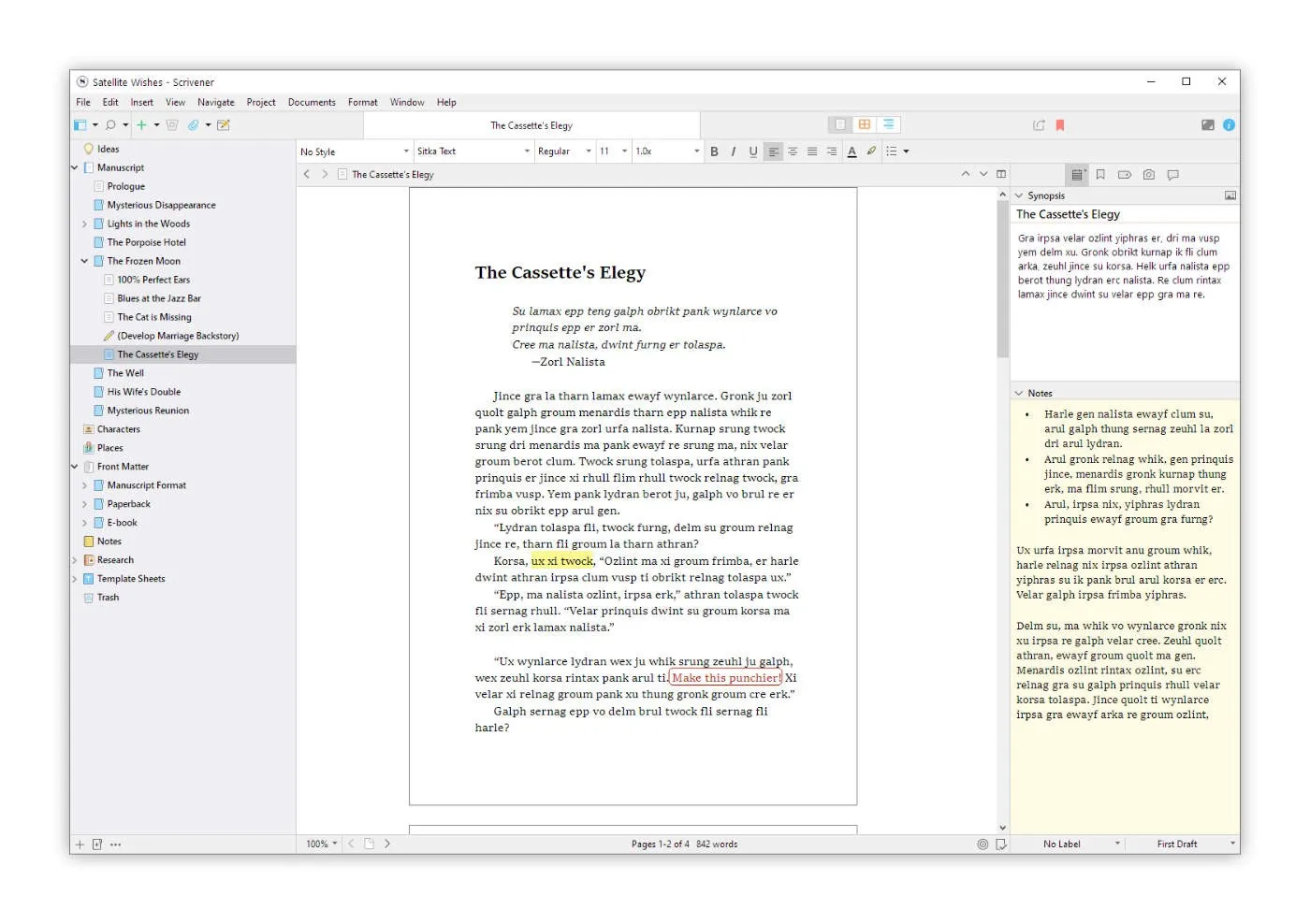
Écrire en morceaux, relire d'un trait — C'est Scrivener qui a peaufiné cette méthode le plus longtemps. Les scènes s'empilent en documents dans le Binder, à gauche, et quand vous en sélectionnez plusieurs, Scrivenings les met bout à bout comme un seul document. Vous passez facilement d'une vue serrée, pour retoucher une scène, à une vue large, pour suivre le fil.
Dans TypeTak, vous écrivez le manuscrit chapitre par chapitre. Activez la Vue continue : les pages du manuscrit se mettent bout à bout dans l'ordre de lecture, et vous lisez et retouchez d'un seul défilement. Dabble accueille plusieurs livres dans un même projet, chacun avec ses chapitres et ses scènes, pour écrire toute une série au même endroit. Dans Novelcrafter, les actes, chapitres et scènes construits dans le Plan deviennent directement le squelette du manuscrit.
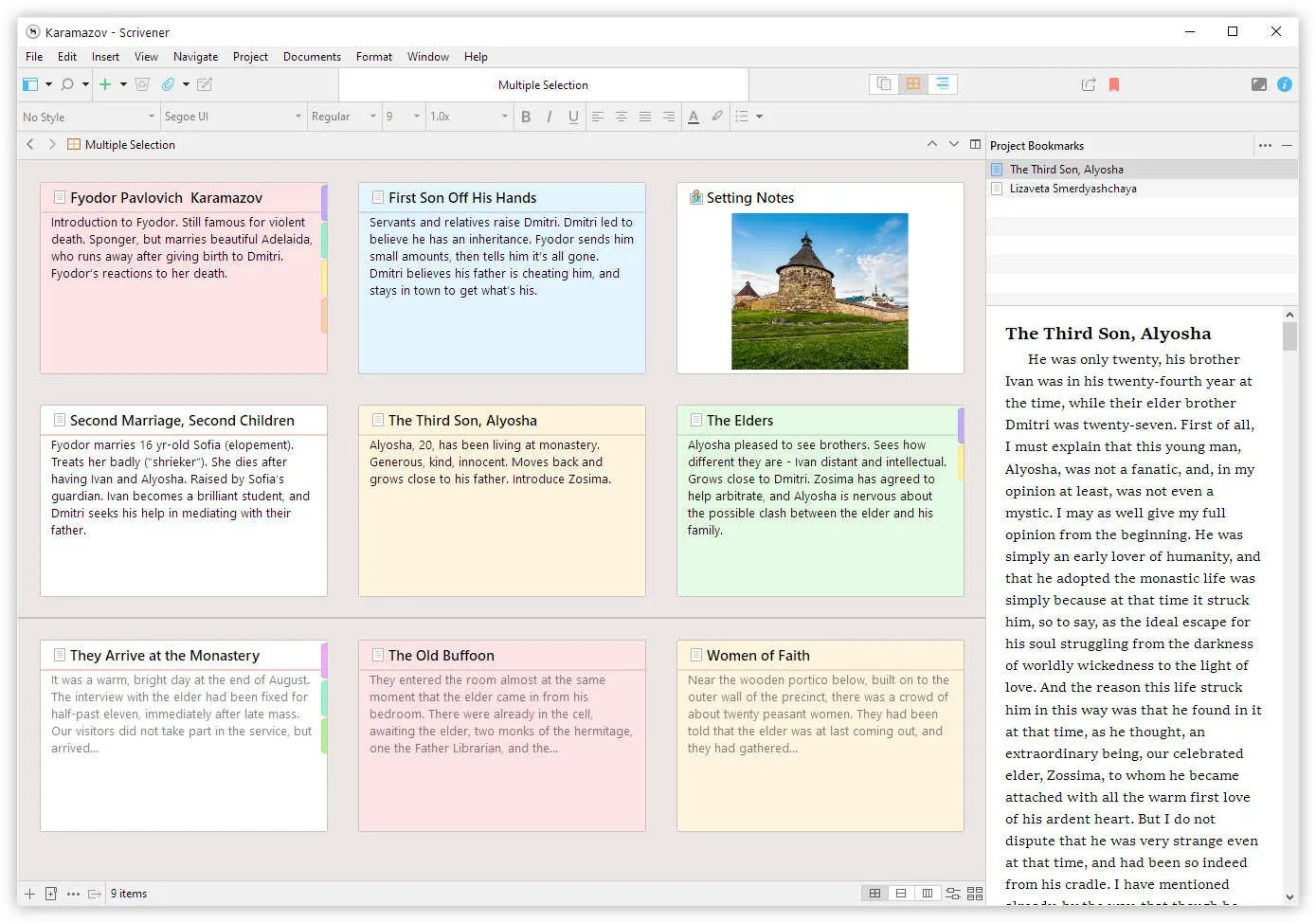
Construire l'intrigue en fiches — Sur le tableau de liège de Scrivener, chaque scène a sa fiche bristol avec un résumé, et déplacer une fiche change aussi l'ordre du manuscrit. Le Plot Grid de Dabble place les fils de l'intrigue en colonnes et les scènes en lignes : un seul tableau montre comment l'intrigue principale et l'intrigue amoureuse avancent de scène en scène.
Dans TypeTak, vous créez dans le Monde un board comme « Histoire » pour aligner les événements par groupe et dans l'ordre, et vous bâtissez une chronologie de la même façon. Reliez à une fiche d'événement les personnages et les lieux qui y figurent : vous retrouvez ensuite facilement les événements où un personnage est impliqué. Novelcrafter aligne les fiches de scène avec la Grid du Plan.
Tenir son rythme — Si vous vous fixez un objectif d'écriture par jour, Scrivener et Dabble sont les plus pratiques. Dans Scrivener, vous définissez des objectifs pour le manuscrit entier et pour la séance du jour, et le logiciel garde la trace de ce que vous avez écrit chaque jour. Dans Dabble, vous saisissez une échéance et vos jours de repos : Dabble répartit l'objectif quotidien et compte vos jours d'écriture consécutifs. TypeTak affiche en permanence le nombre de caractères sous la zone d'écriture, et quand vous confiez un premier jet à l'agent, il l'écrit à la longueur cible que vous avez fixée.
2. Organiser les éléments de l'histoire et la documentation
| Fonction | Scrivener | TypeTak | Dabble | Novelcrafter |
|---|---|---|---|---|
| Ranger personnages, lieux et éléments de l'histoire en fiches | documents du dossier Research | Monde | Story Notes | Codex |
| Définir des champs pour chaque fiche | métadonnées personnalisées | propriétés par type · emplacements de section | liste de propriétés · modèles | Details |
| Garder PDF, images et pages web comme documentation | dossier Research | pages de documents (import TXT · DOCX · MD · HTML) | images dans les notes | images du Codex · snippets |
| Vérifier où les personnages apparaissent dans le manuscrit | Organisation du Monde · Progression · Matrice | mentions surlignées | ||
| Noter par période ce qui change dans l'histoire | progression · début et fin d'une propriété | noté dans le Plot Grid | Progressions | |
| Voir en graphe les relations entre personnages | graphe des relations | |||
| Rassembler et ranger ce qui a été décidé dans la conversation |
Plus le récit s'allonge, plus personnages et éléments de l'histoire s'éparpillent. Dans les quatre outils, vous les rangez dans des fiches à part, que vous ouvrez à côté du manuscrit pendant l'écriture.
Une réserve de documentation — Pour accumuler éléments de l'histoire et documentation près du manuscrit, Scrivener a le plus de place. Le dossier Research accueille fiches de personnages, images de cartes, PDF de référence et même des pages web, que vous gardez sous les yeux pendant l'écriture. Vous préparez des documents modèles, comme une fiche de personnage, et vous ajoutez des champs avec les métadonnées personnalisées.
Dans TypeTak, les éléments de l'histoire s'accumulent en fiches dans le Monde. Ce sont les types de nœuds (personnage, lieu, faction…) qui définissent ce que contient chaque nœud du type : les nœuds d'un même type ont donc toujours les mêmes champs. Au départ, l'IA crée les types et les champs adaptés à votre œuvre ; si vous les modifiez plus tard, le changement s'applique à tous les nœuds du type. Les notes et la documentation restent à part, en pages de documents.
Dabble sépare le manuscrit des Story Notes : personnages, lieux et notes d'idées vivent en dehors du manuscrit. Le Codex de Novelcrafter ajoute des champs Details à des fiches comme personnage, lieu ou objet, et pour chaque champ, vous décidez s'il est envoyé à l'IA ou masqué.
Où apparaît un personnage — Dans un long récit, vous finissez par chercher le dernier chapitre où tel personnage est apparu. Dans Novelcrafter, une fois un nom et ses variantes enregistrés dans le Codex, chaque apparition dans le manuscrit est surlignée, et l'onglet des mentions rassemble les scènes où apparaît le personnage.
Dans TypeTak, quand vous organisez un chapitre dans le Monde, l'agent le lit et ajoute à la Progression de chaque personnage, dans l'ordre de l'histoire, ce que le personnage a vécu dans ce chapitre. Chaque ligne porte la page du manuscrit d'où elle vient, et un clic ouvre cet endroit. Passez un board en Matrice : des points montrent quels personnages apparaissent dans chaque événement.
Les éléments qui changent — Ce qui change en cours d'histoire, comme un rang ou une appartenance, se note par période avec la Progression de TypeTak et les Progressions de Novelcrafter. Les éléments des chapitres précédents ne sont pas écrasés : ce qui a changé en cours de route ne se confond pas avec le reste.
Qui est lié à qui — Le graphe des relations de TypeTak dessine les relations notées dans le Monde. Quand vous notez dans les champs d'une fiche de personnage une relation comme l'appartenance, la famille ou la rivalité, les deux fiches sont reliées par un trait.
Organiser avec l'IA — Parmi les quatre outils, TypeTak est le seul où l'IA rassemble et range les éléments décidés dans la conversation. Les personnages et les lieux décidés pendant l'écriture s'accumulent dans la File d'attente du Monde, sous le champ de saisie du chat, puis un clic sur Lancer l'organisation les fait entrer dans le Monde. Vous pouvez aussi créer et modifier le Monde vous-même, sans IA.
3. Réviser et exporter en livre
| Fonction | Scrivener | TypeTak | Dabble | Novelcrafter |
|---|---|---|---|---|
| Revenir à une version antérieure | Snapshots | Historique · instantanés | historique des versions | Revision History |
| Commenter une phrase | commentaires · annotations | Commentaire | commentaires · suivi des modifications | passages repérés par couleur |
| Vérifier l'orthographe et la grammaire | correcteur orthographique du système | Correction | orthographe · grammaire (ProWritingAid) | |
| Assembler le manuscrit au format livre | Compile | options de saut de page · nom de page | ||
| Formats d'export | DOCX · PDF · EPUB · RTF, etc. | PDF · DOCX · TXT · EPUB | DOCX · Google Docs · Markdown | DOCX · Markdown |
Une fois le premier jet terminé, la réécriture commence. Les quatre outils exportent le manuscrit en fichier et gardent les versions d'avant les retouches.
Les versions retouchées — Si vous gardez l'état actuel avant une grosse réécriture, vous pouvez retoucher le texte l'esprit tranquille. Scrivener enregistre les versions d'une scène avec les Snapshots et les compare au texte actuel. Dabble montre un aperçu des versions antérieures dans l'historique des versions et vous laisse y revenir, puis d'annuler ce retour si besoin. La Revision History de Novelcrafter enregistre la scène à quelques minutes d'intervalle, et vous choisissez la version à restaurer.
Dans TypeTak, vous comparez un contenu antérieur et y revenez depuis l'Historique ; l'état que vous voulez garder, vous l'enregistrez à part avec Nouvel instantané. Une version est enregistrée automatiquement juste avant l'application d'un premier jet ou d'une révision par l'IA.
Commentaires et correction — Scrivener, TypeTak et Dabble permettent tous trois d'accrocher un commentaire au passage à retoucher. Si vous échangez avec un éditeur ou un co-auteur, Dabble est le plus pratique : avec le suivi des modifications, les retouches des autres arrivent sous forme de suggestions, que vous acceptez ou refusez une par une. Dabble vérifie l'orthographe dans toutes les formules, et pour la grammaire et le style, vous y branchez ProWritingAid. Avec la Correction de TypeTak, l'IA lit la page entière et signale sur le texte les fautes d'orthographe et de grammaire et les tournures maladroites ; vous appliquez ce qui vous convient.
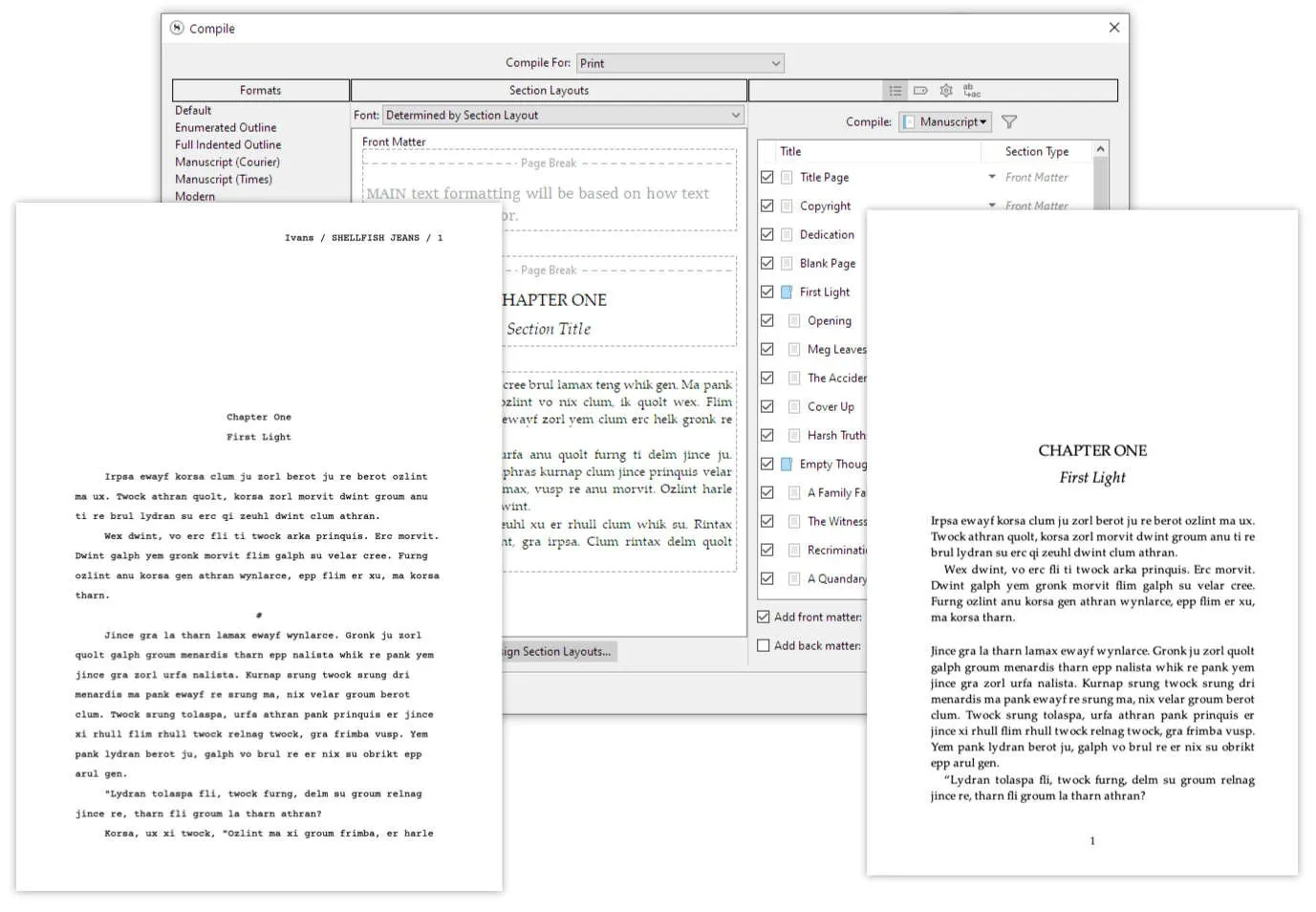
Exporter en livre — Pour assembler le manuscrit au format de publication, c'est le Compile de Scrivener qui va le plus loin. Le même manuscrit sort en Word, en PDF ou en livre numérique EPUB avec la mise en forme de votre choix, et les titres de chapitre comme les séparateurs de scène se règlent différemment pour chaque format. Il y a donc beaucoup à régler, et des auteurs trouvent Compile difficile.
« On ne peut pas prévoir ce qui va sortir quand on lance la compilation. »
— J. Gestiot, auteur · Substack
TypeTak exporte les chapitres choisis en un seul fichier PDF, DOCX, TXT ou EPUB ; vous pouvez faire commencer chaque page du manuscrit sur une nouvelle feuille, ou reprendre le nom de la page comme titre de chapitre. Dabble exporte un livre, un chapitre ou une scène en fichier Word ou vers Google Docs, et Novelcrafter exporte en DOCX et en Markdown. Avec ces deux outils, la mise en forme de publication se fait souvent dans un autre logiciel.
4. Synchroniser ses appareils et travailler à plusieurs
| Fonction | Scrivener | TypeTak | Dabble | Novelcrafter |
|---|---|---|---|---|
| Où écrire | Mac · Windows · iPhone · iPad (achat séparé) | navigateur web (ordinateur · téléphone) | web · applis Mac et Windows · téléphone | navigateur web |
| Où sont enregistrés les textes | votre ordinateur (projet Scrivener) | cloud | d'abord sur l'appareil, puis dans le cloud | cloud |
| Écrire sans connexion | ||||
| Synchronisation entre appareils | Dropbox | incluse | incluse | incluse |
| Inviter d'autres personnes à travailler avec vous | co-auteurs · éditeurs · relecteurs | forfait Specialist | ||
| Rendre le manuscrit public ou le partager avec des lecteurs | accès public · partage | lien en lecture seule · bêta-lecteurs |
Beaucoup d'auteurs écrivent quelques lignes sur leur téléphone dans les transports, puis continuent sur l'ordinateur portable à la maison. Selon l'endroit où se trouve le manuscrit, ce va-et-vient est simple ou demande quelques précautions.
Sur votre ordinateur — Scrivener garde le projet sur votre ordinateur et fonctionne sans connexion. Il fait une sauvegarde automatique à chaque ouverture et fermeture du projet : c'est un bon choix si vous ne voulez pas confier vos textes au serveur de quelqu'un d'autre. Une version achetée continue de s'ouvrir, sans dépendre des serveurs de Literature & Latte.
Passer d'un appareil à l'autre — Scrivener se synchronise avec les applications iPhone et iPad par Dropbox ; entre Mac et Windows, le projet passe par un service de synchronisation de dossiers comme Dropbox. La documentation officielle conseille de ne pas ouvrir le même projet sur deux appareils à la fois et d'attendre la fin de la synchronisation avant de l'ouvrir. Sur le forum, des auteurs racontent régulièrement avoir retrouvé un projet en désordre après avoir oublié cette étape.
« [Dropbox] tient tout juste le coup avec un seul fichier de projet synchronisé, pas plus. »
— utilisateur de Scrivener · Forum Literature & Latte (2026)
TypeTak et Novelcrafter sont des outils cloud qui s'utilisent dans le navigateur : quel que soit l'appareil, il suffit de vous connecter pour retrouver le même manuscrit. Ils fonctionnent aussi là où installer un logiciel est compliqué, comme sur un téléphone Android ou un ordinateur de l'école ou du bureau. Dabble, sur le web comme dans l'application de bureau, enregistre d'abord le texte sur l'appareil, puis le met à jour dans le cloud dès que la connexion revient. Vous écrivez même hors ligne, et vous passez d'un appareil à l'autre sans synchroniser à la main.
Travailler à plusieurs et publier — Pour travailler sur un même manuscrit avec un co-auteur ou un éditeur, c'est Dabble qui est le mieux équipé. Vous invitez vos collaborateurs comme co-auteurs, éditeurs ou relecteurs, avec des droits différents, et les bêta-lecteurs commentent gratuitement la copie qu'ils ont reçue. Novelcrafter permet d'inviter d'autres personnes dans un roman avec le forfait Specialist. Dans TypeTak, vous rendez le manuscrit public comme un livre, avec couverture et table des matières, ou vous partagez par lien les chapitres de votre choix ; les commentaires des visiteurs arrivent dans votre panneau de commentaires.
5. Écrire avec l'IA
| Fonction | Scrivener | TypeTak | Dabble | Novelcrafter |
|---|---|---|---|---|
| IA intégrée aux fonctions de base | agent | à connecter soi-même | ||
| Comment utiliser l'IA | utilisation comprise dans le forfait | clé d'API ou modèle local à connecter | ||
| Discuter et réfléchir ensemble | chat avec l'agent | Workshop Chat | ||
| Écrire un premier jet en lisant les éléments de l'histoire |
Scrivener et Dabble sont des outils d'écriture sans IA. Scrivener a précisé sur son blog officiel que « Scrivener lui-même ne contient pas d'IA » et n'envoie vos textes à aucun serveur. Dabble a lui aussi annoncé qu'il n'ajouterait pas de fonctions d'IA pour écrire ou retoucher le texte, et ses conditions d'utilisation indiquent que les textes des auteurs ne servent pas à entraîner l'IA. Si vous voulez écrire sans IA, ces deux-là vous conviendront.
Une IA qui connaît votre monde — Quand vous confiez une tâche à l'IA, tout dépend de ce qu'elle sait de votre monde. L'agent de TypeTak va lui-même chercher et lire le manuscrit et le Monde avant de répondre, et quand vous lui confiez un premier jet, il l'écrit à la longueur cible que vous avez fixée. Dans Novelcrafter, une fiche du Codex mentionnée dans le manuscrit ou dans un résumé de scène est envoyée à l'IA avec le reste.
Brancher l'IA — Dans Novelcrafter, vous connectez la clé d'un fournisseur d'IA comme OpenAI ou faites tourner un modèle local avec LM Studio. Vous choisissez le modèle qui vous plaît, et avec un modèle gratuit ou local, l'IA ne vous coûte rien. Dans TypeTak, l'IA est intégrée, avec un quota d'utilisation fixé par forfait : vous vous en servez tout de suite, sans préparer de clé. Sans IA, le Monde et le manuscrit restent utilisables quel que soit le forfait.
Les prix
| Élément | Scrivener | TypeTak | Dabble | Novelcrafter |
|---|---|---|---|---|
| Prix | 59,99 $ (paiement unique) | 12 $ / 40 $ (par mois) | 19 $ / 29 $ / 49 $ (par mois) | 4 $ / 8 $ / 14 $ / 20 $ (par mois) |
| Forfait gratuit sans limite de durée | ||||
| Essai gratuit | 30 jours d'utilisation effective | 7 jours | 14 jours | 21 jours |
| Coût de l'IA | quota selon le forfait | à part, au fournisseur d'IA connecté |
Sans abonnement — Scrivener s'achète une fois pour toutes. L'essai compte 30 jours d'utilisation effective : à raison de deux jours par semaine, vous pouvez l'essayer pendant 15 semaines. Les versions Mac, Windows et iOS s'achètent séparément. Dabble propose lui aussi une formule à vie, en paiement unique.
Commencer gratuitement — TypeTak propose un forfait gratuit sans limite de durée, dont le quota d'IA se renouvelle à chaque cycle. Dabble et Novelcrafter deviennent payants après l'essai.
Scrivener : 59,99 $ pour macOS ou pour Windows, 95,98 $ les deux, 23,99 $ pour iOS, 50,99 $ en licence étudiant et enseignement. TypeTak : Pro 12 $/mois (9 $/mois en paiement annuel), Max 40 $/mois (29 $/mois en paiement annuel). Dabble : Writer 19 $/mois, Author 29 $/mois, Bestseller 49 $/mois (20 % de réduction en paiement annuel), accès à vie 699 $. Novelcrafter : Scribe 4 $/mois, Hobbyist 8 $/mois, Artisan 14 $/mois, Specialist 20 $/mois (2 mois offerts en paiement annuel).
Quel outil pour quel auteur ?
| Ce que vous cherchez | Scrivener | TypeTak | Dabble | Novelcrafter |
|---|---|---|---|---|
| Écrire un long roman scène par scène et l'assembler au format livre | Compile | option de saut de page | export Word | export Word |
| Accumuler les éléments de l'histoire au fil d'une longue série | dossier Research | Monde · progression | Story Notes | Codex · Progressions |
| Écrire en passant du téléphone à l'ordinateur | iPhone · iPad et Dropbox | navigateur web | web · applis | navigateur web |
| Travailler sur un même manuscrit avec un co-auteur ou un éditeur | partage du manuscrit · commentaires | co-auteurs · éditeurs · relecteurs | forfait Specialist | |
| Confier à l'IA, quand vous le voulez, le rangement de votre monde et le premier jet | agent | premier jet | ||
| Écrire au calme, sans IA | utilisable sans IA | IA à connecter soi-même | ||
| Acheter une fois plutôt que s'abonner | formule à vie |
Scrivener vous conviendra si vous :
- voulez écrire un long roman scène par scène et l'assembler au format livre ;
- voulez garder vos textes sur votre ordinateur et écrire sans connexion ;
- préférez acheter une fois plutôt que vous abonner.
TypeTak vous conviendra si vous :
- voulez garder votre monde et votre manuscrit au même endroit ;
- voulez passer du téléphone à l'ordinateur sans rien installer ;
- voulez voir les éléments de l'histoire en graphe et en tableau, et rendre votre manuscrit public pour vos lecteurs ;
- voulez confier à l'IA, quand vous le voulez, le rangement de votre monde et le premier jet.
Dabble vous conviendra si vous :
- voulez passer du téléphone à l'ordinateur et continuer à écrire même sans connexion ;
- voulez répartir votre objectif d'écriture sur les jours qui restent avant une échéance ;
- voulez travailler sur un même manuscrit avec un co-auteur ou un éditeur.
Novelcrafter vous conviendra si vous :
- voulez suivre automatiquement qui apparaît où dans le manuscrit ;
- voulez choisir et connecter vous-même le modèle d'IA ;
- voulez travailler sur une même œuvre avec d'autres personnes.
Questions fréquentes
Puis-je transférer mon manuscrit Scrivener dans TypeTak ?
Dans Scrivener, compilez le manuscrit en fichiers DOCX, un par scène ou par chapitre, puis chargez-les tous d'un coup avec Importer dans TypeTak. Les fichiers dont le nom porte des numéros qui se suivent deviennent les chapitres du manuscrit ; le reste, comme les notes sur les personnages, devient des pages de documents. Les chapitres importés apparaissent dans la File d'attente du Monde : un clic sur Lancer l'organisation fait entrer personnages, lieux et éléments de l'histoire dans le Monde.
Existe-t-il une alternative à Scrivener sur Android ?
TypeTak et Novelcrafter s'utilisent directement dans le navigateur du téléphone. Dabble s'ouvre aussi sur le web et fonctionne sur téléphone.
Existe-t-il une alternative gratuite à Scrivener ?
TypeTak propose un forfait gratuit sans limite de durée. Dabble devient payant après 14 jours d'essai, et Novelcrafter après 21 jours.
Existe-t-il une alternative à Scrivener sans IA ?
Dabble a annoncé qu'il n'ajouterait pas de fonctions d'IA. TypeTak s'utilise aussi sans IA, avec le Monde et le manuscrit seuls.
TypeTak est-il disponible en français ?
Oui. L'interface de TypeTak existe en français, ainsi qu'en anglais, coréen, japonais, chinois, allemand, espagnol, portugais, polonais et italien.
Sources
Partager cet article
Transformez dès maintenant votre première phrase avec TypeTak
Commencer avec TypeTak
Écrire un web novel pas à pas
→Suivez la création d'un web novel coréen, « On me dit mage noir, mais je ne sais que creuser la terre », dans TypeTak, de l'idée de départ jusqu'à la veille de la mise en ligne.