
Alternative a Obsidian
Questo articolo è scritto dal team di TypeTak. Tra i prodotti confrontati c'è anche il nostro, quindi La invitiamo a tenerne conto durante la lettura. Proprio per questo ci siamo basati su materiale ufficiale e su recensioni di utenti con fonte dichiarata, cercando di non pendere da nessuna parte. Prezzi e funzioni si riferiscono alle pagine ufficiali di ogni servizio a ottobre 2026 e possono cambiare. Il confronto è pensato per chi scrive narrativa; non tratta gli usi per appunti di lavoro o per la gestione della conoscenza personale.
Che cos'è Obsidian?
Obsidian è un'app per appunti che collega tra loro, con dei link, i file Markdown salvati sul proprio computer. Le note vengono salvate come semplici file di testo in una cartella chiamata vault; collegandole tra loro con [[ ]], i collegamenti si ritrovano nei backlink e nella vista a grafo. L'app è gratuita e non richiede un account; la sincronizzazione tra dispositivi (Sync) e la pubblicazione sul web (Publish) sono abbonamenti a parte.
Non è uno strumento pensato per la narrativa. Funzioni come l'impaginazione del manoscritto, la linea temporale, le mappe e l'IA si aggiungono con i plugin della community. Tra le funzioni di base l'IA non c'è.
Perché gli scrittori usano Obsidian?
Per avere i propri file sotto controllo. Le note sono file Markdown sul proprio computer, quindi si scrive anche senza connessione e i testi restano anche se l'app dovesse sparire. Accumulando personaggi, luoghi e ambientazione in note collegate tra loro si ottiene un wiki personale del proprio mondo narrativo, e le funzioni che servono si aggiungono scegliendo i plugin.
"Tutto resta sotto forma di file Markdown sul tuo computer."
— Vanessa Glau, scrittrice · Substack (2022)
Una combinazione diffusa è Obsidian per ambientazione e pianificazione, Scrivener per il manoscritto. Il wiki del mondo narrativo, il materiale di ricerca e gli appunti di trama stanno in Obsidian; la scrittura del manoscritto e la sua impaginazione come libro si fanno in Scrivener.
Molti, però, notano quanto tempo richieda mettere a punto lo strumento. Nei forum si legge spesso di chi passa il tempo a scegliere plugin e a ritoccare template, e intanto il manoscritto non va avanti.
"Non riesco a vedere alcun valore nei miei sforzi."
— aswhite1, romanziere che scrive le bozze in Scrivener · Forum di Obsidian (2026)
Di seguito confrontiamo TypeTak, Scrivener e Novelcrafter su cinque aspetti: ordinare l'ambientazione, vedere il mondo narrativo a colpo d'occhio, scrivere e impaginare il manoscritto, scrivere con l'IA, lavorare con i file.
1. Ordinare l'ambientazione
| Funzione | Obsidian | TypeTak | Scrivener | Novelcrafter |
|---|---|---|---|---|
| Ordinare personaggi, luoghi e ambientazione in voci | Note | Mondo | Documenti nella cartella Research | Codex |
| Definire i campi di ogni voce | Properties · Templates | Slot di proprietà e sezioni per tipo | Metadati personalizzati | Details |
| Link [[ tra le voci | Link ai documenti | Relazioni | ||
| Vedere le voci dello stesso genere in tabella o in schede | Bases | Tabella dei nodi · schede | Colonne di metadati nell'Outliner | |
| Trovare ed evidenziare i nomi nel manoscritto | Menzioni non collegate | Evidenziazione delle menzioni | ||
| Registrare per periodi l'ambientazione che cambia | Progressione · inizio e fine delle proprietà | Progressions | ||
| L'IA crea tipi e campi adatti all'opera | ||||
| Raccogliere e ordinare l'ambientazione decisa in conversazione |
In un romanzo lungo, personaggi e ambientazione si disperdono in fretta. Tutti e quattro gli strumenti accumulano l'ambientazione in voci e la ordinano in campi definiti. Nella scelta conta chi costruisce quella struttura e quanto resta vicina al manoscritto.
La struttura che contiene l'ambientazione — Obsidian e TypeTak costruiscono la struttura in modo simile. Ogni voce ha campi brevi, come età o appartenenza, e sotto di essi testi lunghi in Markdown, come passato o biografia. Le voci dello stesso genere si raccolgono in tabelle o schede per confrontarle a colpo d'occhio.
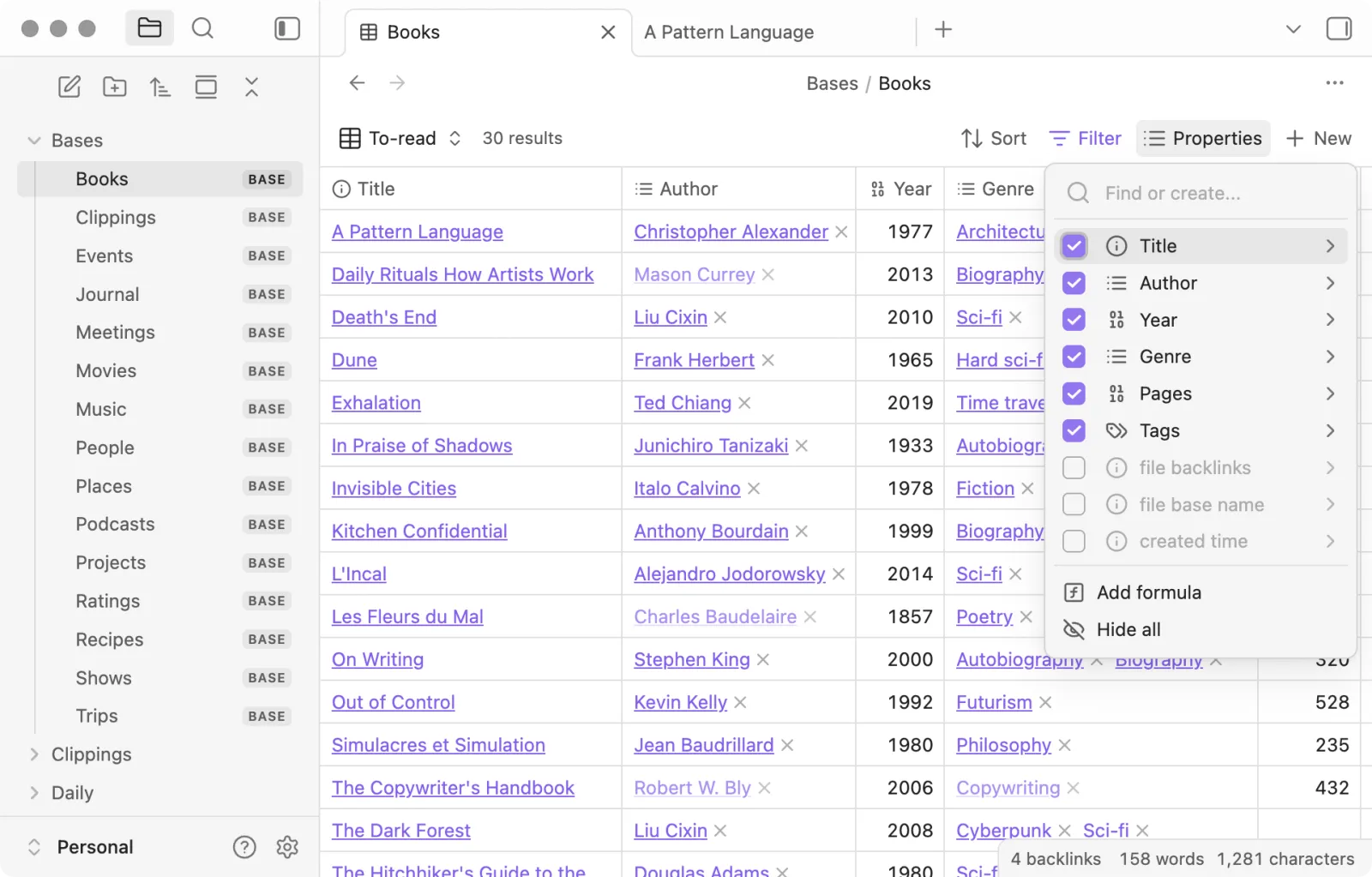
In Obsidian ogni nota è una voce, e i campi brevi si annotano nelle Properties in cima alla nota. Preparando con Templates lo scheletro di una nota personaggio, ogni nuovo personaggio parte con gli stessi campi e sottotitoli. Con Bases le Properties delle note si raccolgono in tabelle, schede o kanban.
In TypeTak sono i tipi di nodo, come personaggio, luogo o fazione, a stabilire cosa si annota nei nodi di quel tipo. Le proprietà per i fatti brevi e le sezioni per i testi lunghi sono entrambe slot del tipo, quindi i nodi dello stesso tipo hanno sempre gli stessi campi. Aggiungendo o togliendo uno slot in seguito, la modifica vale per tutti i nodi di quel tipo. I primi tipi e slot li prepara l'IA su misura per l'opera.
In Scrivener schede personaggio e materiale stanno come documenti nella cartella Research dello stesso progetto del manoscritto, e i campi si aggiungono con i metadati personalizzati. Nel Codex di Novelcrafter ai tipi di base, come personaggio, luogo e oggetto, si aggiungono campi Details, e per ogni campo si decide se inviarlo all'IA o nasconderlo.
Collegare le voci — In Obsidian e in TypeTak si digita [[ nel testo per collegare un'altra voce, e i punti in cui quella voce è citata si raccolgono nei backlink. Obsidian trova anche i punti in cui un nome compare senza link, come menzioni non collegate, così è facile trasformarli in link più avanti. Anche Scrivener collega i documenti con [[ ]].
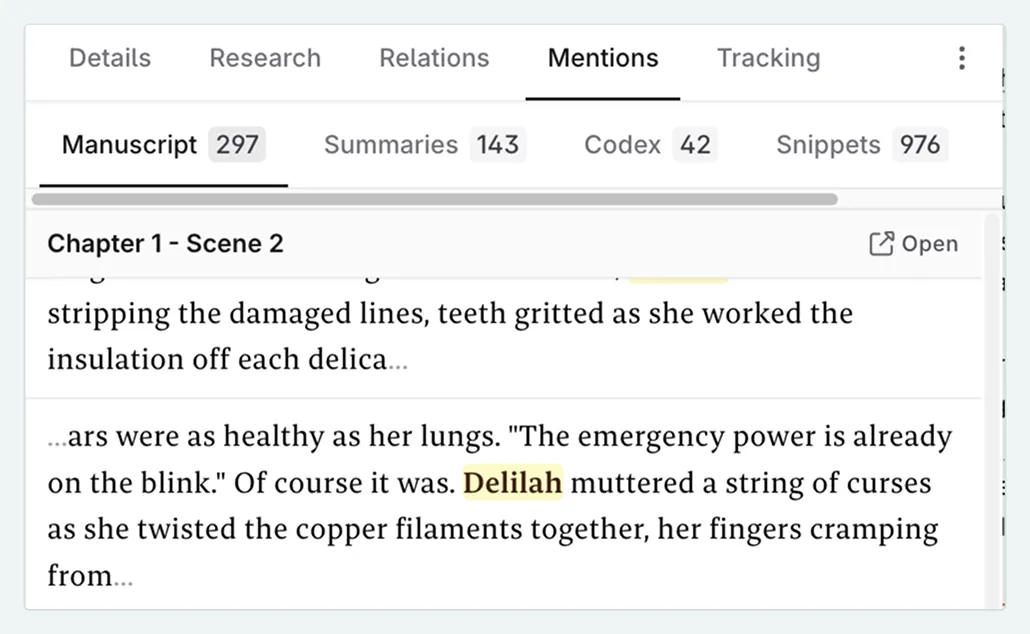
Nel trovare i nomi all'interno del manoscritto, Novelcrafter è il più efficace. Registrando nomi e alias nel Codex, ogni loro comparsa nel manoscritto viene evidenziata e le scene in cui compare quel personaggio si raccolgono nella scheda delle menzioni.
L'ambientazione che cambia — Gli elementi che cambiano durante la storia, come un rango o un'appartenenza, si registrano per periodi con la Progressione di TypeTak e con le Progressions di Novelcrafter. In TypeTak i cambiamenti di un personaggio si accumulano in ordine di storia nella Progressione sotto la sezione, e i valori brevi portano l'indicazione di dove iniziano e dove finiscono. L'ambientazione degli episodi precedenti non viene sovrascritta, così ciò che cambia a metà serie non crea confusione.
Ordinare con l'IA — Raccogliere e ordinare con l'IA l'ambientazione decisa in conversazione è una funzione che, tra i quattro strumenti, c'è solo in TypeTak. Personaggi, luoghi e regole proposti dall'agente si scelgono sotto la risposta; ciò che si decide mentre si scrive si raccoglie nella Coda del Mondo sotto la casella della chat e, con un clic su Organizza, entra nel Mondo. I cambiamenti di un personaggio in un capitolo vengono annotati come voci della Progressione. Il Mondo si può anche creare e modificare a mano, senza IA.
2. Il mondo narrativo a colpo d'occhio
| Funzione | Obsidian | TypeTak | Scrivener | Novelcrafter |
|---|---|---|---|---|
| Vedere in un grafo come sono collegate le voci | Vista a grafo | Grafo delle relazioni | ||
| Registrare relazioni con un nome, come appartenenza, famiglia o rivale | Etichette sui collegamenti del Canvas | Proprietà di relazione | Elenco delle relazioni | |
| Lavagna per disporre liberamente le schede | Canvas | Canvas | Disposizione libera nel Corkboard | |
| Disporre le schede per gruppi e in ordine | Kanban di Bases | Bacheca | Corkboard | Grid del Plan |
| Linea temporale | Plugin (Chronos) | Cronologia degli eventi su una bacheca | ||
| Mappe | Vista mappa di Bases · plugin (Leaflet) |
Quando l'ambientazione cresce, viene voglia di vedere a colpo d'occhio chi è legato a chi e in che ordine si svolgono gli eventi.
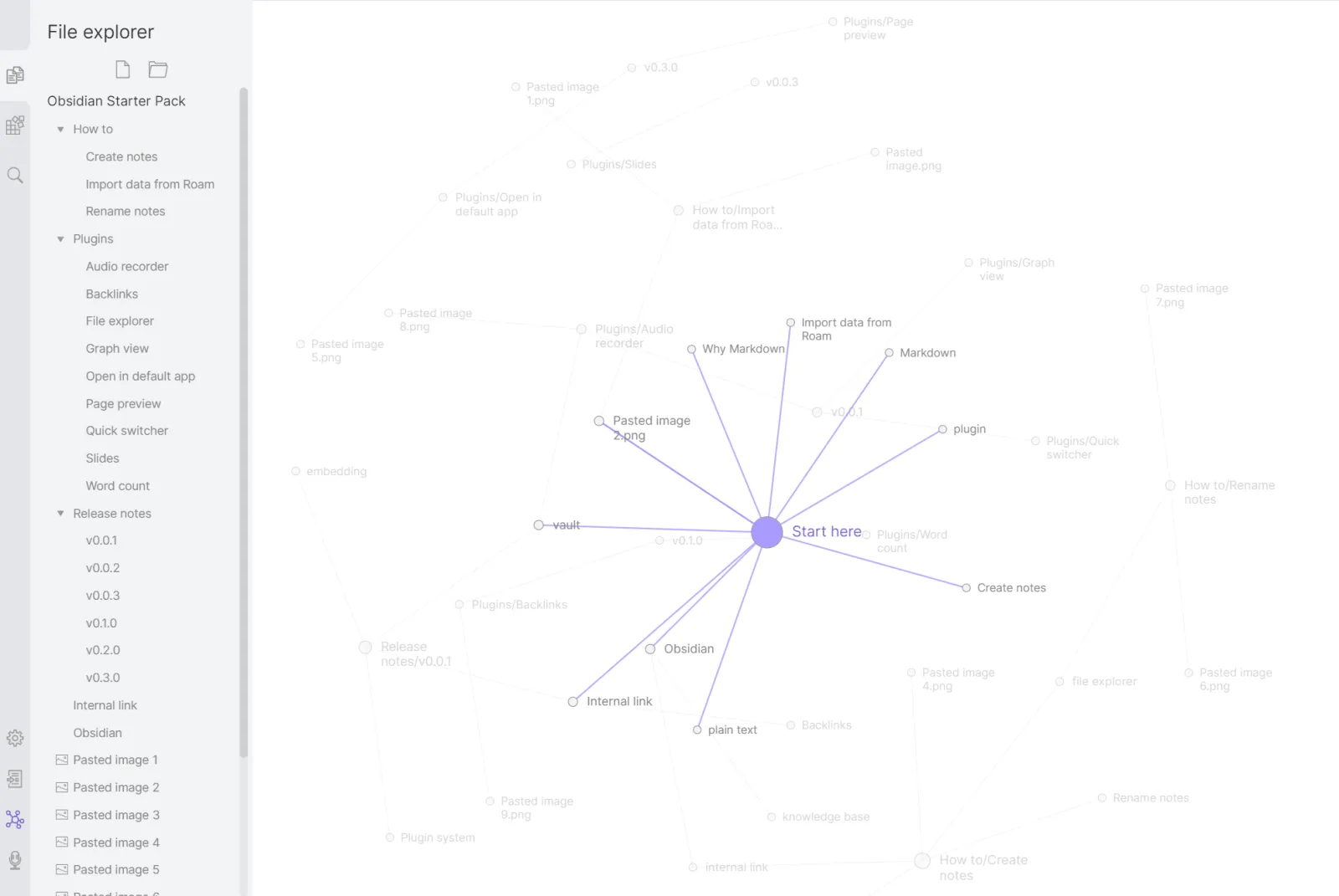
Vedere le relazioni — Nella vista a grafo di Obsidian le note sono punti e i link sono linee. Più link riceve una nota, più grande è il suo punto, e si vede dove sta il centro della storia. Ogni linea corrisponde a un link.
Nel grafo delle relazioni di TypeTak compaiono le relazioni annotate nel Mondo. Annotando nei campi di un personaggio relazioni come appartenenza, famiglia o rivale, le due voci si collegano con una linea; con un clic su un punto, quella relazione e i link del testo compaiono in una piccola finestra.
In Novelcrafter le relazioni tra voci del Codex si definiscono come elenco, e quando una voce viene inviata all'IA partono con lei anche le voci collegate.
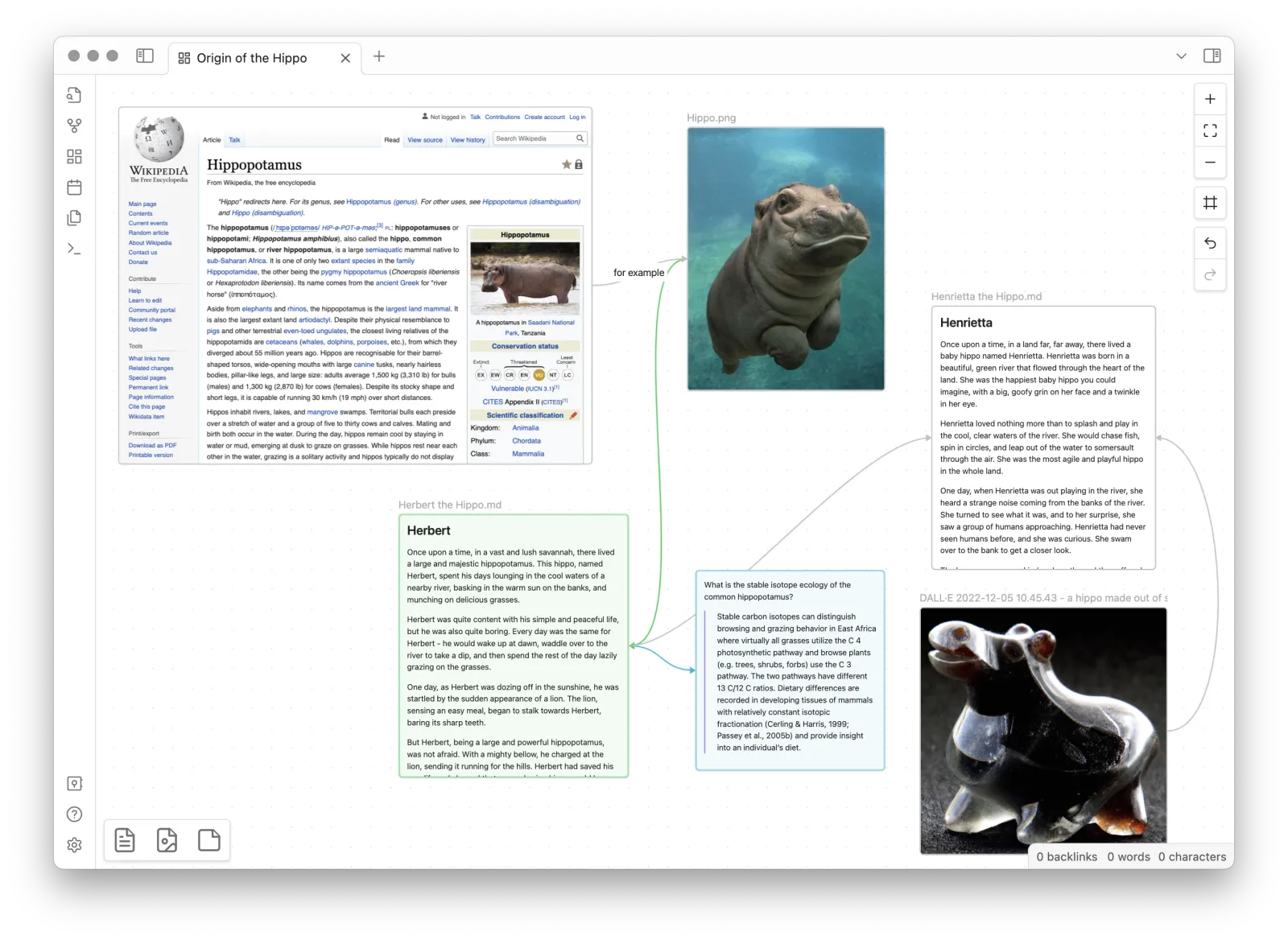
Disporre liberamente — Per disporre schede senza una struttura fissa e collegarle con linee, sono adatti il Canvas di Obsidian e il Canvas di TypeTak. In entrambi schede e collegamenti si posizionano liberamente e ai collegamenti si dà un nome, come «tradimento». In Obsidian le note si portano sul Canvas così come sono, in forma di schede.
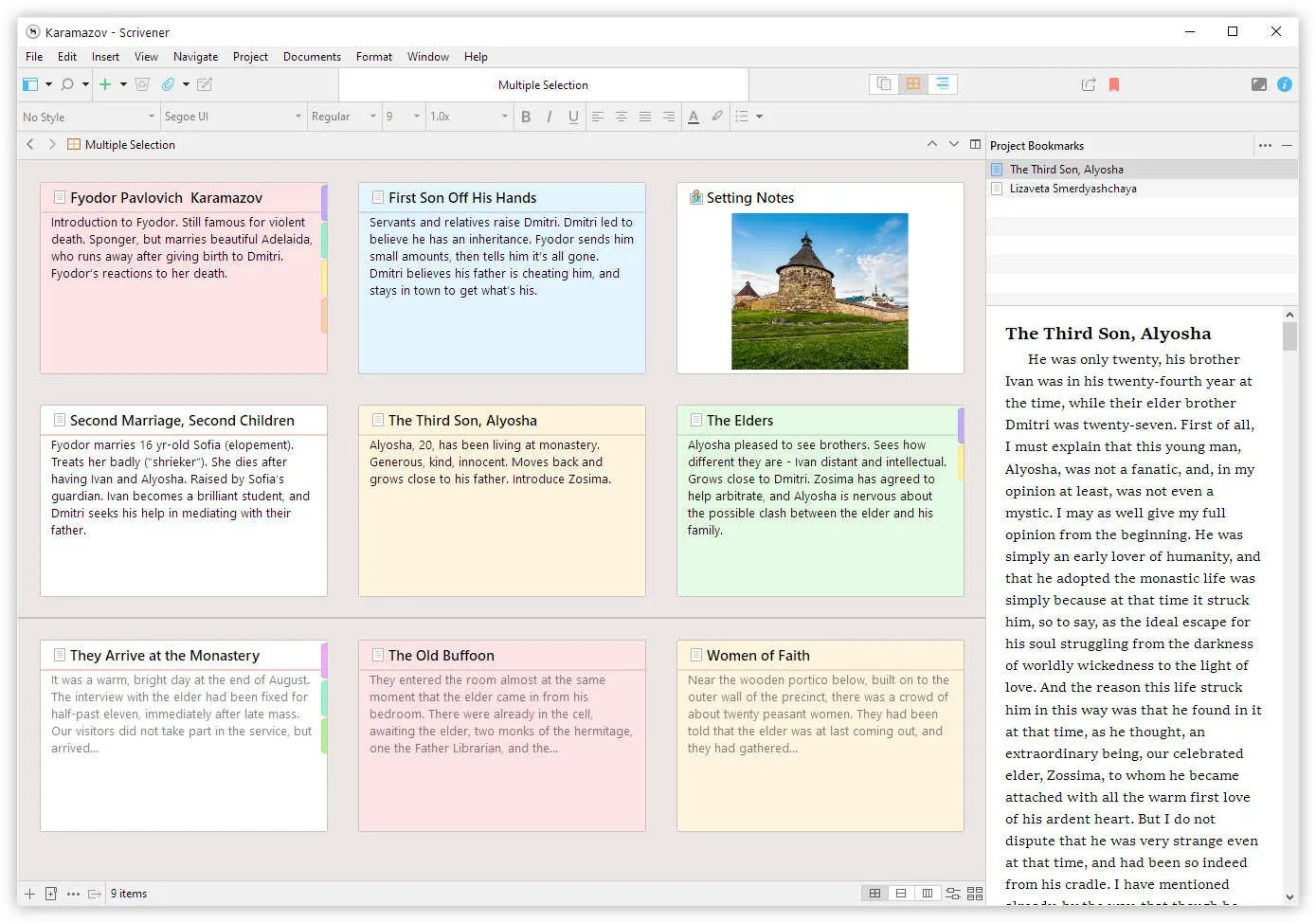
Disporre in ordine — La trama o l'elenco delle scene si leggono meglio con le schede disposte in sequenza. Nel Corkboard di Scrivener le scene del manoscritto appaiono come schede indice, e spostando una scheda cambia anche l'ordine nel manoscritto. In TypeTak si crea nel Mondo una bacheca, per esempio «Storia», dove gli eventi si dispongono per gruppi e in ordine; allo stesso modo si costruisce anche una cronologia. In Obsidian le schede delle scene si dispongono con la vista kanban di Bases, in Novelcrafter con la Grid del Plan.
Linee temporali e mappe — Per linee temporali e mappe dedicate, Obsidian offre la copertura più ampia grazie ai plugin. Con Chronos gli eventi scritti in Markdown diventano una linea temporale, con Leaflet si piantano segnaposto su una mappa fantasy disegnata da sé. Sono entrambi plugin della community e si installano a parte.
3. Scrivere e impaginare il manoscritto
| Funzione | Obsidian | TypeTak | Scrivener | Novelcrafter |
|---|---|---|---|---|
| Organizzare il manoscritto per capitoli e scene | Plugin (Longform) | Manoscritto · capitoli | Binder | Atti · capitoli · scene |
| Rivedere più scene di seguito come un unico documento | Plugin | Vista continua | Scrivenings | |
| Impaginare il manoscritto in formato libro | Plugin (Pandoc ecc.) | Opzioni per interruzione di pagina e nomi delle pagine | Compile | |
| Formati di esportazione | PDF (desktop) · DOCX ed EPUB con plugin | PDF · DOCX · TXT · EPUB | DOCX · PDF · EPUB · Kindle ecc. | DOCX · Markdown |
| Tornare a una versione precedente | Recupero file (7 giorni di base) · cronologia versioni di Sync | Cronologia | Snapshots |
Con l'ambientazione pronta, è il momento del manoscritto. Tutti e quattro gli strumenti servono a scriverlo, ma gestiscono i testi lunghi in modi piuttosto diversi.
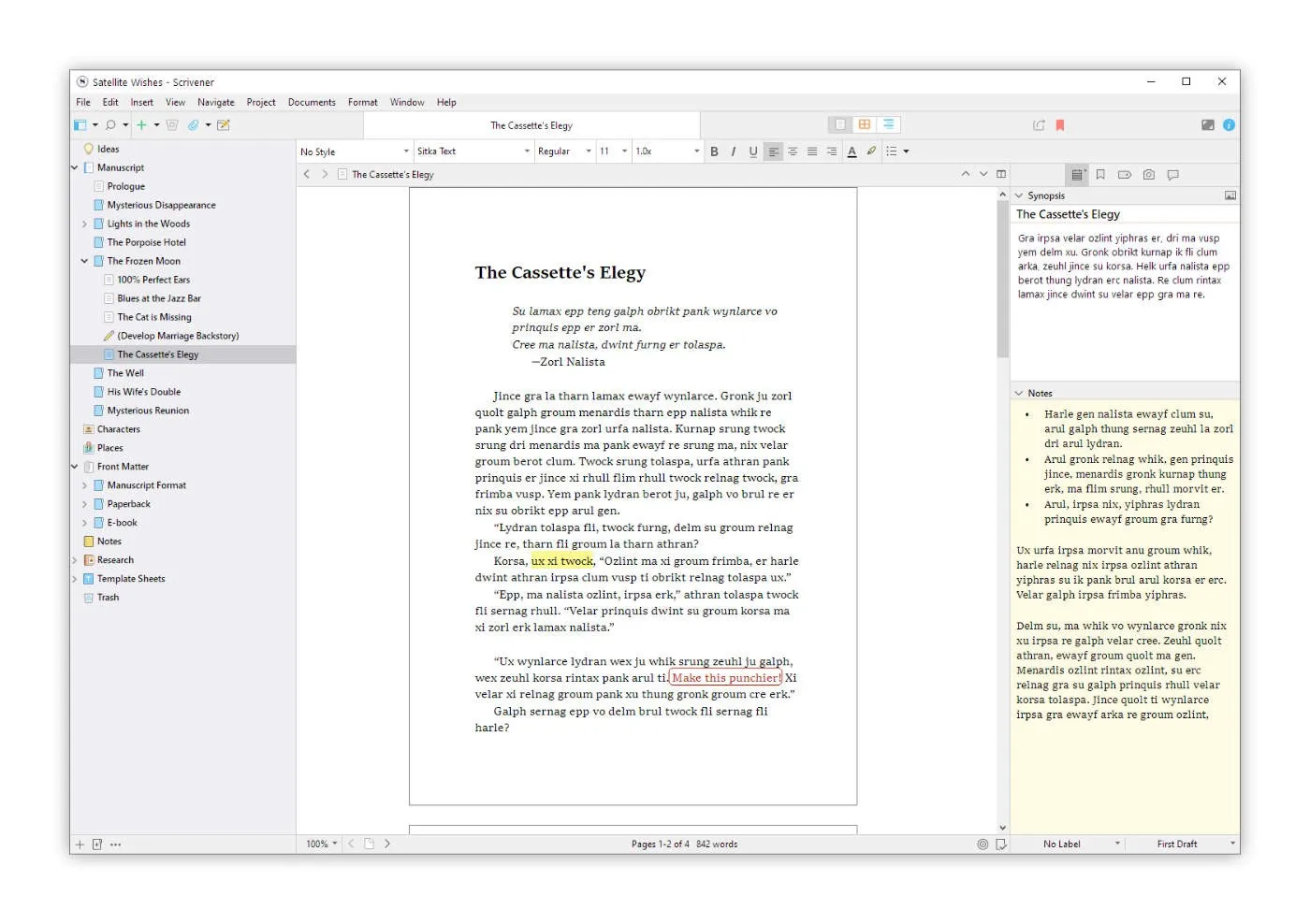
Gestire un manoscritto lungo — Dividere un romanzo in scene e capitoli e poi rimetterlo insieme è il lavoro che Scrivener affina da più tempo. Nel Binder le scene si accumulano come documenti, e con Scrivenings più scene si leggono e si correggono di seguito come un unico documento. Si possono anche fissare obiettivi per l'intero manoscritto, per ogni scena e per la quantità da scrivere in giornata.
In Obsidian anche il manoscritto si scrive in note. Per riunire le note delle scene nell'ordine del manoscritto e tenere d'occhio gli obiettivi di lunghezza si usano plugin come Longform. Lo sviluppatore di un plugin per la narrativa ha scritto sul forum:
"[A Obsidian mancano] funzioni pensate per la scrittura (per ora)."
— Spooker, sviluppatore di plugin per la narrativa · Forum di Obsidian (2024)
In TypeTak il manoscritto si scrive diviso in capitoli, con il Mondo aperto accanto grazie a Dividi schermo. Attivando Vista continua, le pagine del manoscritto si susseguono nell'ordine di lettura e si leggono e correggono con un solo scorrimento, come in Scrivenings. Salvataggio e ripristino restano separati per ogni pagina. In Novelcrafter atti, capitoli e scene pianificati nel Plan diventano direttamente lo scheletro del manoscritto.
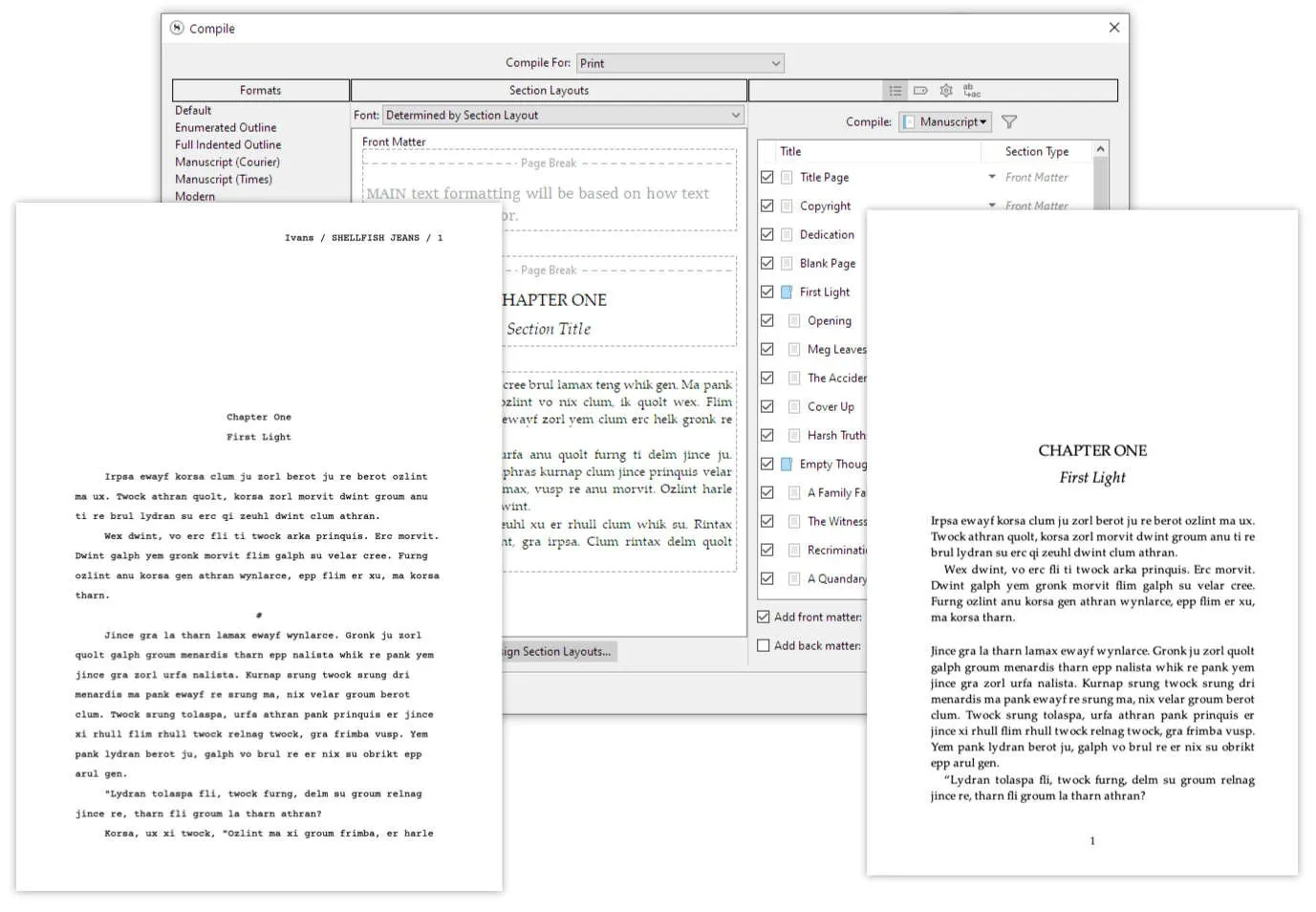
Esportare come libro — Anche nell'impaginare il manoscritto per la pubblicazione, il Compile di Scrivener è il più completo. Lo stesso manoscritto esce, con la formattazione scelta, in Word, PDF, EPUB o come ebook per Kindle. In TypeTak i capitoli scelti si esportano in un unico file PDF, DOCX, TXT o EPUB, e si può far iniziare ogni pagina su un nuovo foglio. Obsidian esporta le note in PDF dal desktop; DOCX ed EPUB si ottengono con plugin come Pandoc. Novelcrafter esporta in DOCX e Markdown, e la formattazione per la pubblicazione si rifinisce in un altro strumento.
Tornare alle versioni precedenti — Obsidian conserva per un certo periodo, su ogni dispositivo, le versioni precedenti delle note (recupero file), e con Sync la cronologia delle versioni si allunga. In TypeTak, in Cronologia, si confronta il testo con le versioni precedenti e lo si ripristina; subito prima di applicare una bozza dell'IA o una revisione, una versione viene salvata automaticamente. In Scrivener le versioni delle scene si salvano e si confrontano con gli Snapshots.
4. Scrivere con l'IA
| Funzione | Obsidian | TypeTak | Scrivener | Novelcrafter |
|---|---|---|---|---|
| IA tra le funzioni di base | Agente | Da collegare | ||
| Come si usa l'IA | Chiave API o modello locale collegato a un plugin | Uso incluso nel piano | Chiave API o modello locale collegato | |
| Discutere conversando | Plugin (Copilot ecc.) | Chat con l'agente | Workshop Chat | |
| Bozza scritta tenendo conto dell'ambientazione | Dipende dal plugin |
Obsidian e Scrivener sono strumenti per scrivere senza IA. Scrivener lo dice chiaramente sul suo blog ufficiale: «Scrivener in sé non contiene intelligenza artificiale (IA)». Per chi vuole scrivere senza IA, sono questi due quelli adatti.
Come aggiungere l'IA — In Obsidian si installano plugin come Copilot o Text Generator e si collega la chiave di un fornitore di IA, per esempio OpenAI, oppure un modello locale con Ollama. Esistono anche plugin come Smart Connections, che trovano note simili direttamente sul proprio computer. Anche in Novelcrafter chi scrive collega la chiave di un fornitore di IA o esegue un modello locale con LM Studio. In entrambi si sceglie il modello che si preferisce, e con modelli gratuiti o locali si scrive senza costi per l'IA.
In TypeTak l'IA è inclusa di base, con una quota di utilizzo fissata per ogni piano. In tutti i piani si sceglie l'IA dell'agente tra GPT, Gemini e Claude; con il piano Max si imposta un modello separato per ogni compito, come la bozza.
Un'IA che conosce l'ambientazione — Perché l'IA scriva conoscendo l'ambientazione, bisogna fargliela avere. In Obsidian ogni plugin ha il suo metodo, e spesso è chi scrive a scegliere quali note passare. In TypeTak l'agente cerca e legge da sé manoscritto e Mondo prima di rispondere e, quando gli si affida una bozza, la scrive alla lunghezza in caratteri richiesta. In Novelcrafter, quando una voce del Codex viene menzionata nel manoscritto o in un riassunto di scena, la voce viene inviata all'IA insieme al resto.
5. Lavorare con i file
| Funzione | Obsidian | TypeTak | Scrivener | Novelcrafter |
|---|---|---|---|---|
| Dove vengono salvati i testi | Sul proprio computer (file Markdown) | Cloud | Sul proprio computer (progetto Scrivener) | Cloud |
| Scrivere senza connessione | ||||
| Sincronizzazione tra dispositivi | Abbonamento Sync · altri servizi di sincronizzazione | Inclusa | Dropbox | Inclusa |
| Invitare altre persone a lavorare insieme | Vault condiviso di Sync (senza modifica in tempo reale) | Piano Specialist | ||
| Pubblicare sul web manoscritto e ambientazione | Abbonamento Publish | Accesso pubblico · condivisione | ||
| Aggiungere funzioni con i plugin | Plugin della community |
I propri file — Per tenere i testi sul proprio computer, Obsidian è la scelta più sicura. Le note sono semplici file Markdown, si aprono anche con altre app e si scrive anche senza connessione. Anche Scrivener tiene il progetto sul proprio computer e funziona offline. TypeTak e Novelcrafter sono strumenti cloud che si usano dal browser con una connessione a Internet: da qualsiasi dispositivo, una volta effettuato l'accesso, si apre lo stesso manoscritto.
"Si può scrivere senza andare online, e per me è una cosa enorme."
— Dominic de Souza, scrittore · Legend Fiction (2025)
Sincronizzazione — Il vault di Obsidian si sincronizza con l'abbonamento ufficiale Sync oppure con altri servizi come iCloud. Con altri servizi, sul forum si segnalano spesso file duplicati sul telefono, e la soluzione più comune è Sync. Scrivener si sposta tra Mac, Windows e iOS tramite Dropbox.
Collaborare e pubblicare — Se più persone lavorano alla stessa opera, Novelcrafter con il piano Specialist permette di invitare altri nel romanzo. In Obsidian, con il vault condiviso di Sync, fino a 20 persone usano lo stesso vault; la modifica dello stesso file in tempo reale è prevista nella roadmap ufficiale. Per mostrare il lavoro ai lettori ci sono Publish di Obsidian e l'accesso pubblico e la condivisione di TypeTak. In TypeTak il manoscritto si legge come un libro, il Mondo si rende pubblico tenendo nascosto ciò che non va ancora svelato, e i commenti dei visitatori arrivano nel proprio pannello dei commenti.
Aggiungere funzioni — Tra i quattro strumenti, i plugin della community ci sono solo in Obsidian. Impaginazione del manoscritto, linee temporali, mappe, persino tabelle delle statistiche dei personaggi: si aggiunge ciò che serve. I plugin sono creati da sviluppatori volontari, e a volte vanno sistemati quando Obsidian si aggiorna.
Prezzi
| Voce | Obsidian | TypeTak | Scrivener | Novelcrafter |
|---|---|---|---|---|
| Prezzo | App gratuita · Sync $4/mese · Publish $8/mese | $12 / $40 (al mese) | $59.99 (pagamento unico) | $4 / $8 / $14 / $20 (al mese) |
| Piano gratuito senza scadenza | App completa | |||
| Prova gratuita | 7 giorni | 30 giorni di utilizzo effettivo | 21 giorni | |
| Costo dell'IA | A parte, al fornitore di IA collegato al plugin | Quota di utilizzo per piano | A parte, al fornitore di IA collegato |
Iniziare gratis — Obsidian è gratuito in tutte le sue funzioni; ci si abbona solo quando servono la sincronizzazione tra dispositivi o la pubblicazione sul web. Anche TypeTak ha un piano gratuito senza scadenza: la quota di utilizzo dell'IA si rinnova a ogni ciclo e, senza usare l'IA, Mondo e manoscritti funzionano indipendentemente dal piano.
Senza abbonamento — Scrivener si compra una volta e si usa per sempre. La prova conta solo i giorni di utilizzo effettivo, 30 in tutto: usandolo due giorni a settimana, la prova dura 15 settimane. Mac, Windows e iOS si acquistano separatamente.
Costo dell'IA — Con i plugin di Obsidian e con Novelcrafter si paga a parte il fornitore di IA collegato, in base all'uso; in TypeTak l'uso dell'IA è incluso nel piano.
Obsidian: app gratuita, Sync Standard $4/mese · Plus $8/mese, Publish $8/sito/mese (tutti con pagamento annuale; con pagamento mensile $5 · $10 · $10). TypeTak: Pro $12/mese ($9/mese con pagamento annuale), Max $40/mese ($29/mese con pagamento annuale). Scrivener: macOS · Windows $59.99 ciascuno, pacchetto con entrambi $95.98, iOS $23.99. Novelcrafter: Scribe $4/mese, Hobbyist $8/mese, Artisan $14/mese, Specialist $20/mese (2 mesi gratis con pagamento annuale).
Quale strumento per quale scrittore?
| Cosa cerca chi scrive | Obsidian | TypeTak | Scrivener | Novelcrafter |
|---|---|---|---|---|
| Portare avanti una lunga serie facendo crescere l'ambientazione | Note · link | Mondo · Progressione | Cartella Research | Codex · Progressions |
| Ripercorrere dove compare un personaggio e come cambia | Menzioni non collegate | Progressione · ricerca | Evidenziazione delle menzioni | |
| Impaginare un romanzo in formato libro | Plugin | Opzione di interruzione di pagina | Compile | |
| Affidare all'IA, quando serve, l'ordine dell'ambientazione e la bozza | Dipende dal plugin | Agente | Bozza | |
| Scrivere in tranquillità senza IA | Si usa anche senza IA | IA da collegare | ||
| Tenere i propri file sul proprio computer | File Markdown | File di progetto | ||
| Adattare lo strumento al proprio metodo con i plugin | Plugin della community |
Obsidian fa per chi
- vuole avere i propri testi come file sul proprio computer
- vuole scrivere anche senza connessione
- si diverte a scegliere plugin e a costruirsi un ambiente di lavoro su misura
- vuole costruire gratis un wiki del proprio mondo narrativo
TypeTak fa per chi
- vuole scrivere mondo narrativo e manoscritto nello stesso posto
- vuole accumulare subito l'ambientazione in una struttura preparata dall'IA su misura per l'opera
- vuole vedere l'ambientazione in grafi e tabelle e renderla pubblica ai lettori insieme al manoscritto
- vuole affidare all'IA, quando serve, l'ordine dell'ambientazione e la bozza
Scrivener fa per chi
- vuole scrivere un romanzo scena per scena e impaginarlo in formato libro
- vuole scrivere anche senza connessione
- vuole comprare il programma una volta sola, senza abbonamento
Novelcrafter fa per chi
- vuole seguire automaticamente chi compare e dove nel manoscritto
- vuole scegliere e collegare da sé il modello di IA che preferisce
- vuole lavorare alla stessa opera insieme ad altre persone
Domande frequenti
Posso spostare un vault di Obsidian in TypeTak?
Carichi l'intera cartella del vault con Importa in TypeTak: le note Markdown diventano pagine di documento e la struttura delle cartelle viene ricreata così com'è. I link [[ ]] e le Properties arrivano come testo. A quel punto, chiedendo all'agente di ordinarli nel Mondo, personaggi, luoghi e ambientazione diventano voci del Mondo.
Esistono alternative a Obsidian che funzionano senza connessione?
Scrivener tiene il progetto sul proprio computer e funziona offline. TypeTak e Novelcrafter richiedono una connessione a Internet.
Esistono alternative gratuite a Obsidian?
TypeTak ha un piano gratuito senza scadenza. Scrivener (30 giorni di utilizzo effettivo) e Novelcrafter (21 giorni) diventano a pagamento dopo la prova.
Fonti
Condividi questo articolo
Trasformi subito la sua prima frase con TypeTak
Inizia con TypeTak
Una web novel a puntate, passo dopo passo
→Seguiamo dall'idea fino alla vigilia della pubblicazione una web novel scritta con TypeTak: «Dicono che sono un mago nero, ma so solo scavare la terra».