
Alternative a Scrivener
Questo articolo è scritto dal team di TypeTak. Tra i prodotti confrontati c'è anche il nostro, quindi La invitiamo a tenerne conto durante la lettura. Proprio per questo ci siamo basati su materiale ufficiale e su recensioni di utenti con fonte dichiarata, cercando di non pendere da nessuna parte. Prezzi e funzioni si riferiscono alle pagine ufficiali di ogni servizio a ottobre 2026 e possono cambiare. Il confronto è pensato per chi scrive narrativa; non tratta gli usi per tesi o sceneggiature.
Che cos'è Scrivener?
Scrivener è un programma per la scrittura di testi lunghi creato da Literature & Latte. Il manoscritto si scrive in piccoli documenti, uno per ogni scena o capitolo, e alla fine il Compile li riunisce nel formato di un libro. Nello stesso progetto stanno anche il materiale di ricerca e le schede dei personaggi.
Le versioni per Mac e Windows si comprano una volta sola, e i progetti vengono salvati sul proprio computer. L'app per iPhone e iPad si acquista a parte e si sincronizza con il desktop tramite Dropbox. Le funzioni di base non includono l'IA.
Perché gli scrittori usano Scrivener?
Perché un manoscritto lungo, diviso in pezzi, diventa facile da gestire. Ogni scena è un documento, quindi cambiarne l'ordine è semplice, e la trama si costruisce disponendo le schede delle scene sul Corkboard. Molti lo usano da anni, e di corsi e template ce ne sono parecchi.
"Basta afferrare una scena e trascinarla per spostarla."
— Vanessa Kier, scrittrice · Writers' Fun Zone (2018)
Il commento più frequente, però, riguarda il tempo che serve per impararlo. Le funzioni sono tante e le impostazioni hanno molti livelli, e in parecchie recensioni si legge che prima di scrivere bisogna studiarne l'uso. Torna spesso anche una lamentela: dal telefono è difficile continuare a scrivere. Scrivener non ha un'app per Android né una versione web, e con iPhone e iPad si sincronizza tramite Dropbox.
"Anche dopo aver studiato il programma, resta un po' macchinoso."
— Utente di Scrivener · Trustpilot
Di seguito mettiamo Scrivener a confronto con TypeTak, Dabble e Novelcrafter su cinque aspetti: scrivere e organizzare il manoscritto; ordinare ambientazione e materiale; rivedere ed esportare come libro; dispositivi, sincronizzazione e lavoro condiviso; scrivere con l'IA.
1. Scrivere e organizzare il manoscritto
| Funzione | Scrivener | TypeTak | Dabble | Novelcrafter |
|---|---|---|---|---|
| Organizzare il manoscritto per capitoli e scene | Binder | Manoscritto · capitoli | Libri · capitoli · scene | Atti · capitoli · scene |
| Rivedere più scene di seguito come un unico documento | Scrivenings | Vista continua | Vista capitolo · libro | Schermata Write |
| Disporre in ordine le schede delle scene | Corkboard | Bacheca | Plot Grid | Grid del Plan |
| Fissare obiettivi per l'intero manoscritto e per la giornata | Project · Session Targets | Lunghezza in caratteri nel piano di stesura | Scadenze · anche giorni di pausa | Statistiche di lunghezza |
| Svuotare lo schermo e concentrarsi sulla riga in corso | Composition Mode | Modalità macchina da scrivere · Nascondi barra degli strumenti | Focus Mode | Focus Mode |
| Tenere aperto un altro documento accanto al manoscritto | Schermo diviso | Dividi schermo | Profilo del personaggio nel pannello laterale | Codex · snippet fissati |
Un romanzo lungo è difficile da scrivere dall'inizio alla fine in un unico file. Tutti e quattro gli strumenti dividono il manoscritto in capitoli e scene e permettono di disporre le scene come schede per vederne l'ordine.
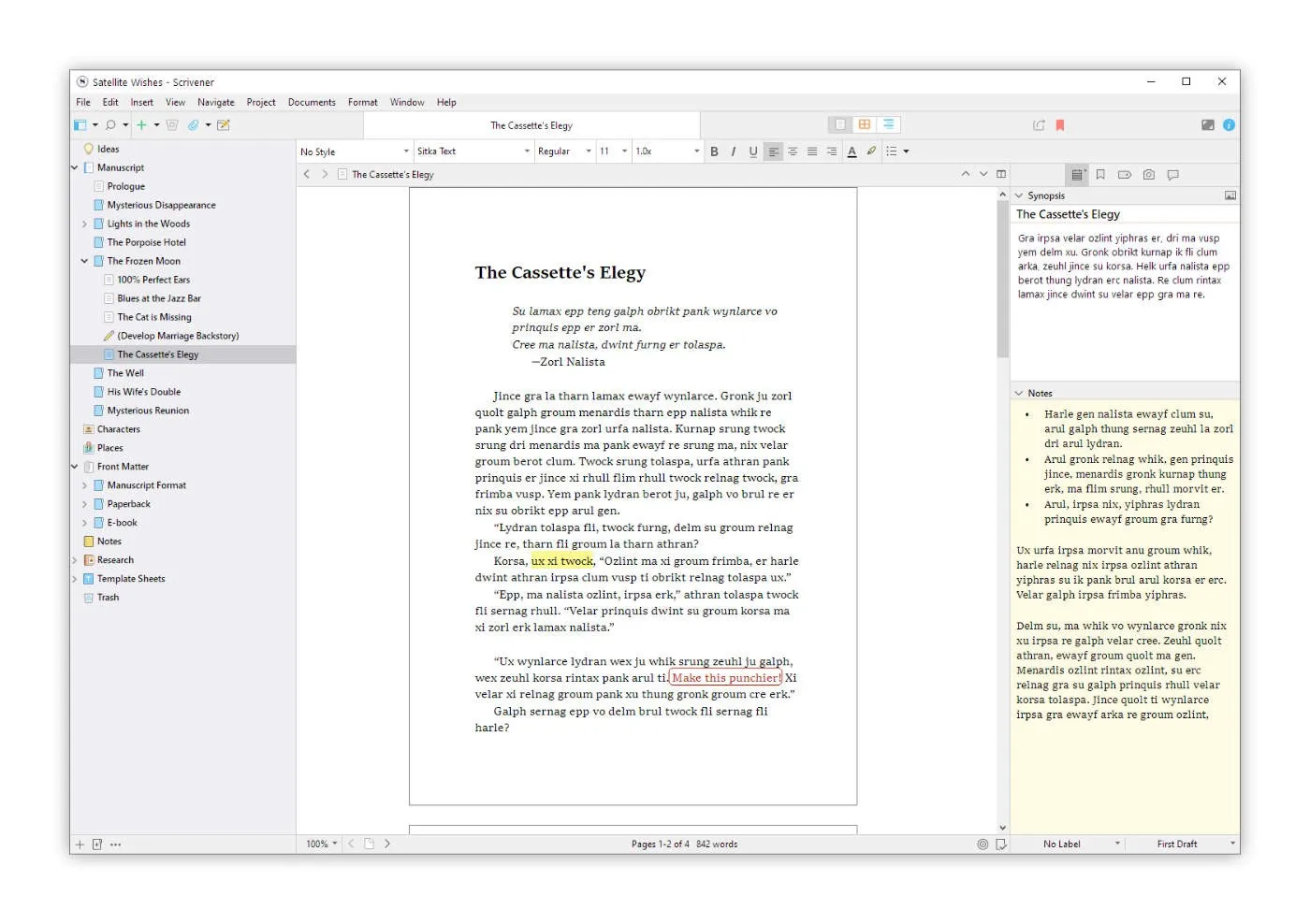
Scrivere a pezzi e rileggere di seguito — È il metodo che Scrivener affina da più tempo. Nel Binder a sinistra ogni scena è un documento e, se se ne selezionano più d'una, Scrivenings le unisce come un unico documento. Così si passa facilmente dal dettaglio di una scena alla visione d'insieme.
In TypeTak il manoscritto si scrive per capitoli; attivando Vista continua, le pagine del manoscritto si susseguono nell'ordine di lettura e si leggono e correggono con un solo scorrimento. Dabble tiene più libri nello stesso progetto, ognuno con i suoi capitoli e le sue scene, così un'intera serie si scrive in un unico posto. In Novelcrafter atti, capitoli e scene pianificati nel Plan diventano direttamente lo scheletro del manoscritto.
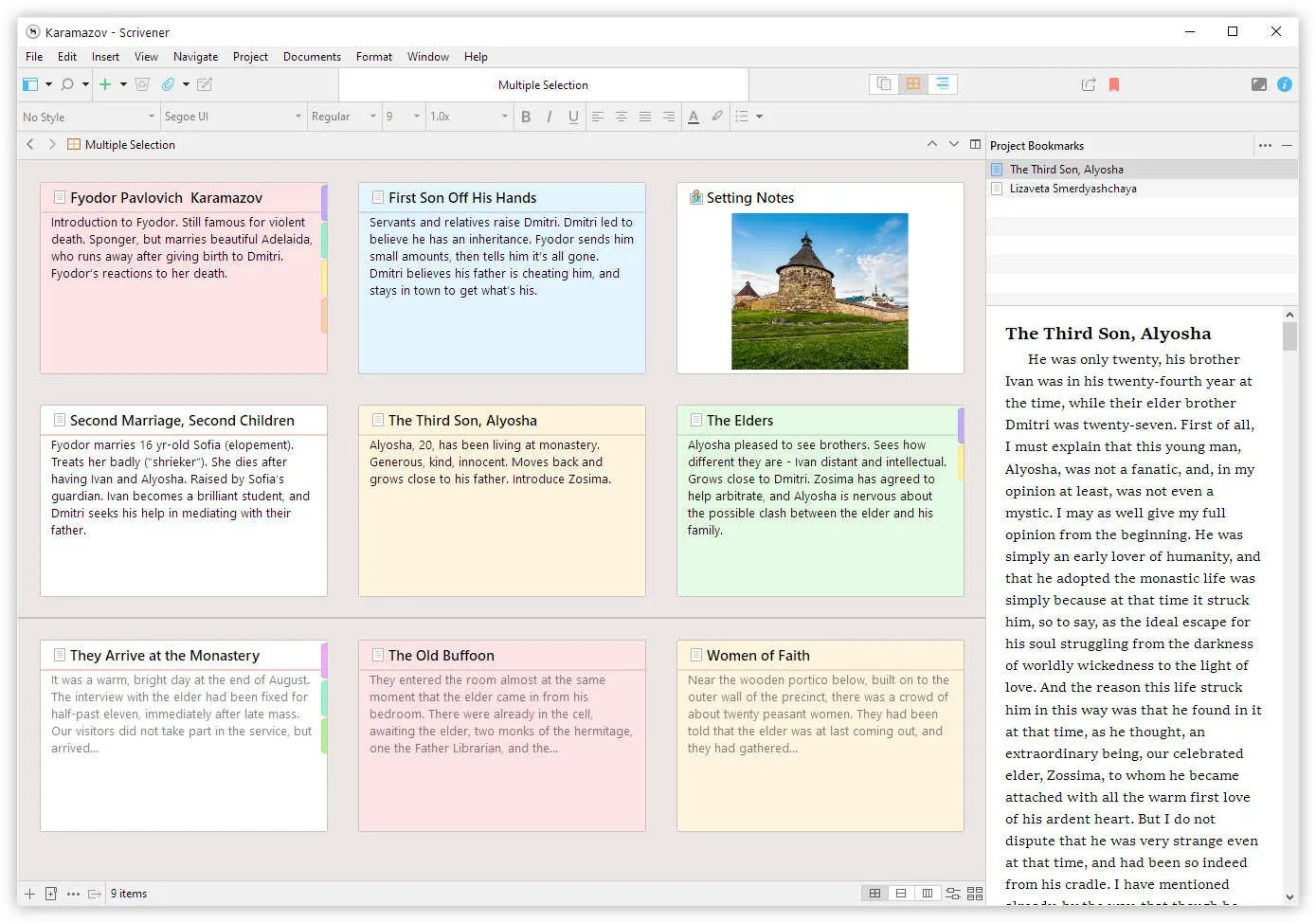
Costruire la trama con le schede — Nel Corkboard di Scrivener ogni scena ha una scheda indice con il suo riassunto, e se si sposta una scheda cambia anche l'ordine nel manoscritto. Il Plot Grid di Dabble mette i filoni della trama in colonne e le scene in righe: in un'unica tabella si vede come il filone del protagonista e quello sentimentale proseguono scena dopo scena.
In TypeTak si crea nel Mondo una bacheca, per esempio «Storia», dove gli eventi si dispongono per gruppi e in ordine; allo stesso modo si costruisce anche una cronologia. Collegando a una scheda evento i personaggi e i luoghi che vi compaiono, si ripercorre con facilità in quali eventi è coinvolto un personaggio. Novelcrafter dispone le schede delle scene con la Grid del Plan.
Tenere il ritmo — Per chi scrive con una quota giornaliera fissa, Scrivener e Dabble sono comodi. Scrivener fissa obiettivi per l'intero manoscritto e per la sessione del giorno, e registra quanto si è scritto giorno per giorno. In Dabble si inseriscono la scadenza e i giorni di pausa, e l'obiettivo giornaliero viene ripartito di conseguenza; l'app conta anche i giorni di scrittura consecutivi. TypeTak mostra sempre il numero di caratteri sotto l'editor e, quando gli si affida una bozza, la scrive alla lunghezza in caratteri richiesta.
2. Ordinare ambientazione e materiale
| Funzione | Scrivener | TypeTak | Dabble | Novelcrafter |
|---|---|---|---|---|
| Ordinare personaggi, luoghi e ambientazione in voci | Documenti nella cartella Research | Mondo | Story Notes | Codex |
| Definire i campi di ogni voce | Metadati personalizzati | Slot di proprietà e sezioni per tipo | Elenco di attributi · template | Details |
| Conservare PDF, immagini e pagine web come materiale | Cartella Research | Pagine di documento (importazione di TXT · DOCX · MD · HTML) | Immagini nelle note | Immagini e snippet del Codex |
| Verificare dove compaiono i personaggi nel manoscritto | Organizzazione del Mondo · Progressione · Matrice | Evidenziazione delle menzioni | ||
| Registrare per periodi l'ambientazione che cambia | Progressione · inizio e fine delle proprietà | Annotazioni a mano nel Plot Grid | Progressions | |
| Vedere in un grafo le relazioni tra i personaggi | Grafo delle relazioni | |||
| Raccogliere e ordinare l'ambientazione decisa in conversazione |
Più una serie si allunga, più in fretta personaggi e ambientazione si disperdono. Tutti e quattro gli strumenti tengono personaggi e luoghi come voci a parte, da richiamare accanto al manoscritto mentre si scrive.
L'archivio del materiale — Per accumulare ambientazione e materiale vicino al manoscritto, Scrivener offre molto spazio. Nella cartella Research entrano schede personaggio, immagini di mappe, PDF di riferimento e perfino pagine web, da aprire accanto al manoscritto mentre si scrive. Si possono preparare documenti modello, come una scheda personaggio, e aggiungere campi con i metadati personalizzati.
In TypeTak ogni elemento dell'ambientazione diventa una voce del Mondo. Sono i tipi di nodo, come personaggio, luogo o fazione, a stabilire cosa si annota nei nodi di quel tipo, quindi i nodi dello stesso tipo hanno sempre gli stessi campi. I primi tipi e campi li prepara l'IA su misura per l'opera, e una modifica successiva vale per tutti i nodi di quel tipo. Appunti e materiale stanno a parte, come pagine di documento.
Dabble tiene separati manoscritto e Story Notes: personaggi, luoghi e appunti sulle idee stanno fuori dal manoscritto. Nel Codex di Novelcrafter alle voci, come personaggi, luoghi e oggetti, si aggiungono campi Details, e per ogni campo si decide se inviarlo all'IA o nasconderlo.
Dove compare un personaggio — In una serie lunga capita di dover cercare l'ultimo episodio in cui è apparso un personaggio. In Novelcrafter, se si registrano nomi e alias nel Codex, ogni loro comparsa nel manoscritto viene evidenziata e le scene in cui compare quel personaggio si raccolgono nella scheda delle menzioni. In TypeTak, quando Lei ordina un capitolo nel Mondo, l'agente lo legge e aggiunge alla Progressione di ogni personaggio, nell'ordine della storia, ciò che ha vissuto in quel capitolo. A ogni riga è collegata la pagina del manoscritto da cui proviene, e un clic apre quel punto. Se si passa una bacheca a Matrice, un punto indica ogni personaggio presente in un evento.
L'ambientazione che cambia — Gli elementi che cambiano durante la storia, come un rango o un'appartenenza, si registrano per periodi con la Progressione di TypeTak e con le Progressions di Novelcrafter. L'ambientazione degli episodi precedenti non viene sovrascritta, così ciò che cambia a metà serie non crea confusione.
Chi è legato a chi — Nel grafo delle relazioni di TypeTak compaiono le relazioni annotate nel Mondo. Se nei campi di un personaggio si annotano relazioni come appartenenza, famiglia o rivale, le due voci vengono collegate da una linea.
Ordinare con l'IA — Tra i quattro strumenti, solo TypeTak raccoglie con l'IA l'ambientazione decisa in conversazione e la ordina. Personaggi e luoghi decisi mentre si scrive si raccolgono nella Coda del Mondo sotto la casella della chat e, con un clic su Organizza, entrano nel Mondo. Il Mondo si può anche creare e modificare a mano, senza IA.
3. Rivedere ed esportare come libro
| Funzione | Scrivener | TypeTak | Dabble | Novelcrafter |
|---|---|---|---|---|
| Tornare a una versione precedente | Snapshots | Cronologia · istantanee | Version History | Revision History |
| Commentare il testo | Commenti · note | Commento | Commenti · revisioni tracciate | Sezioni distinte per colore |
| Controllo ortografico e grammaticale | Controllo ortografico del sistema operativo | Correzione | Ortografia · grammatica (ProWritingAid) | |
| Impaginare il manoscritto in formato libro | Compile | Opzioni per interruzione di pagina e nomi delle pagine | ||
| Formati di esportazione | DOCX · PDF · EPUB · RTF ecc. | PDF · DOCX · TXT · EPUB | DOCX · Google Docs · Markdown | DOCX · Markdown |
Finita la prima stesura, comincia la revisione. Il manoscritto si esporta in file con tutti e quattro gli strumenti, che conservano anche le versioni precedenti.
Le versioni riviste — Salvare lo stato attuale prima di una revisione importante permette di intervenire con tranquillità. Scrivener salva le versioni delle scene con gli Snapshots e le confronta con il testo attuale. In Dabble, nella Version History, le versioni precedenti si vedono in anteprima e si ripristinano, e anche un ripristino si può annullare. La Revision History di Novelcrafter salva la scena a intervalli di pochi minuti, e si sceglie quale versione precedente ripristinare. In TypeTak, in Cronologia, si confronta il testo con le versioni precedenti e lo si ripristina; lo stato da conservare si salva a parte con Nuova istantanea. Subito prima di applicare una bozza dell'IA o una revisione, una versione viene salvata automaticamente.
Commenti e correzioni — Scrivener, TypeTak e Dabble permettono tutti di lasciare una nota sui punti da correggere. Per chi lavora con un editor o un coautore, Dabble è comodo: attivando le revisioni tracciate, le modifiche altrui arrivano come proposte da accettare o rifiutare una per una. Dabble controlla l'ortografia per tutti, e grammatica e stile si verificano collegando ProWritingAid. In TypeTak, con Correzione l'IA legge l'intera pagina e segnala sul testo errori di ortografia e grammatica ed espressioni poco naturali; si applica ciò che convince.
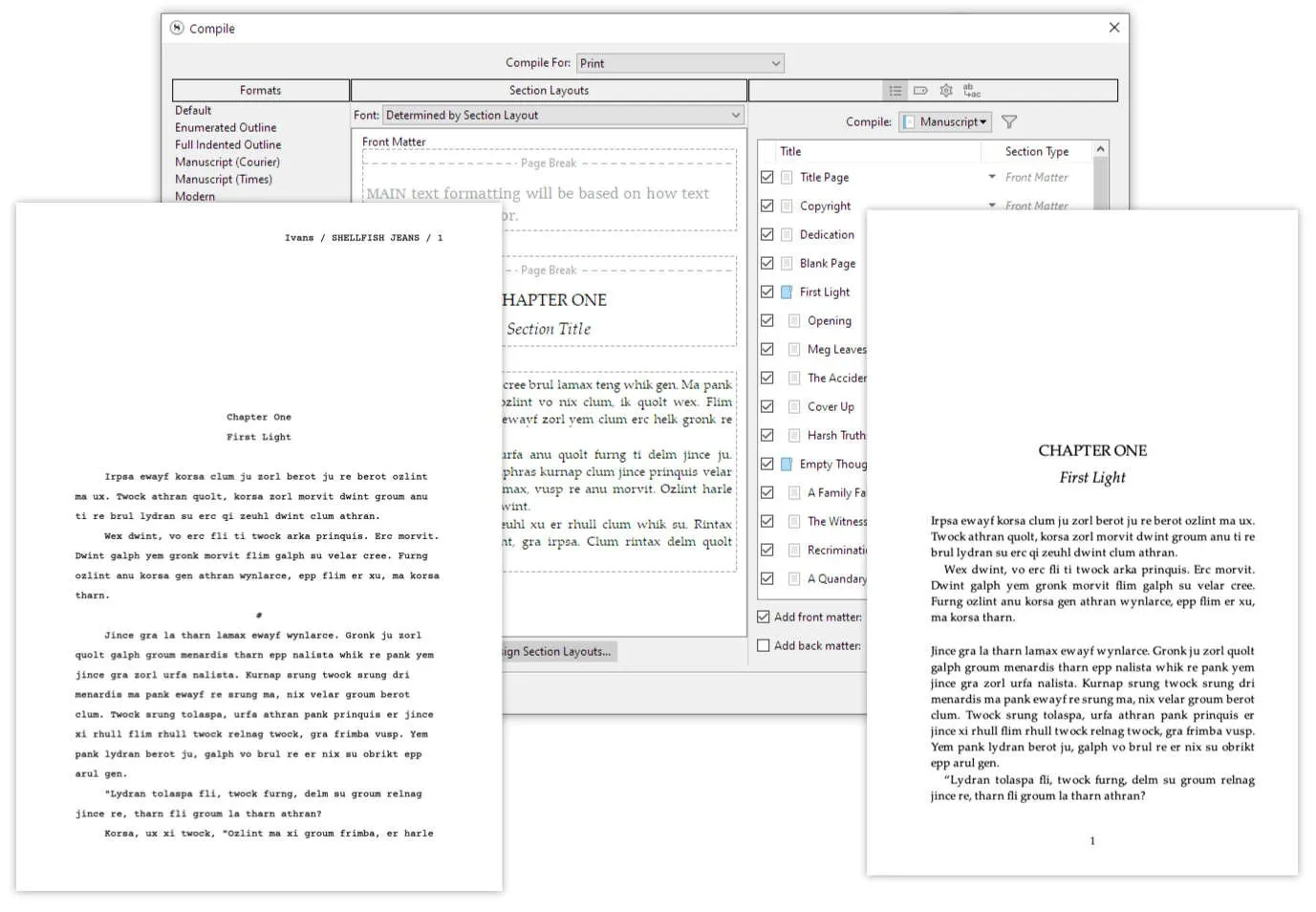
Esportare come libro — Nell'impaginare il manoscritto per la pubblicazione, il Compile di Scrivener è il più completo. Lo stesso manoscritto esce, con la formattazione scelta, in Word, PDF o EPUB, e titoli dei capitoli e separatori di scena si regolano per ogni formato. Le impostazioni sono molte, e c'è anche chi trova il Compile difficile.
"Non si può prevedere che cosa succederà quando si fa il Compile."
— J. Gestiot · Substack
In TypeTak i capitoli scelti si esportano in un unico file PDF, DOCX, TXT o EPUB; si può far iniziare ogni pagina su un nuovo foglio o usare i nomi delle pagine come titoli dei capitoli. Dabble esporta per libro, capitolo o scena in un file Word o in Google Docs, e Novelcrafter esporta in DOCX e Markdown. Con questi due strumenti la formattazione per la pubblicazione si rifinisce spesso in un altro programma.
4. Dispositivi, sincronizzazione e lavoro condiviso
| Funzione | Scrivener | TypeTak | Dabble | Novelcrafter |
|---|---|---|---|---|
| Dove si scrive | Mac · Windows · iPhone · iPad (acquisto separato) | Browser web (PC · telefono) | Web · app per Mac e Windows · telefono | Browser web |
| Dove vengono salvati i testi | Sul proprio computer (progetto Scrivener) | Cloud | Prima sul dispositivo, poi nel cloud | Cloud |
| Scrivere senza connessione | ||||
| Sincronizzazione tra dispositivi | Dropbox | Inclusa | Inclusa | Inclusa |
| Invitare altre persone a lavorare insieme | Coautori · editor · revisori | Piano Specialist | ||
| Pubblicare o condividere il manoscritto con i lettori | Accesso pubblico · condivisione | Link di sola lettura · beta reader |
Molti scrittori buttano giù qualche riga sul telefono durante il tragitto e proseguono a casa sul portatile. A seconda di dove si tiene il manoscritto, questo passaggio è immediato o richiede qualche attenzione.
Sul proprio computer — Scrivener tiene il progetto sul computer di chi scrive e si usa senza connessione. Fa un backup automatico ogni volta che si apre o si chiude un progetto, ed è adatto a chi non vuole tenere i propri testi sui server di altri. La versione acquistata continua ad aprirsi, a prescindere dai server dell'azienda.
Continuare su più dispositivi — Scrivener si sincronizza con l'app per iPhone e iPad tramite Dropbox, e anche tra Mac e Windows il progetto passa attraverso una cartella sincronizzata come Dropbox. La guida ufficiale consiglia di non aprire lo stesso progetto su due dispositivi contemporaneamente e di aprirlo quando la sincronizzazione è terminata. Sul forum compaiono di tanto in tanto messaggi di chi ha saltato questo passaggio e si è ritrovato il testo in disordine.
"[Dropbox] regge a malapena la sincronizzazione di un solo file di progetto, non di più."
— Utente di Scrivener · Forum di Literature & Latte (2026)
TypeTak e Novelcrafter sono strumenti cloud che si usano dal browser: da qualsiasi dispositivo, una volta effettuato l'accesso, si apre lo stesso manoscritto. Funzionano anche su un telefono Android o sui computer di scuola e ufficio, dove installare programmi è complicato. Dabble, sia sul web sia nelle app desktop, salva prima il testo sul dispositivo e lo allinea con il cloud quando c'è connessione. Si scrive anche quando la rete cade, e passando da un dispositivo all'altro non serve sincronizzare a mano.
Lavorare insieme e pubblicare — Per gestire lo stesso manoscritto con coautori o editor, Dabble è il più attrezzato. Chi collabora si invita come coautore, editor o revisore, con permessi diversi, e i beta reader lasciano commenti gratuitamente su una copia ricevuta a parte. Novelcrafter permette di invitare altre persone nel romanzo con il piano Specialist. TypeTak rende pubblico il manoscritto come un libro, con copertina e indice, oppure ne condivide tramite link i capitoli scelti. I commenti dei visitatori arrivano nel Suo pannello dei commenti.
5. Scrivere con l'IA
| Funzione | Scrivener | TypeTak | Dabble | Novelcrafter |
|---|---|---|---|---|
| IA tra le funzioni di base | Agente | Da collegare | ||
| Come si usa l'IA | Uso incluso nel piano | Chiave API o modello locale collegato | ||
| Discutere conversando | Chat con l'agente | Workshop Chat | ||
| Bozza scritta tenendo conto dell'ambientazione |
Scrivener e Dabble sono strumenti per scrivere senza IA. Scrivener lo dice chiaramente sul suo blog ufficiale: «Scrivener in sé non contiene intelligenza artificiale (IA)», e i testi non vengono inviati a nessun server. Dabble ha dichiarato che non introdurrà funzioni di IA per scrivere o correggere i testi, e nelle condizioni d'uso precisa che i testi degli autori non vengono usati per addestrare l'IA. Chi vuole scrivere senza IA troverà in questi due gli strumenti adatti.
Un'IA che conosce l'ambientazione — Quando si affida un lavoro all'IA, conta quanto l'IA conosce l'ambientazione dell'opera. In TypeTak l'agente cerca e legge da sé manoscritto e Mondo prima di rispondere e, quando gli si affida una bozza, la scrive alla lunghezza in caratteri richiesta. In Novelcrafter, quando una voce del Codex viene menzionata nel manoscritto o in un riassunto di scena, la voce viene inviata all'IA insieme al resto.
Come si collega l'IA — In Novelcrafter chi scrive collega la chiave di un fornitore di IA, per esempio OpenAI, oppure esegue un modello locale con LM Studio. Si sceglie il modello che si preferisce, e con modelli gratuiti o locali si scrive senza costi per l'IA. In TypeTak l'IA è inclusa di base, con una quota di utilizzo fissata per ogni piano, e si usa subito senza preparare chiavi. Se non usa l'IA, può usare Mondo e manoscritti con qualsiasi piano.
Prezzi
| Voce | Scrivener | TypeTak | Dabble | Novelcrafter |
|---|---|---|---|---|
| Prezzo | $59.99 (pagamento unico) | $12 / $40 (al mese) | $19 / $29 / $49 (al mese) | $4 / $8 / $14 / $20 (al mese) |
| Piano gratuito senza scadenza | ||||
| Prova gratuita | 30 giorni di utilizzo effettivo | 7 giorni | 14 giorni | 21 giorni |
| Costo dell'IA | Quota di utilizzo per piano | A parte, al fornitore di IA collegato |
Senza abbonamento — Scrivener si compra una volta e si usa per sempre. La prova conta solo i giorni di utilizzo effettivo, 30 in tutto: chi usa il programma due giorni a settimana ha 15 settimane di prova. Mac, Windows e iOS si acquistano separatamente. Anche Dabble ha una versione a vita con pagamento unico.
Iniziare gratis — TypeTak ha un piano gratuito senza scadenza, e la quota di utilizzo dell'IA si rinnova a ogni ciclo. Dabble e Novelcrafter diventano a pagamento dopo la prova.
Scrivener: macOS · Windows $59.99 ciascuno, pacchetto con entrambi $95.98, iOS $23.99, licenza per studenti e istruzione $50.99. TypeTak: Pro $12/mese ($9/mese con pagamento annuale), Max $40/mese ($29/mese con pagamento annuale). Dabble: Writer $19/mese, Author $29/mese, Bestseller $49/mese (20% di sconto con pagamento annuale), accesso a vita $699. Novelcrafter: Scribe $4/mese, Hobbyist $8/mese, Artisan $14/mese, Specialist $20/mese (2 mesi gratis con pagamento annuale).
Quale strumento per quale scrittore?
| Cosa cerca chi scrive | Scrivener | TypeTak | Dabble | Novelcrafter |
|---|---|---|---|---|
| Scrivere un romanzo scena per scena e impaginarlo in formato libro | Compile | Opzione di interruzione di pagina | Esportazione in Word | Esportazione in Word |
| Portare avanti una lunga serie facendo crescere l'ambientazione | Cartella Research | Mondo · Progressione | Story Notes | Codex · Progressions |
| Scrivere passando dal telefono al PC | iPhone · iPad con Dropbox | Browser web | Web · app | Browser web |
| Lavorare allo stesso manoscritto con coautori ed editor | Condivisione del manoscritto · commenti | Coautori · editor · revisori | Piano Specialist | |
| Affidare all'IA, quando serve, l'ordine dell'ambientazione e la bozza | Agente | Bozza | ||
| Scrivere in tranquillità senza IA | Si usa anche senza IA | IA da collegare | ||
| Comprare una volta sola, senza abbonamento | Accesso a vita |
Scrivener fa per chi
- vuole scrivere un romanzo scena per scena e impaginarlo in formato libro
- vuole tenere i testi sul proprio computer e scrivere senza connessione
- vuole comprare il programma una volta sola, senza abbonamento
TypeTak fa per chi
- vuole scrivere mondo narrativo e manoscritto nello stesso posto
- vuole passare dal telefono al PC senza installare programmi
- vuole vedere l'ambientazione in grafi e tabelle e pubblicare il manoscritto per i lettori
- vuole affidare all'IA, quando serve, l'ordine dell'ambientazione e la bozza
Dabble fa per chi
- vuole passare dal telefono al PC e continuare a scrivere anche quando la connessione cade
- vuole ripartire il lavoro giornaliero in base a una scadenza
- vuole lavorare allo stesso manoscritto con coautori o editor
Novelcrafter fa per chi
- vuole seguire automaticamente chi compare e dove nel manoscritto
- vuole scegliere e collegare da sé il modello di IA che preferisce
- vuole lavorare alla stessa opera insieme ad altre persone
Domande frequenti
Posso spostare un manoscritto di Scrivener in TypeTak?
In Scrivener faccia il Compile del manoscritto in file DOCX, uno per scena o per capitolo, poi li carichi tutti insieme in TypeTak con Importa. I file con una numerazione progressiva nel nome diventano capitoli del manoscritto; il resto, come gli appunti sui personaggi, diventa pagine di documento. I capitoli importati compaiono nella Coda del Mondo e, con un clic su Organizza, personaggi, luoghi e ambientazione entrano nel Mondo.
Esistono alternative a Scrivener che funzionano su Android?
TypeTak e Novelcrafter si usano direttamente dal browser del telefono. Anche Dabble si apre sul web e funziona sul telefono.
Esistono alternative gratuite a Scrivener?
TypeTak ha un piano gratuito senza scadenza. Dabble (14 giorni) e Novelcrafter (21 giorni) diventano a pagamento dopo la prova.
Esistono alternative a Scrivener senza IA?
Dabble ha dichiarato che non introdurrà funzioni di IA. Anche TypeTak si usa senza IA, con il Mondo e i manoscritti.
TypeTak si può usare in italiano?
Sì. L'interfaccia di TypeTak è disponibile in italiano, oltre che in inglese, coreano, giapponese, cinese, tedesco, francese, spagnolo, portoghese e polacco.
Fonti
Condividi questo articolo
Trasformi subito la sua prima frase con TypeTak
Inizia con TypeTak
Una web novel a puntate, passo dopo passo
→Seguiamo dall'idea fino alla vigilia della pubblicazione una web novel scritta con TypeTak: «Dicono che sono un mago nero, ma so solo scavare la terra».