
Alternatywy dla Obsidiana
Ten tekst napisał zespół TypeTak, a TypeTak jest jednym z porównywanych narzędzi — weź to pod uwagę podczas lektury. Właśnie dlatego opieramy się na oficjalnych materiałach i opiniach użytkowników z podanym źródłem i staramy się nie faworyzować żadnej strony. Ceny i funkcje podajemy według oficjalnych stron z października 2026 roku. Później mogą się zmienić. Porównanie dotyczy pisania powieści; notatki służbowe i osobiste zarządzanie wiedzą zostawiamy na boku.
Czym jest Obsidian?
Obsidian to aplikacja do notatek, która łączy linkami pliki Markdown zapisane na twoim komputerze. Notatki trafiają jako zwykłe pliki tekstowe do folderu zwanego vaultem, a gdy połączysz je składnią [[ ]], te powiązania widać potem w linkach zwrotnych i w widoku grafu. Z aplikacji korzysta się za darmo i bez konta, a synchronizację między urządzeniami (Sync) i publikację w sieci (Publish) wykupuje się osobno.
To nie jest narzędzie stworzone do pisania powieści. Składanie rękopisu, oś czasu, mapy czy AI dodaje się wtyczkami społeczności. W podstawowej wersji nie ma AI.
Dlaczego autorzy wybierają Obsidiana?
Bo chcą mieć pliki u siebie. Notatki są plikami Markdown na własnym komputerze, więc można pisać bez internetu, a tekst przetrwa nawet wtedy, gdy aplikacja zniknie. Postacie, miejsca i realia zapisane jako notatki i połączone linkami tworzą osobistą wiki świata, a potrzebne funkcje dobiera się z wtyczek.
"Wszystko jest zapisane jako pliki Markdown na moim komputerze."
— Vanessa Glau, pisarka · Substack (2022)
Częsty duet to Obsidian do realiów i planowania, Scrivener do rękopisu. Wiki świata, materiały i notatki fabularne trzyma się w Obsidianie, a rękopis pisze i składa w książkę w Scrivenerze.
Wielu użytkowników zauważa jednak, że samo konfigurowanie narzędzia zajmuje sporo czasu. Na forum często pojawiają się historie o tym, jak wybieranie wtyczek i dopracowywanie szablonów wypiera pisanie.
"Nie widzę żadnej wartości w swoich wysiłkach."
— aswhite1, autor powieści pisanych w Scrivenerze · Forum Obsidiana (2026)
Poniżej zestawiamy pięć obszarów — porządkowanie realiów, widok świata w całości, pisanie i składanie rękopisu, pisanie z AI oraz pracę z plikami — w Obsidianie, TypeTak, Scrivenerze i Novelcrafterze.
1. Porządkowanie realiów
| Funkcja | Obsidian | TypeTak | Scrivener | Novelcrafter |
|---|---|---|---|---|
| Postacie, miejsca i realia jako pozycje | Notatki | Świat | Dokumenty w folderze Research | Codex |
| Pola ustalane dla pozycji | Properties · Templates | Właściwości dla typu · sloty sekcji | Własne metadane | Details |
| Linki [[ między pozycjami | Linki do dokumentów | Relacje | ||
| Pozycje jednego rodzaju zebrane w tabeli lub kartach | Bases | Tabela węzłów · karty | Kolumny metadanych w Outlinerze | |
| Wyszukiwanie i zaznaczanie imion w rękopisie | Niepowiązane wzmianki | Podświetlanie wzmianek | ||
| Zapis realiów, które zmieniają się w czasie | Przebieg · początek i koniec właściwości | Progressions | ||
| AI tworzy typy i pola dopasowane do utworu | ||||
| Zbieranie realiów ustalonych w rozmowie |
Przy pisaniu długiej powieści informacje o postaciach i realiach szybko się rozpraszają. We wszystkich czterech narzędziach realia gromadzi się jako pozycje i porządkuje w ustalonych polach. Przy wyborze warto sprawdzić, kto układa tę strukturę i jak blisko rękopisu się znajduje.
Struktura dla realiów — Obsidian i TypeTak podobnie podchodzą do budowania struktury. Pozycja ma krótkie pola, takie jak wiek czy przynależność, a pod nimi dłuższe teksty, na przykład pochodzenie czy historię postaci, pisane w Markdownie. Pozycje jednego rodzaju zbiera się w tabeli albo w kartach, żeby porównać je na pierwszy rzut oka.
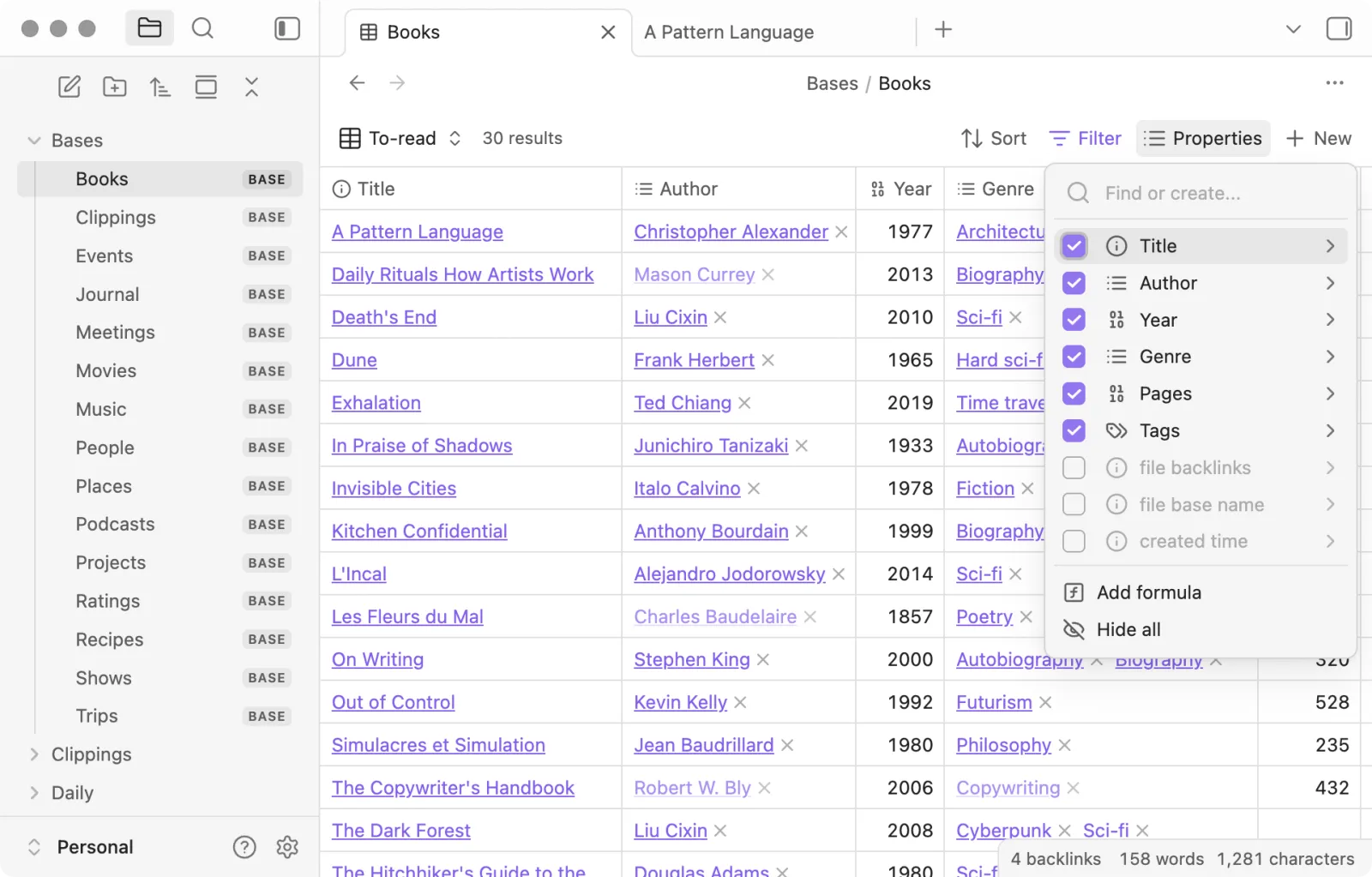
W Obsidianie jedna notatka to jedna pozycja, a krótkie pola wpisuje się w Properties u góry notatki. Gdy przygotujesz w Templates szkielet notatki o postaci, każda nowa postać dostaje te same pola i śródtytuły. W Bases Properties z notatek zbiera się w tabeli, w kartach albo na tablicy kanban.
W TypeTak to typ węzła — postać, miejsce, frakcja — określa, co zapisuje się w węzłach tego typu. Właściwości na krótkie fakty i sekcje na dłuższe teksty to sloty typu, więc węzły jednego typu mają zawsze te same pola. Gdy później dodasz albo usuniesz slot, zmiana obejmuje wszystkie węzły tego typu. Pierwsze typy i sloty przygotowuje AI, dopasowując je do twojego utworu.
W Scrivenerze karty postaci i materiały trzyma się jako dokumenty w folderze Research tego samego projektu co rękopis, a pola dodaje się jako własne metadane. Codex w Novelcrafterze ma podstawowe typy, takie jak postać, miejsce czy przedmiot, z polami Details, a dla każdego pola można zdecydować, czy trafia do AI, czy pozostaje ukryte.
Łączenie realiów — W Obsidianie i TypeTak wpisujesz w treści [[, żeby podlinkować inną pozycję, a miejsca, w których o niej wspomniano, zbierają się w linkach zwrotnych. Obsidian wyszukuje też miejsca, gdzie nazwa pojawia się bez linku, jako niepowiązane wzmianki (Unlinked mentions), więc łatwo później zamienić je w linki. Scrivener również łączy dokumenty składnią [[ ]].
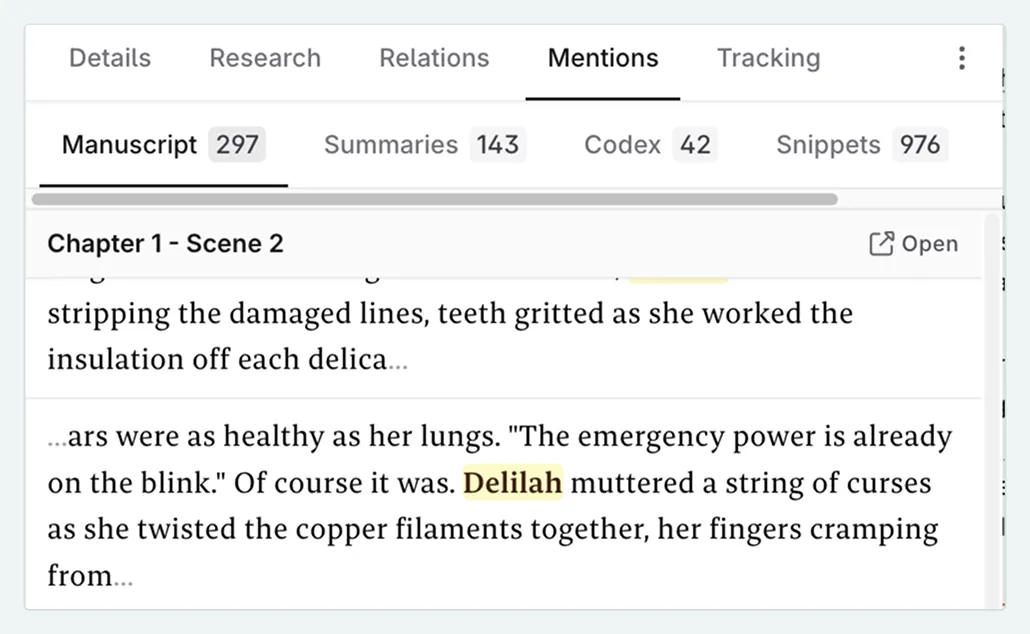
Imiona w rękopisie najlepiej wyszukuje Novelcrafter. Gdy zarejestrujesz w Codeksie imiona i przydomki, program podświetla je przy każdym wystąpieniu w rękopisie i zbiera sceny z daną postacią w zakładce wzmianek.
Realia, które się zmieniają — Realia zmieniające się w trakcie historii, na przykład pozycję społeczną czy przynależność, zapisuje się osobno dla każdego okresu w Przebiegu w TypeTak i w Progressions w Novelcrafterze. W TypeTak zmiany postaci narastają w Przebiegu pod sekcją w kolejności fabuły, a przy krótkich wartościach zapisuje się, gdzie się zaczynają i kończą. Realia z wcześniejszych odcinków nie są nadpisywane, więc zmiana w połowie publikacji nie wprowadza zamieszania.
Porządkowanie z AI — Zbieranie i porządkowanie przez AI realiów ustalonych w rozmowie to funkcja, którą spośród czterech narzędzi ma tylko TypeTak. Postacie, miejsca i zasady zaproponowane przez agenta wybierasz pod jego odpowiedzią, a to, co ustaliło się w trakcie pisania, zbiera się pod polem czatu w sekcji Kolejka świata i po kliknięciu Uporządkuj trafia do Świata. Zmiany postaci z rozdziałów zapisują się jako wpisy w Przebiegu. Świat możesz też tworzyć i edytować samodzielnie, bez AI.
2. Widok świata w całości
| Funkcja | Obsidian | TypeTak | Scrivener | Novelcrafter |
|---|---|---|---|---|
| Powiązania między pozycjami jako graf | Widok grafu | Graf relacji | ||
| Nazwane relacje, takie jak przynależność, rodzina czy rywalizacja | Etykiety połączeń w Canvas | Właściwość relacji | Lista relacji | |
| Tablica do swobodnego układania kart | Canvas | Kanwa | Swobodny układ na korkowej tablicy | |
| Karty ułożone w grupach i w kolejności | Kanban w Bases | Tablica | Korkowa tablica | Grid w Planie |
| Oś czasu | Wtyczka (Chronos) | Chronologia na tablicy | ||
| Mapa | Widok mapy w Bases · wtyczka (Leaflet) |
Gdy realiów przybywa, chcesz od razu widzieć, kto jest z kim powiązany i w jakiej kolejności dzieją się wydarzenia.
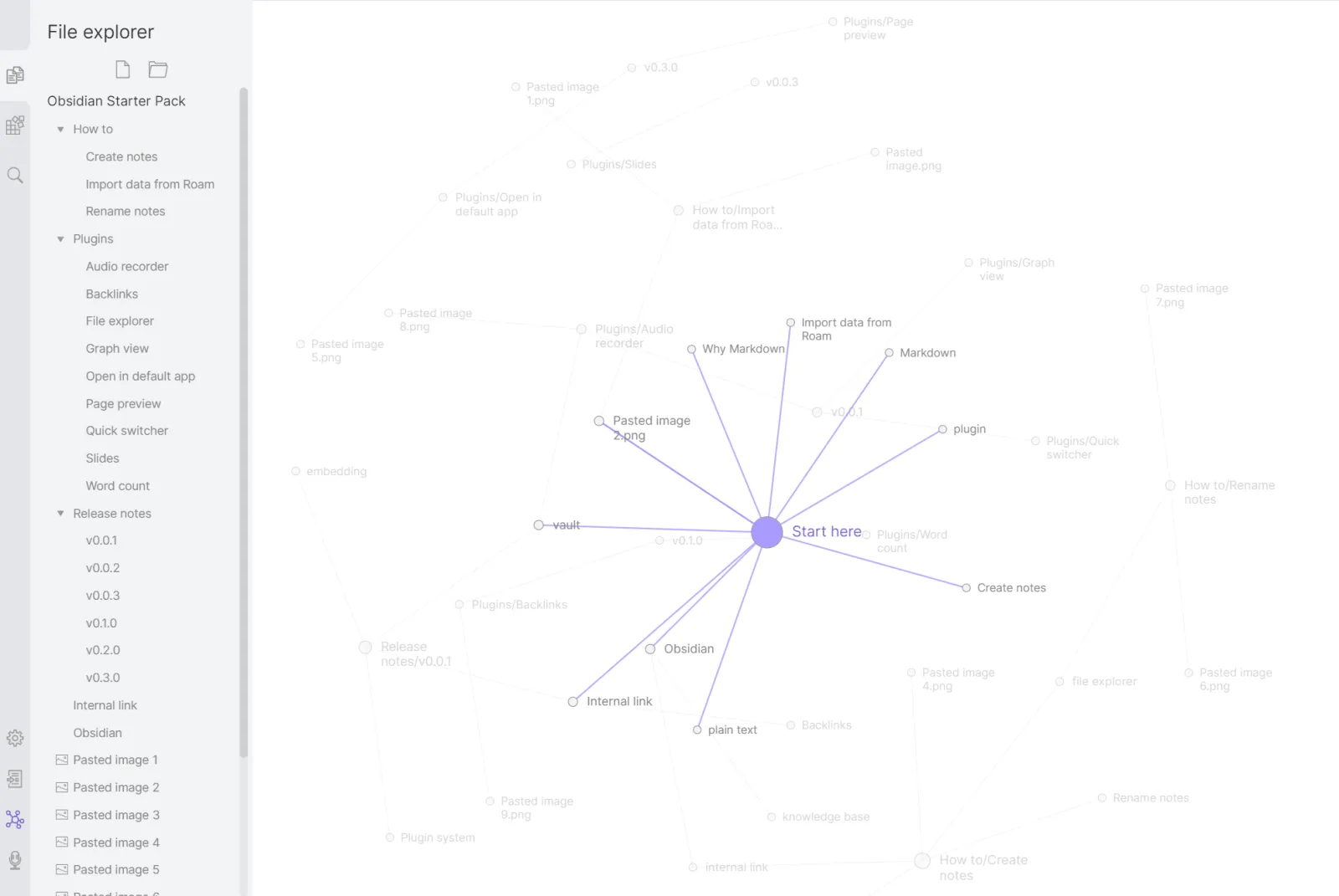
Widok relacji — Widok grafu w Obsidianie pokazuje notatki jako punkty, a linki jako linie. Im więcej linków prowadzi do notatki, tym większy jej punkt, więc widać, gdzie leży środek ciężkości historii. Jedna linia oznacza jeden link.
Graf relacji w TypeTak pokazuje relacje zapisane w Świecie. Gdy w pozycji postaci wpiszesz w polu relację, na przykład przynależność, rodzinę czy rywalizację, obie pozycje łączy linia, a kliknięcie punktu otwiera małe okno z tą relacją i linkami z treści.
W Novelcrafterze relacje między pozycjami Codeksu zapisuje się jako listę, a gdy pozycja trafia do AI, razem z nią trafiają powiązane pozycje.
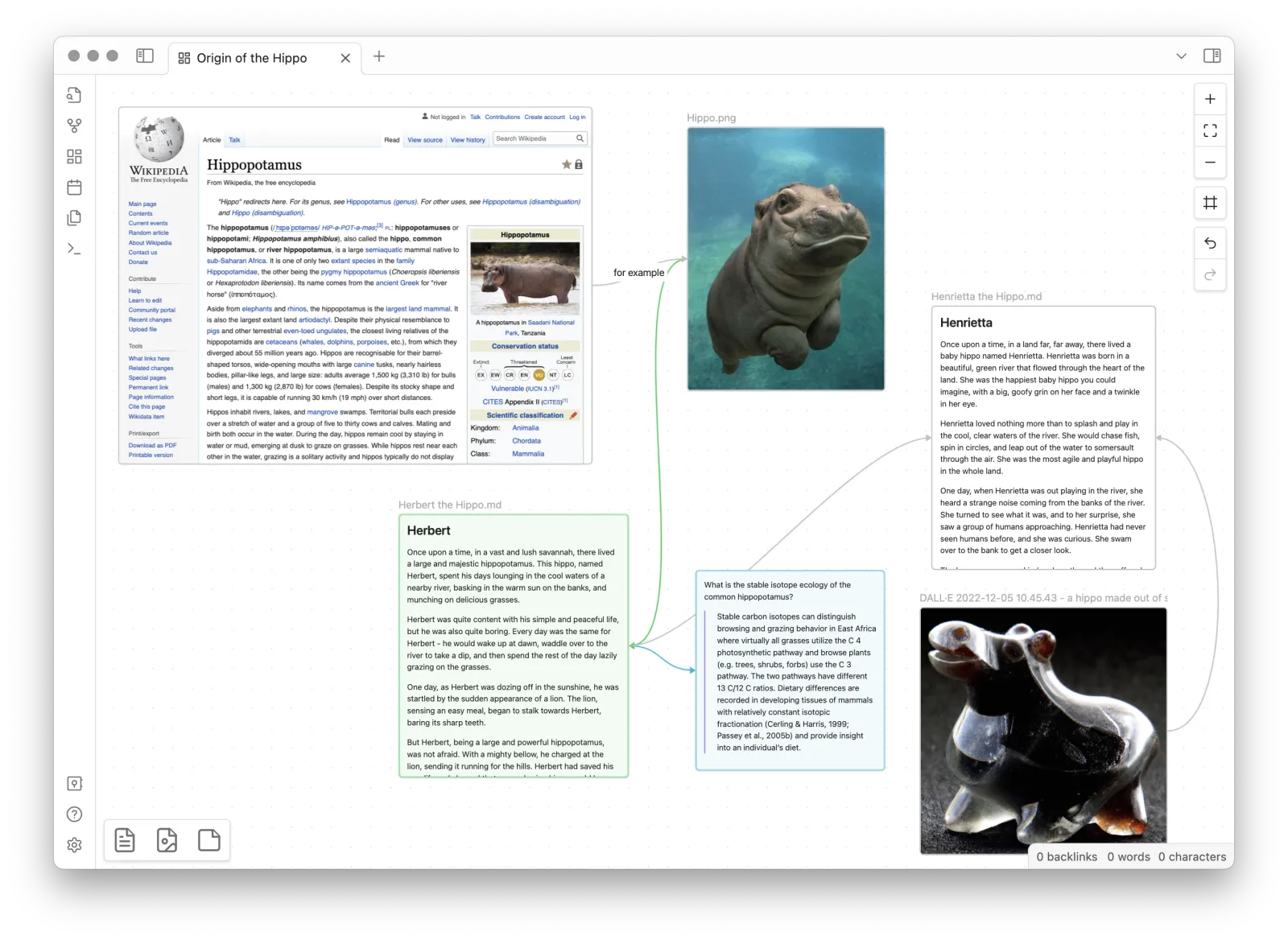
Swobodne rozkładanie — Jeśli chcesz bez ustalonej struktury rozkładać karty i łączyć je liniami, pasują Canvas w Obsidianie i Kanwa w TypeTak. W obu swobodnie ustawiasz karty i połączenia, a połączeniom nadajesz nazwy, na przykład „zdrada”. W Obsidianie notatkę można położyć na Canvas bezpośrednio jako kartę.
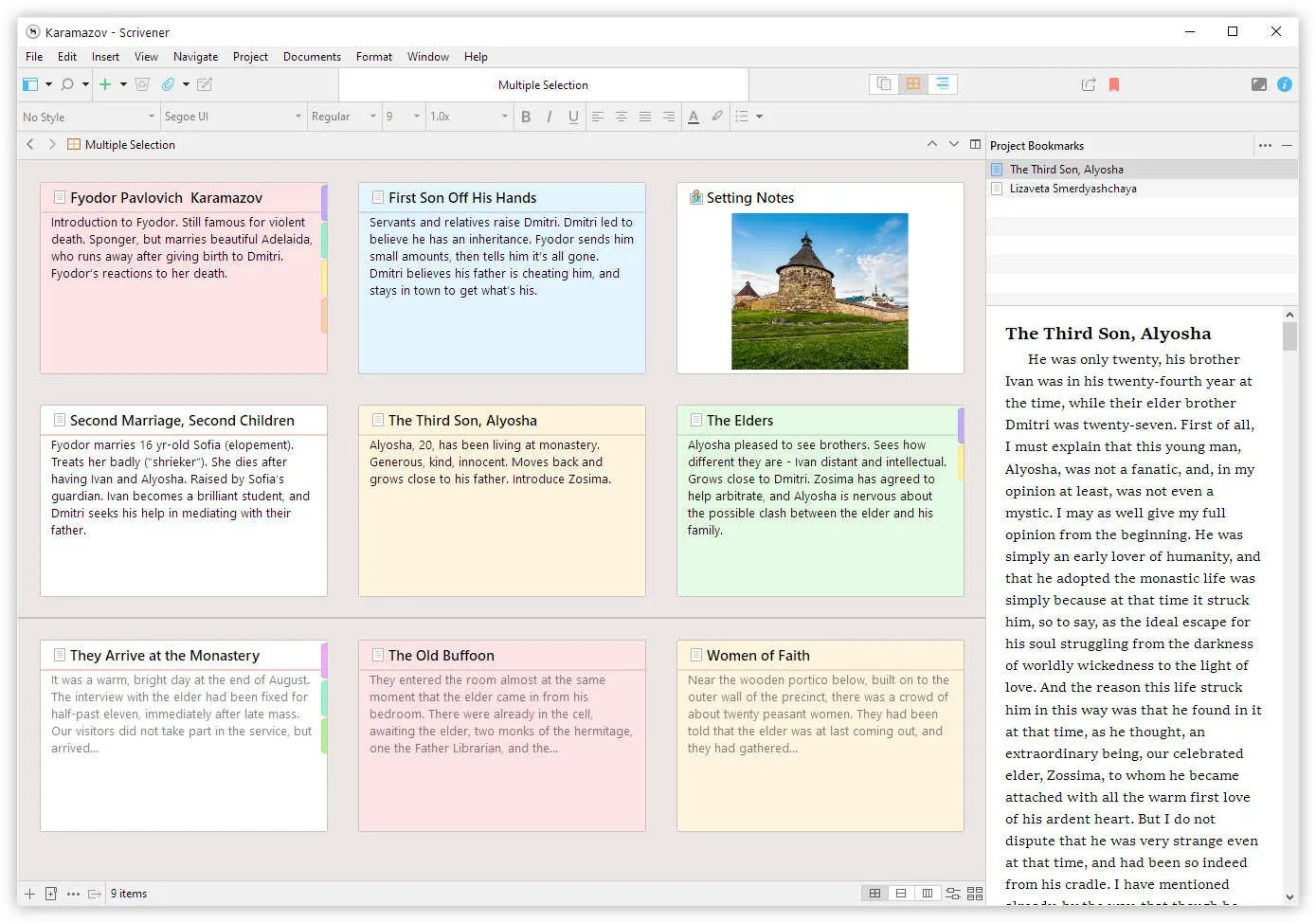
Układanie w kolejności — Fabułę czy listę scen wygodniej przeglądać, gdy karty leżą po kolei. Korkowa tablica (Corkboard) w Scrivenerze pokazuje sceny rękopisu jako fiszki, a przeniesienie karty zmienia też kolejność w rękopisie. W TypeTak tworzysz w Świecie tablicę, na przykład „Fabuła”, układasz na niej wydarzenia w grupach i w kolejności, a tak samo budujesz chronologię. W Obsidianie karty scen rozkłada się w widoku kanban w Bases, a w Novelcrafterze — w Gridzie w Planie.
Oś czasu i mapy — Osobną oś czasu i mapy najszerzej zapewnia Obsidian dzięki wtyczkom. Wtyczką Chronos zamieniasz wydarzenia zapisane w Markdownie w oś czasu, a w Leaflet wbijasz pinezki w samodzielnie narysowaną mapę fantasy. Obie to wtyczki społeczności, które instaluje się osobno.
3. Pisanie i składanie rękopisu
| Funkcja | Obsidian | TypeTak | Scrivener | Novelcrafter |
|---|---|---|---|---|
| Rękopis podzielony na rozdziały i sceny | Wtyczka (Longform) | Rękopis · rozdziały | Binder | Akty · rozdziały · sceny |
| Edycja kilku scen jak jednego dokumentu | Wtyczka | Widok ciągły | Scrivenings | |
| Składanie rękopisu w formacie książki | Wtyczki (m.in. Pandoc) | Podział stron · opcja nazw stron | Compile | |
| Formaty eksportu | PDF (desktop) · DOCX i EPUB przez wtyczki | PDF · DOCX · TXT · EPUB | DOCX · PDF · EPUB · Kindle i inne | DOCX · Markdown |
| Powrót do wcześniejszej wersji | Odzyskiwanie plików (domyślnie 7 dni) · historia wersji w Sync | Historia | Snapshots |
Skoro realia są gotowe, czas na rękopis. We wszystkich czterech narzędziach można go pisać, ale z długim tekstem każde radzi sobie zupełnie inaczej.
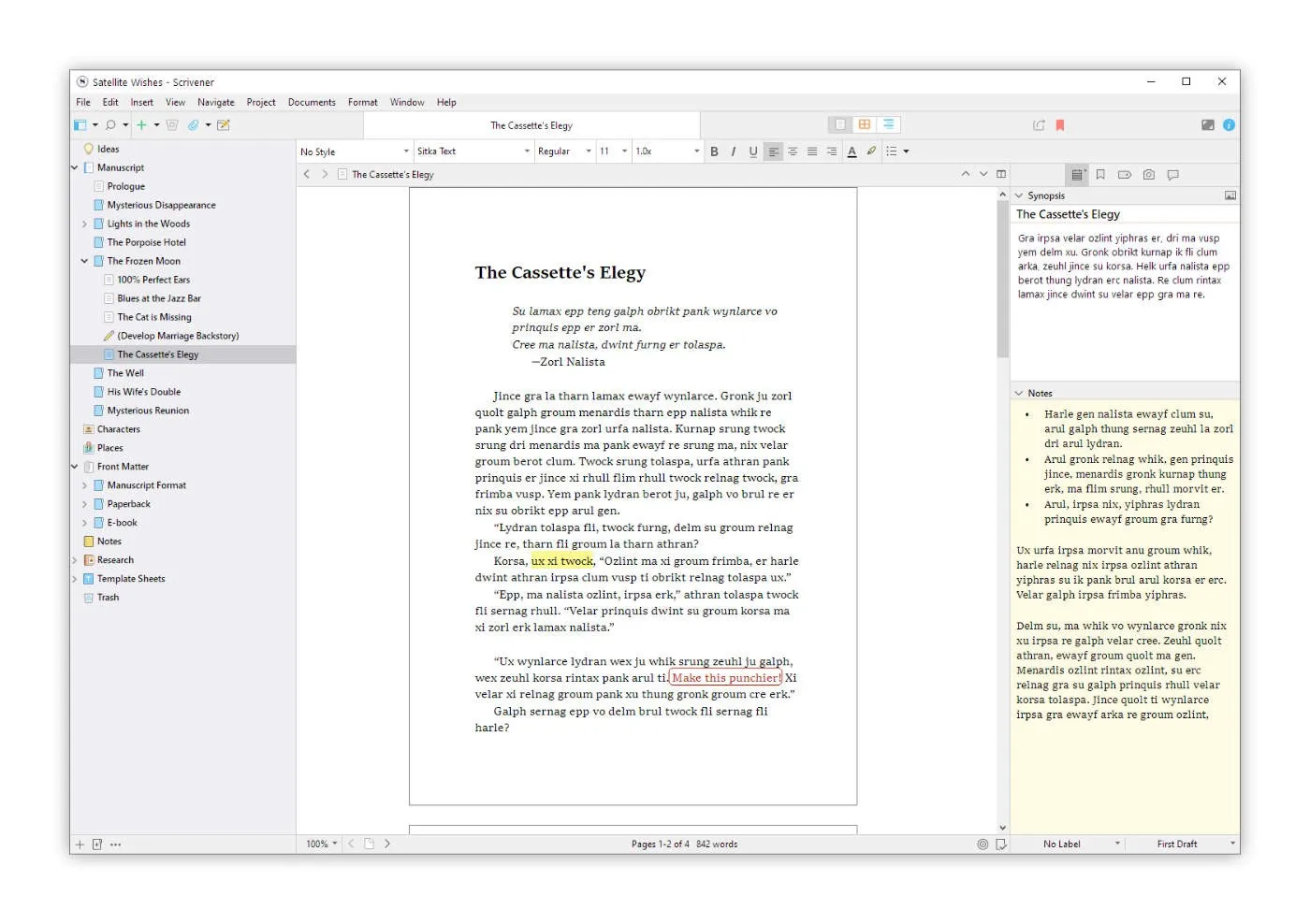
Praca z długim rękopisem — Najdłużej dopracowywanym narzędziem do pisania powieści w scenach i rozdziałach i składania ich w całość jest Scrivener. Sceny gromadzisz jako dokumenty w Binderze, a w Scrivenings czytasz i poprawiasz kilka scen naraz, jak jeden dokument. Cele możesz ustawić dla całego rękopisu, dla sceny i dla dzisiejszej sesji.
W Obsidianie rękopis też pisze się w notatkach. Żeby złożyć notatki scen w kolejności rękopisu i pilnować docelowej długości, potrzebna jest wtyczka, na przykład Longform. Twórca wtyczki do pisania powieści napisał na forum tak:
"Obsidianowi brakuje (jeszcze) funkcji nastawionych na pisanie."
— Spooker, twórca wtyczek do pisania powieści · Forum Obsidiana (2024)
W TypeTak dzielisz rękopis na rozdziały i piszesz z otwartym obok Światem w trybie Podział ekranu. Po włączeniu opcji Widok ciągły strony rękopisu łączą się w kolejności czytania, więc tak jak w Scrivenings czytasz i poprawiasz tekst w jednym przewijanym widoku. Zapisywanie i cofanie zmian działa osobno dla każdej strony. W Novelcrafterze akty, rozdziały i sceny ułożone w Planie od razu tworzą szkielet rękopisu.
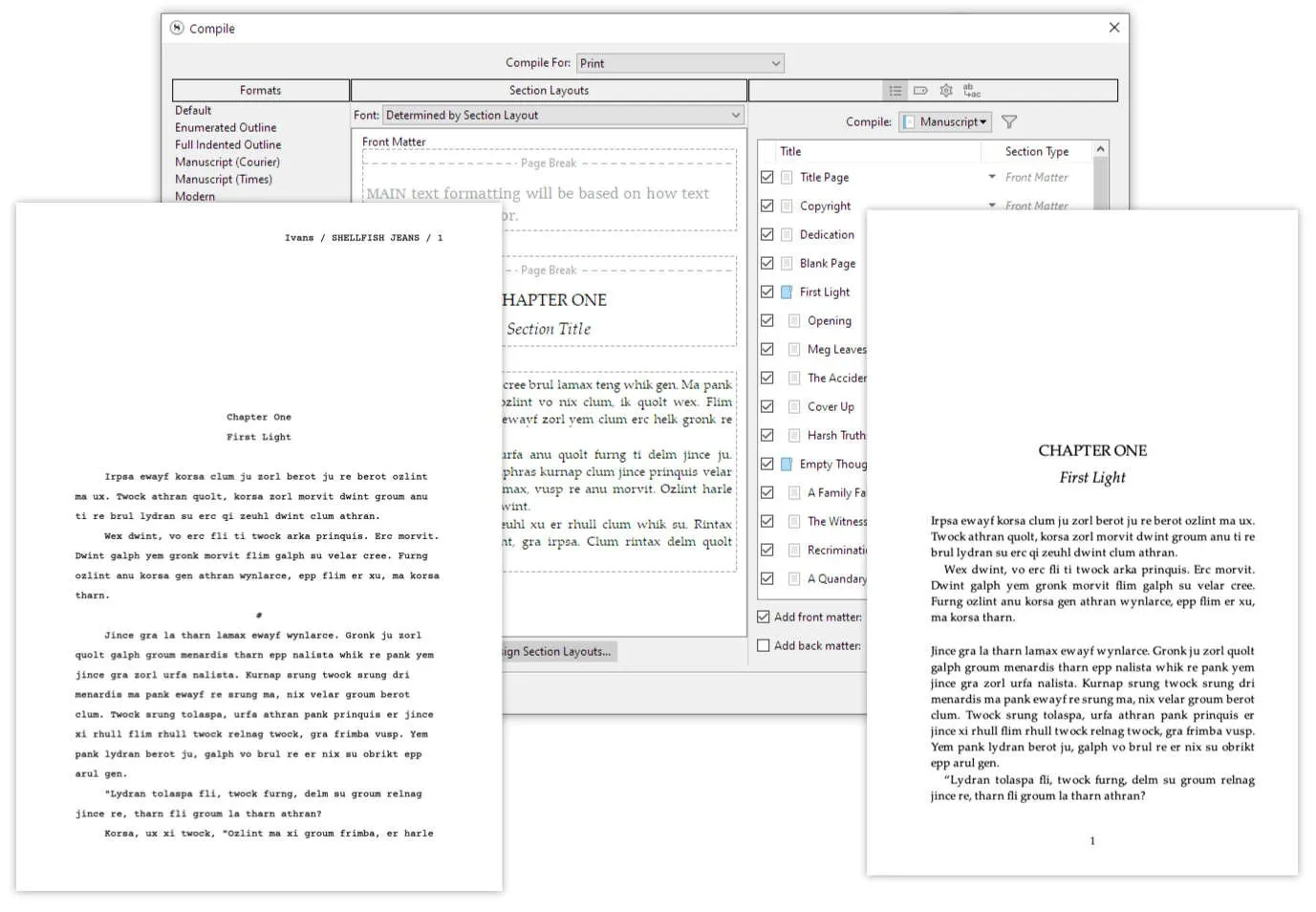
Eksport do książki — Najwięcej możliwości składania rękopisu do wydania daje również Compile w Scrivenerze. Z jednego rękopisu przygotujesz pliki Word, PDF, EPUB i e-booka na Kindle, każdy z własnym formatowaniem. TypeTak eksportuje wybrane rozdziały do jednego pliku PDF, DOCX, TXT lub EPUB i może zaczynać każdą stronę od nowej kartki. Obsidian na komputerze eksportuje notatki do PDF, a DOCX i EPUB tworzy się wtyczkami, na przykład Pandoc. Novelcrafter eksportuje do DOCX i Markdown, a formatowanie do wydania dopracowuje się w innym narzędziu.
Powrót do wcześniejszej wersji — Obsidian przechowuje wcześniejsze wersje notatek na każdym urządzeniu przez określony czas (odzyskiwanie plików), a z Sync historia wersji sięga dalej. W TypeTak w panelu Historia porównujesz tekst z wcześniejszą wersją i przywracasz ją, a tuż przed wprowadzeniem szkicu od AI albo redakcji wersja zapisuje się automatycznie. W Scrivenerze wersje scen zapisuje się i porównuje w Snapshots.
4. Pisanie z AI
| Funkcja | Obsidian | TypeTak | Scrivener | Novelcrafter |
|---|---|---|---|---|
| Wbudowane AI | Agent | Podłączane samodzielnie | ||
| Jak korzystać z AI | Klucz API lub model lokalny podłączony we wtyczce | Użycie wliczone w plan | Podłączenie klucza API lub modelu lokalnego | |
| Omawianie w rozmowie | Wtyczki (m.in. Copilot) | Czat z agentem | Workshop Chat | |
| Szkic pisany na podstawie realiów | Zależnie od wtyczki |
Obsidian i Scrivener to narzędzia do pisania bez AI. Twórcy Scrivenera napisali wprost na oficjalnym blogu: „sam Scrivener nie ma AI”. Jeśli chcesz pisać bez AI, te dwa pasują najlepiej.
Jak dodać AI — W Obsidianie instalujesz wtyczkę, na przykład Copilot albo Text Generator, i podłączasz klucz firmy AI, takiej jak OpenAI, albo model lokalny w Ollamie. Są też wtyczki, takie jak Smart Connections, które na twoim komputerze wyszukują podobne notatki. W Novelcrafterze również podłączasz klucz firmy AI albo uruchamiasz model lokalny w LM Studio. W obu narzędziach wybierasz dowolny model, a z darmowymi lub lokalnymi modelami korzystasz z AI bez dodatkowych opłat.
W TypeTak AI jest wbudowane, a każdy plan ma określony limit użycia. Model dla agenta wybierasz w każdym planie spośród GPT, Gemini i Claude'a, a w planie Max ustawiasz osobny model dla każdego zadania, na przykład szkicu.
AI, które zna realia — Żeby AI pisało z wiedzą o realiach, trzeba mu je przekazać. W Obsidianie każda wtyczka robi to inaczej i często to autor wybiera, które notatki przekazać. Agent w TypeTak sam wyszukuje i czyta rękopis oraz Świat, zanim odpowie, a gdy powierzysz mu szkic, pisze go z zachowaniem wybranej liczby znaków. Novelcrafter wysyła do AI pozycję Codeksu, gdy pojawi się o niej wzmianka w rękopisie albo streszczeniu sceny.
5. Praca z plikami
| Funkcja | Obsidian | TypeTak | Scrivener | Novelcrafter |
|---|---|---|---|---|
| Gdzie zapisuje się tekst | Twój komputer (pliki Markdown) | Chmura | Twój komputer (projekt Scrivenera) | Chmura |
| Pisanie bez internetu | ||||
| Synchronizacja między urządzeniami | Subskrypcja Sync · inne usługi synchronizacji | Wbudowana | Dropbox | Wbudowana |
| Zapraszanie innych do wspólnej pracy | Współdzielony vault w Sync (bez edycji na żywo) | Plan Specialist | ||
| Publikacja rękopisu i realiów w sieci | Subskrypcja Publish | Dostęp publiczny · udostępnianie | ||
| Nowe funkcje z wtyczek | Wtyczki społeczności |
Twoje pliki — Jeśli chcesz trzymać tekst na własnym komputerze, najpewniejszym wyborem jest Obsidian. Notatki to zwykłe pliki Markdown, więc otworzysz je też w innych aplikacjach i będziesz pisać nawet bez internetu. Scrivener również trzyma projekt na twoim komputerze i działa offline. TypeTak i Novelcrafter to narzędzia chmurowe, z których korzysta się w przeglądarce z połączeniem z internetem — po zalogowaniu na dowolnym urządzeniu otwiera się ten sam rękopis.
"To, że mogę pisać bez łączenia się z internetem, jest dla mnie ogromną sprawą."
— Dominic de Souza, pisarz · Legend Fiction (2025)
Synchronizacja — W Obsidianie vault synchronizuje się przez subskrypcję oficjalnego Sync albo przez inną usługę, na przykład iCloud. Przy innych usługach na forum co jakiś czas pojawiają się zgłoszenia o duplikujących się plikach na telefonie, a typowym rozwiązaniem jest oficjalny Sync. Scrivener przenosi projekty między Makiem, Windowsem i iOS przez Dropboxa.
Wspólna praca i publikacja — Jeśli nad jednym utworem pracuje kilka osób, Novelcrafter w planie Specialist pozwala zapraszać innych do powieści. W Obsidianie we współdzielonym vaulcie w Sync może pracować do 20 osób, a wspólna edycja tego samego pliku na żywo figuruje w oficjalnej mapie rozwoju jako planowana. Pokazywaniem tekstów czytelnikom zajmują się Publish w Obsidianie oraz Dostęp publiczny i udostępnianie w TypeTak. W TypeTak rękopis czyta się jak książkę, Świat publikujesz z ukrytymi realiami, których nie chcesz jeszcze zdradzać, a komentarze odwiedzających trafiają do twojego panelu komentarzy.
Nowe funkcje — Wtyczki społeczności to funkcja, którą spośród czterech narzędzi ma tylko Obsidian. Dobierasz to, czego potrzebujesz — od składania rękopisu przez oś czasu i mapy po tabele statystyk postaci. Wtyczki tworzą deweloperzy-wolontariusze, więc po aktualizacji Obsidiana czasem wymagają poprawek.
Ceny
| Pozycja | Obsidian | TypeTak | Scrivener | Novelcrafter |
|---|---|---|---|---|
| Cena | Aplikacja za darmo · Sync $4/mies. · Publish $8/mies. | $12 / $40 (mies.) | $59.99 (jednorazowo) | $4 / $8 / $14 / $20 (mies.) |
| Stały darmowy plan | Cała aplikacja | |||
| Darmowy okres próbny | 7 dni | 30 dni użytkowania | 21 dni | |
| Opłaty za AI | Osobno dla firmy AI podłączonej we wtyczce | Limit użycia zależny od planu | Osobno dla podłączonej firmy AI |
Darmowy start — Cała aplikacja Obsidian jest darmowa, a subskrypcja jest potrzebna tylko do synchronizacji między urządzeniami i publikacji w sieci. TypeTak też ma stały darmowy plan: limit użycia AI odnawia się w każdym okresie, a bez AI ze Świata i rękopisu korzystasz niezależnie od planu.
Bez subskrypcji — Scrivenera kupuje się raz i używa bez końca. Okres próbny to 30 dni faktycznego użytkowania, więc przy dwóch dniach pisania w tygodniu wystarcza na 15 tygodni. Wersje na Maca, Windowsa i iOS kupuje się osobno.
Opłaty za AI — We wtyczkach Obsidiana i w Novelcrafterze płacisz podłączonej firmie AI osobno, za faktyczne użycie, a w TypeTak użycie AI jest wliczone w plan.
Obsidian — aplikacja za darmo, Sync Standard $4/mies. · Plus $8/mies., Publish $8/witrynę/mies. (wszystko przy płatności rocznej; przy płatności miesięcznej $5 · $10 · $10). TypeTak — Pro $12/mies. ($9/mies. przy płatności rocznej), Max $40/mies. ($29/mies. przy płatności rocznej). Scrivener — macOS i Windows po $59.99, pakiet obu $95.98, iOS $23.99. Novelcrafter — Scribe $4/mies., Hobbyist $8/mies., Artisan $14/mies., Specialist $20/mies. (przy płatności rocznej 2 miesiące gratis).
Które narzędzie dla jakiego autora?
| Czego potrzebujesz | Obsidian | TypeTak | Scrivener | Novelcrafter |
|---|---|---|---|---|
| Długa publikacja w odcinkach z narastającymi realiami | Notatki · linki | Świat · Przebieg | Folder Research | Codex · Progressions |
| Śledzenie, gdzie pojawia się postać i jak się zmieniała | Niepowiązane wzmianki | Przebieg · wyszukiwanie | Podświetlanie wzmianek | |
| Składanie powieści w formacie książki | Wtyczki | Opcja podziału stron | Compile | |
| Porządkowanie realiów i szkic od AI, gdy tego chcesz | Zależnie od wtyczki | Agent | Szkic | |
| Spokojne pisanie bez AI | Działa też bez AI | AI podłączane samodzielnie | ||
| Własne pliki na własnym komputerze | Pliki Markdown | Pliki projektu | ||
| Dopasowanie narzędzia do siebie wtyczkami | Wtyczki społeczności |
Obsidian pasuje, jeśli:
- chcesz mieć swój tekst jako pliki na własnym komputerze,
- chcesz pisać także bez internetu,
- lubisz dobierać wtyczki i budować własne środowisko pracy,
- chcesz za darmo zbudować wiki swojego świata.
TypeTak pasuje, jeśli:
- chcesz pisać świat i rękopis w jednym miejscu,
- chcesz od razu gromadzić realia w strukturze, którą AI dopasowało do twojego utworu,
- chcesz oglądać realia na grafie i w tabelach i publikować je dla czytelników razem z rękopisem,
- chcesz powierzać AI porządkowanie realiów i szkice wtedy, gdy masz na to ochotę.
Scrivener pasuje, jeśli:
- chcesz pisać powieść scenami i składać ją w formacie książki,
- chcesz pisać także bez internetu,
- wolisz kupić program raz, bez subskrypcji.
Novelcrafter pasuje, jeśli:
- chcesz, żeby program sam śledził, kto i gdzie pojawia się w rękopisie,
- chcesz samodzielnie wybierać i podłączać modele AI,
- chcesz pracować nad jednym utworem razem z innymi.
Najczęściej zadawane pytania
Czy mogę przenieść vault z Obsidiana do TypeTak?
Wgraj cały folder vaulta przez Importuj w TypeTak — notatki Markdown staną się stronami dokumentów, a struktura folderów zostanie odtworzona. Linki [[ ]] i Properties trafią do treści jako zwykły tekst. Potem poproś agenta, żeby uporządkował je w Świecie, a przeniesie postacie, miejsca i realia do pozycji Świata.
Czy jest alternatywa dla Obsidiana działająca bez internetu?
Scrivener trzyma projekt na twoim komputerze i działa offline. TypeTak i Novelcrafter wymagają połączenia z internetem.
Czy jest darmowa alternatywa dla Obsidiana?
TypeTak ma stały darmowy plan. Scrivener jest płatny po 30-dniowym okresie próbnym (liczonym w dniach użytkowania), a Novelcrafter — po 21 dniach.
Źródła
Udostępnij ten wpis
Popraw swoje pierwsze zdanie z pomocą TypeTak – już teraz
Zacznij z TypeTak
Powieść internetowa w odcinkach — krok po kroku
→Jedna powieść, „Podobno jestem czarnym magiem, a umiem tylko kopać w ziemi”, powstaje w TypeTak od pomysłu do chwili tuż przed publikacją pierwszego odcinka. Idziesz tą samą drogą, etap po etapie.