
Alternatywy dla Scrivenera
Ten tekst napisał zespół TypeTak, a TypeTak jest jednym z porównywanych narzędzi. Weź to pod uwagę podczas lektury. Właśnie dlatego opieramy się na oficjalnych materiałach i opiniach użytkowników z podanym źródłem i staramy się nie faworyzować żadnej strony. Ceny i funkcje podajemy według oficjalnych stron z października 2026 roku. Później mogą się zmienić. Porównanie dotyczy pisania powieści; prace naukowe i scenariusze zostawiamy na boku.
Czym jest Scrivener?
Scrivener to program do pisania długich tekstów od firmy Literature & Latte. Rękopis dzielisz w nim na małe dokumenty (sceny albo rozdziały), a gotowy tekst składasz w Compile w jedną książkę z formatowaniem. Materiały i notatki o postaciach leżą w tym samym projekcie.
Wersję na Maca i Windowsa kupuje się raz, a projekt zapisuje się na twoim komputerze. Aplikację na iPhone'a i iPada kupuje się osobno i synchronizuje z komputerem przez Dropboxa. W podstawowej wersji nie ma AI.
Dlaczego autorzy wybierają Scrivenera?
Bo wygodnie pracuje się w nim z długim rękopisem podzielonym na kawałki. Jedna scena to jeden dokument, więc łatwo zmieniać kolejność, a fabułę układa się z kart scen na korkowej tablicy. Scrivenera używa od lat wielu autorów, więc kursów i szablonów jest pod dostatkiem.
"Scenę możesz przenieść, po prostu ją chwytając i upuszczając."
— Vanessa Kier, pisarka · Writers' Fun Zone (2018)
Najczęstsza uwaga dotyczy czasu potrzebnego na naukę. Funkcji jest dużo, a ustawienia mają wiele poziomów, więc w recenzjach ciągle wraca to samo: zanim zaczniesz pisać, musisz opanować program. Stale pojawiają się też narzekania, że trudno kontynuować pisanie na telefonie. Nie ma aplikacji na Androida ani wersji w przeglądarce, a z iPhone'em i iPadem Scrivener synchronizuje się przez Dropboxa.
"Nawet gdy już przestudiujesz ten program, wciąż jest trochę toporny."
— użytkownik Scrivenera · Trustpilot
Poniżej zestawiamy Scrivenera, TypeTak, Dabble i Novelcraftera w pięciu obszarach: pisanie i układanie rękopisu, porządkowanie realiów i materiałów, poprawki i eksport, synchronizacja między urządzeniami i wspólna praca oraz pisanie z AI.
1. Pisanie i układanie rękopisu
| Funkcja | Scrivener | TypeTak | Dabble | Novelcrafter |
|---|---|---|---|---|
| Rękopis podzielony na rozdziały i sceny | Binder | Rękopis · rozdziały | Książki · rozdziały · sceny | Akty · rozdziały · sceny |
| Edycja kilku scen jak jednego dokumentu | Scrivenings | Widok ciągły | Widok rozdziału · książki | Ekran Write |
| Karty scen ułożone po kolei | Korkowa tablica | Tablica | Plot Grid | Grid w Planie |
| Cel dla całego rękopisu i na dziś | Project · Session Targets | Liczba znaków w planie szkicu | Termin · dni wolne | Statystyki długości |
| Pusty ekran i skupienie na pisanym wierszu | Tryb Composition | Tryb maszyny do pisania · Ukryj pasek narzędzi | Tryb Focus | Focus Mode |
| Drugi dokument otwarty obok rękopisu | Podział ekranu | Podział ekranu | Profil postaci w panelu bocznym | Przypięty Codex · snippety |
Długiej powieści trudno pisać w jednym pliku od początku do końca. We wszystkich czterech narzędziach dzielisz rękopis na rozdziały i sceny, a sceny rozkładasz jako karty, żeby widzieć ich kolejność.
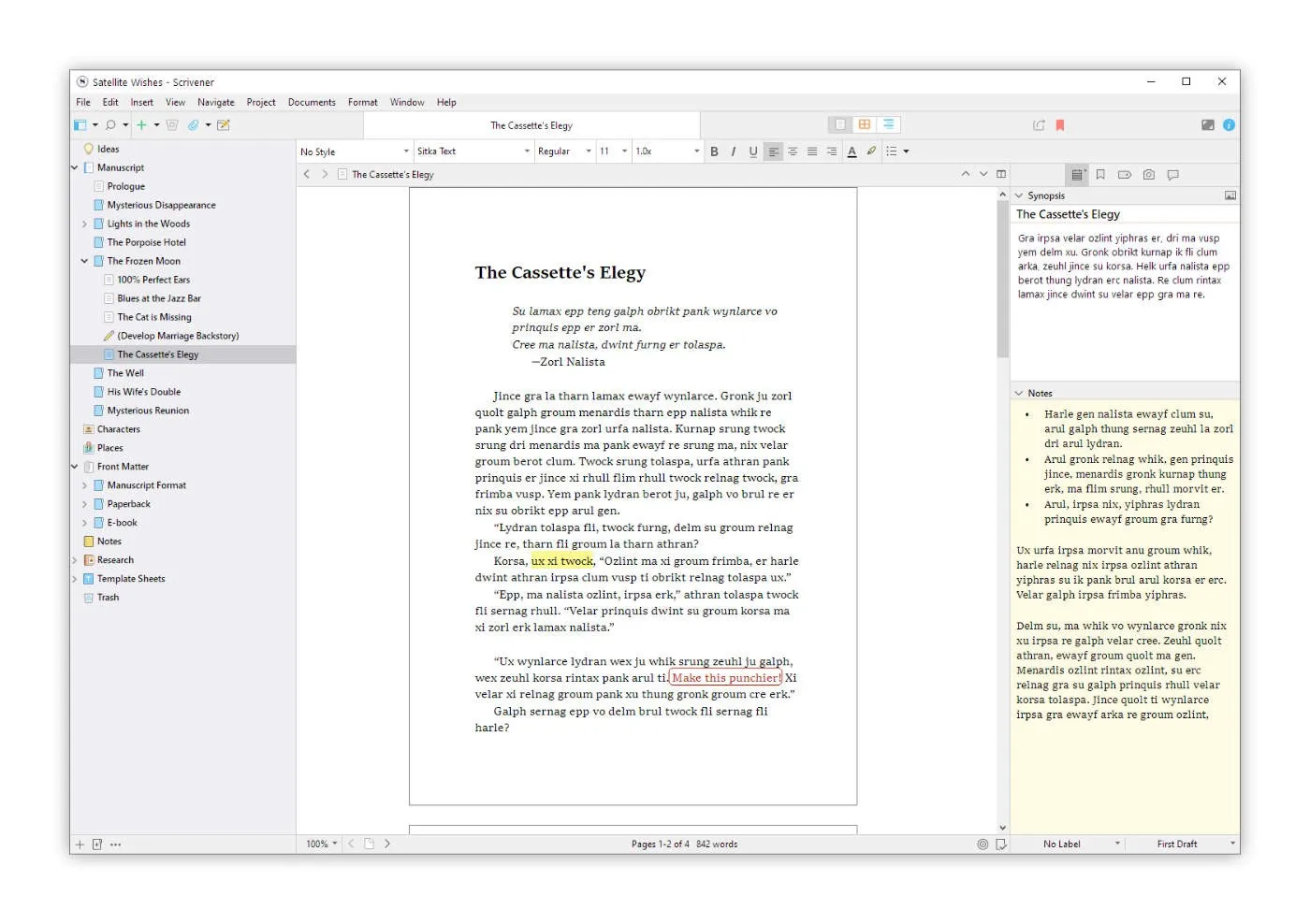
Pisanie w kawałkach i czytanie w całości — Scrivener dopracowuje ten sposób pracy najdłużej z całej czwórki. Sceny gromadzisz jako dokumenty w Binderze po lewej, a gdy zaznaczysz kilka, Scrivenings łączy je w jeden dokument. Łatwo przechodzić od poprawiania jednej sceny do patrzenia na cały ciąg wydarzeń.
W TypeTak dzielisz rękopis na rozdziały, a po włączeniu opcji Widok ciągły strony rękopisu łączą się w kolejności czytania, więc czytasz i poprawiasz tekst w jednym przewijanym widoku. W Dabble w jednym projekcie trzymasz kilka książek, a pod nimi rozdziały i sceny, więc całą serię piszesz w jednym miejscu. W Novelcrafterze akty, rozdziały i sceny ułożone w Planie od razu tworzą szkielet rękopisu.
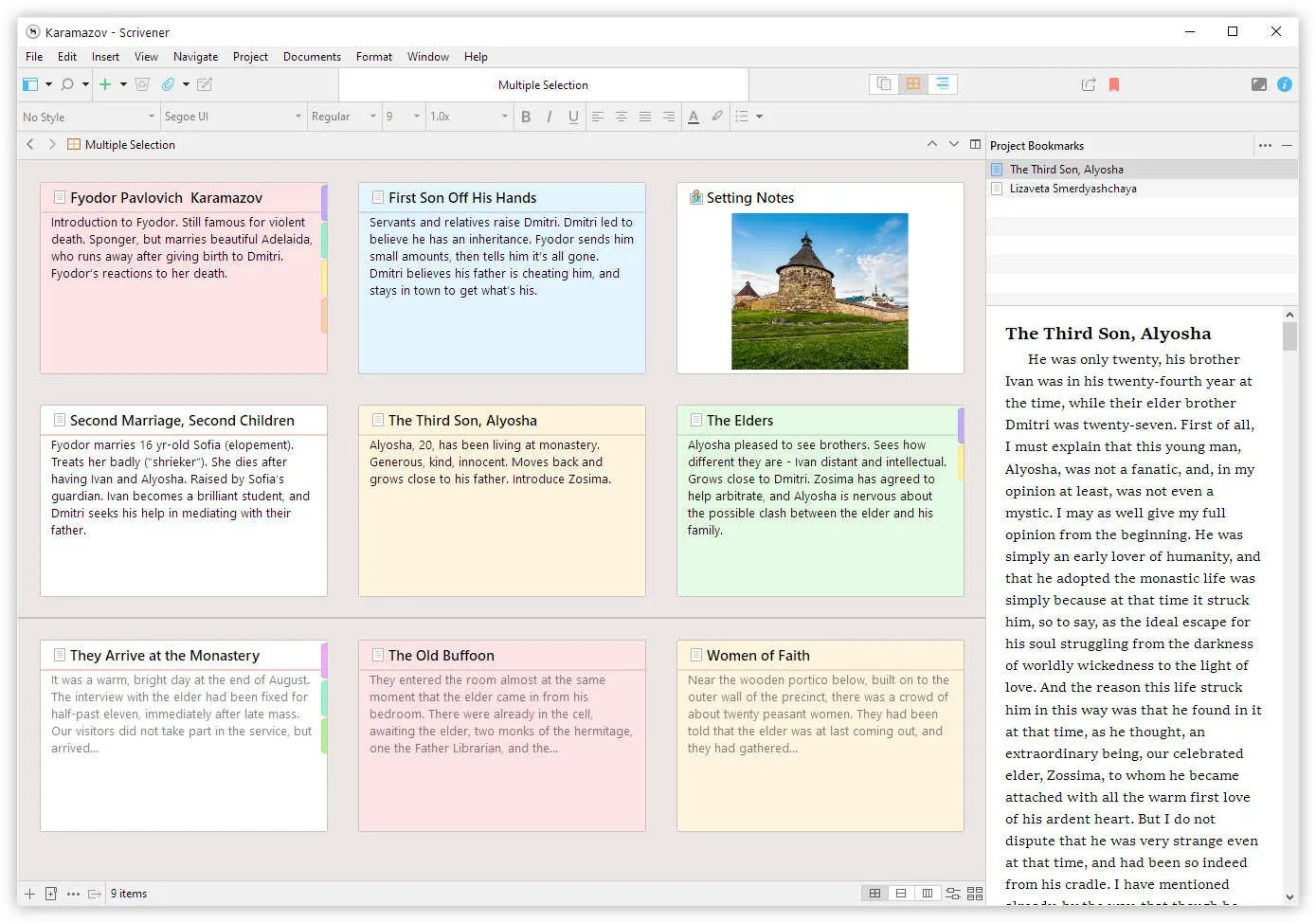
Fabuła na kartach — Na korkowej tablicy w Scrivenerze każda scena ma fiszkę ze streszczeniem, a przeniesienie karty zmienia też kolejność w rękopisie. Plot Grid w Dabble ustawia wątki fabularne w kolumnach, a sceny w wierszach, więc w jednej tabeli widzisz, jak wątek bohatera i wątek romansowy biegną przez kolejne sceny.
W TypeTak tworzysz w Świecie tablicę, na przykład „Fabuła”, układasz na niej wydarzenia w grupach i w kolejności, a tak samo budujesz chronologię. Gdy połączysz kartę wydarzenia z postaciami i miejscami, łatwo prześledzić, w jakie wydarzenia uwikłana jest dana postać. W Novelcrafterze karty scen rozkłada się w Gridzie w Planie.
Pilnowanie długości — Jeśli codziennie piszesz ustaloną porcję tekstu, wygodne będą Scrivener i Dabble. W Scrivenerze ustawiasz cel dla całego rękopisu i dla dzisiejszej sesji, a dzienne postępy widzisz w historii. Dabble po wpisaniu terminu i dni wolnych sam rozkłada cel na poszczególne dni i liczy dni pisania z rzędu. TypeTak stale pokazuje liczbę znaków pod edytorem, a gdy powierzysz mu szkic i podasz docelową liczbę znaków, pisze tekst tej długości.
2. Porządkowanie realiów i materiałów
| Funkcja | Scrivener | TypeTak | Dabble | Novelcrafter |
|---|---|---|---|---|
| Postacie, miejsca i realia jako pozycje | Dokumenty w folderze Research | Świat | Story Notes | Codex |
| Pola ustalane dla pozycji | Własne metadane | Właściwości dla typu · sloty sekcji | Lista właściwości · szablony | Details |
| PDF-y, obrazy i strony internetowe jako materiały | Folder Research | Strony dokumentów (import TXT · DOCX · MD · HTML) | Obrazy w notatkach | Obrazy i snippety w Codeksie |
| Sprawdzanie, gdzie postacie pojawiają się w rękopisie | Porządkowanie świata · Przebieg · Macierz | Podświetlanie wzmianek | ||
| Zapis realiów, które zmieniają się w czasie | Przebieg · początek i koniec właściwości | Wpisy w Plot Grid | Progressions | |
| Relacje między postaciami jako graf | Graf relacji | |||
| Zbieranie realiów ustalonych w rozmowie |
Im dłużej trwa publikacja w odcinkach, tym szybciej rozpraszają się informacje o postaciach i realiach. We wszystkich czterech narzędziach trzymasz postacie i miejsca jako osobne pozycje i podczas pisania otwierasz je obok rękopisu.
Magazyn materiałów — Najwięcej miejsca na realia i materiały tuż przy rękopisie daje Scrivener. W folderze Research trzymasz karty postaci, obrazy map, PDF-y i strony internetowe, a potem piszesz z nimi otwartymi obok rękopisu. Możesz przygotować dokument-szablon, na przykład kartę postaci, i dodać pola jako własne metadane.
W TypeTak realia gromadzisz jako pozycje w Świecie. Typ węzła, na przykład postać, miejsce albo frakcja, określa, co zapisuje się w węzłach tego typu, więc węzły jednego typu mają zawsze te same pola. Pierwsze typy i pola przygotowuje AI, dopasowując je do twojego utworu, a gdy później je zmienisz, zmiana obejmuje wszystkie węzły tego typu. Notatki i materiały trzymasz osobno jako strony dokumentów.
Dabble oddziela rękopis od Story Notes, więc postacie, miejsca i notatki z pomysłami leżą poza rękopisem. Codex w Novelcrafterze ma pozycje, takie jak postać, miejsce czy przedmiot, z polami Details, a dla każdego pola można zdecydować, czy trafia do AI, czy pozostaje ukryte.
Gdzie pojawiła się postać — Przy długiej publikacji zaczynasz od szukania odcinka, w którym postać pojawiła się ostatnio. Gdy zarejestrujesz imiona i przydomki w Codeksie Novelcraftera, program podświetla je przy każdym wystąpieniu w rękopisie i zbiera sceny z daną postacią w zakładce wzmianek. W TypeTak, kiedy rozdziały trafiają do Świata, agent je czyta i dla każdej postaci dopisuje do Przebiegu, w kolejności historii, co przeżyła w tym rozdziale. Przy każdym wpisie jest strona rękopisu, z której pochodzi, a kliknięcie otwiera to miejsce. Po przełączeniu tablicy na Macierz kropki pokazują, które postacie pojawiają się w każdym wydarzeniu.
Realia, które się zmieniają — Realia zmieniające się w trakcie historii, na przykład pozycję społeczną czy przynależność, zapisuje się osobno dla każdego okresu w Przebiegu w TypeTak i w Progressions w Novelcrafterze. Realia z wcześniejszych odcinków nie są nadpisywane, więc zmiana w połowie publikacji nie wprowadza zamieszania.
Kto z kim jest powiązany — Graf relacji w TypeTak pokazuje relacje zapisane w Świecie. Gdy w pozycji postaci wpiszesz w polu relację, na przykład przynależność, rodzinę czy rywalizację, obie pozycje łączy linia.
Porządkowanie z AI — Spośród czterech narzędzi tylko TypeTak ma AI, które zbiera i porządkuje realia ustalone w rozmowie. Postacie i miejsca, które ustalasz w trakcie pisania, zbierają się pod polem czatu w sekcji Kolejka świata, a po kliknięciu Uporządkuj trafiają do Świata. Świat możesz też tworzyć i edytować samodzielnie, bez AI.
3. Poprawki i eksport do książki
| Funkcja | Scrivener | TypeTak | Dabble | Novelcrafter |
|---|---|---|---|---|
| Powrót do wcześniejszej wersji | Snapshots | Historia · migawki | Historia wersji | Revision History |
| Komentarze do zdań | Komentarze · przypisy | Komentarz | Komentarze · śledzenie zmian | Fragmenty oznaczone kolorem |
| Sprawdzanie pisowni i gramatyki | Sprawdzanie pisowni systemu | Korekta | Pisownia · gramatyka (ProWritingAid) | |
| Składanie rękopisu w formacie książki | Compile | Podział stron · opcja nazw stron | ||
| Formaty eksportu | DOCX · PDF · EPUB · RTF i inne | PDF · DOCX · TXT · EPUB | DOCX · Google Docs · Markdown | DOCX · Markdown |
Gdy pierwsza wersja jest gotowa, zaczynają się poprawki. We wszystkich czterech narzędziach eksportujesz rękopis do pliku i zachowujesz wersję sprzed zmian.
Wersje po poprawkach — Jeśli przed dużymi zmianami zapiszesz obecny stan, możesz poprawiać bez obaw. Scrivener zapisuje wersje scen w Snapshots i porównuje je z bieżącym tekstem. W Dabble w historii wersji podglądasz wcześniejszą wersję i ją przywracasz, a przywrócenie też da się cofnąć. Revision History w Novelcrafterze zapisuje scenę co kilka minut, więc wybierasz wcześniejszą wersję i do niej wracasz. W TypeTak w panelu Historia porównujesz tekst z wcześniejszą wersją i przywracasz ją, a stan, który chcesz zachować, zapisujesz osobno jako Nowa migawka. Tuż przed wprowadzeniem szkicu od AI albo redakcji TypeTak automatycznie zapisuje wersję.
Komentarze i korekta — Scrivener, TypeTak i Dabble pozwalają zostawić notatkę przy miejscu do poprawy. Jeśli wymieniasz się tekstem z redaktorem albo współautorem, wygodny będzie Dabble. Po włączeniu śledzenia zmian poprawki innych osób przychodzą jako sugestie, które po kolei przyjmujesz albo odrzucasz. Sprawdzanie pisowni Dabble ma wbudowane, a gramatykę i styl sprawdza po podłączeniu ProWritingAid. Gdy w TypeTak użyjesz funkcji Korekta, AI czyta całą stronę i zaznacza w tekście błędy pisowni i gramatyki oraz niezręczne sformułowania, a ty wprowadzasz tylko te poprawki, które ci odpowiadają.
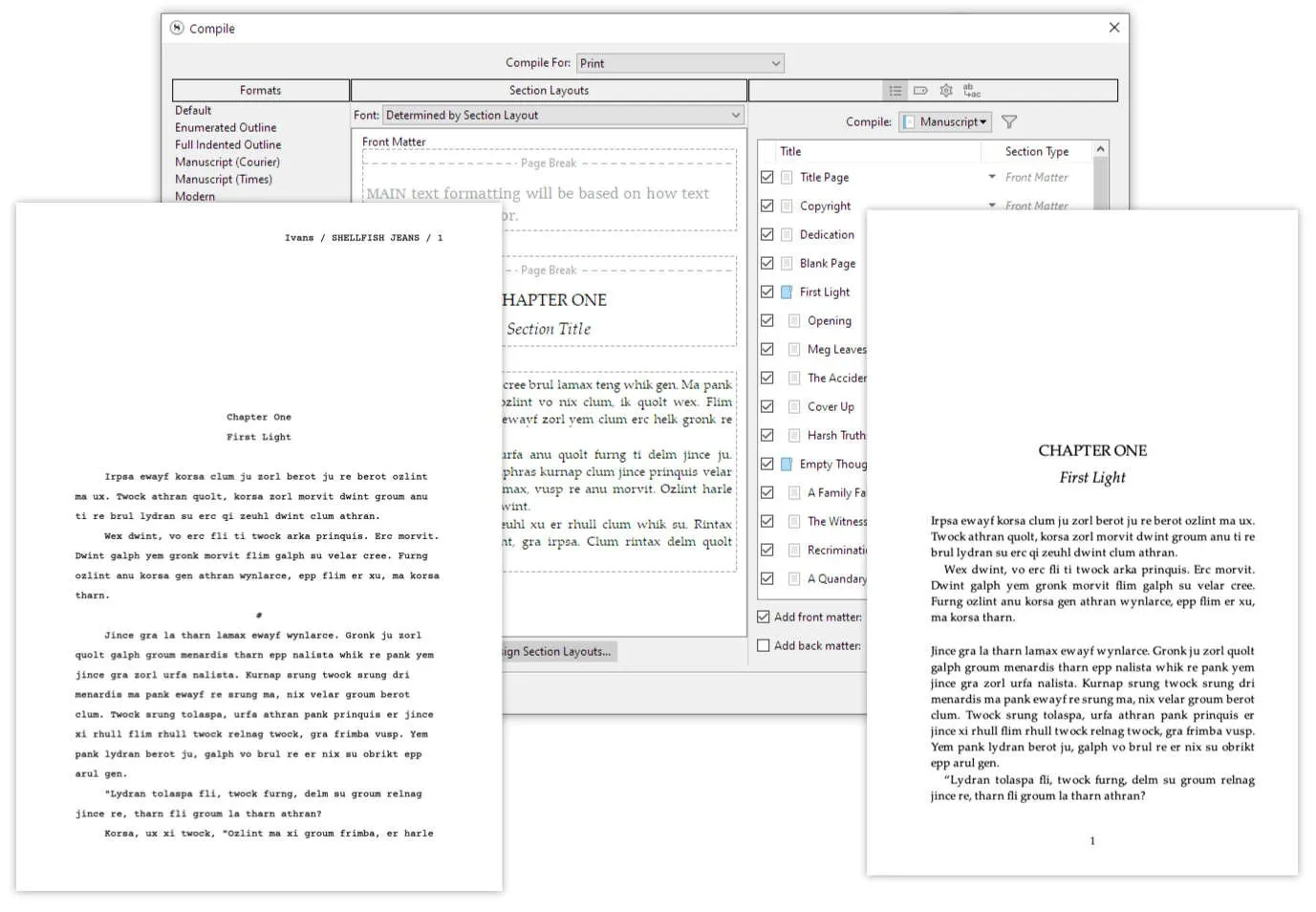
Eksport do książki — Najwięcej możliwości składania rękopisu do wydania daje Compile w Scrivenerze. Z jednego rękopisu przygotujesz pliki Word, PDF i e-book EPUB, a tytuły rozdziałów i znaki podziału scen ustawisz osobno dla każdego formatu. Ustawień jest przy tym sporo, więc pojawiają się też opinie, że Compile jest trudny.
"Nie da się przewidzieć, co się stanie, gdy skompilujesz tekst."
— J. Gestiot · Substack
TypeTak eksportuje wybrane rozdziały do jednego pliku PDF, DOCX, TXT lub EPUB, może zaczynać każdą stronę od nowej kartki i wstawiać nazwy stron jako tytuły rozdziałów. Dabble eksportuje książkę, rozdział albo scenę do pliku Word lub do Google Docs, a Novelcrafter — do DOCX i Markdown. Rękopisy z tych dwóch narzędzi często formatuje się do wydania w innym programie.
4. Synchronizacja między urządzeniami i wspólna praca
| Funkcja | Scrivener | TypeTak | Dabble | Novelcrafter |
|---|---|---|---|---|
| Gdzie można pisać | Mac · Windows · iPhone · iPad (osobny zakup) | Przeglądarka (komputer · telefon) | Przeglądarka · aplikacja na Maca i Windowsa · telefon | Przeglądarka |
| Gdzie zapisuje się tekst | Twój komputer (projekt Scrivenera) | Chmura | Najpierw na urządzeniu, potem w chmurze | Chmura |
| Pisanie bez internetu | ||||
| Synchronizacja między urządzeniami | Dropbox | Wbudowana | Wbudowana | Wbudowana |
| Zapraszanie innych do wspólnej pracy | Współautor · redaktor · recenzent | Plan Specialist | ||
| Udostępnianie rękopisu czytelnikom | Dostęp publiczny · udostępnianie | Link tylko do odczytu · beta czytelnicy |
Wielu autorów pisze kilka zdań na telefonie w drodze do pracy, a w domu kontynuuje na laptopie. To, gdzie trzymasz rękopis, decyduje o tym, czy przychodzi to łatwo, czy wymaga dodatkowej pracy.
Na własnym komputerze — Scrivener trzyma projekt na twoim komputerze i działa bez internetu. Przy każdym otwarciu i zamknięciu projektu robi kopię zapasową, więc pasuje autorom, którzy nie chcą trzymać tekstu na cudzym serwerze. Kupiona wersja działa dalej niezależnie od serwerów producenta.
Pisanie na kilku urządzeniach — Scrivener synchronizuje się z aplikacją na iPhone'a i iPada przez Dropboxa, a między Makiem i Windowsem projekt przenosi się przez synchronizację folderów, na przykład w Dropboksie. Oficjalna pomoc zaleca, żeby nie otwierać jednego projektu na dwóch urządzeniach naraz i otwierać go dopiero po zakończeniu synchronizacji. Na forum co jakiś czas pojawiają się wpisy autorów, którym tekst się pomieszał, bo nie zachowali tej kolejności.
"Z synchronizacją jednego pliku projektu jeszcze jakoś sobie radzi, ale nic ponadto."
— użytkownik Scrivenera · Forum Literature & Latte (2026)
TypeTak i Novelcrafter to narzędzia chmurowe, z których korzysta się w przeglądarce: po zalogowaniu na dowolnym urządzeniu otwiera się ten sam rękopis. Piszesz w nich także na telefonie z Androidem albo na komputerze w szkole czy w pracy, gdzie trudno zainstalować program. Dabble zarówno w przeglądarce, jak i w aplikacji na komputer zapisuje tekst najpierw na urządzeniu, a po połączeniu z siecią uzgadnia go z chmurą. Piszesz więc także bez internetu, a przechodząc między urządzeniami, nie synchronizujesz niczego ręcznie.
Wspólna praca i publikacja — Jeśli nad jednym rękopisem pracujesz ze współautorem albo redaktorem, najwięcej możliwości daje Dabble. Zapraszasz osoby jako współautora, redaktora albo recenzenta i dzielisz uprawnienia, a beta czytelnicy bezpłatnie komentują przesłaną im kopię. Novelcrafter w planie Specialist pozwala zapraszać innych do powieści. TypeTak publikuje rękopis jak książkę z okładką i spisem treści albo udostępnia linkiem tylko wybrane rozdziały. Komentarze odwiedzających trafiają do twojego panelu komentarzy.
5. Pisanie z AI
| Funkcja | Scrivener | TypeTak | Dabble | Novelcrafter |
|---|---|---|---|---|
| Wbudowane AI | Agent | Podłączane samodzielnie | ||
| Jak korzystać z AI | Użycie wliczone w plan | Podłączenie klucza API lub modelu lokalnego | ||
| Omawianie w rozmowie | Czat z agentem | Workshop Chat | ||
| Szkic pisany na podstawie realiów |
Scrivener i Dabble to narzędzia do pisania bez AI. Twórcy Scrivenera napisali na oficjalnym blogu, że „sam Scrivener nie ma AI i nie wysyła tekstu na żaden serwer”. Dabble również zapowiada, że nie doda funkcji pisania ani poprawiania tekstu przez AI, a w regulaminie zapisał, że nie używa tekstów autorów do trenowania AI. Jeśli chcesz pisać bez AI, te dwa narzędzia dobrze ci posłużą.
AI, które zna realia — Gdy powierzasz AI pracę, liczy się to, ile wie o twoich realiach. Agent w TypeTak sam wyszukuje i czyta rękopis oraz Świat, zanim odpowie, a gdy powierzysz mu szkic, pisze go w wybranej przez ciebie długości. Novelcrafter wysyła do AI pozycję Codeksu, gdy pojawi się o niej wzmianka w rękopisie albo streszczeniu sceny.
Jak dodać AI — W Novelcrafterze podłączasz klucz firmy AI, takiej jak OpenAI, albo uruchamiasz model lokalny w LM Studio. Wybierasz dowolny model, a z darmowymi lub lokalnymi modelami korzystasz z AI bez dodatkowych opłat. W TypeTak AI jest wbudowane, a każdy plan ma określony limit użycia, więc zaczynasz od razu, bez przygotowywania klucza. Ze Świata i rękopisu bez AI korzystasz w każdym planie.
Ceny
| Pozycja | Scrivener | TypeTak | Dabble | Novelcrafter |
|---|---|---|---|---|
| Cena | $59.99 (jednorazowo) | $12 / $40 (mies.) | $19 / $29 / $49 (mies.) | $4 / $8 / $14 / $20 (mies.) |
| Stały darmowy plan | ||||
| Darmowy okres próbny | 30 dni użytkowania | 7 dni | 14 dni | 21 dni |
| Opłaty za AI | Limit użycia zależny od planu | Osobno dla podłączonej firmy AI |
Bez subskrypcji — Scrivenera kupuje się raz i używa bez końca. Okres próbny to 30 dni faktycznego użytkowania, więc przy dwóch dniach pisania w tygodniu wystarcza na 15 tygodni. Wersje na Maca, Windowsa i iOS kupuje się osobno. Dabble też ma wersję dożywotnią z jednorazową płatnością.
Darmowy start — TypeTak ma stały darmowy plan, w którym limit użycia AI odnawia się w każdym okresie. Dabble i Novelcrafter są płatne po okresie próbnym.
Scrivener — macOS i Windows po $59.99, pakiet obu $95.98, iOS $23.99, licencja dla uczniów i edukacji $50.99. TypeTak — Pro $12/mies. ($9/mies. przy płatności rocznej), Max $40/mies. ($29/mies. przy płatności rocznej). Dabble — Writer $19/mies., Author $29/mies., Bestseller $49/mies. (przy płatności rocznej 20% taniej), dostęp dożywotni $699. Novelcrafter — Scribe $4/mies., Hobbyist $8/mies., Artisan $14/mies., Specialist $20/mies. (przy płatności rocznej 2 miesiące gratis).
Które narzędzie dla jakiego autora?
| Czego potrzebujesz | Scrivener | TypeTak | Dabble | Novelcrafter |
|---|---|---|---|---|
| Pisanie powieści scenami i składanie jej w formacie książki | Compile | Opcja podziału stron | Eksport do Worda | Eksport do Worda |
| Długa publikacja w odcinkach z narastającymi realiami | Folder Research | Świat · Przebieg | Story Notes | Codex · Progressions |
| Pisanie na zmianę na telefonie i komputerze | iPhone · iPad i Dropbox | Przeglądarka | Przeglądarka · aplikacja | Przeglądarka |
| Jeden rękopis ze współautorem lub redaktorem | Udostępnianie rękopisu · komentarze | Współautor · redaktor · recenzent | Plan Specialist | |
| Porządkowanie realiów i szkic od AI, gdy tego chcesz | Agent | Szkic | ||
| Pisanie bez AI | Działa też bez AI | AI podłączane samodzielnie | ||
| Jednorazowy zakup bez subskrypcji | Dostęp dożywotni |
Scrivener pasuje, jeśli:
- chcesz pisać powieść scenami i składać ją w formacie książki,
- chcesz trzymać tekst na własnym komputerze i pisać bez internetu,
- wolisz kupić program raz, bez subskrypcji.
TypeTak pasuje, jeśli:
- chcesz budować świat i pisać rękopis w jednym miejscu,
- chcesz pisać na zmianę na telefonie i komputerze bez instalowania programu,
- chcesz oglądać realia na grafie i w tabelach i udostępniać rękopis czytelnikom,
- chcesz powierzać AI porządkowanie realiów i szkice wtedy, gdy masz na to ochotę.
Dabble pasuje, jeśli:
- chcesz pisać na zmianę na telefonie i komputerze i kontynuować także bez internetu,
- chcesz rozkładać pisanie na dzienne porcje pod termin,
- chcesz pracować nad jednym rękopisem ze współautorem albo redaktorem.
Novelcrafter pasuje, jeśli:
- chcesz, żeby program sam śledził, kto i gdzie pojawia się w rękopisie,
- chcesz samodzielnie wybierać i podłączać modele AI,
- chcesz pracować nad jednym utworem razem z innymi.
Najczęściej zadawane pytania
Czy mogę przenieść rękopis ze Scrivenera do TypeTak?
W Scrivenerze skompiluj rękopis do plików DOCX (po jednym na scenę albo rozdział) i wgraj je wszystkie naraz przez Importuj w TypeTak. Pliki z kolejnymi numerami w nazwie staną się rozdziałami rękopisu, a reszta, na przykład notatki o postaciach, stronami dokumentów. Zaimportowane rozdziały pojawią się w sekcji Kolejka świata, a po kliknięciu Uporządkuj postacie, miejsca i realia trafią do Świata.
Czy jest alternatywa dla Scrivenera na Androida?
TypeTak i Novelcrafter działają od razu w przeglądarce telefonu. Dabble też otwiera się w przeglądarce, więc piszesz w nim na telefonie.
Czy jest darmowa alternatywa dla Scrivenera?
TypeTak ma stały darmowy plan. Dabble jest płatny po 14-dniowym okresie próbnym, a Novelcrafter — po 21 dniach.
Czy jest alternatywa dla Scrivenera bez AI?
Dabble zapowiedział, że nie doda funkcji AI. W TypeTak również możesz pisać bez AI, korzystając tylko ze Świata i rękopisu.
Czy TypeTak działa po polsku?
Tak. Interfejs TypeTak jest dostępny po polsku, a także w dziewięciu innych językach: koreańskim, angielskim, japońskim, chińskim, niemieckim, francuskim, hiszpańskim, portugalskim i włoskim.
Źródła
Udostępnij ten wpis
Popraw swoje pierwsze zdanie z pomocą TypeTak – już teraz
Zacznij z TypeTak
Powieść internetowa w odcinkach — krok po kroku
→Jedna powieść, „Podobno jestem czarnym magiem, a umiem tylko kopać w ziemi”, powstaje w TypeTak od pomysłu do chwili tuż przed publikacją pierwszego odcinka. Idziesz tą samą drogą, etap po etapie.