
Alternativas ao Obsidian
Este texto foi escrito pela equipe do TypeTak, e o TypeTak é uma das ferramentas comparadas. Leve isso em conta durante a leitura. Por isso mesmo, nos apoiamos em documentação oficial e em avaliações de usuários com fonte indicada, e procuramos não favorecer nenhum lado. Preços e recursos seguem as páginas oficiais de cada serviço em outubro de 2026 e podem mudar. A comparação considera quem escreve ficção; usos como anotações de trabalho e gestão de conhecimento pessoal ficam de fora.
O que é o Obsidian?
O Obsidian é um app de notas que liga, por links, arquivos Markdown guardados no seu computador. As notas ficam salvas como arquivos de texto comuns em uma pasta chamada vault, e quando você liga uma nota a outra com [[ ]], essas conexões aparecem de novo nos backlinks e na Graph view. O app é gratuito e dispensa conta; a sincronização entre dispositivos (Sync) e a publicação na web (Publish) são assinaturas à parte.
Não é uma ferramenta feita para ficção. Compilar o manuscrito, linhas do tempo, mapas e IA entram por plugins da comunidade. Os recursos nativos não incluem IA.
Por que escritores usam o Obsidian?
Porque querem ser donos dos próprios arquivos. As notas são arquivos Markdown no seu computador, então dá para escrever sem internet, e o texto continua existindo mesmo que o app desapareça. Personagens, lugares e ambientação viram notas ligadas por links, e o resultado é uma wiki do seu mundo; os recursos que faltam você acrescenta escolhendo plugins.
"Tudo fica guardado como arquivos Markdown no seu computador."
— Vanessa Glau, escritora · Substack (2022)
Uma combinação comum é ambientação e planejamento no Obsidian, manuscrito no Scrivener. A wiki do mundo, o material de pesquisa e as notas de trama ficam no Obsidian; escrever o manuscrito e compilá-lo em livro fica com o Scrivener.
Em compensação, muita gente comenta que montar a ferramenta toma bastante tempo. Nos fóruns, são frequentes os relatos de quem passou tanto tempo escolhendo plugins e ajustando templates que o manuscrito não andou.
"Não estou conseguindo ver valor nenhum nos meus esforços."
— aswhite1, romancista que escreve no Scrivener · Fórum do Obsidian (2026)
A seguir, comparamos cinco frentes — organizar a ambientação, ver o mundo de relance, escrever e compilar o manuscrito, escrever com IA e trabalhar com arquivos — no Obsidian, no TypeTak, no Scrivener e no Novelcrafter.
1. Organizar a ambientação
| Recurso | Obsidian | TypeTak | Scrivener | Novelcrafter |
|---|---|---|---|---|
| Organizar personagens, lugares e ambientação em itens | notas | Mundo | documentos na pasta Research | Codex |
| Definir campos para cada item | Properties · Templates | slots de propriedade e de seção por tipo | metadados personalizados | Details |
| Links [[ entre itens | links entre documentos | relações | ||
| Ver itens do mesmo tipo em tabela ou cartões | Bases | tabela de nós · cartões | colunas de metadados no Outliner | |
| Encontrar e destacar nomes no manuscrito | Unlinked mentions | destaque de menções | ||
| Registrar por fase a ambientação que muda | Progressão · início e fim das propriedades | Progressions | ||
| A IA cria tipos e campos sob medida para a obra | ||||
| Reunir a ambientação definida na conversa |
Num romance longo, personagens e ambientação se espalham rápido. Nas quatro ferramentas, a ambientação se acumula em itens organizados por campos. Na hora de escolher, observe quem monta essa estrutura e o quanto ela fica perto do manuscrito.
A estrutura que guarda a ambientação — O Obsidian e o TypeTak montam essa estrutura de forma parecida. Cada item tem campos curtos, como idade e afiliação, e abaixo deles textos longos em Markdown, como história de fundo e trajetória. Itens do mesmo tipo podem ser reunidos em tabela ou em cartões para comparação.
No Obsidian, cada nota é um item, e os campos curtos ficam nas Properties, no alto da nota. Com os Templates, você cria o esqueleto de uma nota de personagem, e cada personagem novo já nasce com os mesmos campos e subtítulos. As Bases reúnem as Properties das notas em tabela, cartões ou kanban.
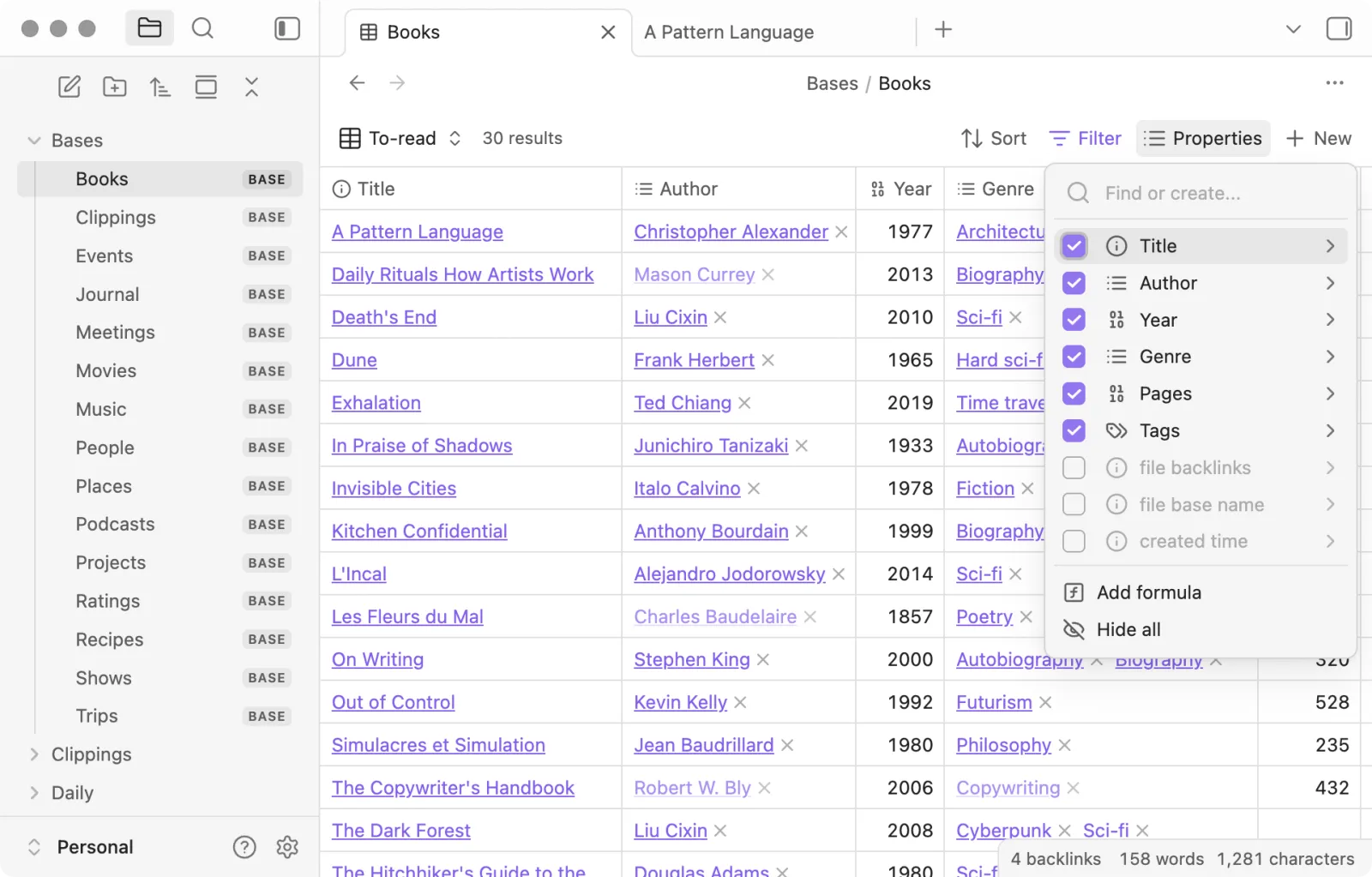
No TypeTak, tipos de nó como personagem, lugar e facção definem o que cada nó daquele tipo vai registrar. As propriedades, para fatos curtos, e as seções, para textos longos, são slots do tipo, então todos os nós de um mesmo tipo têm sempre os mesmos campos. Se depois você acrescenta ou remove um slot, a mudança vale para todos os nós daquele tipo. Os primeiros tipos e slots são criados pela IA sob medida para a obra.
No Scrivener, fichas de personagem e material de pesquisa ficam como documentos na pasta Research, no mesmo projeto do manuscrito, e os campos são acrescentados com metadados personalizados. No Codex do Novelcrafter, tipos básicos como personagem, lugar e objeto recebem campos Details, e para cada campo você decide se ele vai para a IA ou fica oculto.
Ligar a ambientação — No Obsidian e no TypeTak, você digita [[ no texto para criar um link para outro item e vê nos backlinks todos os lugares que o mencionam. O Obsidian também encontra, em Unlinked mentions, os trechos em que o nome aparece sem link, o que facilita transformá-los em links depois. O Scrivener também liga documentos com [[ ]].
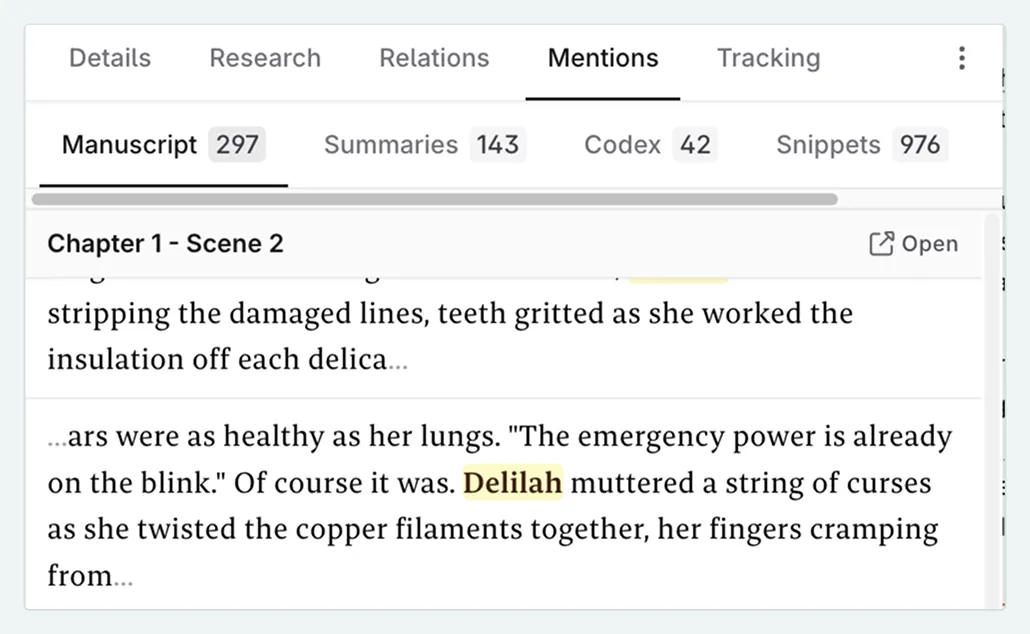
Quem melhor encontra nomes dentro do manuscrito é o Novelcrafter. Depois que você cadastra nomes e apelidos no Codex, cada aparição no manuscrito fica destacada, e as cenas em que o personagem aparece se reúnem na aba de menções.
Ambientação que muda — Ambientação que muda ao longo da história, como um título ou uma afiliação, fica registrada por fase na Progressão do TypeTak e nas Progressions do Novelcrafter. No TypeTak, as mudanças do personagem se acumulam em ordem narrativa na Progressão, abaixo de cada seção, e os valores curtos recebem a marcação de onde começaram e terminaram. Como a ambientação dos capítulos anteriores não é sobrescrita, uma mudança no meio do folhetim não gera confusão.
Organizar com a IA — Entre as quatro ferramentas, só o TypeTak tem uma IA que reúne e organiza a ambientação definida na conversa. Você escolhe, abaixo da resposta, os personagens, lugares e regras que o agente sugeriu; o que foi decidido enquanto você escrevia se acumula em Pendências do mundo, abaixo do campo de mensagem do chat, e vai para o Mundo quando você clica em Organizar. As mudanças de um personagem ao longo de um capítulo viram entradas na Progressão. Também dá para criar e editar o Mundo à mão, sem usar IA.
2. Ver o mundo de relance
| Recurso | Obsidian | TypeTak | Scrivener | Novelcrafter |
|---|---|---|---|---|
| Ver em grafo como os itens se ligam | Graph view | grafo de relações | ||
| Registrar relações com nome, como facção, família ou rival | rótulos nas conexões do Canvas | propriedades de relação | lista de relações | |
| Quadro branco para dispor cartões livremente | Canvas | Canvas | Corkboard em modo livre | |
| Dispor cartões em grupos e em ordem | kanban das Bases | Quadro | Corkboard | Grid do Plan |
| Linha do tempo | plugin (Chronos) | cronologia em um quadro | ||
| Mapa | visualização de mapa das Bases · plugin (Leaflet) |
Quando a ambientação cresce, dá vontade de ver de relance quem está ligado a quem e em que ordem os acontecimentos se dão.
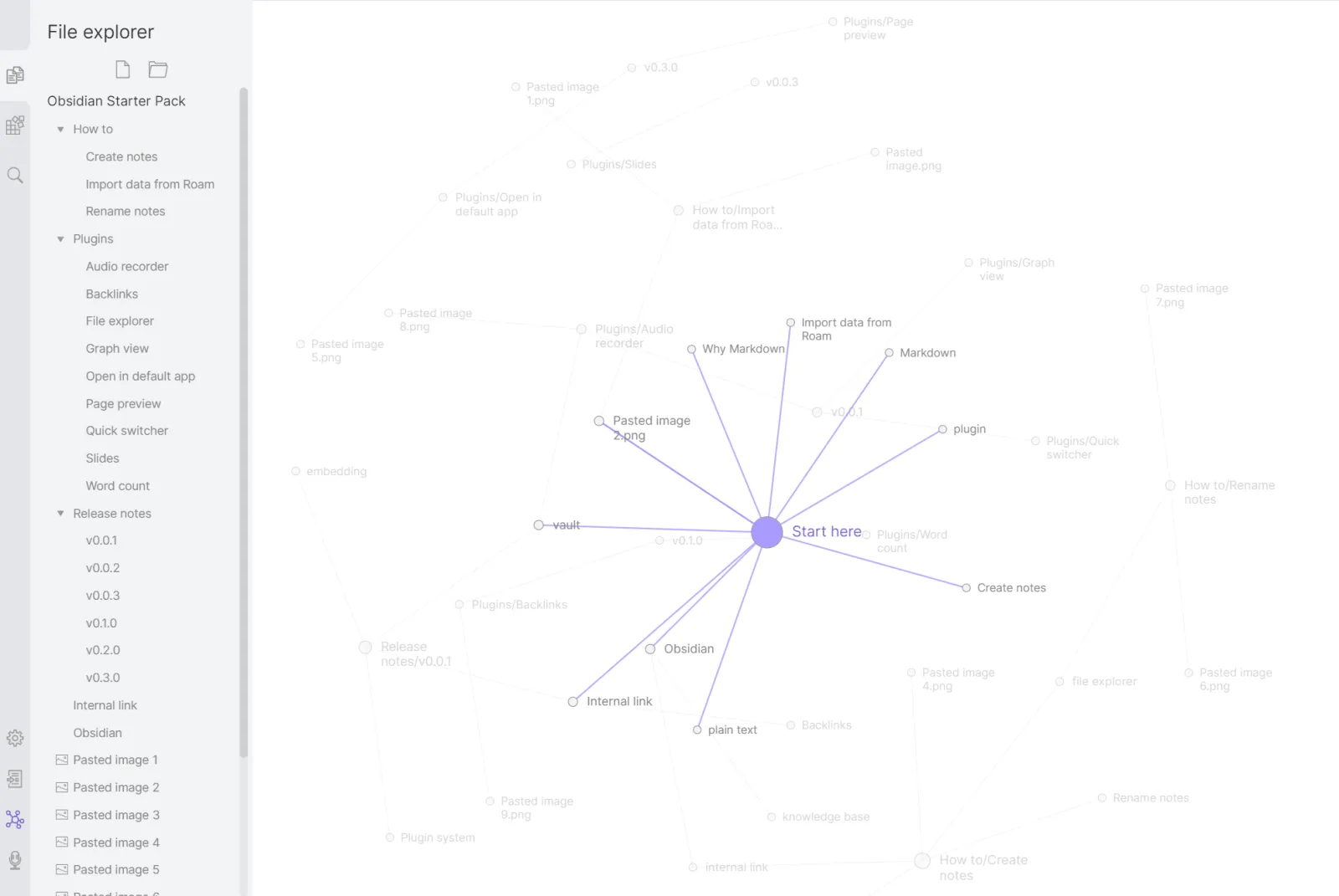
Ver as relações — A Graph view do Obsidian desenha as notas como pontos e os links como linhas. Quanto mais links uma nota recebe, maior o ponto, e fica visível onde está o centro da história. Cada linha representa um link.
O grafo de relações do TypeTak desenha as relações registradas no Mundo. Quando você anota relações como facção, família ou rival nos campos de um personagem, os dois itens ficam ligados por uma linha; clicando em um ponto, essas relações e os links do texto aparecem numa pequena janela.
No Novelcrafter, os itens do Codex ficam ligados por uma lista de relações, e quando um item vai para a IA, os itens relacionados vão junto.
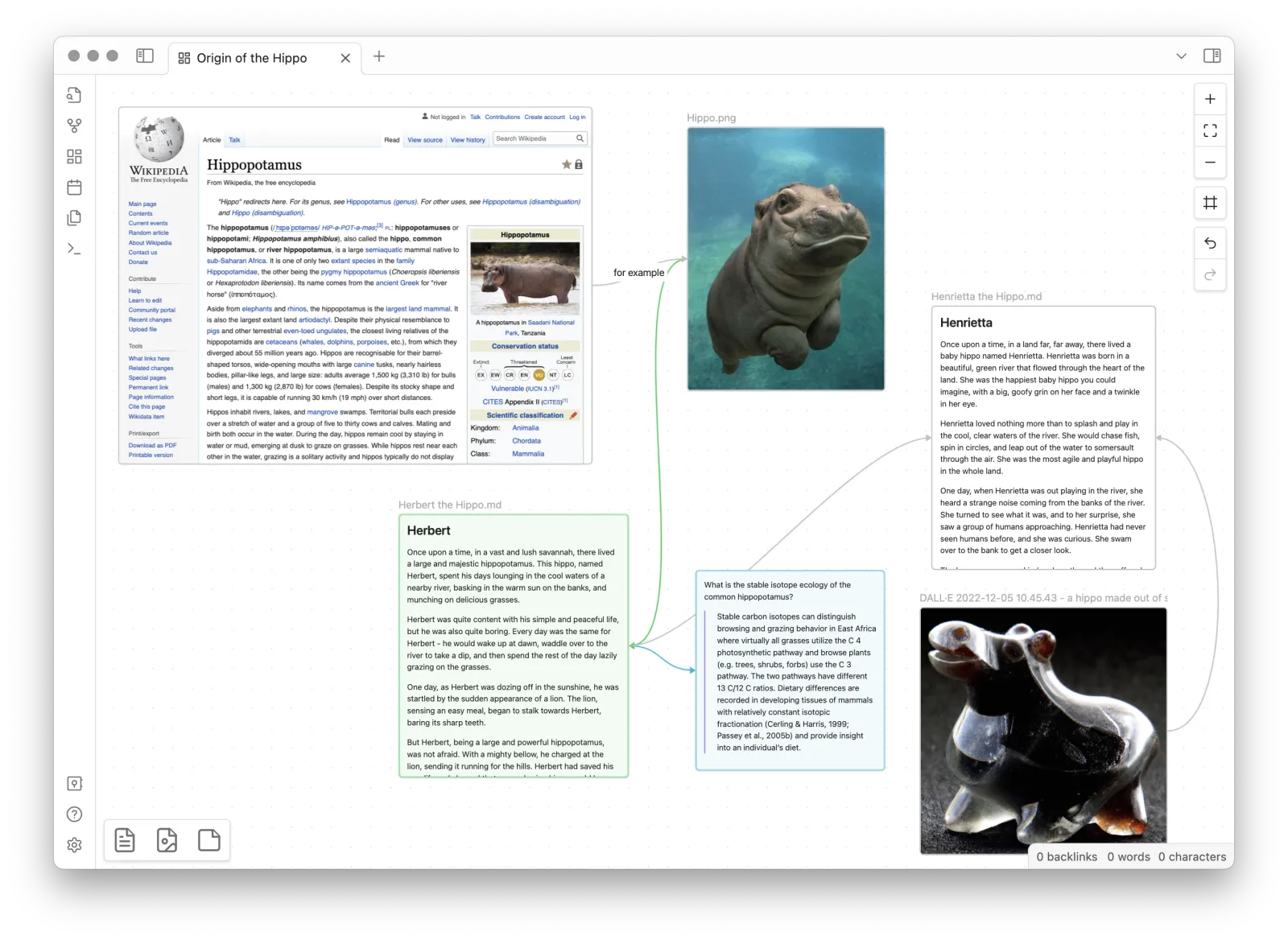
Espalhar as ideias livremente — Se você quer espalhar cartões sem estrutura fixa e ligá-los com linhas, o Canvas do Obsidian e o Canvas do TypeTak são a escolha certa. Nos dois, você dispõe cartões e conexões livremente e dá nomes às conexões, como “Traição”. No Canvas do Obsidian, dá para colocar uma nota diretamente como cartão.
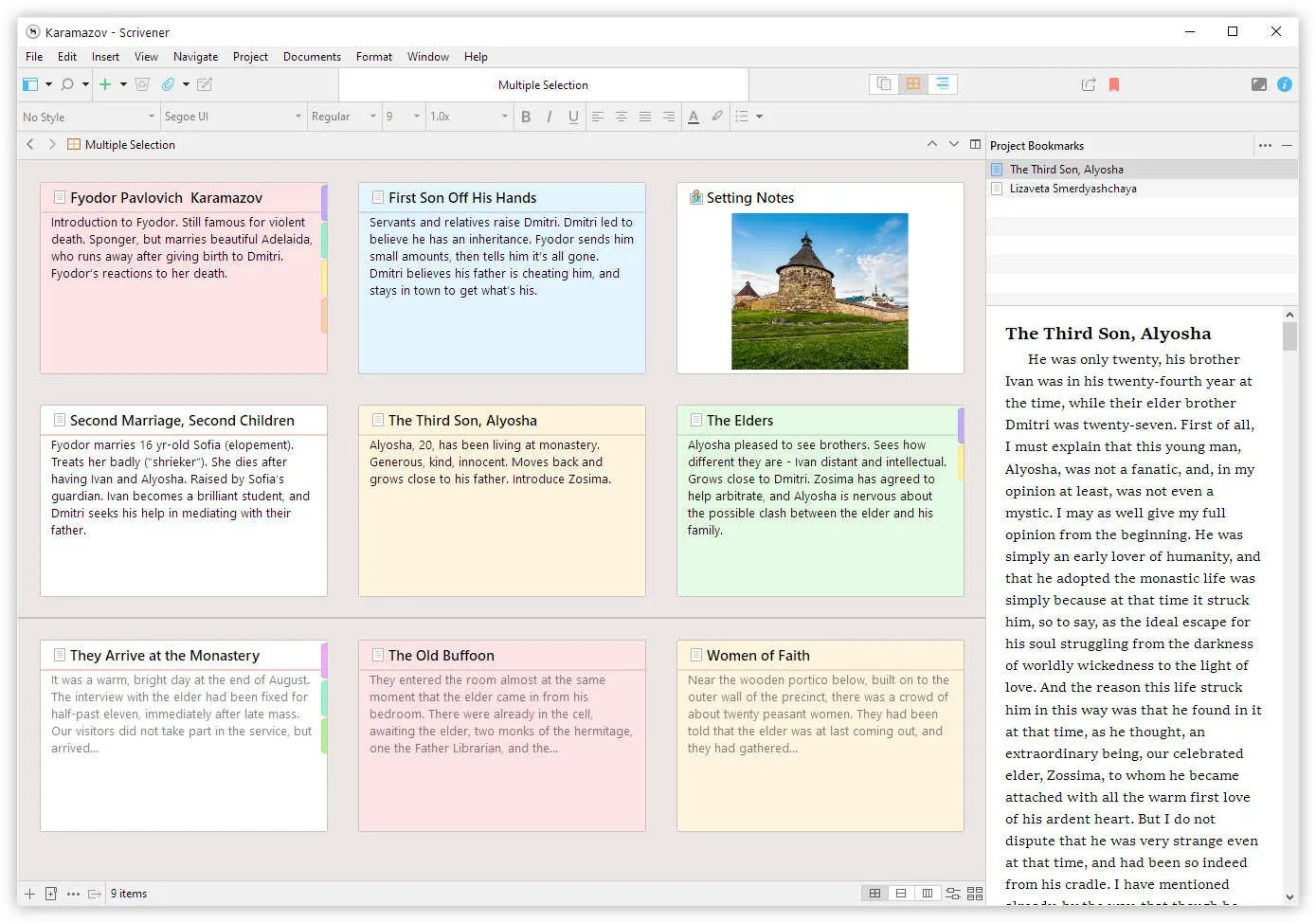
Pôr em ordem — Para tramas e listas de cenas, é mais fácil enxergar com os cartões em sequência. O Corkboard do Scrivener mostra as cenas do manuscrito como fichas, e mover uma ficha muda também a ordem do manuscrito. No TypeTak, você cria no Mundo um quadro como “História”, dispõe os acontecimentos em grupos e em ordem e monta uma cronologia do mesmo jeito. No Obsidian, os cartões de cena ficam no kanban das Bases; no Novelcrafter, no Grid do Plan.
Linha do tempo e mapa — Para linhas do tempo e mapas dedicados, o Obsidian é o que oferece mais opções, via plugins. Com o Chronos, os acontecimentos escritos em Markdown viram uma linha do tempo; com o Leaflet, você marca pontos em um mapa de fantasia desenhado por você. Os dois são plugins da comunidade e precisam ser instalados à parte.
3. Escrever e compilar o manuscrito
| Recurso | Obsidian | TypeTak | Scrivener | Novelcrafter |
|---|---|---|---|---|
| Estruturar o manuscrito por capítulo ou cena | plugin (Longform) | manuscrito · capítulos | Binder | atos · capítulos · cenas |
| Editar várias cenas como um só documento | plugin | Visualização contínua | Scrivenings | |
| Compilar o manuscrito com formatação de livro | plugins (Pandoc e outros) | opções de quebra de página e nome de página | Compile | |
| Formatos de exportação | PDF (desktop) · DOCX e EPUB via plugins | PDF · DOCX · TXT · EPUB | DOCX · PDF · EPUB · Kindle e outros | DOCX · Markdown |
| Voltar a uma versão anterior | recuperação de arquivos (7 dias por padrão) · histórico de versões do Sync | Histórico | Snapshots |
Com a ambientação pronta, chega a vez do manuscrito. Nas quatro ferramentas dá para escrever, mas o jeito de lidar com um manuscrito longo muda bastante.
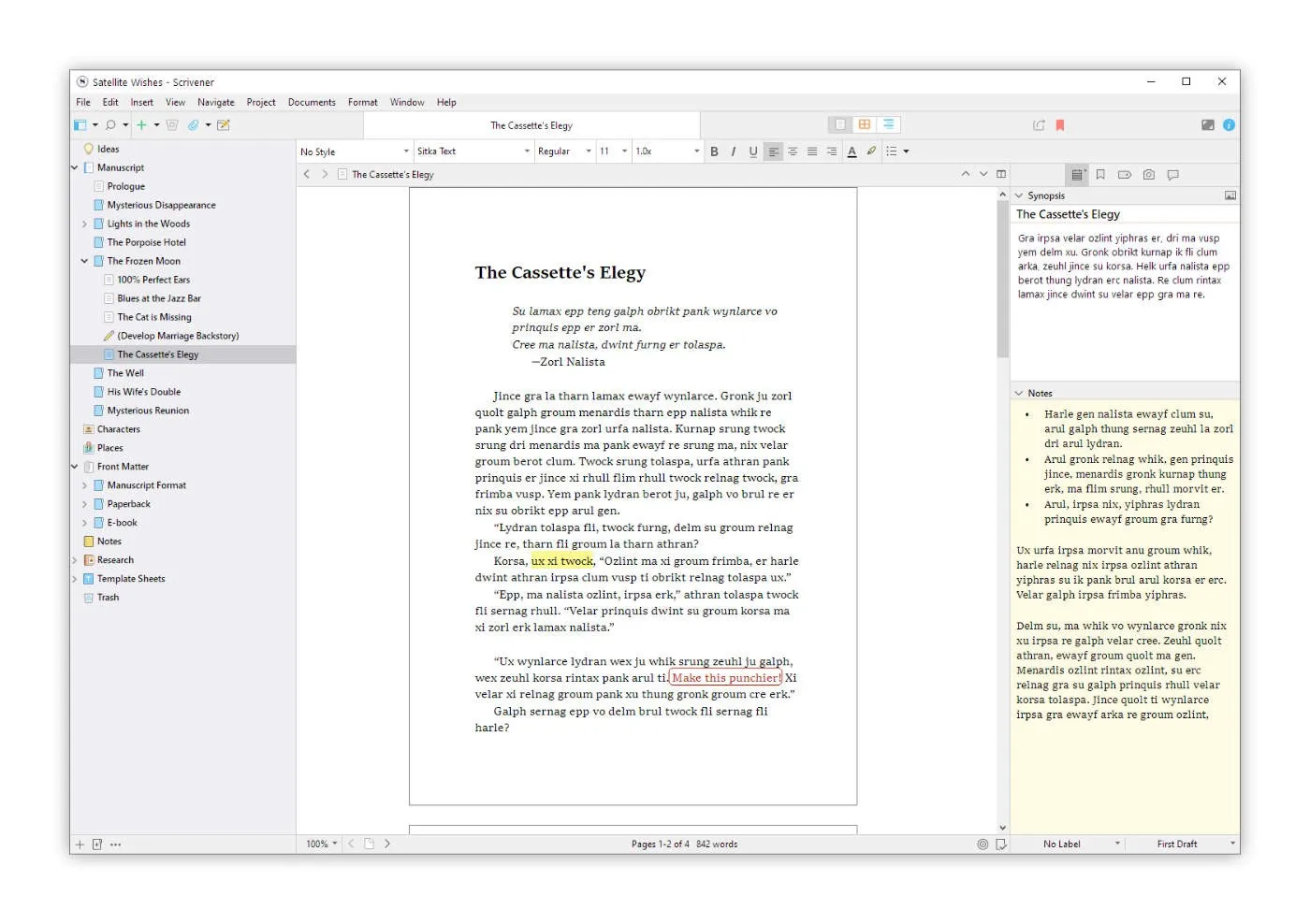
Manuscritos longos — Dividir um romance em cenas e capítulos e depois juntar tudo é o que o Scrivener vem aperfeiçoando há mais tempo. No Binder, as cenas se acumulam como documentos, e com o Scrivenings você lê e edita várias cenas em sequência, como um só documento. Também dá para definir metas para o manuscrito inteiro, para cada cena e para a sessão do dia.
No Obsidian, o manuscrito também é escrito em notas. Para juntar as notas de cena na ordem do manuscrito e acompanhar a extensão alvo, você usa plugins como o Longform. O desenvolvedor de um plugin para romances escreveu no fórum:
"[Faltam ao Obsidian] recursos voltados para a escrita (por enquanto)."
— Spooker, desenvolvedor de plugins para romances · Fórum do Obsidian (2024)
No TypeTak, você escreve o manuscrito dividido em capítulos, com o Mundo aberto ao lado pelo Dividir tela. Ative a Visualização contínua e as páginas do manuscrito se juntam na ordem de leitura, para você ler e editar numa só rolagem, como no Scrivenings. Salvamento e restauração continuam funcionando página por página. No Novelcrafter, os atos, capítulos e cenas montados no Plan viram diretamente o esqueleto do manuscrito.
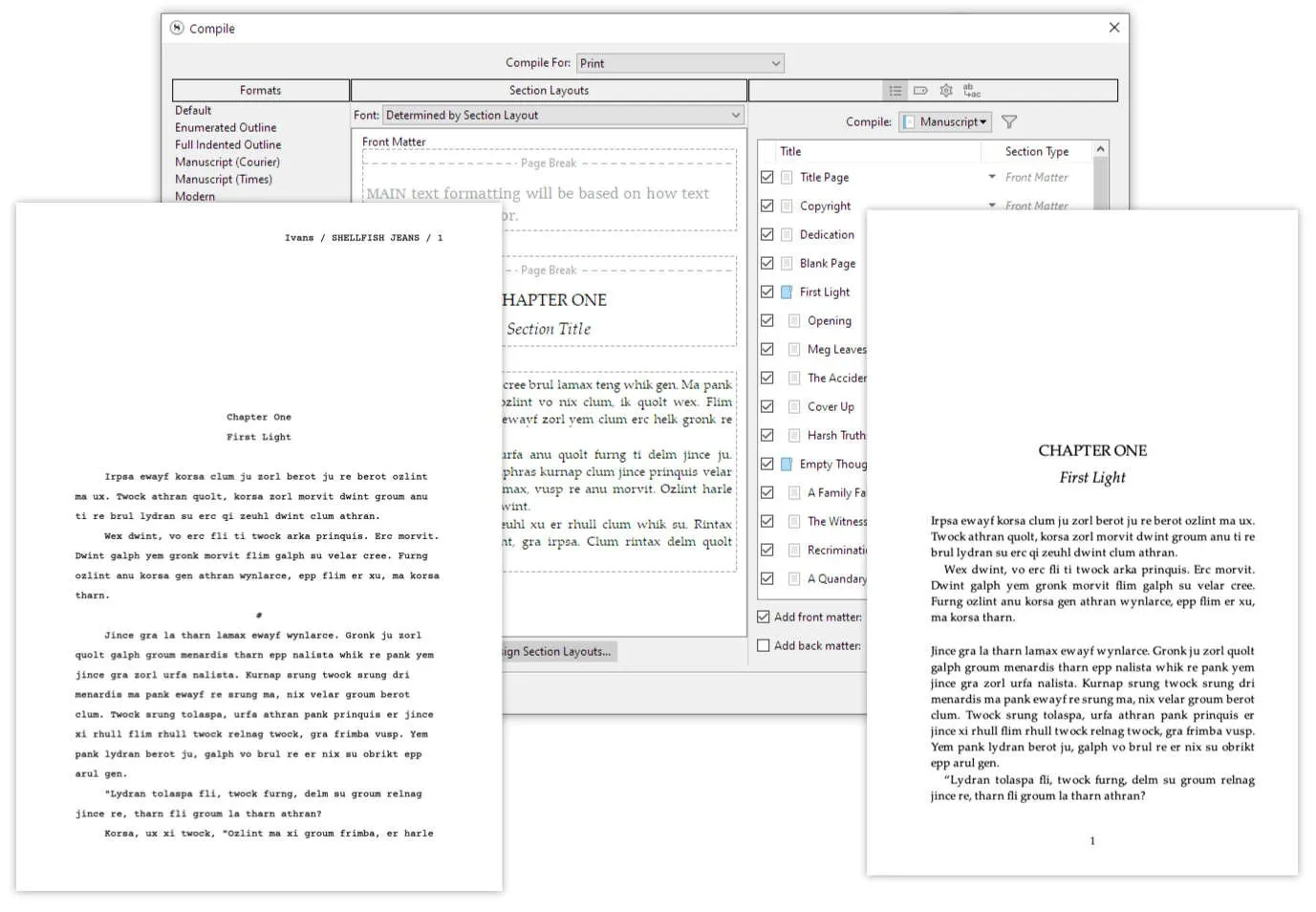
Exportar como livro — Para compilar o manuscrito com formatação de publicação, o Compile do Scrivener também é o mais completo. O mesmo manuscrito sai, com a formatação que você definir, em Word, PDF, EPUB ou e-book para Kindle. No TypeTak, você exporta os capítulos escolhidos em um único arquivo PDF, DOCX, TXT ou EPUB, e pode fazer cada página começar em uma folha nova. No Obsidian, as notas são exportadas em PDF no desktop, e DOCX e EPUB saem com plugins como o Pandoc. O Novelcrafter exporta em DOCX e Markdown, e a formatação para publicação é feita em outra ferramenta.
Voltar a versões anteriores — No Obsidian, versões antigas das notas ficam guardadas por um tempo em cada dispositivo (recuperação de arquivos), e com o Sync o histórico de versões é mais longo. No TypeTak, você compara e restaura conteúdos anteriores no Histórico, e uma versão é salva automaticamente logo antes de aplicar um rascunho da IA ou uma revisão. No Scrivener, você salva e compara versões das cenas com os Snapshots.
4. Escrever com IA
| Recurso | Obsidian | TypeTak | Scrivener | Novelcrafter |
|---|---|---|---|---|
| IA nos recursos nativos | agente | conexão própria | ||
| Como usar IA | conectar uma chave de API ou um modelo local a um plugin | uso incluído no plano | conectar uma chave de API ou um modelo local | |
| Conversar para discutir ideias | plugins (Copilot e outros) | chat do agente | Workshop Chat | |
| Escrever rascunhos a partir da ambientação | depende do plugin |
O Obsidian e o Scrivener são ferramentas para escrever sem IA. O Scrivener declarou em seu blog oficial que “o Scrivener em si não contém inteligência artificial (IA)”. Para quem quer escrever sem IA, esses dois são a escolha certa.
Como acrescentar IA — No Obsidian, você instala plugins como Copilot ou Text Generator e conecta a chave de uma empresa de IA, como a OpenAI, ou um modelo local do Ollama. Há também plugins como o Smart Connections, que encontram notas parecidas no seu computador. No Novelcrafter, você também conecta a chave de uma empresa de IA ou roda um modelo local com o LM Studio. Nas duas ferramentas, você escolhe o modelo que quiser, e com modelos gratuitos ou locais dá para usar sem pagar pela IA.
No TypeTak, a IA já vem incluída, com um limite de uso definido em cada plano. Em todos os planos, você escolhe a IA do agente entre GPT, Gemini e Claude; no plano Max, define um modelo para cada tarefa, como o rascunho.
Uma IA que conhece a ambientação — Para a IA escrever conhecendo a ambientação, é preciso entregá-la à IA. No Obsidian, cada plugin faz isso de um jeito, e muitas vezes é você quem escolhe quais notas entregar. No TypeTak, o agente procura e lê o manuscrito e o Mundo antes de responder e, quando você pede um rascunho, escreve no número de caracteres que você quer. No Novelcrafter, quando um item do Codex é mencionado no manuscrito ou em um resumo de cena, ele vai junto para a IA.
5. Trabalhar com arquivos
| Recurso | Obsidian | TypeTak | Scrivener | Novelcrafter |
|---|---|---|---|---|
| Onde o texto fica salvo | no seu computador (arquivos Markdown) | nuvem | no seu computador (projeto do Scrivener) | nuvem |
| Escrever sem internet | ||||
| Sincronizar entre dispositivos | assinatura do Sync · outros serviços de sincronização | nativo | Dropbox | nativo |
| Convidar outras pessoas para trabalhar junto | vaults compartilhados no Sync (sem edição em tempo real) | plano Specialist | ||
| Publicar manuscrito e ambientação na web | assinatura do Publish | acesso público e compartilhamento | ||
| Acrescentar recursos com plugins | plugins da comunidade |
Seus arquivos — Se você quer o texto no seu computador, o Obsidian é a opção mais garantida. As notas são arquivos Markdown comuns, que abrem em outros apps e podem ser editados mesmo sem internet. O Scrivener também guarda o projeto no seu computador e funciona offline. O TypeTak e o Novelcrafter são ferramentas na nuvem, usadas no navegador com internet; basta fazer login em qualquer dispositivo para abrir o mesmo manuscrito.
"Poder escrever sem estar on-line faz uma diferença enorme para mim."
— Dominic de Souza, escritor · Legend Fiction (2025)
Sincronização — No Obsidian, você sincroniza o vault assinando o Sync oficial ou usando outro serviço, como o iCloud. Com outros serviços, aparecem com certa frequência nos fóruns relatos de arquivos duplicados no celular, e a solução mais comum é o Sync oficial. O Scrivener usa o Dropbox para levar o projeto entre Mac, Windows e iOS.
Trabalho em conjunto e publicação — Se várias pessoas trabalham na mesma obra, o Novelcrafter permite convidar outras pessoas para o romance no plano Specialist. No Obsidian, os vaults compartilhados do Sync deixam até 20 pessoas usarem o mesmo vault, e a edição simultânea de um mesmo arquivo em tempo real está no roadmap oficial como recurso planejado. Para mostrar a obra a leitores, há o Publish do Obsidian e o acesso público e compartilhamento do TypeTak. No TypeTak, o manuscrito é lido como um livro, o Mundo é publicado com a ambientação ainda não revelada oculta, e os comentários de quem visita chegam ao seu painel de comentários.
Acrescentar recursos — Entre as quatro ferramentas, os plugins da comunidade são exclusivos do Obsidian. Compilação do manuscrito, linha do tempo, mapa e até tabelas de atributos: você escolhe e acrescenta o que precisar. Como os plugins são feitos por desenvolvedores voluntários, às vezes precisam de ajustes quando o Obsidian é atualizado.
Preços
| Item | Obsidian | TypeTak | Scrivener | Novelcrafter |
|---|---|---|---|---|
| Preço | app gratuito · Sync $4/mês · Publish $8/mês | $12 / $40 (mês) | $59.99 (pagamento único) | $4 / $8 / $14 / $20 (mês) |
| Plano gratuito permanente | o app inteiro | |||
| Teste grátis | 7 dias | 30 dias de uso | 21 dias | |
| Custo da IA | pago à parte à empresa de IA conectada ao plugin | limite de uso por plano | pago à parte à empresa de IA conectada |
Começar de graça — No Obsidian, o app inteiro é gratuito, e você só assina se precisar de sincronização entre dispositivos ou de publicação na web. O TypeTak também tem um plano gratuito permanente: o limite de uso de IA se renova a cada ciclo, e Mundo e manuscrito, sem IA, ficam disponíveis em qualquer plano.
Para quem não quer assinatura — O Scrivener é comprado uma vez e usado para sempre. O teste conta só os dias de uso efetivo, até 30; usando dois dias por semana, você testa por 15 semanas. Mac, Windows e iOS são vendidos separadamente.
Custo da IA — Com os plugins do Obsidian e com o Novelcrafter, você paga à parte à empresa de IA conectada, conforme o uso; no TypeTak, o uso de IA vem incluído no plano.
Obsidian — app gratuito, Sync Standard $4/mês · Plus $8/mês, Publish $8/site/mês (valores no pagamento anual; no pagamento mensal, $5 · $10 · $10). TypeTak — Pro $12/mês ($9/mês no pagamento anual), Max $40/mês ($29/mês no pagamento anual). Scrivener — macOS e Windows, $59.99 cada; pacote com os dois, $95.98; iOS, $23.99. Novelcrafter — Scribe $4/mês, Hobbyist $8/mês, Artisan $14/mês, Specialist $20/mês (2 meses grátis no pagamento anual).
Qual ferramenta combina com você?
| O que você procura | Obsidian | TypeTak | Scrivener | Novelcrafter |
|---|---|---|---|---|
| Manter um folhetim longo enquanto a ambientação cresce | notas · links | Mundo · Progressão | pasta Research | Codex · Progressions |
| Rever onde um personagem aparece e como mudou | Unlinked mentions | organizado em Progressão · busca | destaque de menções | |
| Compilar um romance com formatação de livro | plugins | opção de quebra de página | Compile | |
| Entregar à IA, quando quiser, a organização da ambientação e o rascunho | depende do plugin | agente | rascunho | |
| Escrever em silêncio, sem IA | funciona sem IA | IA por conexão própria | ||
| Manter os arquivos no próprio computador | arquivos Markdown | arquivos de projeto | ||
| Montar o ambiente do seu jeito com plugins | plugins da comunidade |
O Obsidian combina com quem
- quer ter o texto como arquivos no próprio computador
- quer escrever também sem internet
- gosta de escolher plugins e montar o próprio ambiente de trabalho
- quer construir de graça uma wiki do seu mundo
O TypeTak combina com quem
- quer escrever o mundo e o manuscrito no mesmo lugar
- quer começar a registrar a ambientação direto numa estrutura que a IA montou sob medida para a obra
- quer ver a ambientação em grafo e em tabela e publicá-la para leitores junto com o manuscrito
- quer entregar à IA, quando quiser, a organização da ambientação e o rascunho
O Scrivener combina com quem
- quer escrever um romance cena a cena e compilá-lo com formatação de livro
- quer escrever também sem internet
- prefere comprar uma vez a pagar assinatura
O Novelcrafter combina com quem
- quer acompanhar automaticamente quem aparece onde no manuscrito
- quer escolher e conectar o modelo de IA que preferir
- quer trabalhar na mesma obra com outras pessoas
Perguntas frequentes
Dá para levar um vault do Obsidian para o TypeTak?
Envie a pasta do vault inteira pelo Importar do TypeTak: as notas Markdown viram páginas de documento, e a estrutura de pastas é mantida. Links [[ ]] e Properties entram como texto. Depois, peça ao agente para organizar tudo no Mundo, e personagens, lugares e ambientação passam a ser itens do Mundo.
Existe alguma alternativa ao Obsidian que funcione sem internet?
O Scrivener guarda o projeto no seu computador e funciona offline. O TypeTak e o Novelcrafter precisam de internet.
Existe alguma alternativa gratuita ao Obsidian?
O TypeTak tem um plano gratuito permanente. O Scrivener oferece 30 dias de teste (contando os dias de uso) e o Novelcrafter, 21 dias; depois disso, ambos são pagos.
Fontes
Compartilhar esta publicação
Melhore sua primeira frase com o TypeTak agora mesmo
Começar com o TypeTak
Escrevendo uma web novel passo a passo
→Acompanhe a criação de “Dizem que sou um mago das trevas, mas só sei cavar terra” no TypeTak, da primeira ideia até o capítulo pronto para publicar.