
Alternativas ao Scrivener
Este texto foi escrito pela equipe do TypeTak, e o TypeTak é uma das ferramentas comparadas. Leve isso em conta durante a leitura. Justamente por isso, usamos como base a documentação oficial e em avaliações de usuários com fonte indicada, e procuramos não favorecer nenhum lado. Preços e recursos seguem as páginas oficiais de cada serviço em outubro de 2026 e podem mudar. A comparação considera quem escreve ficção; usos como teses e roteiros ficam de fora.
O que é o Scrivener?
O Scrivener é um programa para escrever textos longos, feito pela Literature & Latte. Você divide o manuscrito em documentos pequenos, por cena ou por capítulo, e no fim usa o Compile para juntar tudo com formatação de livro. Material de pesquisa e notas de personagens ficam no mesmo projeto.
As versões para Mac e Windows são compradas uma vez, e o projeto fica salvo no seu computador. O app para iPhone e iPad é vendido à parte e sincroniza com o desktop pelo Dropbox. Os recursos nativos não incluem IA.
Por que escritores usam o Scrivener?
Porque fica fácil trabalhar um manuscrito longo em pedaços. Cada cena é um documento, então trocar a ordem é simples, e no Corkboard você espalha os cartões das cenas para montar a trama. Como muita gente usa o programa há anos, sobram cursos e templates.
"No Binder, você move uma cena com um simples arrastar e soltar."
— Vanessa Kier, escritora · Writers' Fun Zone (2018)
Em compensação, a crítica mais comum é o tempo que leva para aprender. São muitos recursos e configurações com vários níveis, e quase toda avaliação comenta que é preciso estudar o programa antes de escrever. Outra queixa constante é a dificuldade de continuar escrevendo no celular: não há app para Android nem versão web, e a sincronização com iPhone e iPad é feita só pelo Dropbox.
"Continua meio desajeitado, mesmo depois que você estuda o software."
— usuário do Scrivener · Trustpilot
A seguir, comparamos o Scrivener, o TypeTak, o Dabble e o Novelcrafter em cinco frentes: escrever e estruturar o manuscrito, organizar a ambientação e a pesquisa, revisar e exportar, dispositivos, sincronização e trabalho em conjunto, e escrever com IA.
1. Escrever e estruturar o manuscrito
| Recurso | Scrivener | TypeTak | Dabble | Novelcrafter |
|---|---|---|---|---|
| Estruturar o manuscrito por capítulo ou cena | Binder | manuscrito · capítulos | livro · capítulos · cenas | atos · capítulos · cenas |
| Editar várias cenas como um só documento | Scrivenings | Visualização contínua | visualização de capítulo · livro | tela Write |
| Dispor os cartões das cenas em ordem | Corkboard | Quadro | Plot Grid | Grid do Plan |
| Definir metas para o manuscrito inteiro e para o dia | Project · Session Targets | número de caracteres no plano de rascunho | prazo · dias de folga | estatísticas de extensão |
| Limpar a tela e focar na linha que você escreve | modo Composition | Modo máquina de escrever · ocultar barra de ferramentas | modo Focus | Focus Mode |
| Deixar outro documento aberto ao lado do manuscrito | tela dividida | Dividir tela | perfil do personagem no painel lateral | Codex · snippets fixados |
Um romance longo é difícil de escrever do começo ao fim num arquivo só. Nas quatro ferramentas, o manuscrito é dividido em capítulos e cenas, e as cenas viram cartões para você enxergar a ordem.
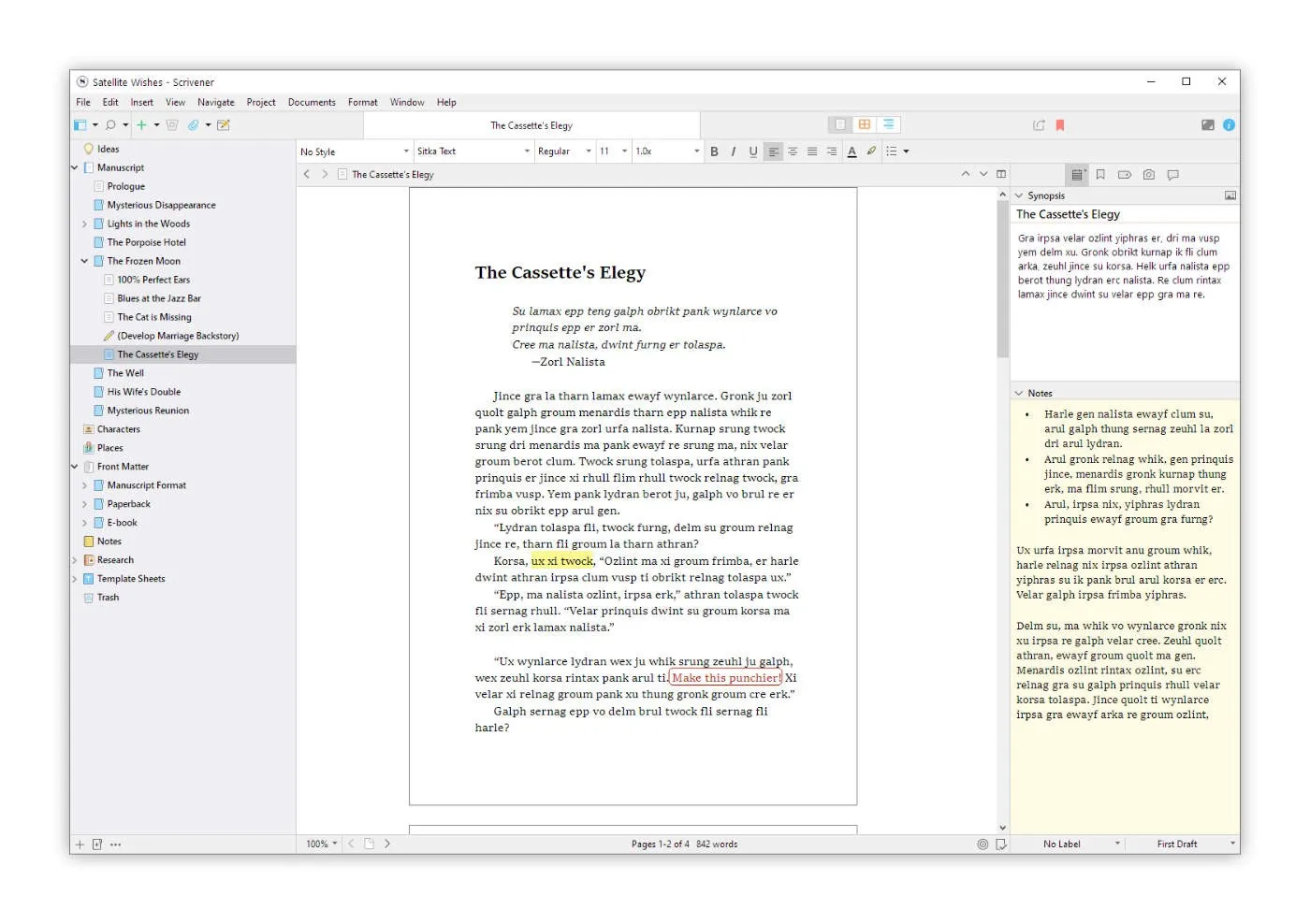
Escrever em pedaços e ler em sequência — O Scrivener é a ferramenta que aperfeiçoa esse jeito de trabalhar há mais tempo. No Binder, à esquerda, as cenas se acumulam como documentos, e quando você seleciona várias, o Scrivenings as junta como se fossem um só documento. Fica fácil alternar entre o detalhe de uma cena e a visão do fluxo.
No TypeTak, você escreve o manuscrito dividido em capítulos. Ative a Visualização contínua e as páginas do manuscrito se juntam na ordem de leitura, para você ler e editar numa só rolagem. No Dabble, um projeto pode ter vários livros, com capítulos e cenas abaixo de cada um, e a série inteira fica num lugar só. No Novelcrafter, os atos, capítulos e cenas montados no Plan viram diretamente o esqueleto do manuscrito.
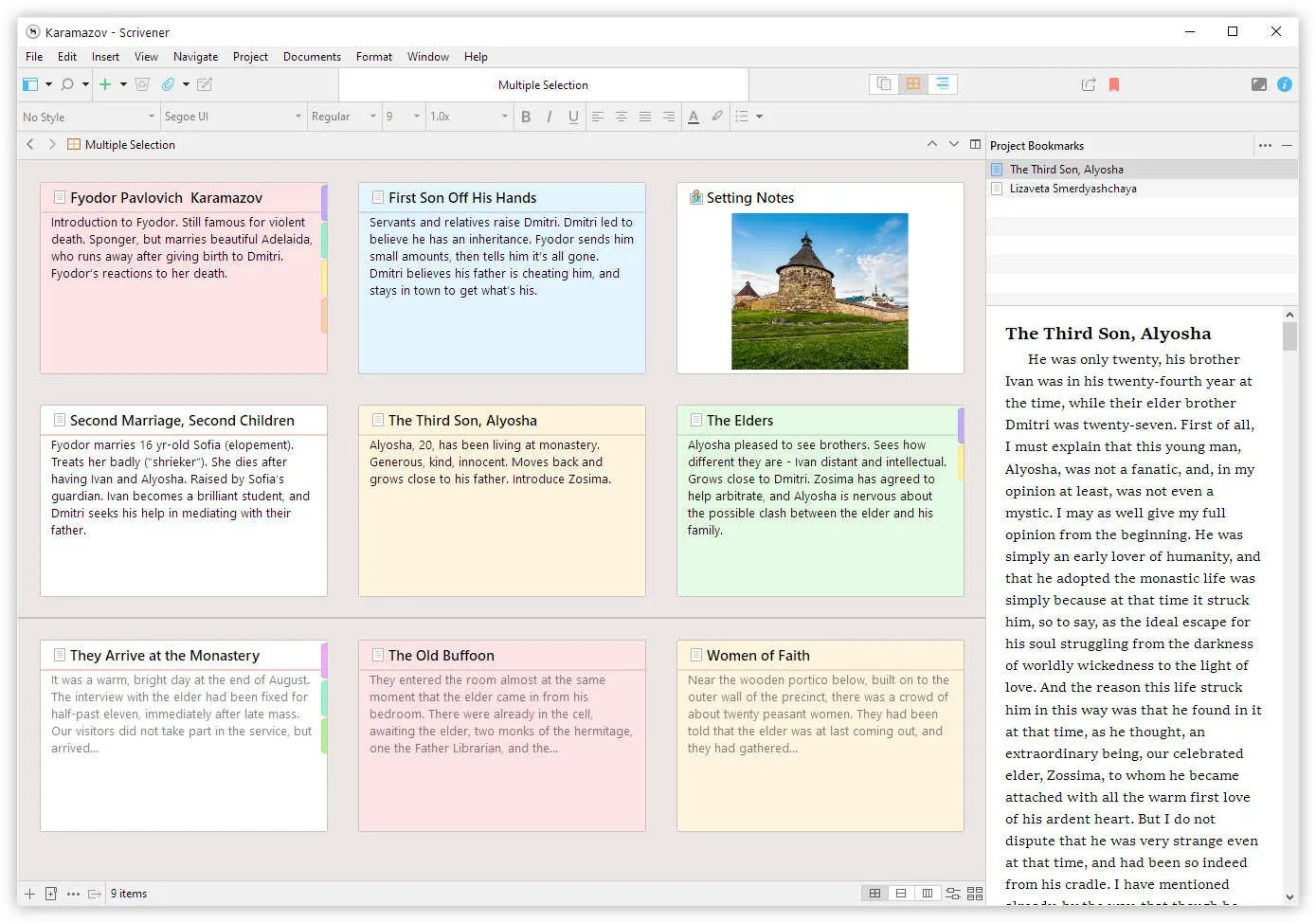
Montar a trama em cartões — No Corkboard do Scrivener, cada cena ganha uma ficha com resumo, e mover uma ficha muda também a ordem do manuscrito. O Plot Grid do Dabble põe as linhas da trama em colunas e as cenas em linhas, e numa só tabela você vê como a linha do protagonista e a do romance avançam cena a cena.
No TypeTak, você cria no Mundo um quadro como “História”, dispõe os acontecimentos em grupos e em ordem e monta uma cronologia do mesmo jeito. Ligando ao cartão do acontecimento os personagens e lugares que aparecem nele, fica fácil seguir em quais acontecimentos um personagem se envolveu. No Novelcrafter, os cartões das cenas ficam no Grid do Plan.
Acertar a extensão — Se você escreve com uma meta diária, o Scrivener e o Dabble ajudam bastante. O Scrivener define metas para o manuscrito inteiro e para a sessão do dia, e registra quanto você escreveu em cada dia. No Dabble, você informa o prazo e os dias de folga, e ele divide a meta diária e conta os dias seguidos de escrita. O TypeTak mostra sempre o número de caracteres abaixo do editor e, quando você pede um rascunho com uma extensão definida, escreve um texto desse tamanho.
2. Organizar a ambientação e a pesquisa
| Recurso | Scrivener | TypeTak | Dabble | Novelcrafter |
|---|---|---|---|---|
| Organizar personagens, lugares e ambientação em itens | documentos na pasta Research | Mundo | Story Notes | Codex |
| Definir campos para cada item | metadados personalizados | slots de propriedade e de seção por tipo | lista de propriedades · templates | Details |
| Guardar PDFs, imagens e páginas da web como pesquisa | pasta Research | páginas de documento (importação de TXT · DOCX · MD · HTML) | imagens nas notas | imagens e snippets no Codex |
| Conferir onde os personagens aparecem no manuscrito | Organização do mundo · Progressão · Matriz | destaque de menções | ||
| Registrar por fase a ambientação que muda | Progressão · início e fim das propriedades | anotar direto no Plot Grid | Progressions | |
| Ver em grafo as relações entre personagens | grafo de relações | |||
| Reunir a ambientação definida na conversa |
Num folhetim longo, personagens e ambientação se espalham rápido. Nas quatro ferramentas, personagens e lugares ficam em itens separados, que você consulta ao lado enquanto escreve.
Um arquivo de pesquisa — Para guardar ambientação e pesquisa perto do manuscrito, o Scrivener oferece muito espaço. Na pasta Research cabem fichas de personagem, imagens de mapas, PDFs de referência e até páginas da web, que você abre ao lado do texto enquanto escreve. Você cria documentos-modelo, como uma ficha de personagem, e acrescenta campos com metadados personalizados.
No TypeTak, a ambientação se acumula em itens no Mundo. Tipos de nó como personagem, lugar e facção definem o que cada nó daquele tipo vai registrar, então todos os nós de um mesmo tipo têm sempre os mesmos campos. A IA cria os primeiros tipos e campos sob medida para a obra, e se depois você os muda, a mudança vale para todos os nós daquele tipo. Notas e material de pesquisa ficam à parte, como páginas de documento.
O Dabble separa o manuscrito das Story Notes, e personagens, lugares e notas de ideias ficam fora do manuscrito. No Codex do Novelcrafter, itens como personagem, lugar e objeto recebem campos Details, e para cada campo você decide se ele vai para a IA ou fica oculto.
Onde um personagem aparece — Quando a história já tem muitos capítulos, muitas vezes a primeira coisa a fazer é achar o capítulo em que o personagem apareceu por último. No Novelcrafter, depois que você cadastra nomes e apelidos no Codex, cada aparição no manuscrito fica destacada, e as cenas em que o personagem aparece se reúnem na aba de menções. No TypeTak, quando você organiza os capítulos no Mundo, o agente os lê e acrescenta à Progressão de cada personagem, na ordem da história, o que ele viveu naquele capítulo. Cada entrada traz a página do manuscrito de onde veio, e um clique abre esse trecho. Mude um quadro para Matriz e pontos mostram quais personagens aparecem em cada acontecimento.
Ambientação que muda — Ambientação que muda ao longo da história, como um título ou uma afiliação, fica registrada por fase na Progressão do TypeTak e nas Progressions do Novelcrafter. Como a ambientação dos capítulos anteriores não é sobrescrita, uma mudança no meio do folhetim não gera confusão.
Quem está ligado a quem — O grafo de relações do TypeTak desenha as relações registradas no Mundo. Quando você anota relações como facção, família ou rival nos campos de um personagem, os dois itens ficam ligados por uma linha.
Organizar com a IA — Entre as quatro ferramentas, só o TypeTak tem uma IA que reúne e organiza a ambientação definida na conversa. Os personagens e lugares decididos enquanto você escreve se acumulam em Pendências do mundo, abaixo do campo de mensagem do chat, e vão para o Mundo quando você clica em Organizar. Também dá para criar e editar o Mundo à mão, sem usar IA.
3. Revisar e exportar como livro
| Recurso | Scrivener | TypeTak | Dabble | Novelcrafter |
|---|---|---|---|---|
| Voltar a uma versão anterior | Snapshots | Histórico · snapshots | histórico de versões | Revision History |
| Comentar trechos do texto | comentários · notas | Comentário | comentários · controle de alterações | trechos marcados por cor |
| Verificar ortografia e gramática | corretor do sistema operacional | Correção | ortografia · gramática (ProWritingAid) | |
| Compilar o manuscrito com formatação de livro | Compile | opções de quebra de página e nome de página | ||
| Formatos de exportação | DOCX · PDF · EPUB · RTF e outros | PDF · DOCX · TXT · EPUB | DOCX · Google Docs · Markdown | DOCX · Markdown |
Com o primeiro rascunho pronto, começa a revisão. Nas quatro ferramentas, você exporta o manuscrito para um arquivo e guarda uma versão anterior às mudanças.
Versões da revisão — Guardar o estado atual antes de uma mudança grande deixa você mexer no texto sem medo. No Scrivener, os Snapshots salvam versões de uma cena para comparar com o texto atual. No histórico de versões do Dabble, você visualiza versões antigas e as restaura, e uma restauração também pode ser desfeita. A Revision History do Novelcrafter salva a cena a cada poucos minutos, e você escolhe a versão para a qual quer voltar. No TypeTak, você compara e restaura conteúdos anteriores no Histórico e guarda à parte, com Novo snapshot, o estado que quer manter. Logo antes de você aplicar um rascunho da IA ou uma revisão, o TypeTak salva uma versão automaticamente.
Comentários e revisão do texto — O Scrivener, o TypeTak e o Dabble permitem deixar uma nota no trecho que precisa de ajuste. Se você troca o manuscrito com editores ou coautores, o Dabble facilita: com o controle de alterações ativado, as mudanças dos outros chegam como sugestões, e você decide uma a uma se aceita. O Dabble verifica a ortografia para todos, e gramática e estilo ficam por conta do ProWritingAid conectado. Na Correção do TypeTak, a IA lê a página inteira e marca no texto erros de ortografia e gramática e expressões estranhas, e você aplica só o que quiser.
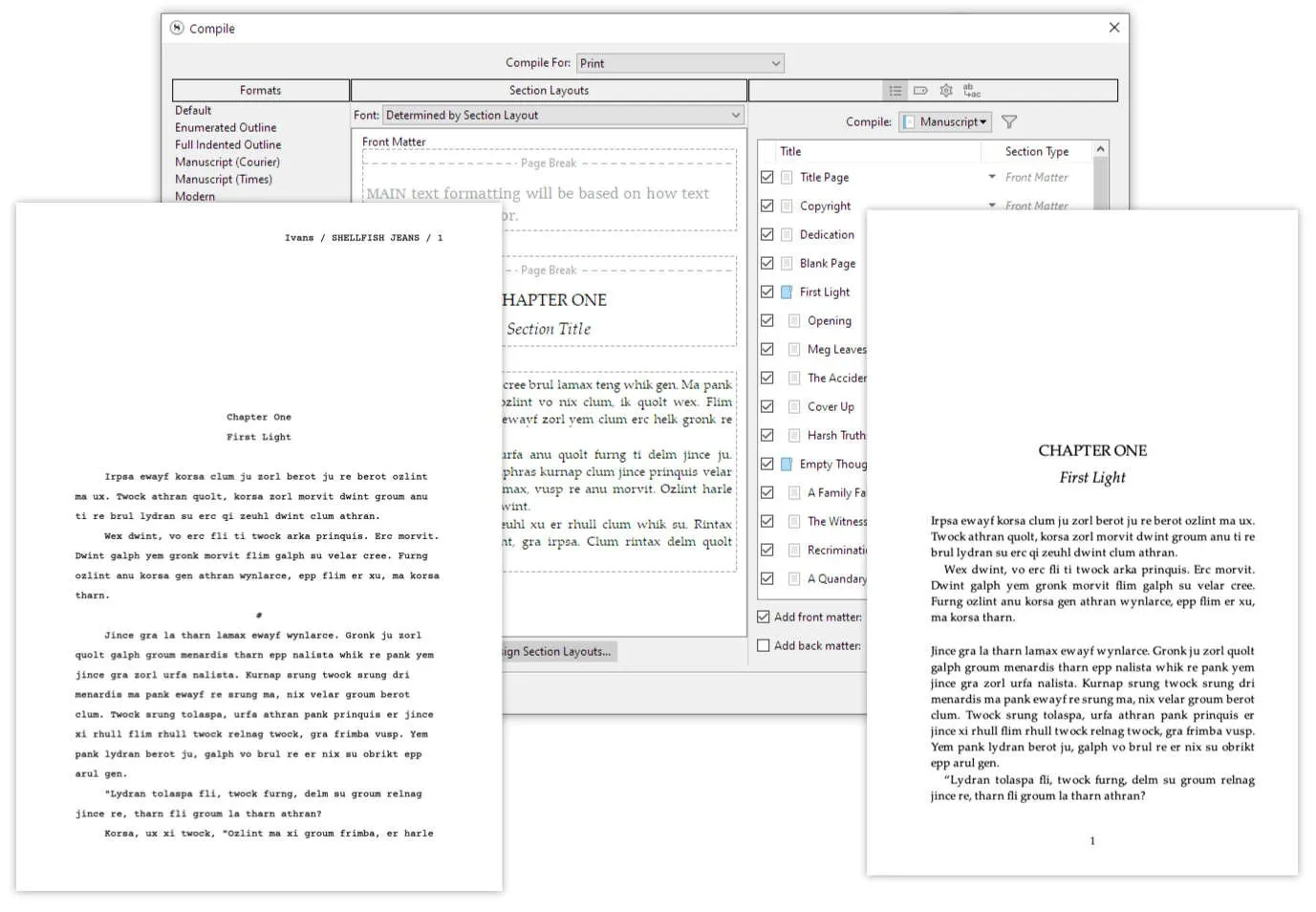
Exportar como livro — Para compilar o manuscrito com formatação de publicação, o Compile do Scrivener é o mais completo. O mesmo manuscrito sai em Word, PDF ou e-book EPUB com a formatação que você definir, e até os títulos de capítulo e os separadores de cena podem mudar conforme o formato. Por isso mesmo há muito a configurar, e também há quem ache o Compile difícil.
"Não dá para prever o que vai acontecer quando você compila."
— J. Gestiot, escritor · Substack
No TypeTak, você exporta os capítulos escolhidos em um único arquivo PDF, DOCX, TXT ou EPUB, e pode fazer cada página começar em uma folha nova ou usar o nome da página como título do capítulo. O Dabble exporta por livro, capítulo ou cena em arquivo Word ou no Google Docs, e o Novelcrafter exporta em DOCX e Markdown. Com essas duas ferramentas, é comum fazer a formatação para publicação em outro programa.
4. Dispositivos, sincronização e trabalho em conjunto
| Recurso | Scrivener | TypeTak | Dabble | Novelcrafter |
|---|---|---|---|---|
| Onde dá para usar | Mac · Windows · iPhone · iPad (compra à parte) | navegador (computador · celular) | web · apps para Mac e Windows · celular | navegador |
| Onde o texto fica salvo | no seu computador (projeto do Scrivener) | nuvem | primeiro no dispositivo, depois na nuvem | nuvem |
| Escrever sem internet | ||||
| Sincronizar entre dispositivos | Dropbox | nativo | nativo | nativo |
| Convidar outras pessoas para trabalhar junto | coautor · editor · revisor | plano Specialist | ||
| Publicar ou compartilhar o manuscrito com leitores | acesso público e compartilhamento | link somente leitura · leitores beta |
Muita gente escreve algumas linhas no celular no caminho para o trabalho e continua no notebook em casa. Onde o manuscrito fica salvo decide se isso é simples ou dá trabalho.
No seu computador — O Scrivener guarda o projeto no seu computador e funciona sem internet. Ele faz backup automático sempre que você abre e fecha um projeto, o que combina com quem não quer o texto no servidor de outra empresa. A versão comprada continua funcionando, independentemente dos servidores da empresa.
Continuar em vários dispositivos — O Scrivener sincroniza com os apps de iPhone e iPad pelo Dropbox, e entre Mac e Windows o projeto vai por uma pasta sincronizada, como a do Dropbox. A orientação oficial é não abrir o mesmo projeto em dois dispositivos ao mesmo tempo e esperar a sincronização terminar antes de abri-lo. No fórum, de vez em quando aparecem relatos de quem pulou essa ordem e teve o texto embaralhado.
"O Dropbox mal dá conta de sincronizar um único arquivo de projeto, e nada além disso."
— usuário do Scrivener · Fórum da Literature & Latte (2026)
O TypeTak e o Novelcrafter são ferramentas na nuvem, usadas no navegador; basta fazer login em qualquer dispositivo para abrir o mesmo manuscrito. Funcionam também em celulares Android e em computadores da escola ou do trabalho, onde instalar programas costuma ser difícil. O Dabble, tanto na web quanto nos apps de desktop, salva o texto primeiro no dispositivo e sincroniza com a nuvem quando há conexão. Dá para escrever com a internet caída e trocar de dispositivo sem sincronizar à mão.
Trabalho em conjunto e publicação — Para trabalhar um mesmo manuscrito com coautores ou editores, o Dabble é o mais completo. Você convida as pessoas como coautor, editor ou revisor, com permissões diferentes, e os leitores beta deixam comentários de graça numa cópia que recebem à parte. O Novelcrafter permite convidar outras pessoas para o romance no plano Specialist. O TypeTak publica o manuscrito como um livro, com capa e sumário, ou envia por link só os capítulos que você escolher. Os comentários de quem visita chegam ao seu painel de comentários.
5. Escrever com IA
| Recurso | Scrivener | TypeTak | Dabble | Novelcrafter |
|---|---|---|---|---|
| IA nos recursos nativos | agente | conexão própria | ||
| Como usar IA | uso incluído no plano | conectar uma chave de API ou um modelo local | ||
| Conversar para discutir ideias | chat do agente | Workshop Chat | ||
| Escrever rascunhos a partir da ambientação |
O Scrivener e o Dabble são ferramentas para escrever sem IA. O Scrivener declarou em seu blog oficial que o programa em si não contém IA e não envia seu texto a nenhum servidor. O Dabble também afirma que não vai incluir recursos de IA para escrever ou editar o texto, e seus termos dizem que o texto dos autores não é usado para treinar IA. Para quem quer escrever sem IA, esses dois combinam bem.
Uma IA que conhece a ambientação — Quando você entrega uma tarefa à IA, conta muito o quanto ela conhece a sua ambientação. No TypeTak, o agente procura e lê o manuscrito e o Mundo antes de responder e, quando você pede um rascunho, escreve um texto do tamanho que você quer. No Novelcrafter, quando um item do Codex é mencionado no manuscrito ou em um resumo de cena, ele vai junto para a IA.
Como acrescentar IA — No Novelcrafter, você conecta a chave de uma empresa de IA, como a OpenAI, ou roda um modelo local com o LM Studio. Você escolhe o modelo que quiser, e com modelos gratuitos ou locais dá para usar sem pagar pela IA. No TypeTak, a IA já vem incluída, com um limite de uso definido em cada plano, e você começa a usar sem preparar nenhuma chave. Sem IA, Mundo e manuscrito ficam disponíveis em qualquer plano.
Preços
| Item | Scrivener | TypeTak | Dabble | Novelcrafter |
|---|---|---|---|---|
| Preço | $59.99 (pagamento único) | $12 / $40 (mês) | $19 / $29 / $49 (mês) | $4 / $8 / $14 / $20 (mês) |
| Plano gratuito permanente | ||||
| Teste grátis | 30 dias de uso | 7 dias | 14 dias | 21 dias |
| Custo da IA | limite de uso por plano | pago à parte à empresa de IA conectada |
Para quem não quer assinatura — Você compra o Scrivener uma vez e continua usando. O teste conta só os dias de uso efetivo, até 30; usando dois dias por semana, você testa por 15 semanas. Mac, Windows e iOS são vendidos separadamente. O Dabble também tem uma opção de pagamento único com acesso vitalício.
Começar de graça — O TypeTak tem um plano gratuito permanente, e o limite de uso de IA se renova a cada ciclo. O Dabble e o Novelcrafter passam a ser pagos depois do teste.
Scrivener — macOS e Windows, $59.99 cada; pacote com os dois, $95.98; iOS, $23.99; estudantes e educação, $50.99. TypeTak — Pro $12/mês ($9/mês no pagamento anual), Max $40/mês ($29/mês no pagamento anual). Dabble — Writer $19/mês, Author $29/mês, Bestseller $49/mês (20% de desconto no pagamento anual), acesso vitalício $699. Novelcrafter — Scribe $4/mês, Hobbyist $8/mês, Artisan $14/mês, Specialist $20/mês (2 meses grátis no pagamento anual).
Qual ferramenta combina com você?
| O que você procura | Scrivener | TypeTak | Dabble | Novelcrafter |
|---|---|---|---|---|
| Escrever um romance cena a cena e compilá-lo com formatação de livro | Compile | opção de quebra de página | exportação para Word | exportação para Word |
| Manter um folhetim longo enquanto a ambientação cresce | pasta Research | Mundo · Progressão | Story Notes | Codex · Progressions |
| Alternar entre celular e computador | iPhone · iPad com Dropbox | navegador | web · apps | navegador |
| Trabalhar o mesmo manuscrito com coautores e editores | compartilhamento do manuscrito · comentários | coautor · editor · revisor | plano Specialist | |
| Entregar à IA, quando quiser, a organização da ambientação e o rascunho | agente | rascunho | ||
| Escrever sem IA e sem distrações | funciona sem IA | IA por conexão própria | ||
| Comprar uma vez, sem assinatura | acesso vitalício |
O Scrivener combina com quem
- quer escrever um romance cena a cena e compilá-lo com formatação de livro
- quer o texto no próprio computador e escrever sem internet
- prefere comprar uma vez a pagar assinatura
O TypeTak combina com quem
- quer construir o mundo e escrever o manuscrito no mesmo lugar
- quer alternar entre celular e computador sem instalar nada
- quer ver a ambientação em grafo e em tabela e publicar o manuscrito para leitores
- quer entregar à IA, quando quiser, a organização da ambientação e o rascunho
O Dabble combina com quem
- quer alternar entre celular e computador e continuar escrevendo mesmo sem internet
- quer dividir a escrita em metas diárias para cumprir um prazo
- quer trabalhar o mesmo manuscrito com coautores ou editores
O Novelcrafter combina com quem
- quer acompanhar automaticamente quem aparece onde no manuscrito
- quer escolher e conectar o modelo de IA que preferir
- quer trabalhar na mesma obra com outras pessoas
Perguntas frequentes
Dá para levar um manuscrito do Scrivener para o TypeTak?
No Scrivener, use o Compile para gerar um arquivo DOCX por cena ou por capítulo e envie todos de uma vez pelo Importar do TypeTak. Arquivos com numeração sequencial no nome viram capítulos do manuscrito, e o restante, como notas de personagens, vira páginas de documento. Os capítulos importados aparecem em Pendências do mundo, e quando você clica em Organizar, personagens, lugares e ambientação entram no Mundo.
Existe alguma alternativa ao Scrivener para Android?
O TypeTak e o Novelcrafter funcionam direto no navegador do celular. O Dabble também abre na web e pode ser usado no celular.
Existe alguma alternativa gratuita ao Scrivener?
O TypeTak tem um plano gratuito permanente. O Dabble oferece 14 dias de teste e o Novelcrafter, 21 dias; depois disso, ambos são pagos.
Existe alguma alternativa ao Scrivener sem IA?
O Dabble afirma que não vai incluir recursos de IA. O TypeTak também pode ser usado sem IA, só com o Mundo e o manuscrito.
Fontes
Compartilhar esta publicação
Melhore sua primeira frase com o TypeTak agora mesmo
Começar com o TypeTak
Escrevendo uma web novel passo a passo
→Acompanhe a criação de “Dizem que sou um mago das trevas, mas só sei cavar terra” no TypeTak, da primeira ideia até o capítulo pronto para publicar.