
Novelcrafter 替代方案
本文由 TypeTak 團隊撰寫。比較對象裡有我們自己的產品,閱讀時請把這一點考慮進去。也正因如此,我們以官方資料和註明出處的使用者評價為依據,盡量不偏向任何一方。價格與功能以 2026 年 10 月各服務的官方頁面為準,之後可能會變動。
Novelcrafter 是什麼樣的工具?
Novelcrafter 是為先搭好結構再寫長篇小說的作家設計的寫作工具。你可以把書分成幕、章節、場景來規劃,把人物和世界觀整理在 Codex 裡,再以此為基礎用 AI 寫場景。
它最大的特色是要用哪個 AI,由作家自己連接。你可以連接 OpenRouter 這類服務的 API 金鑰,或用 LM Studio 在自己電腦上跑模型。因此訂閱費較低,AI 使用費則另外付給連接的服務。
作家為什麼用 Novelcrafter?
想細細打磨結構和設定,又想照自己的方式用 AI,就會選它。新模型一推出就能馬上換用,送給 AI 的提示詞也能自己改。Codex 會自行找出原稿裡的提及,顯示哪個場景有誰出場。
反過來說,用 AI 之前得先申請金鑰、連接好,訂閱費和 AI 使用費又分開計算,這些也可能成為負擔。
以下把規劃、設定管理、寫初稿、AI 模型與提示詞、修改五項功能,與 TypeTak、Sudowrite、Squibler 放在一起比較。
1. 規劃
| 功能 | Novelcrafter | TypeTak | Sudowrite | Squibler |
|---|---|---|---|---|
| 分成幕、章節、場景來安排結構 | 規劃 | 世界的看板 | Outline · 章節節拍 | 資料夾 · 檔案 |
| 同一個結構切換多種檢視 | Grid · Matrix · Outline | 看板 · 矩陣 · 表格 | ||
| 標出每個場景出場的人物、地點 | 自動找出 | 矩陣 | ||
| AI 產生結構草案 | 代理 | 故事概要 → 大綱 | Organize | |
| 邊對話邊安排結構 | Workshop Chat | 回答下方的提議 → 看板 | AI 聊天 |
這是動筆前先搭起故事骨架的階段。四個工具都能把故事分成幕、章節、場景來安排。挑選時,可以看結構能換多少種方式檢視,以及 AI 在結構上能幫到什麼程度。
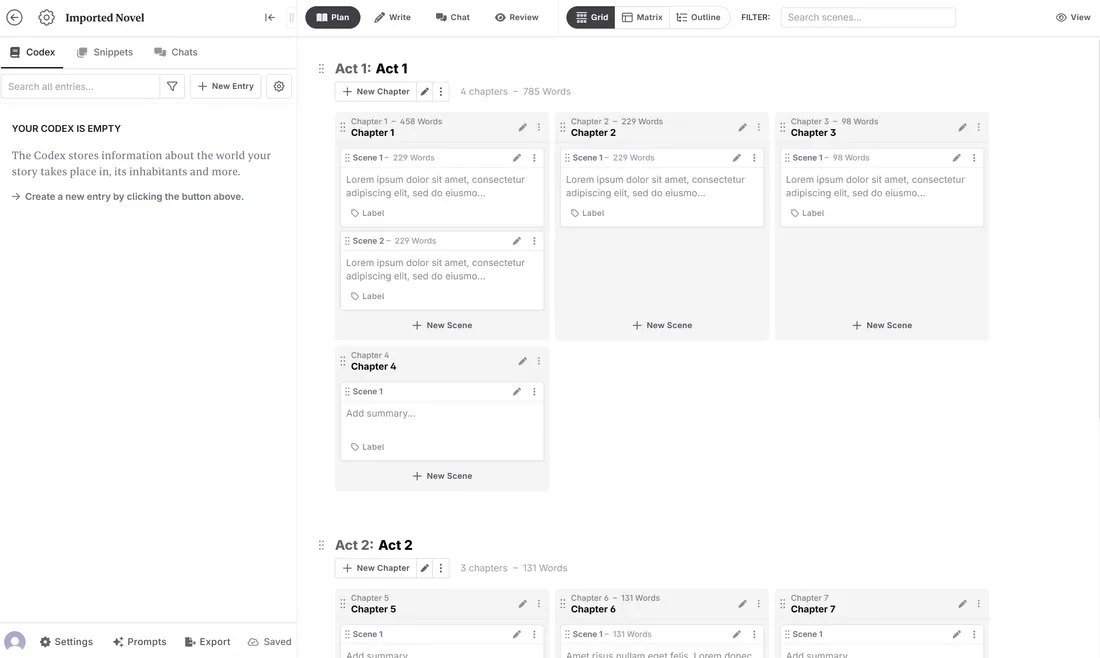
檢視結構的畫面 — Novelcrafter 的規劃畫面是四者中最深入的。同一個結構可以切換成卡片看板(Grid)、場景與人物、支線排成縱橫的表格(Matrix),以及只收場景摘要的大綱(Outline)。登記在 Codex 的名字一出現在場景裡,它就會自行找出並標示,在 Matrix 裡一眼就看得出哪個場景有誰出場。
在 TypeTak,你在世界裡建立「故事」這類看板,把結構排成卡片;同一個看板切換成表格,就能一行一行瀏覽各場景的劇情。切換成矩陣,卡片變成列、人物或地點變成欄,哪個場景有誰出場用點一目了然;點一下空格,就能把那個人物加進場景。Novelcrafter 的 Matrix 從原稿找出名字來填,TypeTak 則由代理從原稿擷取屬性,或由你直接點格子來填。
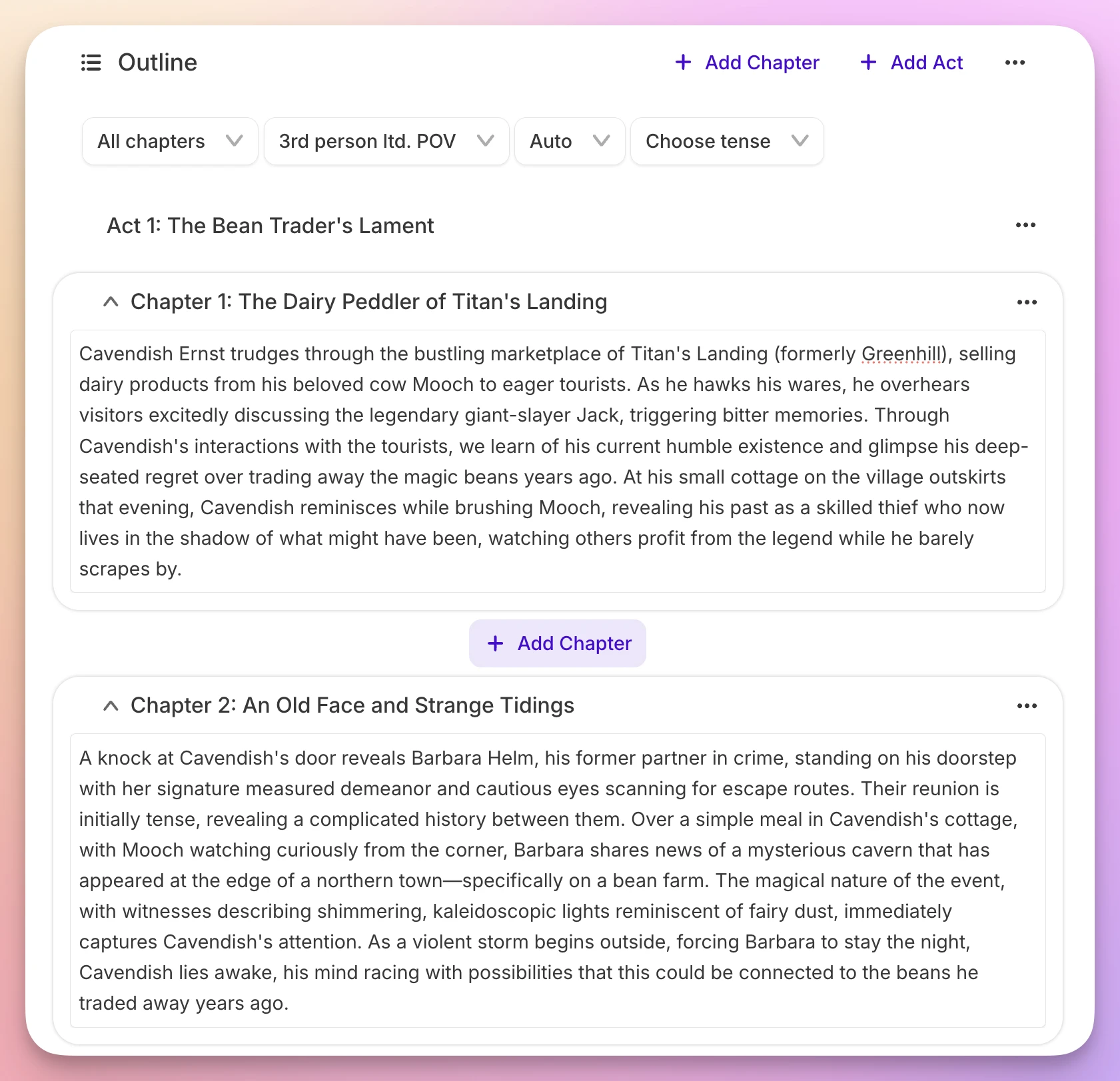
和 AI 一起安排結構 — 從零開始自己搭結構覺得茫然,可以請 AI 幫忙。Novelcrafter 在 Workshop Chat 裡討論結構,再由作家把定下的內容搬到規劃裡。在 TypeTak,你和代理邊聊邊安排結構。代理提出事件或場景時,回答下方的每個提議都會有核取方塊,只勾喜歡的,按 加入待辦 先存起來,或按 全部整理 直接變成看板上的卡片。
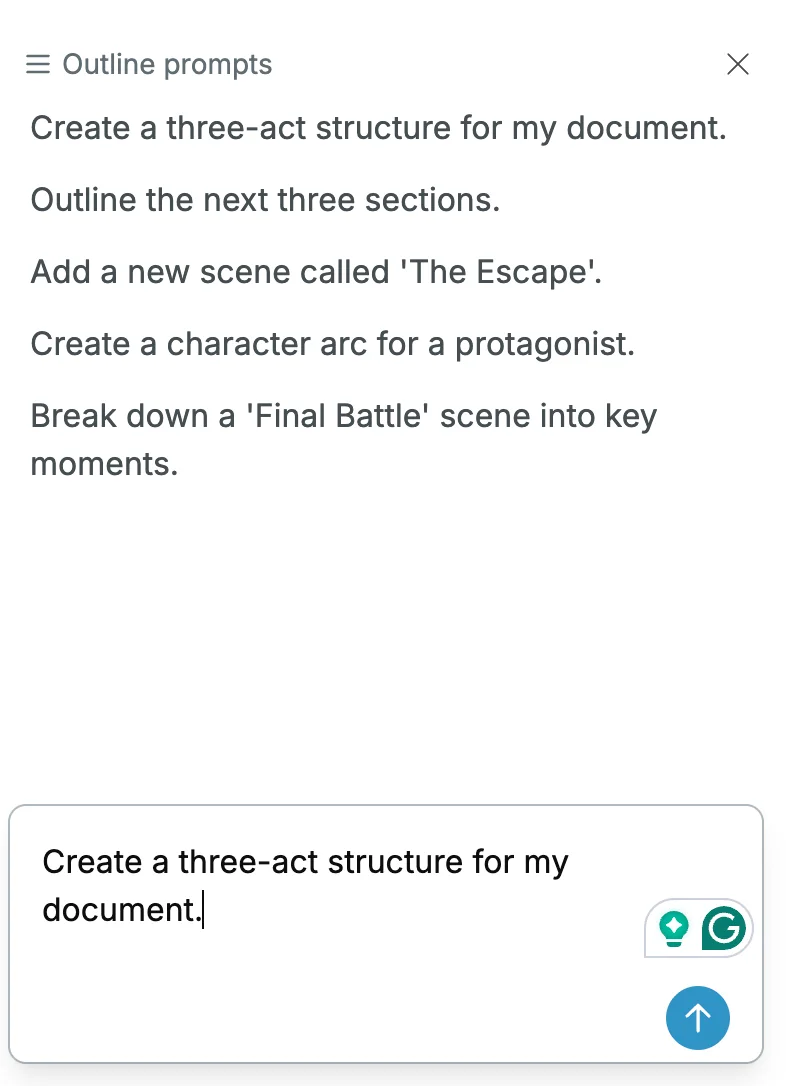
Sudowrite 照著 Story Bible 的步驟,用按鈕從點子和故事概要產生大綱,再從大綱產生章節節拍。步驟固定,容易跟上。Squibler 只要輸入點子,AI 就會建好書的資料夾和檔案、Elements,連封面都做好;之後再按 Organize 挑選大綱相關的操作,或用聊天提出要求。
2. 設定管理
| 功能 | Novelcrafter | TypeTak | Sudowrite | Squibler |
|---|---|---|---|---|
| 把人物、地點、設定整理成條目並直接編輯 | Codex | 世界 | Story Bible | Elements |
| 為每種類型設定欄位 | 屬性欄位 | |||
| AI 填寫條目內容 | 產生書時 | |||
| 匯入原稿時擷取設定 | 擷取人物 | |||
| 把對話中定下的設定收集整理 | ||||
| AI 寫作時參考設定 | 被提及時 | |||
| 設定之間的連結與反向連結 | 關係 | |||
| 回頭查人物在哪裡出場、怎麼變化 | 提及標示 · 熱度圖 | 整理成發展 · 依區段 · 搜尋 | ||
| 按時期記錄會變的設定 | Progressions | 發展 · 屬性的起訖 | ||
| 人物關係圖(圖譜) | 關係清單 | |||
| 多部原稿(系列)共用設定 | ||||
| 用連結公開設定 |
四個工具都能記下人物和設定,讓 AI 寫作時參考。挑選時,可以看設定和原稿連得多緊,以及設定是怎麼一步步累積的。
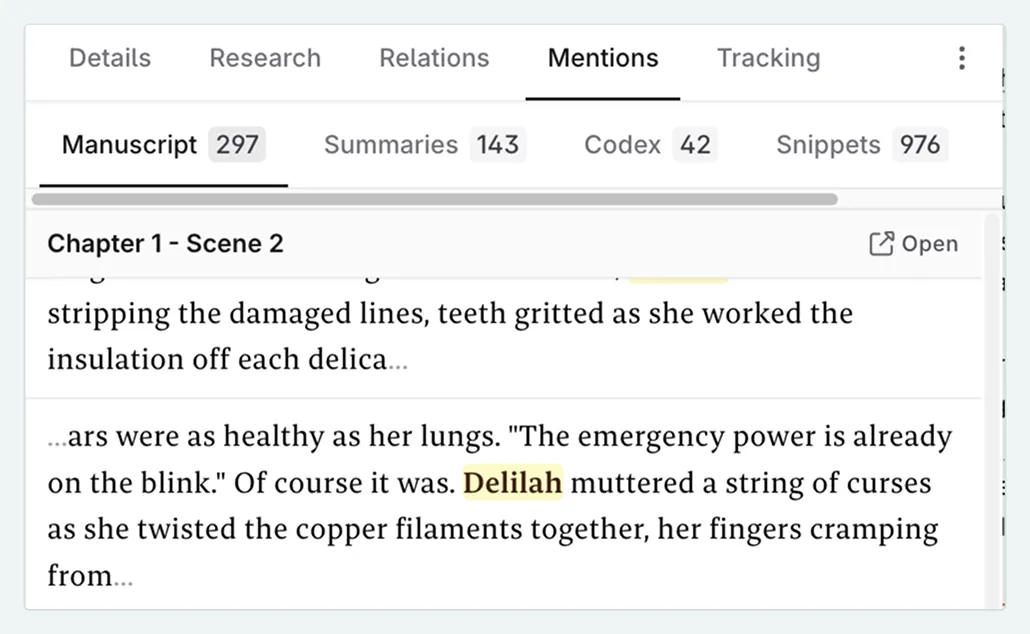
人物在哪裡出場、怎麼變化 — 沿著故事回頭查。 在 Novelcrafter 的 Codex 登記名字和別名後,它會自動在原稿、場景摘要、聊天裡找出提及之處並標示,再用熱度圖顯示哪個場景有誰出場。要傳給 AI 的設定也依提及來決定,每個條目可以選擇一律傳送,或只在被提及時傳送。
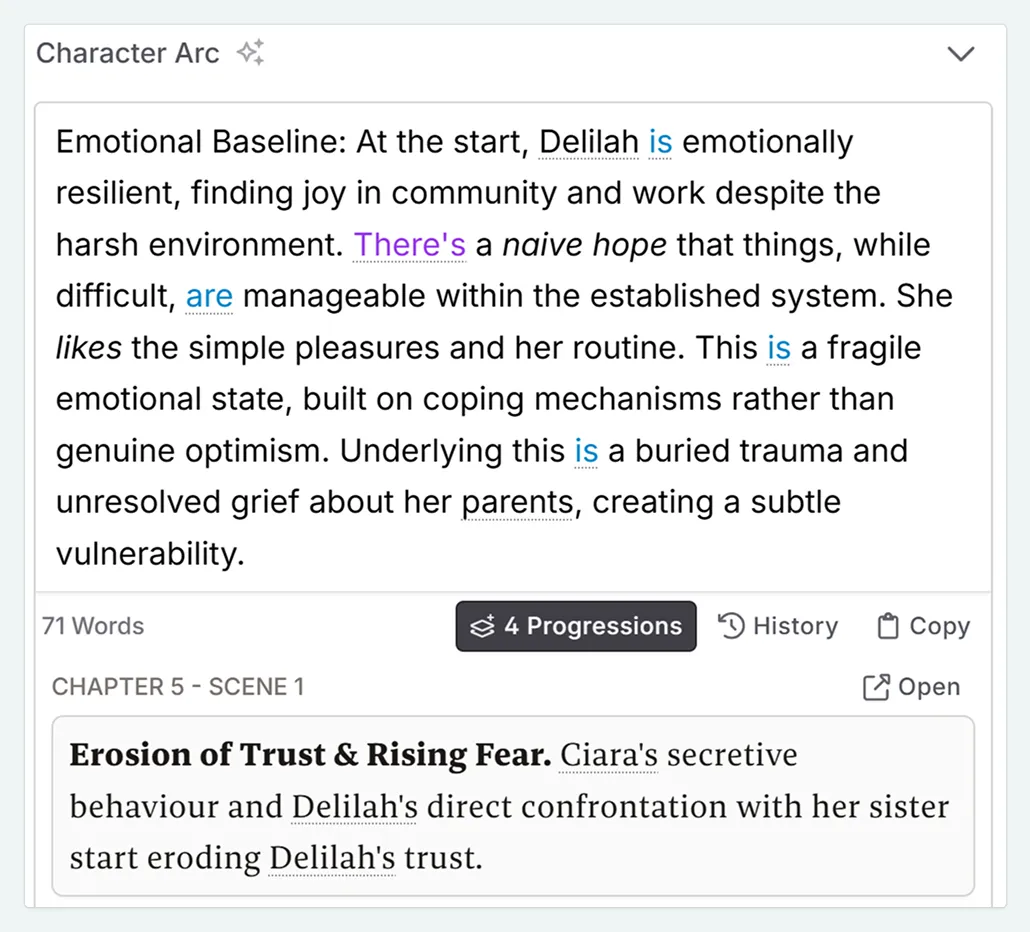
TypeTak 則是讀過原稿再整理。世界整理讀章節時,會把人物在哪裡經歷了什麼,一行一行記進發展;每一行都附上出處的原稿頁面,點一下就打開那個位置。發展按「性格」「關係」這類區段分開累積,所以能由上往下,連著讀一個人物某個面向隨故事怎麼改變。想一個不漏找出名字出現的地方,就用搜尋翻遍整份原稿。
按時期記錄設定 — 留下故事途中改變的事。 地位、統治者這類故事途中會變的設定,Novelcrafter 用 Progressions 按時期記下來。做法是選一個場景,由作家寫下從那時起改變的內容。
在 TypeTak,這件事由上面的發展負責:世界整理先記下條目,再由作家修改。年齡、所屬這類簡短的值不會被覆蓋,而是註明從哪個頁面或卡片開始、到哪裡結束,連載中途改了設定,也不會和前面的回數搞混。
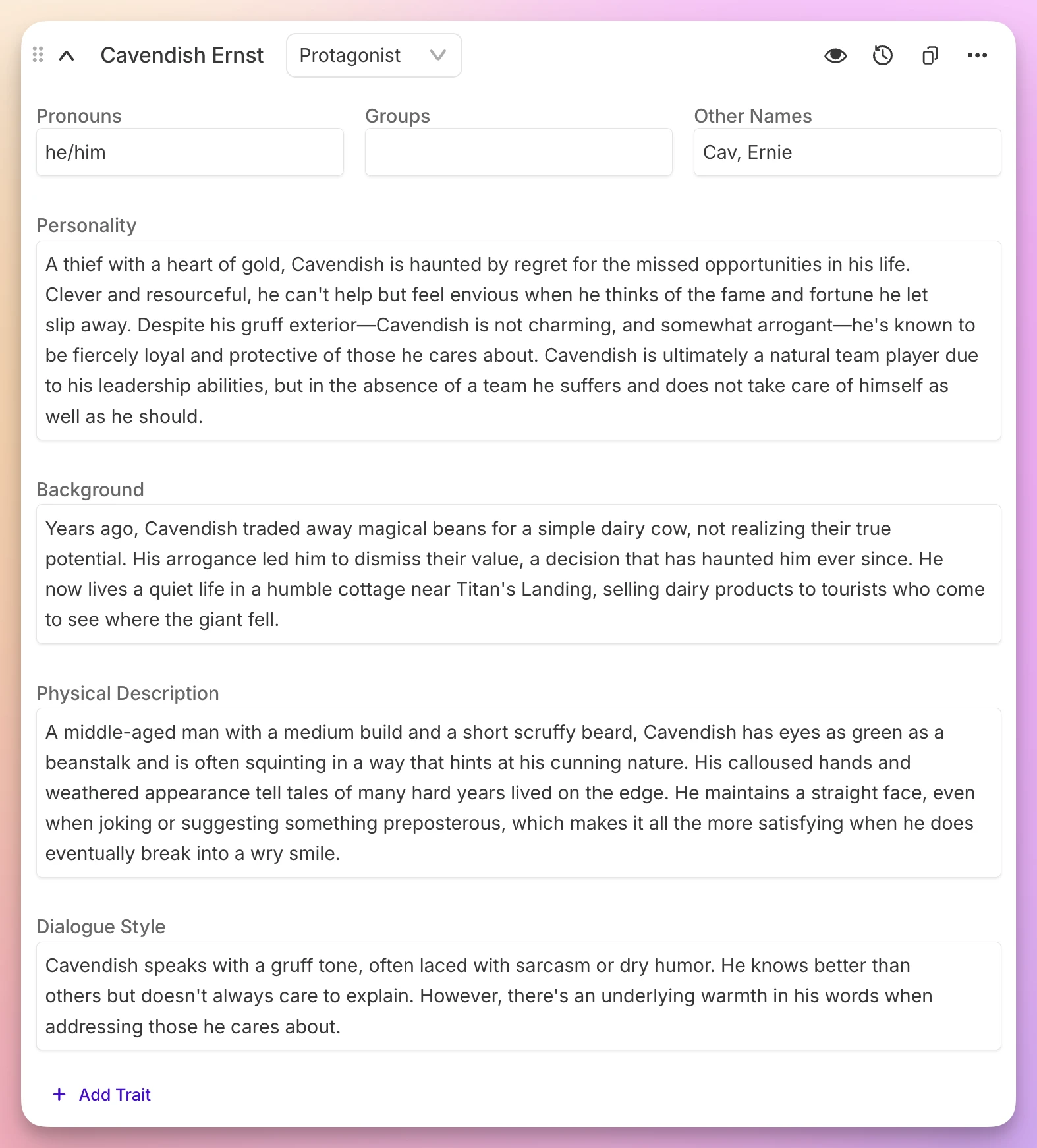
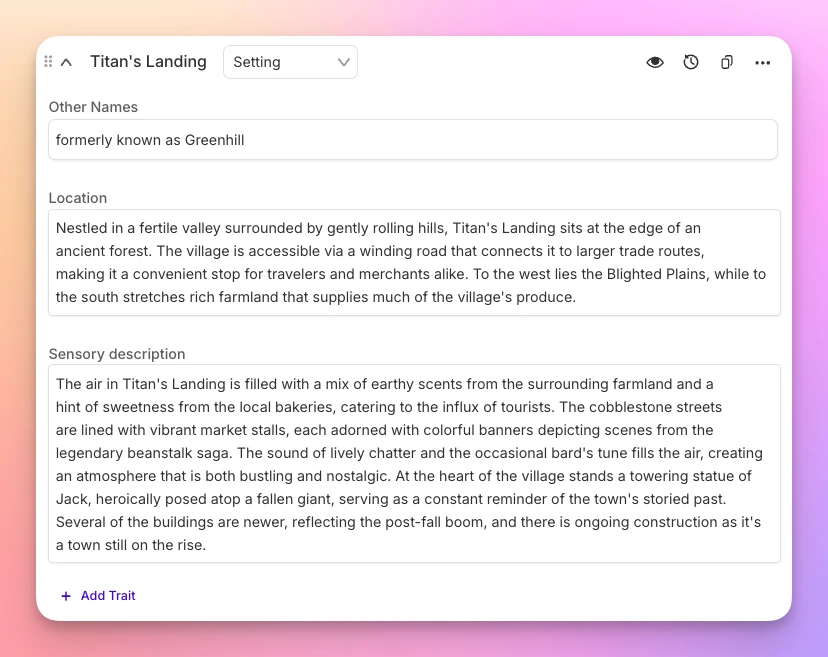
寫設定的畫面 — 在 TypeTak 的世界,內文用所見即所得的編輯器寫,用連結串起其他人物和事件,點一下就跳過去。每個條目都有屬性表,除了文字,也能把其他條目或選項當成值填進去。
關係圖譜 — 誰和誰有牽扯,一眼就看得出來。 Novelcrafter 在關係分頁用清單把條目連起來。在 TypeTak,把關係寫進人物的欄位,就直接成為圖譜上的線,整體結構一目了然。在一方寫下的關係,另一方也會一起記上。
表格 — 並排比較同一類型的條目。 人物就和人物攤在同一張表上,逐欄對照年齡、職業、所屬。修改類型的欄位,已有的條目也會跟著改,設定對不上的地方就很顯眼。
用對話打造世界觀 — 和代理聊著聊著,設定就累積起來。 和代理聊的過程中,新的人物、地點、規則會一一定下來。代理提出新設定時,TypeTak 會在回答下方顯示 儲存到世界待辦? 這一行,讓你只挑喜歡的提議存起來。順口定下的設定也會集中在聊天輸入框下方的 世界待辦,按下 整理 就放進世界。說一聲「幫我更新到世界」,就會從那則回答直接放進去。
公開世界 — 把世界觀設定集分享給別人。 選好要公開的原稿和世界,任何人不必登入,靠一個連結就能閱讀。訪客可以用卡片和圖譜瀏覽設定,像讀書一樣讀原稿,也能留下註解。還不想揭露的設定可以先藏起來。
由 AI 填寫的設定 — 想從一開始就把設定交給 AI,Sudowrite 比較方便。只要幾行點子和故事概要,AI 就會建立並填好人物和世界觀卡片,這些卡片直接接到大綱和初稿。結局這類不想先讓 AI 看到的設定,可以按卡片或欄位隱藏。
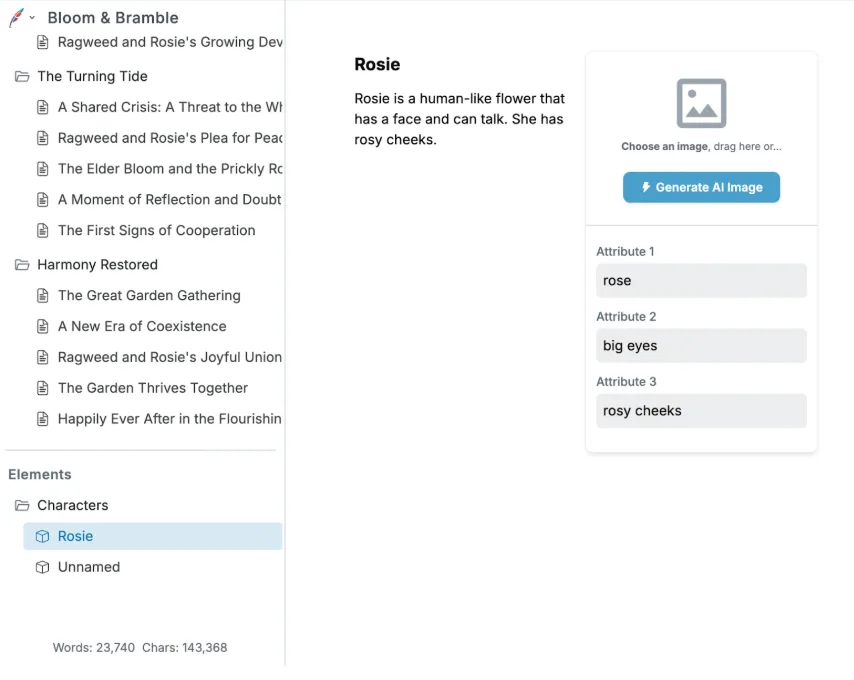
Squibler 的 Elements 用名稱、說明和屬性欄位整理人物、背景、物品,再用資料夾歸類。每個條目都能產生圖片附上。
3. 寫初稿
| 功能 | Novelcrafter | TypeTak | Sudowrite | Squibler |
|---|---|---|---|---|
| 以場景、章節為單位寫初稿 | 場景節拍 | 寫初稿 | Draft | 以整本書為單位產生 |
| 寫初稿時參考整理好的設定 | Codex | 世界 | Story Bible | Elements |
| 一次產生一整本書 | 產生書 | |||
| 寫初稿前確認、修改計畫 | 初稿計畫 | 產生前檢查場景 | ||
| 設定並遵守初稿字數 | 每個節拍選長度 | |||
| 指定文風 | 寫進提示詞 | 寫作風格 | Story Bible 的 Style | AI Chat Settings 的指示 |
Novelcrafter、TypeTak、Sudowrite 以場景或章節為單位寫初稿,Squibler 則一次產生一整本書。四個工具都會參考整理好的設定來寫。
寫初稿的方式 — Novelcrafter 在場景的位置用節拍寫下要寫的內容,再用節拍產生場景內文;不滿意就改節拍重新產生。TypeTak 先請代理提出初稿計畫,你修改大綱和字數後,代理就照計畫寫。要它直接寫,它就馬上動筆。
Sudowrite 把章節拆成場景,用 Draft 來寫,產生前會先檢查場景是不是太短、塞了太多事件。Squibler 只要輸入書的資訊,AI 就會建好資料夾、檔案、Elements 和封面,把書產生出來;產生完再到編輯器裡邊讀邊改。
字數 — 像網路小說這樣每回字數得固定,TypeTak 比較方便。TypeTak 每份初稿都會另外多一道程序,讓初稿符合初稿計畫裡定好的字數。Novelcrafter 在產生節拍時選擇想要的長度,加進提示詞;Sudowrite 則用場景數來估算篇幅。
文風 — Novelcrafter 把文風偏好寫在提示詞,Squibler 寫在 AI Chat Settings 的指示欄。在 TypeTak 的寫作風格和 Sudowrite 的 Style 裡另外定好視角、句子節奏、處理對白與描寫的方式,初稿就會照這個標準寫,也能讀你的文章樣本,代為整理文風。TypeTak 的修訂和回饋也以這個標準為準。
4. AI 模型與提示詞
| 功能 | Novelcrafter | TypeTak | Sudowrite | Squibler |
|---|---|---|---|---|
| 訂閱費含 AI 使用費 | ||||
| 選擇使用的模型 | 連接任意模型 | 從 GPT · Gemini · Claude 中選 · 按功能分別指定需 Max 方案 | ||
| 連接自己的 API 金鑰 · 本機模型 | ||||
| 直接修改送給 AI 的提示詞 | 指引 · 技能 | 外掛 | 指示 |
想把 AI 掌握到什麼程度,決定了哪個工具適合你。TypeTak、Sudowrite、Squibler 的訂閱費已含 AI 使用費,不必另外準備就能直接用;Novelcrafter 則是自己連接想用的 AI。
選擇模型 — Novelcrafter 用 AI 的自由度最高。透過 OpenRouter 從上百個模型中挑選,透過 Featherless 使用社群微調的模型;用 LM Studio 在自己電腦上跑模型,原稿就不會送到 AI 公司。TypeTak 在所有方案中都能從 GPT、Gemini、Claude 裡選擇代理要用的 AI;Max 方案還能為初稿、修訂等不同工作分別指定模型和推理等級。
Sudowrite 可以從小說用的自家模型 Muse 和三十多個模型中挑選。根據 Sudowrite 的介紹,Muse 是用已出版的小說和故事訓練的長篇小說模型,設計成會跟著你的句長、用詞和節奏來寫。Squibler 使用的模型由 Squibler 決定。
給 AI 的指示 — 要 AI 一直遵守的事,傳達的方法也不同。Novelcrafter 可以複製送給 AI 的提示詞,自己修改。在 TypeTak,把希望一直遵守的偏好寫進指引,所有對話都會帶上;常用的要求存成技能,就能從代理聊天或游標選單叫出來。Squibler 則寫在 AI Chat Settings 的指示欄。
5. 修改
| 功能 | Novelcrafter | TypeTak | Sudowrite | Squibler |
|---|---|---|---|---|
| 自己做修改工具 | Custom Prompts | 編輯器技能 | 外掛 | |
| 重寫選取的文句 | Rephrase | 改寫 | Rewrite | Rephrase |
| 增加描寫、擴寫場景 | Expand | 增色 | Describe · Expand | Expand · Show Don't Tell |
| 原稿回饋 | Workshop Chat | 回饋 | Feedback | Review |
| 在要改的文句加上註解和替代句 | 修訂 | Professional 方案起 | ||
| 錯字、文法校對 | 校對 |
四個工具都能重寫選取的文句,也能增加描寫、擴寫場景。挑選時,可以看修改工具能多大程度照自己的意思打造,以及整份原稿是怎麼檢查的。
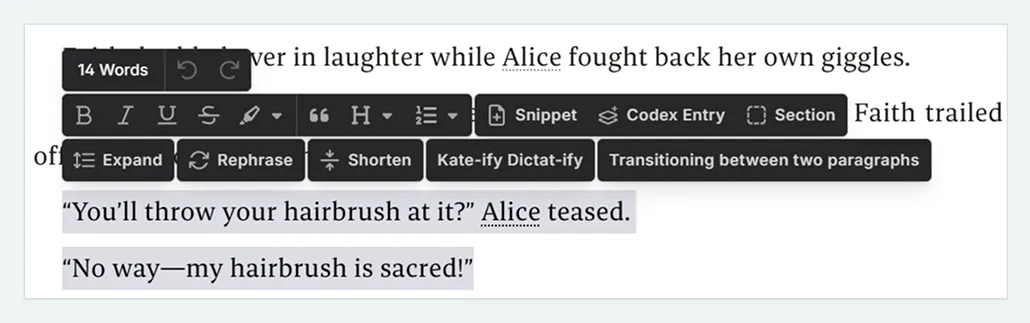
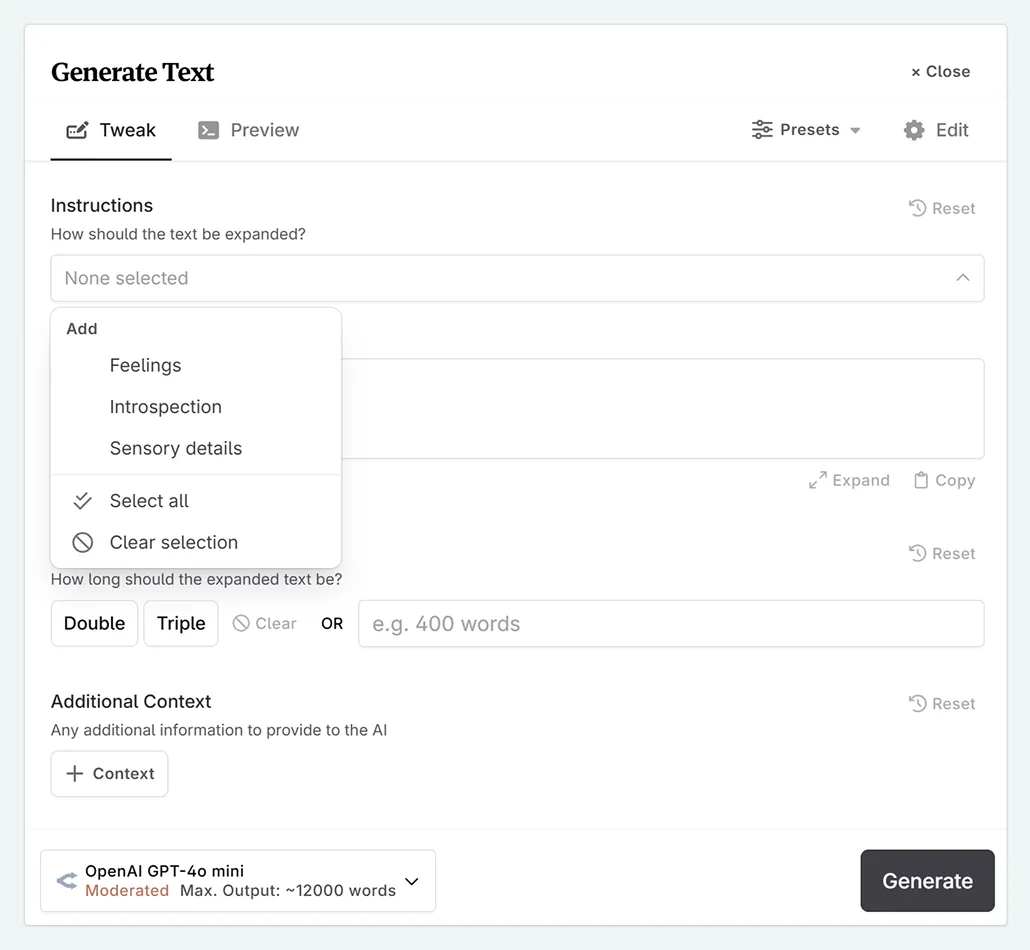
修改工具 — Novelcrafter 在選取文句後跳出的選單叫出 Expand 和 Rephrase;沒有合用的工具,就用 Custom Prompts 做一個自己的工具,加進同一個選單。
TypeTak 的 改寫 只要放好游標,就會一次列出四個候選,點一下直接放進原稿。在 增色 裡,可以從場景化、內心獨白、加入對白等九種方向中挑選,再按卡片下方的 再生成一版 拿到更多候選。
沒有合用的工具,就把常用的要求做成編輯器技能,加進同一個游標選單,用途和 Novelcrafter 的 Custom Prompts 相同。叫出技能時,選取的文字會連同前後文句一起引用到聊天裡,由代理回答;喜歡的回答再搬進原稿。
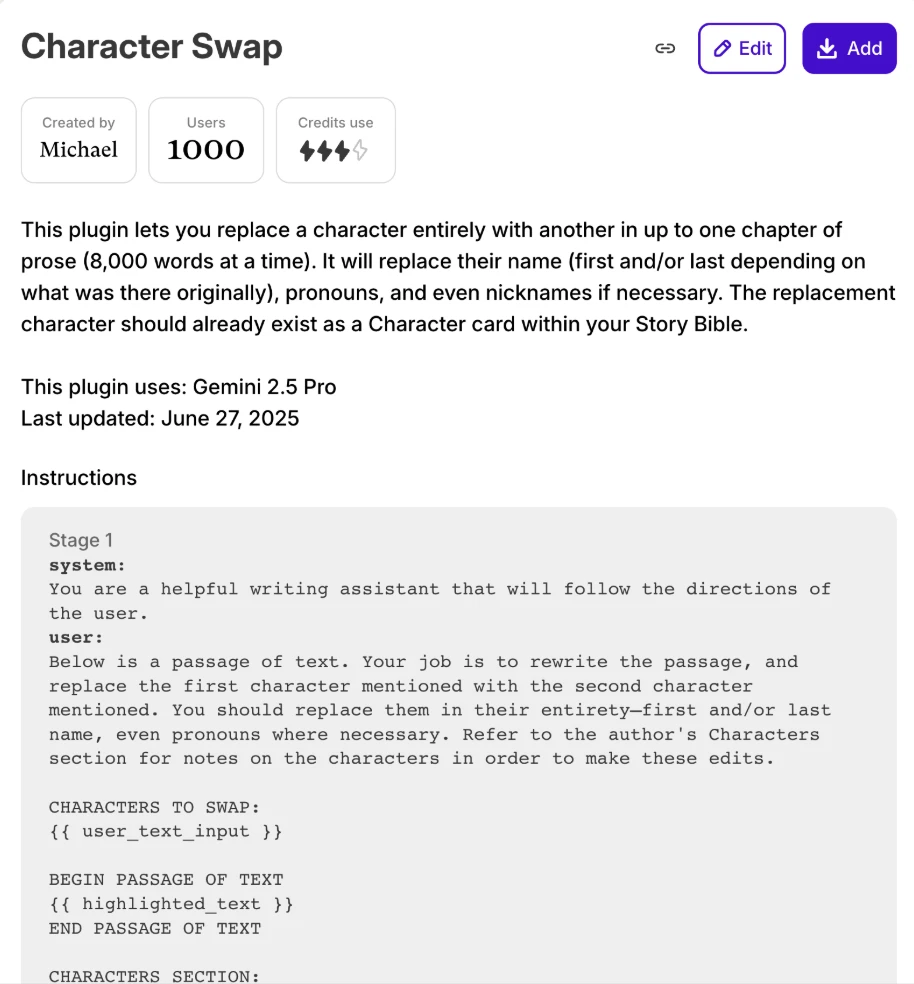
Sudowrite 可以從其他作家做的 1,000 多個外掛中挑選,也能修改每個外掛公開的指示,變成自己的工具。
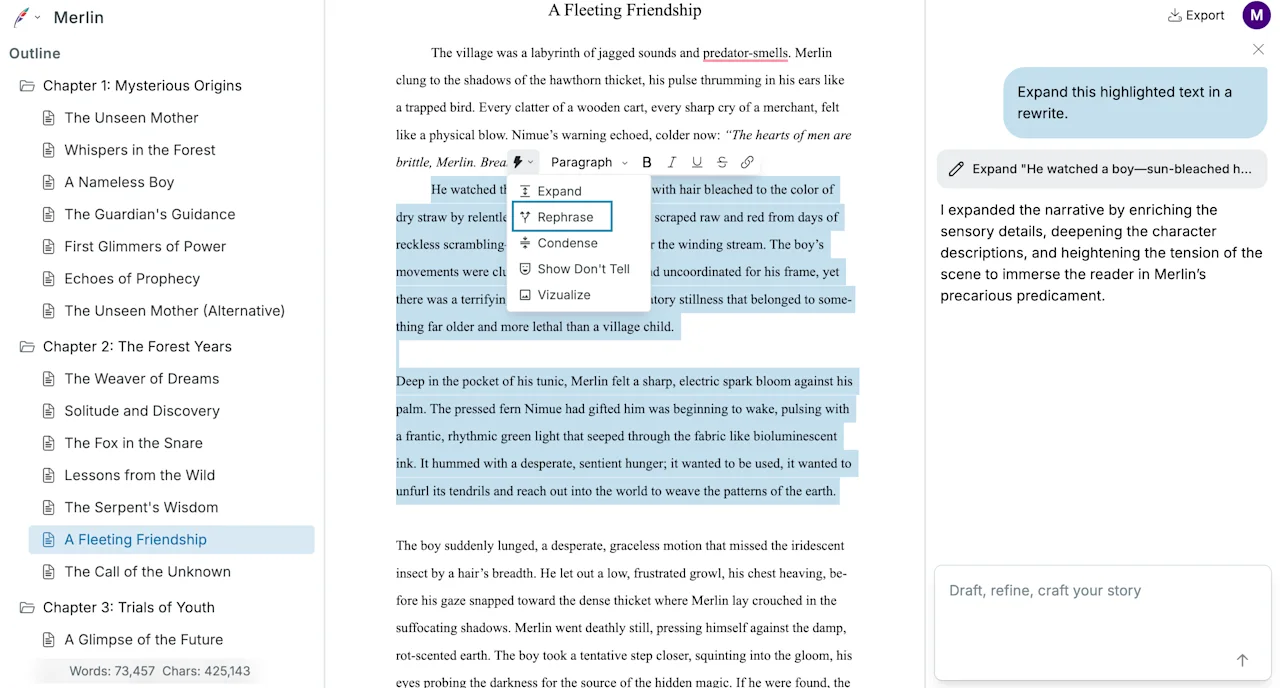
Squibler 對選取的文句叫出 Expand、Rephrase、Condense、Show Don't Tell,結果送到右側聊天,再逐一採用或捨棄。
檢查原稿 — 看整份原稿的方式也各有不同。Novelcrafter 在 Workshop Chat 取得對文章的評語,Sudowrite 的 Feedback 和 Squibler 的 Review 會檢視原稿的結構和內容。TypeTak 的 回饋 為每個項目打分數並說明理由,修訂 則在原稿上為每個要改的文句加上註解和替代句,可以直接採用。Sudowrite 從 Professional 方案起,也能在要改的文句加上註解和替代句。錯字和文法由 TypeTak 的校對標在原稿上,這是四個工具中只有 TypeTak 才有的功能。
價格
| 項目 | Novelcrafter | TypeTak | Sudowrite | Squibler |
|---|---|---|---|---|
| 月費 | $4 / $8 / $14 / $20 | $12 / $40 | $10 / $22 / $44 | $29.99 / $89.99 |
| 免費試用 | 21 天 | 7 天 | 1,000 點 | |
| 可以一直用的免費方案 | ||||
| AI 用量 | 自行連接的 AI 金鑰 | 依方案的使用額度 | 依方案的點數 | 依方案的點數(Pro 不限量) |
AI 使用費 — Novelcrafter 的 AI 使用費和訂閱費分開付。從 Hobbyist 方案起連接 AI 公司的金鑰來用,使用費付給那家公司;改用 OpenRouter 的免費模型,或用 LM Studio 在自己電腦上跑的模型,就不必付 AI 使用費。TypeTak、Sudowrite、Squibler 每個方案都含固定的 AI 用量,每用一次 AI 就扣一些。
選擇方案 — Novelcrafter 的 Workshop Chat 從 Artisan 方案起才能用,邀請別人協作則從 Specialist 方案起。TypeTak 為不同工作指定模型和推理等級的功能在 Max 方案;額外使用額度可以在忙的月份提高、過了再調回來,也有每個週期重置額度的免費方案。Sudowrite 在要改的文句加註解和替代句的功能從 Professional 方案起,Squibler 的點數則依讀寫的份量和使用的模型扣除。
Novelcrafter — Scribe $4/月,Hobbyist $8/月,Artisan $14/月,Specialist $20/月(年繳送 2 個月)。TypeTak — Pro $12/月(年繳每月 $9),Max $40/月(年繳每月 $29)。Sudowrite — Hobby & Student $10/月,Professional $22/月,Max $44/月(年繳最多 5 折)。Squibler — Plus $29.99/月,Pro $89.99/月(年繳最多 55 折)。
哪種作家適合哪個工具?
把前面的比較,按作家想要的重新整理如下。
| 作家想要的 | Novelcrafter | TypeTak | Sudowrite | Squibler |
|---|---|---|---|---|
| 以場景為單位細細安排結構 | Grid · Matrix · Outline | 看板 · 矩陣 | 大綱步驟 | 資料夾 · 檔案 |
| 一邊累積設定,一邊寫長篇連載 | Codex · Progressions | 世界 · 發展 | Story Bible | Elements |
| 拿到符合單回字數的初稿 | 每個節拍選長度 | 初稿計畫 | 用場景數估算 | |
| 從點子一次拿到整本書的草稿 | 產生書 | |||
| 自己決定要用的 AI 模型 | 連接金鑰 · 本機模型 | GPT · Gemini · Claude · 按功能指定需 Max | Muse 等三十多個 | |
| 連送給 AI 的指示都照自己的意思 | 複製並修改提示詞 | 指引 · 技能 | 外掛 | 指示 |
| 挑選其他作家做的工具來用 | 自己做 | 自己做 | 1,000 多個外掛 |
適合 Novelcrafter 的作家
- 想有系統地管理故事節拍,並仔細追蹤各場景出場人物的作家
- 想自己挑模型,用自己的 API 金鑰或自己電腦上的模型來寫的作家
- 想連送給 AI 的提示詞都自己掌握的作家
- 想邀請編輯或共同作者一起作業的作家
適合 TypeTak 的作家
- 不想準備金鑰、想直接用 AI 的作家
- 每章字數固定的連載作家
- 想透過對話討論世界觀和接下來的情節、邊聊邊寫的作家
- 想在所見即所得的編輯器裡整理世界觀設定,並把圖譜和設定集公開給別人的作家
適合 Sudowrite 的作家
- 每次卡住都想拿到好幾個接續文句來挑的作家
- 想用 ChatGPT、Claude、Gemini 以外的小說專用模型的作家
- 想試試各種腦力激盪工具和作家們分享的外掛的作家
適合 Squibler 的作家
- 想從點子一次拿到整本書份量草稿的作家
常見問題
在 Novelcrafter 寫的原稿可以搬到 TypeTak 嗎?
把章節存成 .docx、.md 或 .txt 檔,再用 TypeTak 的匯入上傳就行。一個檔案就是一個章節,匯入的章節裡出現的人物、地點、設定,由代理整理進世界。
不用 API 金鑰就能用的 Novelcrafter 替代方案有哪些?
TypeTak、Sudowrite、Squibler 的訂閱費都已含 AI 使用費,不需要 API 金鑰。
有像 Novelcrafter 一樣能用本機模型的替代方案嗎?
四個工具中,只有 Novelcrafter 能連接本機模型。如果最在意的是原稿不傳給任何 AI 公司,連接本機模型的 Novelcrafter 比較適合。
參考資料
- Novelcrafter
- :方案價格、是否提供 AI、免費使用 AI、規劃檢視、Codex 條目結構、Codex 欄位、Scene Beat、用 AI 產生內文、協作
- Sudowrite
- :方案價格、功能、Scenes & Draft、人物、世界觀、Books & Series、Muse
- Squibler
- :方案價格、點數、免費試用、產生書、Elements、AI Chat Settings、Review、大綱(Organize)、Expand
分享這篇文章
現在就用 TypeTak 改寫你的第一句話
開始使用 TypeTak
跟著寫一部網路小說
→用 TypeTak 從構思一路寫到開始連載前,完整跟著『聽說我是黑魔法師,但我只會挖土』這部作品走一遍。