
Scrivener 替代方案
本文由 TypeTak 團隊撰寫。比較對象裡有我們自己的產品,閱讀時請把這一點考慮進去。所以,我們以官方資料和註明出處的使用者評價為依據,盡量不偏向任何一方。價格與功能以 2026 年 10 月各服務的官方頁面為準,之後可能會變動。比較時以寫小說的作家為對象,不討論論文或劇本的用法。
Scrivener 是什麼樣的工具?
Scrivener 是 Literature & Latte 開發的長篇寫作軟體。原稿拆成場景或章節大小的小文件來寫,寫完再用 Compile 整合成一本書的格式。資料和人物筆記也放在同一個專案裡。
Mac 和 Windows 版是一次買斷的軟體,專案存在自己的電腦上。iPhone、iPad App 要另外買,透過 Dropbox 和桌面版同步。核心功能裡沒有 AI。
作家為什麼用 Scrivener?
因為長篇原稿拆成小塊比較好處理。一個場景就是一份文件,調換順序很容易;在軟木板上排開場景卡片,就能安排情節。用了多年的作家很多,教學和範本也很充足。
「在 Binder 裡,只要簡單抓起、放下,就能移動場景。」
— Vanessa Kier,作家 · Writers' Fun Zone (2018)
不過,評價裡最常見的是要花時間學。功能多、設定視窗層層疊疊,幾乎每篇評論都提到,動筆前得先學會怎麼用。想在手機上接著寫也不容易,這類抱怨一直都有。它沒有 Android App 和網頁版,和 iPhone、iPad 之間只能用 Dropbox 同步。
「就算把軟體研究透了,用起來還是有點笨重。」
— Scrivener 使用者 · Trustpilot
以下把寫稿與組織原稿、整理設定與資料、改稿與輸出成書、裝置同步與共同寫作、和 AI 一起寫五個面向,與 TypeTak、Dabble、Novelcrafter 放在一起比較。
1. 寫稿與組織原稿
| 功能 | Scrivener | TypeTak | Dabble | Novelcrafter |
|---|---|---|---|---|
| 以章節、場景為單位組織原稿 | Binder | 原稿 · 章節 | 書 · 章節 · 場景 | 幕 · 章節 · 場景 |
| 把多個場景接成一份文件來修改 | Scrivenings | 連續檢視 | 章節 · 整本書檢視 | Write 畫面 |
| 把場景卡片按順序排開 | 軟木板 | 看板 | Plot Grid | 規劃 Grid |
| 為整份原稿、今天的進度設定目標 | Project · Session Targets | 在初稿計畫設定字數 | 截止日 · 連休息日都算進去 | 字數統計 |
| 清空畫面,專心在正在寫的那一行 | Composition Mode | 打字機模式 · 隱藏工具列 | Focus 模式 | Focus Mode |
| 在原稿旁邊開著另一份文件 | 分割編輯器 | 分割畫面 | 側欄的人物檔案 | 釘選 Codex · 片段 |
長篇很難在一個檔案裡從頭寫到尾。四個工具都能把原稿分成章節和場景來寫,也都能把場景排成卡片看順序。
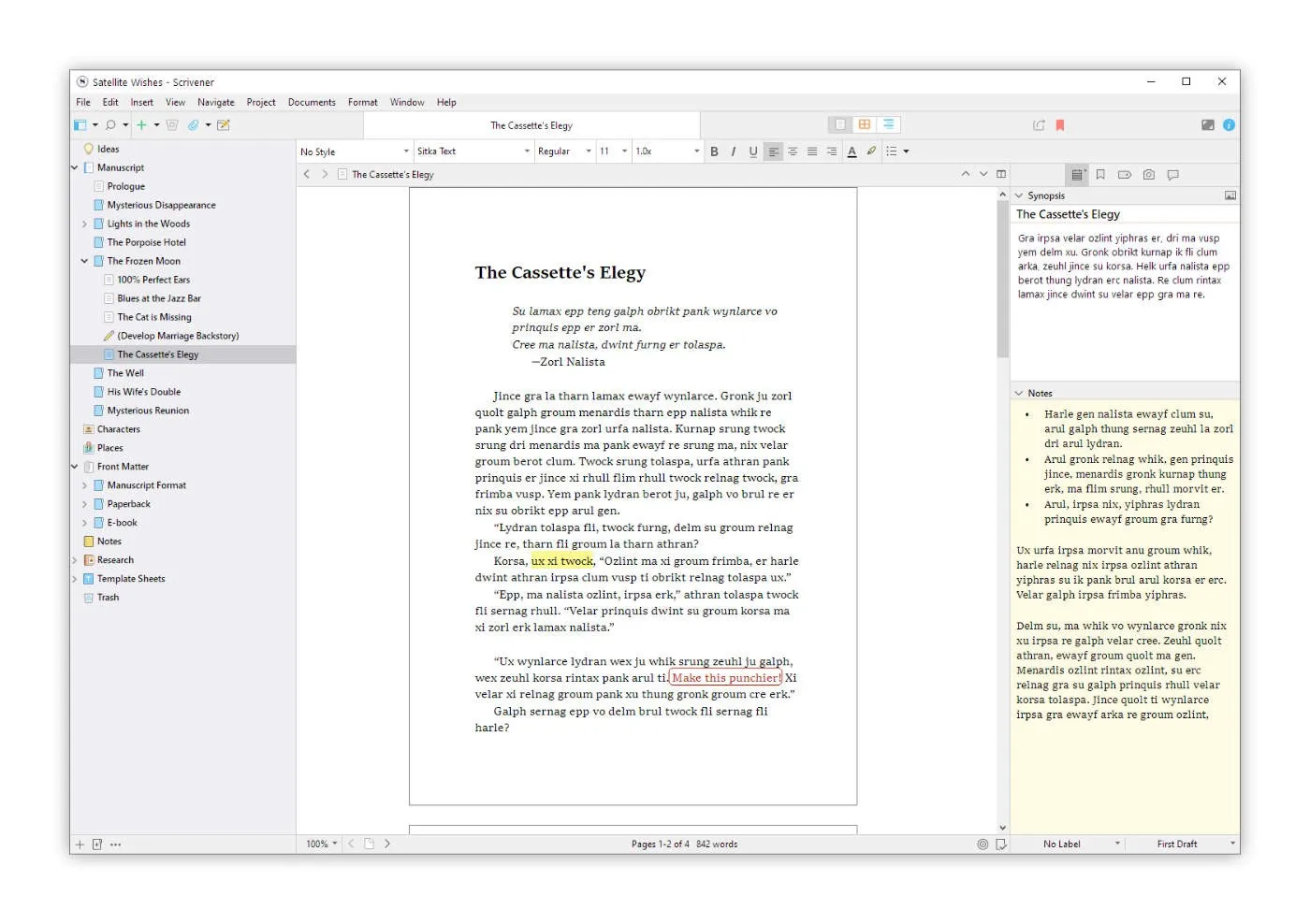
拆開寫、接起來讀 — 這種寫法打磨得最久的是 Scrivener。把每個場景存成一份文件,疊放在左側 Binder 裡,選取多個場景,Scrivenings 就會把它們接成一份文件。改單一場景時看得細,想看整體節奏時看得廣,切換起來很順手。
TypeTak 把原稿分成章節來寫,打開 連續檢視,原稿的頁面會按閱讀順序接在一起,在同一個捲動畫面裡邊讀邊改。Dabble 在一個專案裡放好幾本書,每本書底下再疊章節和場景,整個系列可以在同一處寫。Novelcrafter 在規劃裡排好的幕、章節、場景,會直接成為原稿的骨架。
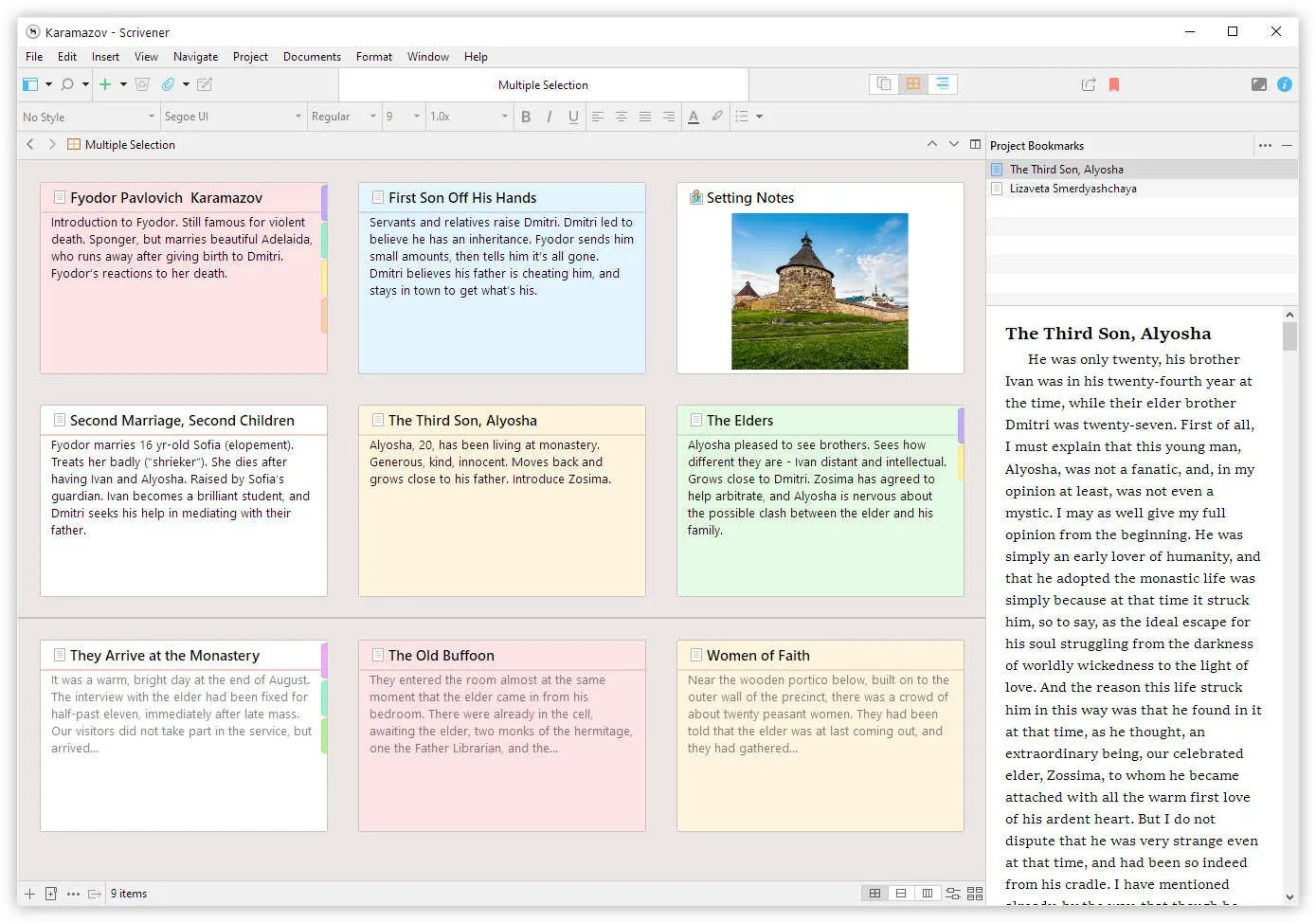
用卡片排情節 — 在 Scrivener 的軟木板上,每個場景一張索引卡,寫上摘要;移動卡片,原稿的順序也跟著變。Dabble 的 Plot Grid 把情節線排成欄、場景排成列,主角線和感情線在每個場景怎麼接下去,一張表就看得到。
TypeTak 在世界裡建立「故事」這類看板,把事件按群組和順序排開,年表也用同樣的方式做。在事件卡片上連起出場的人物和地點,要追某個人物牽涉到哪些事件就很容易。Novelcrafter 用規劃 Grid 排場景卡片。
控制字數 — 習慣每天定好進度再寫的作家,用 Scrivener 和 Dabble 會很順手。Scrivener 能替整份原稿和今天的進度設定目標,每天寫了多少也會留下紀錄。Dabble 填入截止日和休息日,就會自動算出每天的目標,還會記錄連續寫作的天數。TypeTak 在編輯器下方一直顯示字數;把初稿交給代理時,設定想要的字數,它就照這個分量寫。
2. 整理設定與資料
| 功能 | Scrivener | TypeTak | Dabble | Novelcrafter |
|---|---|---|---|---|
| 把人物、地點、設定整理成條目 | Research 資料夾裡的文件 | 世界 | Story Notes | Codex |
| 為每個條目設定欄位 | 自訂中繼資料 | 每種類型的屬性 · 區段欄位 | 屬性清單 · 範本 | Details |
| 把 PDF、圖片、網頁存成資料 | Research 資料夾 | 文件頁面(匯入 TXT · DOCX · MD · HTML) | 筆記裡放圖片 | Codex 圖片 · 片段 |
| 確認人物在原稿中的出場 | 世界整理 · 發展 · 矩陣 | 提及醒目標示 | ||
| 按時期記錄會變的設定 | 發展 · 屬性的起訖 | 直接寫在 Plot Grid | Progressions | |
| 用圖譜看人物關係 | 關係圖譜 | |||
| 把對話中定下的設定收集整理 |
連載越長,人物和設定就越容易散掉。四個工具都能把人物和地點另外存成條目,寫稿時在旁邊叫出來看。
資料收納 — 要把設定和資料堆在原稿旁邊,Scrivener 的空間最寬裕。人物卡、地圖圖片、參考 PDF,甚至網頁,都能放進 Research 資料夾,開在原稿旁邊,一邊看一邊寫。可以先做好人物表這類範本文件,再用自訂中繼資料增加欄位。
TypeTak 把設定累積成世界裡的條目。人物、地點、勢力這類節點類型,各自定好了要寫哪些欄位,所以同類型的節點欄位永遠相同。一開始的類型和欄位由 AI 依作品建立,之後修改,也會一併套用到該類型的所有節點。筆記和資料則另外放在文件頁面。
Dabble 把原稿和 Story Notes 分開,人物、地點、點子筆記放在原稿之外。Novelcrafter 的 Codex 在人物、地點、物品等條目上加 Details 欄位,每個欄位可以設定要送給 AI 還是隱藏。
人物在哪裡出場 — 連載一長,常常得先找出某個人物最後出場的是哪一回。Novelcrafter 在 Codex 登記名字和別名後,原稿裡每出現一次就醒目標示,並把這個人物出場的場景集中到提及分頁。TypeTak 則在把章節整理進世界時,由代理讀過原稿,把每個人物在這一章經歷的事按故事順序累積到發展裡。每一行都附上這件事出現的原稿頁面,點一下就會打開那個位置。把看板切換成矩陣,就能從點看出每個事件有哪些人物出場。
會變的設定 — 地位、所屬這類故事途中會變的設定,TypeTak 用發展、Novelcrafter 用 Progressions 按時期記下來。前幾回的設定不會被覆蓋,連載中途改了什麼也不會搞混。
誰和誰有牽扯 — TypeTak 的關係圖譜畫的是寫在世界裡的關係。在人物條目的欄位寫下所屬、家人、對手等關係,兩個條目就會連成線。
和 AI 一起整理 — 由 AI 把對話中定下的設定收集整理,是四個工具中只有 TypeTak 才有的功能。寫小說途中定下的人物和地點,會集中到聊天輸入框下方的 世界待辦,按下 整理 就放進世界。不用 AI,也能自己建立和修改世界。
3. 改稿與輸出成書
| 功能 | Scrivener | TypeTak | Dabble | Novelcrafter |
|---|---|---|---|---|
| 回到之前的版本 | Snapshots | 歷史紀錄 · 快照 | 版本紀錄 | Revision History |
| 在句子上加註解 | 註解 · 附註 | 註解 | 註解 · 追蹤修訂 | 用顏色區分的區塊 |
| 錯字與文法檢查 | 作業系統的拼字檢查 | 校對 | 拼字 · 文法(ProWritingAid) | |
| 把原稿整合成書的格式輸出 | Compile | 分頁 · 頁面名稱選項 | ||
| 匯出格式 | DOCX · PDF · EPUB · RTF 等 | PDF · DOCX · TXT · EPUB | DOCX · Google Docs · Markdown | DOCX · Markdown |
初稿寫完,就進入改稿。每個工具都能把原稿匯出成檔案,修改前的版本也會留下來。
改過的版本 — 大改之前先把目前的狀態存起來,下手時就比較放心。Scrivener 用 Snapshots 儲存場景的版本,再和現在的內容比較。Dabble 在版本紀錄裡預覽舊版本再還原,還原之後也能再復原回來。Novelcrafter 的 Revision History 每隔幾分鐘就儲存一次場景,可以挑一個舊版本還原。TypeTak 在 歷史紀錄 裡比對舊內容再還原,想保留的狀態則用 新快照 另外存下。套用 AI 初稿或修訂的前一刻,也會自動留下一個版本。
註解與校對 — 在要改的地方掛上筆記,三個工具都做得到。如果要和編輯或共同作者來回修改,Dabble 很方便。打開追蹤修訂,別人改的地方會以建議的形式進來,可以一條條決定要不要接受。Dabble 為所有人提供拼字檢查,文法和文體則可以接上 ProWritingAid。TypeTak 的 校對 由 AI 讀過整個頁面,把錯字、文法和不自然的說法標在內文上,只套用你滿意的部分。
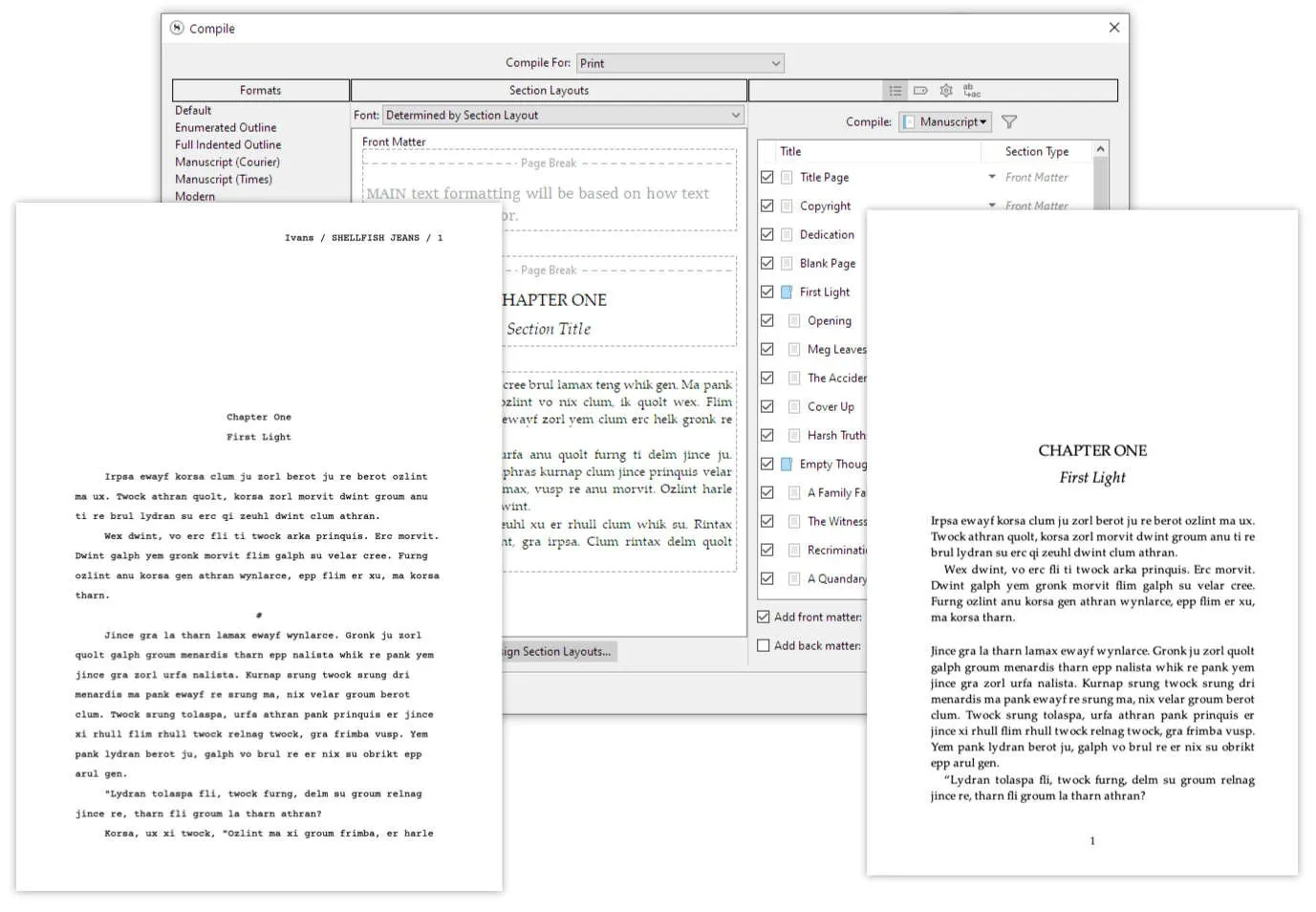
輸出成書 — 把原稿整合成出版用的格式,Scrivener 的 Compile 最深入。同一份原稿可以設定好格式,輸出成 Word、PDF、EPUB 電子書,連章節標題和場景分隔符號都能依格式分別調整。也因為要設定的東西多,說 Compile 難用的評價也不少。
「按下 Compile 之前,你沒辦法預料會跑出什麼來。」
— J. Gestiot,作家 · Substack
TypeTak 把選好的章節匯出成一個 PDF、DOCX、TXT 或 EPUB 檔,可以讓每個頁面從新的一頁開始,或把頁面名稱當成章節標題。Dabble 以書、章節、場景為單位匯出成 Word 檔或 Google Docs,Novelcrafter 則匯出成 DOCX 和 Markdown。在這兩個工具寫的原稿,出版用的格式多半再到其他工具裡調整。
4. 裝置同步與共同寫作
| 功能 | Scrivener | TypeTak | Dabble | Novelcrafter |
|---|---|---|---|---|
| 可以在哪裡寫 | Mac · Windows · iPhone · iPad(另外購買) | 網頁瀏覽器(電腦 · 手機) | 網頁 · Mac · Windows App · 手機 | 網頁瀏覽器 |
| 文字存放的位置 | 自己的電腦(Scrivener 專案) | 雲端 | 先存在裝置上,再存到雲端 | 雲端 |
| 離線寫作 | ||||
| 跨裝置同步 | Dropbox | 內建 | 內建 | 內建 |
| 邀請別人一起作業 | 共同作者 · 編輯 · 審閱者 | Specialist 方案 | ||
| 把原稿公開、分享給讀者 | 公開 · 分享 | 唯讀連結 · 試讀讀者 |
很多作家會在通勤時用手機寫幾行,回家再用筆電接著寫。原稿放在哪裡,決定了這件事是輕鬆還是麻煩。
放在自己電腦上 — Scrivener 把專案放在自己電腦上,沒有網路也能寫。每次開啟、關閉專案都會自動備份,適合不想把文字放在別人伺服器上的作家。買下的版本和開發商的伺服器無關,一直都打得開。
在多台裝置接著寫 — Scrivener 用 Dropbox 和 iPhone、iPad App 同步,Mac 和 Windows 之間也靠 Dropbox 這類資料夾同步來搬。官方說明建議不要在兩台裝置上同時開同一個專案,等同步完成再開。論壇上不時有人發文說,漏了這個步驟,原稿就亂掉了。
「Dropbox 勉強撐得住同步一個專案檔,再多就不行了。」
— Scrivener 使用者 · Literature & Latte 論壇 (2026)
TypeTak 和 Novelcrafter 是在瀏覽器使用的雲端工具,不論哪台裝置,登入後打開的都是同一份原稿。Android 手機,或學校、公司這類不方便安裝軟體的電腦,也都能用。Dabble 不論在網頁還是桌面 App,寫下的文字都先存在裝置上,連上網路後再和雲端同步。斷網也能寫,換裝置時也不必手動同步。
一起寫與公開 — 如果要和共同作者或編輯處理同一份原稿,Dabble 準備得最齊全。可以把一起寫的人以共同作者、編輯、審閱者的身分邀請進來,分配權限;試讀讀者則在另外收到的副本上免費留下註解。Novelcrafter 的 Specialist 方案可以邀請別人加入小說。TypeTak 可以把原稿像一本有封面和目錄的書一樣公開,或只把選好的章節用連結分享出去。訪客留下的註解會收進你自己的註解面板。
5. 和 AI 一起寫
| 功能 | Scrivener | TypeTak | Dabble | Novelcrafter |
|---|---|---|---|---|
| 內建的 AI | 代理 | 自行連接 | ||
| 使用 AI 的方式 | 方案含用量 | 連接 API 金鑰或本機模型 | ||
| 邊對話邊討論 | 代理聊天 | Workshop Chat | ||
| 讀過設定再寫初稿 |
Scrivener 和 Dabble 都是不用 AI 的寫作工具。Scrivener 在官方部落格上表明,Scrivener 本身不含 AI,也不會把你的文字傳到任何伺服器。Dabble 也表明不會加入用 AI 寫稿或改稿的功能,並在條款中寫明不會把作家的文字拿去訓練 AI。想不靠 AI 寫作的作家,這兩個就很合適。
懂設定的 AI — 把工作交給 AI 時,AI 對你的設定了解多少,會直接影響寫出來的東西。TypeTak 的代理會自己找出原稿和世界來讀再回答;把初稿交給它,它會照你要的字數寫。Novelcrafter 則是 Codex 條目一出現在原稿或場景摘要裡,就把那個條目一起送給 AI。
加上 AI 的方法 — Novelcrafter 由作家連接 OpenAI 等 AI 公司的金鑰,或用 LM Studio 跑本機模型。可以挑想用的模型,用免費模型或本機模型就不必付 AI 使用費。TypeTak 內建 AI,每個方案都有固定的使用額度,不用準備金鑰就能直接用。不用 AI 的話,世界和原稿不論方案都能用。
價格
| 項目 | Scrivener | TypeTak | Dabble | Novelcrafter |
|---|---|---|---|---|
| 價格 | $59.99(一次買斷) | $12 / $40(月) | $19 / $29 / $49(月) | $4 / $8 / $14 / $20(月) |
| 可以一直用的免費方案 | ||||
| 免費試用 | 以實際使用天數計 30 天 | 7 天 | 14 天 | 21 天 |
| AI 使用費 | 依方案的使用額度 | 另付給連接的 AI 公司 |
不想訂閱 — Scrivener 買一次就能一直用。試用期只算實際使用的天數,共 30 天,一週用兩天的話,可以試用 15 週。Mac、Windows、iOS 版要分開買。Dabble 也有一次付清、終身使用的方案。
免費開始 — TypeTak 有可以一直用的免費方案,AI 使用額度每個週期重置。Dabble 和 Novelcrafter 試用期過後就要付費。
Scrivener — macOS · Windows 各 $59.99,兩者合購 $95.98,iOS $23.99,學生 · 教育版 $50.99。TypeTak — Pro $12/月(年繳每月 $9),Max $40/月(年繳每月 $29)。Dabble — Writer $19/月,Author $29/月,Bestseller $49/月(年繳打八折),終身使用 $699。Novelcrafter — Scribe $4/月,Hobbyist $8/月,Artisan $14/月,Specialist $20/月(年繳送 2 個月)。
哪種作家適合哪個工具?
| 作家想要的 | Scrivener | TypeTak | Dabble | Novelcrafter |
|---|---|---|---|---|
| 以場景為單位寫長篇,整合成書的格式輸出 | Compile | 分頁選項 | 匯出成 Word | 匯出成 Word |
| 一邊累積設定,一邊寫長篇連載 | Research 資料夾 | 世界 · 發展 | Story Notes | Codex · Progressions |
| 在手機和電腦之間換著寫 | iPhone · iPad 與 Dropbox | 網頁瀏覽器 | 網頁 · App | 網頁瀏覽器 |
| 和共同作者、編輯處理同一份原稿 | 分享原稿 · 註解 | 共同作者 · 編輯 · 審閱者 | Specialist 方案 | |
| 需要時把設定整理和初稿交給 AI | 代理 | 初稿 | ||
| 不用 AI,安靜地寫 | 不用 AI 也能寫 | AI 需自行連接 | ||
| 不訂閱,一次買斷 | 終身使用 |
適合 Scrivener 的作家
- 想以場景為單位寫長篇,並整合成書的格式輸出的作家
- 想把文字留在自己電腦上,沒有網路也能寫的作家
- 不想訂閱、想一次買斷的作家
適合 TypeTak 的作家
- 想在同一個地方寫世界觀和原稿的作家
- 想在手機和電腦之間換著寫、又不想安裝軟體的作家
- 想用圖譜和表格看設定,並把原稿公開給讀者的作家
- 想在需要時把設定整理和初稿交給 AI 的作家
適合 Dabble 的作家
- 想在手機和電腦之間換著寫,斷網也能接著寫的作家
- 想配合截止日分配每天進度的作家
- 想和共同作者或編輯處理同一份原稿的作家
適合 Novelcrafter 的作家
- 想自動追蹤原稿裡誰在哪裡出場的作家
- 想自己挑選並連接 AI 模型的作家
- 想和別人一起處理同一部作品的作家
常見問題
Scrivener 的原稿可以搬到 TypeTak 嗎?
在 Scrivener 把原稿按場景或章節 Compile 成一個個 DOCX 檔,再用 TypeTak 的 匯入 一次上傳。檔名帶連續編號的檔案會成為原稿的章節,人物筆記等其餘檔案則成為文件頁面。匯入的章節會出現在 世界待辦,按下 整理,人物、地點、設定就會放進世界。
有可以在 Android 上用的 Scrivener 替代方案嗎?
TypeTak 和 Novelcrafter 用手機瀏覽器就能直接寫。Dabble 也能在網頁上打開,用手機寫。
有可以免費使用的 Scrivener 替代方案嗎?
TypeTak 有可以一直用的免費方案。Dabble 試用 14 天、Novelcrafter 試用 21 天後就要付費。
有不用 AI 的 Scrivener 替代方案嗎?
Dabble 是表明不會加入 AI 功能的工具。TypeTak 也可以不用 AI,只用世界和原稿來寫。
TypeTak 有中文介面嗎?
有。TypeTak 的介面有繁體中文,也有韓文、英文、日文、德文、法文、西班牙文、葡萄牙文、波蘭文、義大利文。
參考資料
- Scrivener
- :功能介紹、功能清單、商店、試用版、雲端同步說明、iOS 的 Dropbox 同步、Scrivener 與 AI
分享這篇文章
現在就用 TypeTak 改寫你的第一句話
開始使用 TypeTak
跟著寫一部網路小說
→用 TypeTak 從構思一路寫到開始連載前,完整跟著『聽說我是黑魔法師,但我只會挖土』這部作品走一遍。