
World Anvil 替代工具
這篇文章由 TypeTak 團隊撰寫。比較的對象包含我們自己的產品,閱讀時請把這點考慮進去。也因此,我們以官方資料和註明出處的使用者評論為依據,盡量不偏向任何一方。價格和功能以 2026 年 10 月各服務的官方頁面為準,之後可能會變動。比較的角度是寫小說的作者,能力值表、戰役管理這類 TRPG 功能不在討論範圍內。
World Anvil 是什麼工具?
World Anvil 是用來像維基一樣一層層累積世界觀的工具。人物、地點、勢力、種族、魔法等設定,照著範本寫成文章(article),再用地圖、時間軸、家譜把世界畫出來。完成的世界可以公開在網路上,和讀者或玩家分享,另外也有寫原稿用的 Manuscripts。
World Anvil 決定不加入 AI 功能。有人提議加入 AI 功能時,官方以「AI 功能不在 World Anvil 的範圍內」為由拒絕了。
作者為什麼用 World Anvil?
因為想把世界觀蓋得滴水不漏。超過 25 種範本會用提問引導你每個項目該寫什麼,地圖、時間軸、家譜也都集中在同一個地方。分享公開世界的社群規模也很大。
「World Anvil 是目前市面上最好的世界觀平台之一。」
— Kindlepreneur (2026)
不過功能多,學起來也要花時間,這樣的評價不少。
「學習曲線很陡,對許多作者來說可能是一道門檻。」
— Kindlepreneur (2026)
以下把 TypeTak、Campfire、LegendKeeper 放在一起,比較設定整理、世界觀檢視、和原稿一起寫、公開與分享四項功能。
1. 設定整理
| 功能 | World Anvil | TypeTak | Campfire | LegendKeeper |
|---|---|---|---|---|
| 把人物、地點、設定整理成項目 | 文章 | 世界 | 模組 | 維基頁面 |
| 各類型的範本 | 25 種以上 | 自由定義類型 | 18 個模組 | 範本 |
| 自己建立欄位 | 側邊欄欄位 | 每個類型各自的欄位 | Custom Attributes | Properties 區塊 |
| 所見即所得的編輯器 | Visual Editor(部分格式)· 用程式碼寫的 BBCode 編輯器 | 工具列 · Markdown 快捷鍵 | 文書處理器 | 區塊編輯器 |
| 設定之間互相連結 | @提及 · Autolinker | [[ 連結 | @提及 · 標籤 | @提及 · 自動連結 |
| 反向連結 | ||||
| 對讀者隱藏的設定 | Secrets | 不公開項目 | 隱藏面板 | Secret 區塊 |
| AI 依作品建立類型和欄位 | ||||
| 和 AI 寫小說的同時整理設定 |
世界觀工具的基本功,是把人物、地點、設定累積成項目,再把它們串起來。四個工具都是這樣整理的,結局這類還不想揭露的設定也都能先藏起來。挑選時,可以看設定要裝進什麼樣的框架,以及這個框架能多貼合你的作品。
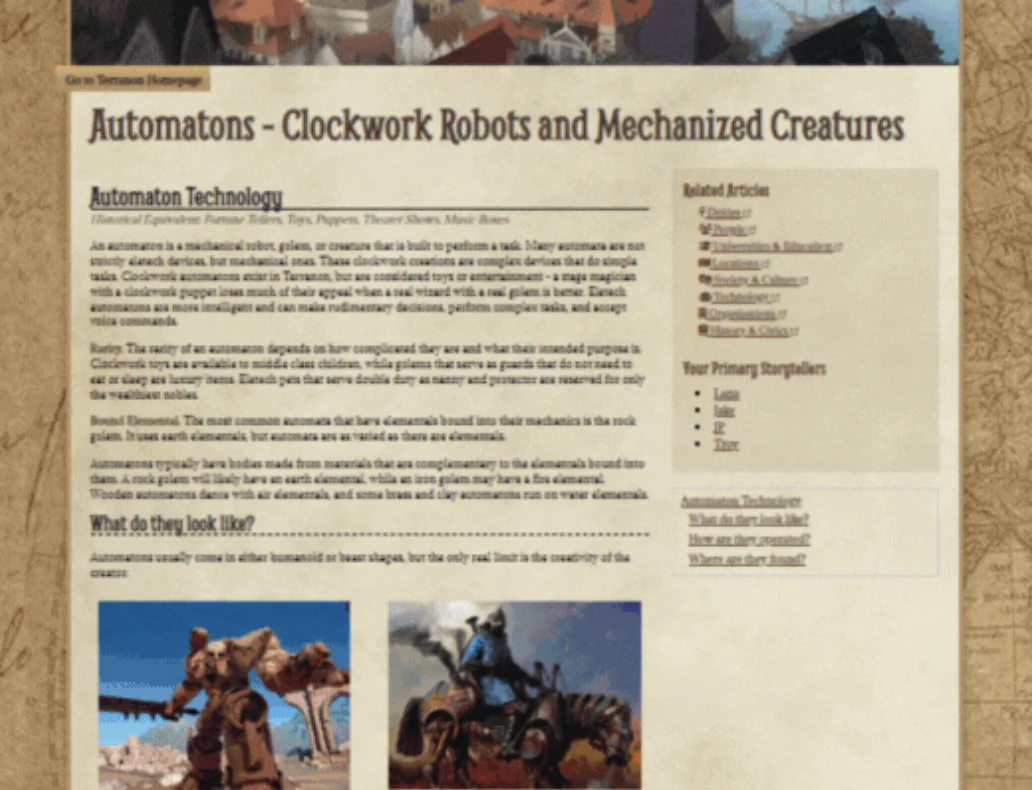
裝設定的框架 — 範本做得最深的是 World Anvil。人物、地點、勢力、種族、魔法等 25 種以上的範本,每一種都附有該寫什麼的提問,一格格填下去,連原本沒想到的設定也會跟著成形。欄位依照範本既有的框架。
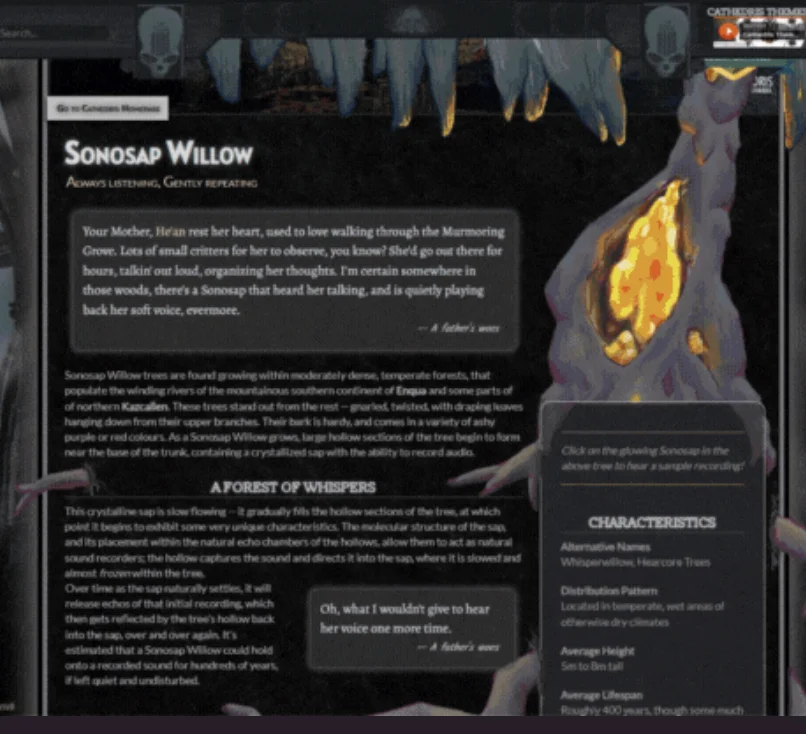
在 TypeTak,你先決定人物、地點、勢力、魔法等作品需要的類型,再替每個類型建立欄位。類型和欄位可以自己設計,也可以請 AI 依作品幫你建立。
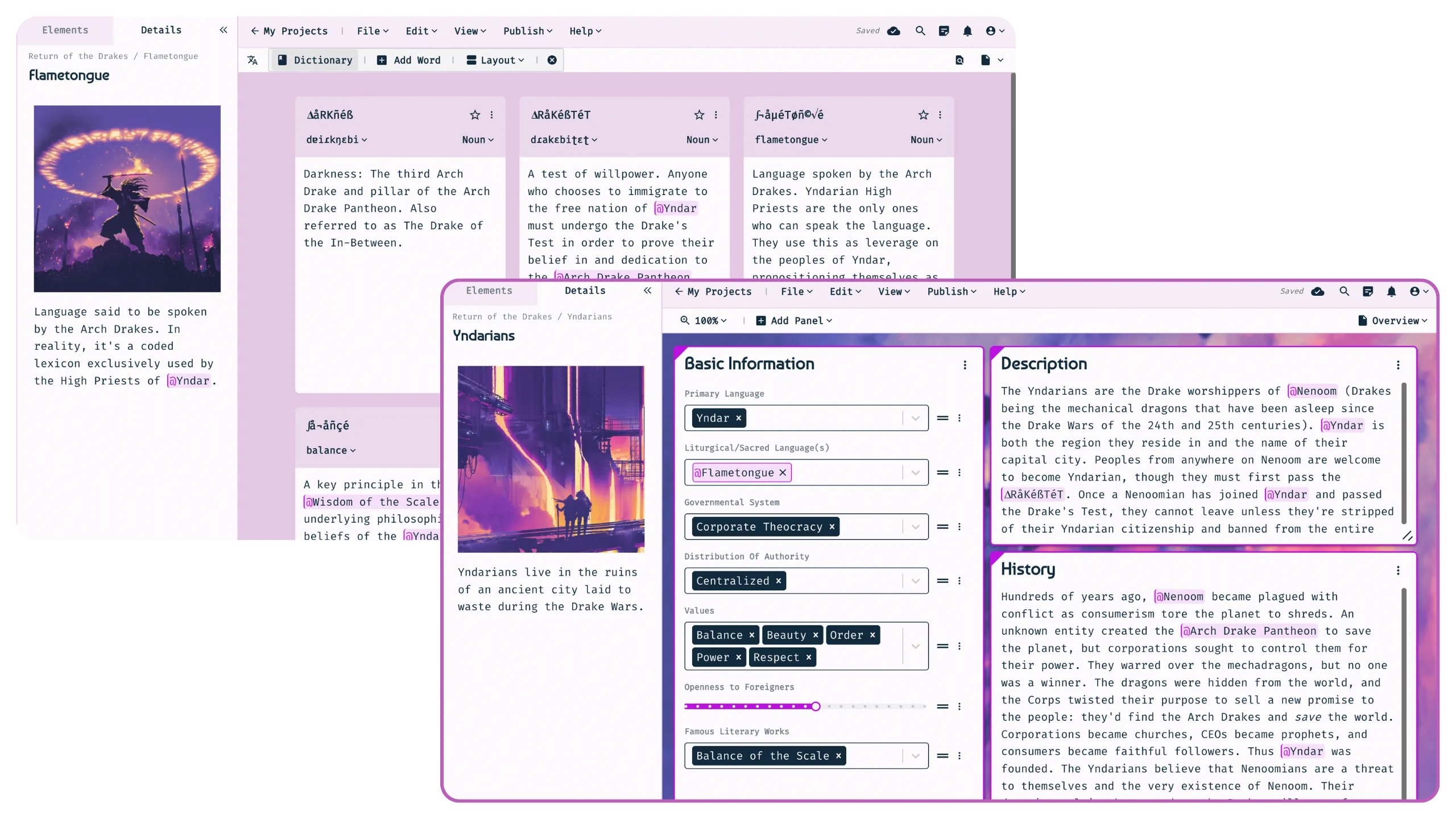
Campfire 也為每種設定準備了專用模組。人物、地點、魔法體系、語言、宗教等共 18 個模組,光是人物模組就有超過 100 個項目。也可以自己建立範本和欄位(Custom Attributes)。
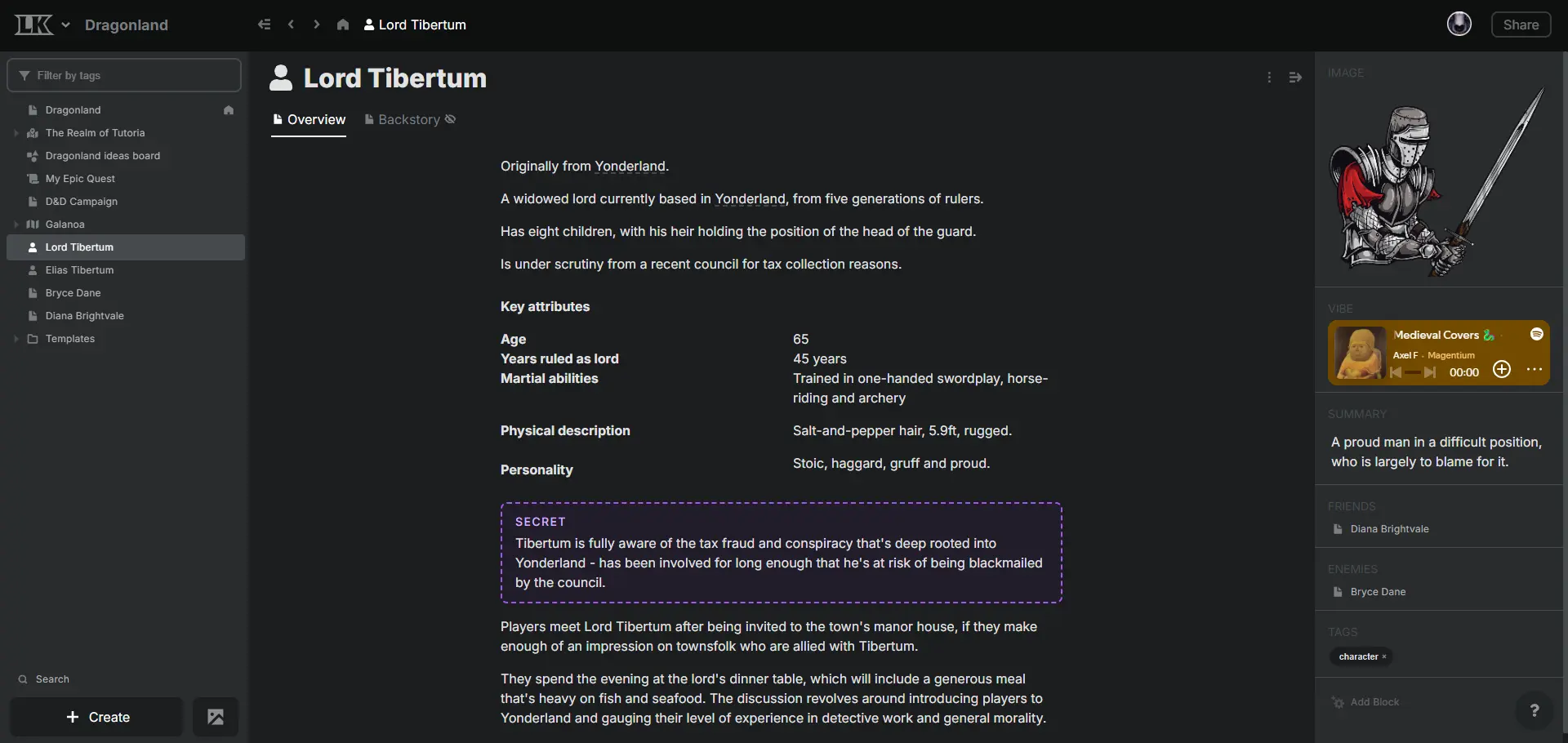
LegendKeeper 沒有既定框架,從空白頁開始。用 / 指令插入圖片、表格、資訊框等區塊,簡短的事實寫在 Properties 區塊。
寫設定的畫面 — 寫設定用的編輯器差異也不小。World Anvil 有兩種編輯器可選。進階編輯器用 [b] 這類程式碼(BBCode)標記粗體等格式,能調整的空間大;Visual Editor 則能直接顯示部分格式。TypeTak 在所見即所得的編輯器裡,用工具列或 Markdown 快捷鍵加格式;Campfire 像文書處理器;LegendKeeper 則是一個個疊區塊來寫。
設定之間的連結 — 四個工具都能用連結串起設定。World Anvil 用 Autolinker 找出和文章標題相同的詞,自動換成連結;LegendKeeper 則會在你寫作時,一出現已有的頁面名稱就提示加上連結。TypeTak 和 LegendKeeper 會把提到這個設定的地方集中成反向連結。四個工具都能把想藏的設定藏起來,World Anvil 還能用 Secrets 只開放給特定讀者。
和 AI 一起整理 — 由代理協助整理設定,是四個工具中只有 TypeTak 才有的功能。在 TypeTak,代理提議的人物、地點、規則可以在回答下方勾選收進世界;寫小說時定下的設定會先集中在聊天輸入框下方的 世界待辦,按下 整理 才會進入世界。人物在章節中的變化,會記成發展條目。不用 AI,也可以自己建立和修改世界。
2. 一眼看懂世界觀
| 功能 | World Anvil | TypeTak | Campfire | LegendKeeper |
|---|---|---|---|---|
| 互動式地圖 | 圖釘 · 圖層 · 巢狀地圖 | 圖釘 · 區域 · 圖層 | 圖釘 · 區域 · 路線 · 巢狀地圖 | |
| 時間軸 | 分道 · 編年史 | 用看板類型建立 | 時間軸 · 甘特圖 | 清單 · 甘特圖 · 日曆 |
| 世界曆法 | ||||
| 關係圖 | 家譜 · 勢力關係圖 | 關係圖譜 | 關係圖 · 家譜 | 在白板上自己畫 |
| 用表格比較同類型的項目 | ||||
| 自由擺放的白板 | Whiteboards | 畫布 | 關係圖的流程圖模式 · 時間軸畫布 | Boards |
設定一多,就會想一眼看清事件的先後、人物之間的關係和世界的地理。四個工具分別用時間軸、白板、地圖和圖譜來呈現。
時間軸
四個工具都能把事件依時間排列,並把相關設定連到每個事件上。
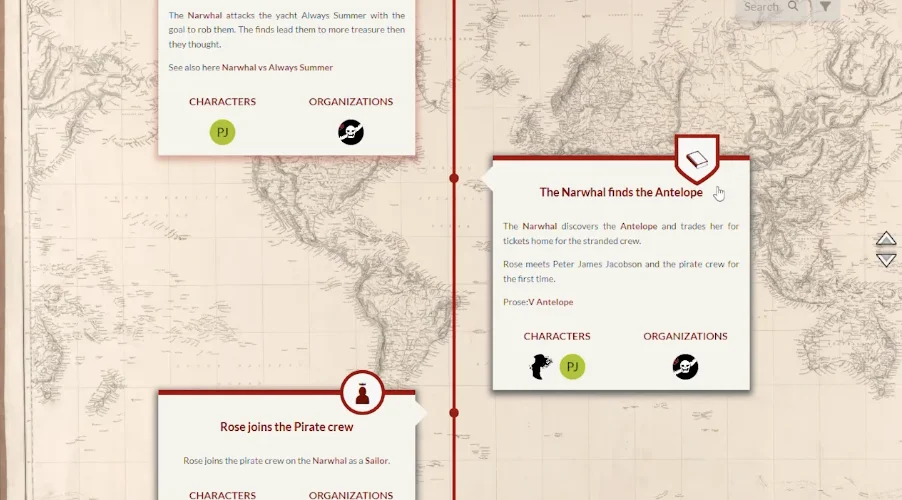
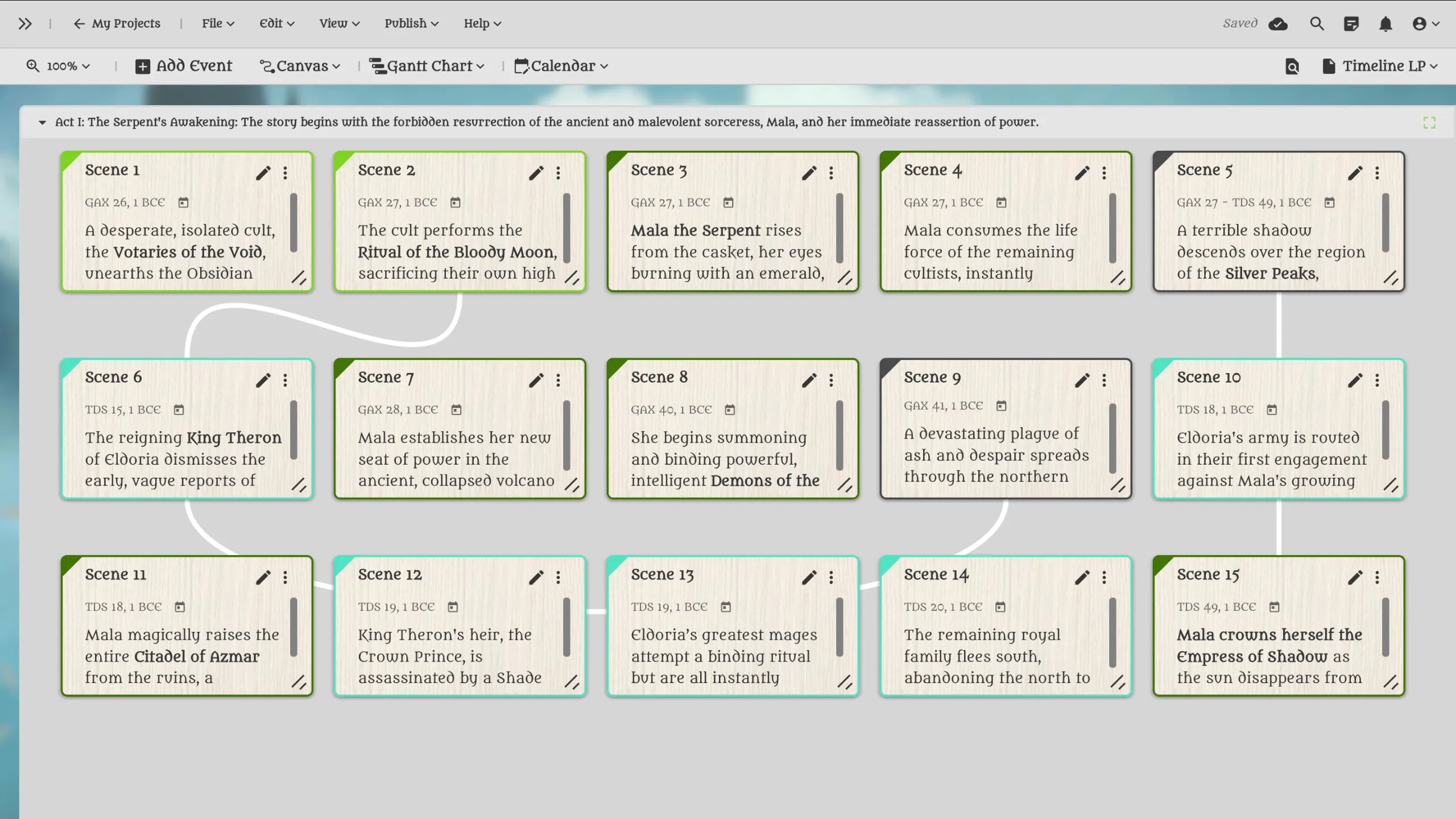
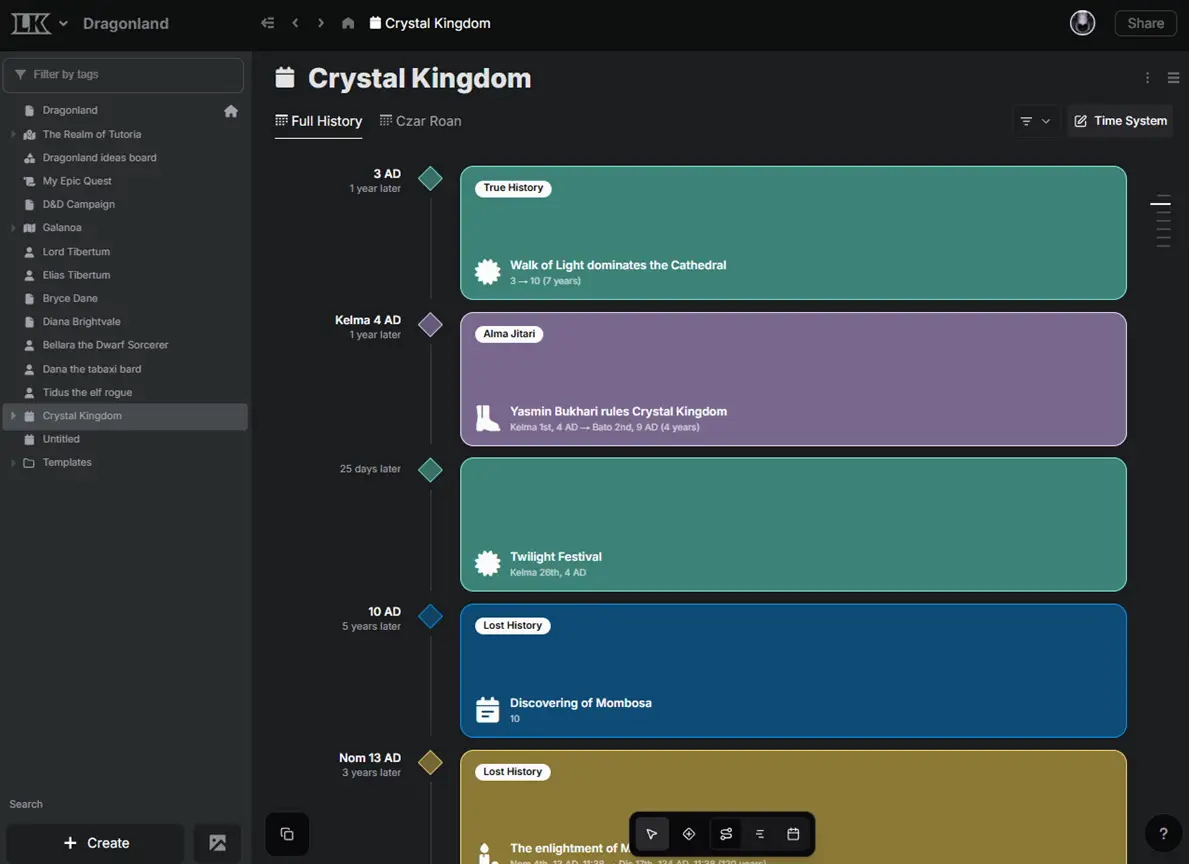
World Anvil 最多可以開 11 條分道,把各勢力或各文化的事件並排,再把王朝這類時代(Era)鋪成底下的色帶。同一個事件也能同時放進好幾條時間軸。在 TypeTak,建立一個事件年表用的看板類型,就成了時間軸。事件卡片上可以掛世界裡的人物和地點,同一個看板切換成表格,就能一列列瀏覽。
Campfire 把事件卡片放在線上,這條線可以代表時代,也可以代表某個人物的經歷。卡片之間可以相連,呈現一個事件如何引發下一個事件,也能和世界曆法對應。LegendKeeper 能把同一批事件切換成清單、甘特圖或日曆檢視,也能把使用不同曆法的多條時間軸合併成一條。
白板
四個工具都有一塊能自由擺卡片、用線相連的板子,適合想動手畫出情節走向或人物關係的時候。
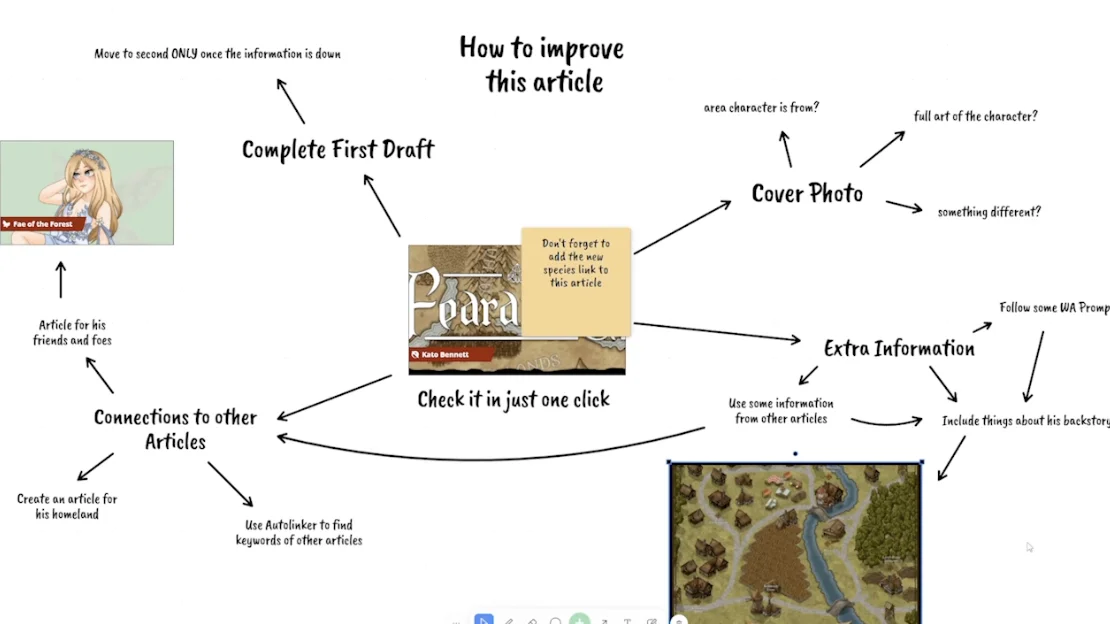
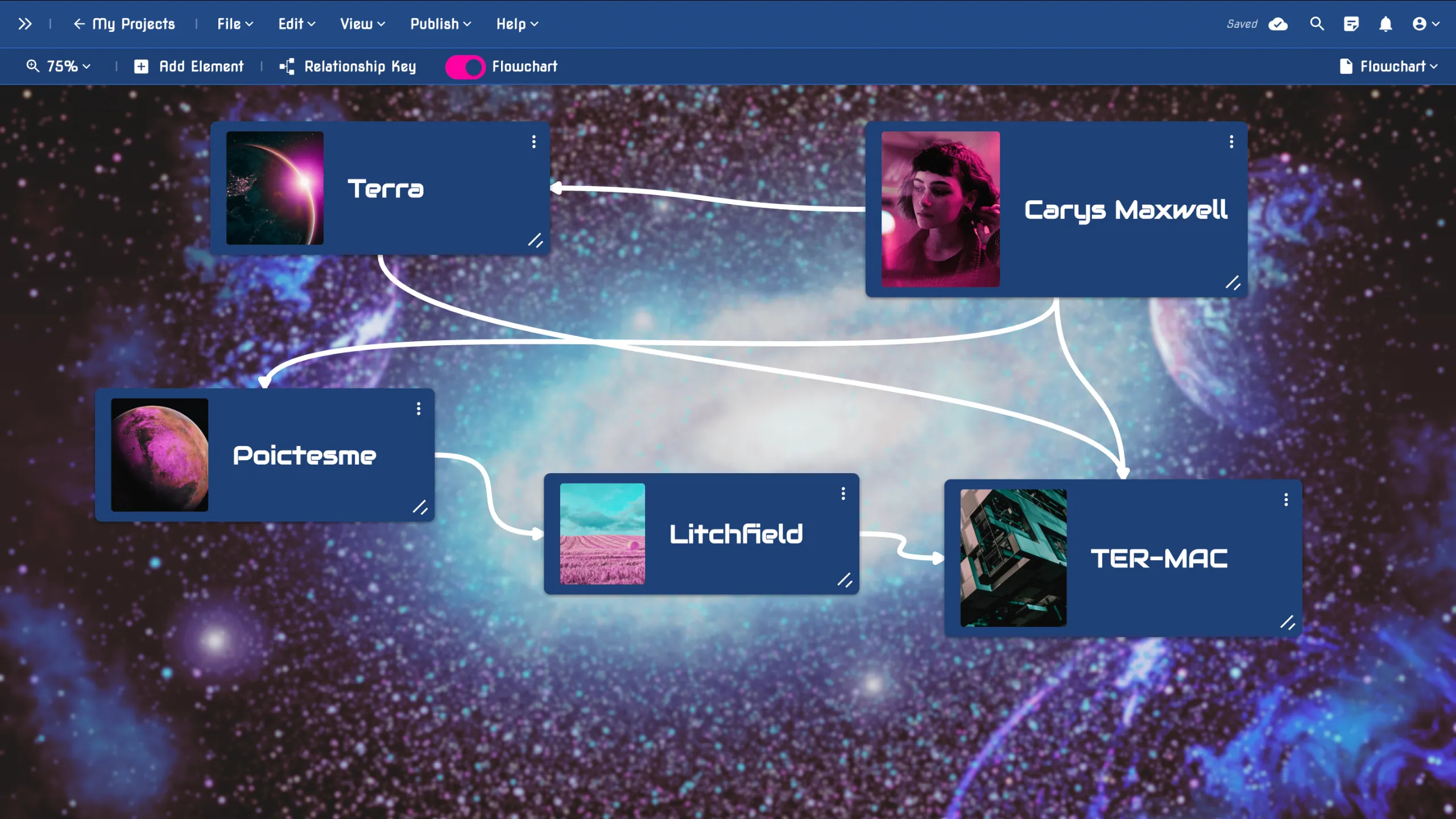
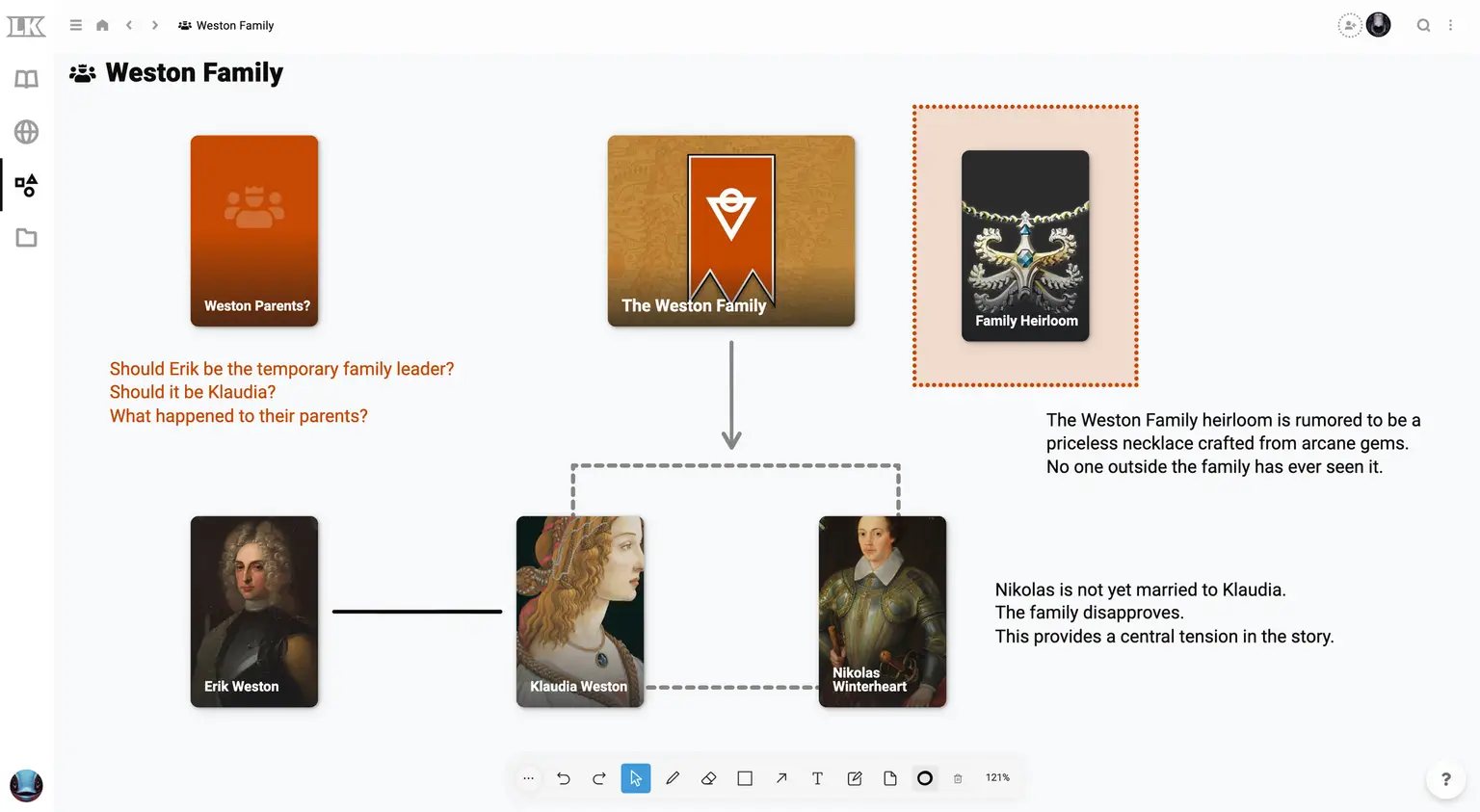
在 World Anvil 的 Whiteboards 上,除了圖形、箭頭、便利貼和手繪,還能把文章和地圖連同代表圖片一起放上去,完成的白板也能嵌進文章給讀者看(Master 方案以上)。在 TypeTak 的畫布上,可以直接放上世界裡的人物和地點,不必重寫一次,再用加了標籤的連接線相連,也能把卡片用區段分組,依部或地點分開。
Campfire 的關係圖切換到流程圖模式後,地點等其他元素也能變成卡片,用箭頭相連。LegendKeeper 的 Boards 是和專案成員一起手繪的白板,可以把維基頁面放成卡片,畫家譜、流程圖或探險路線。
地圖和其他檢視
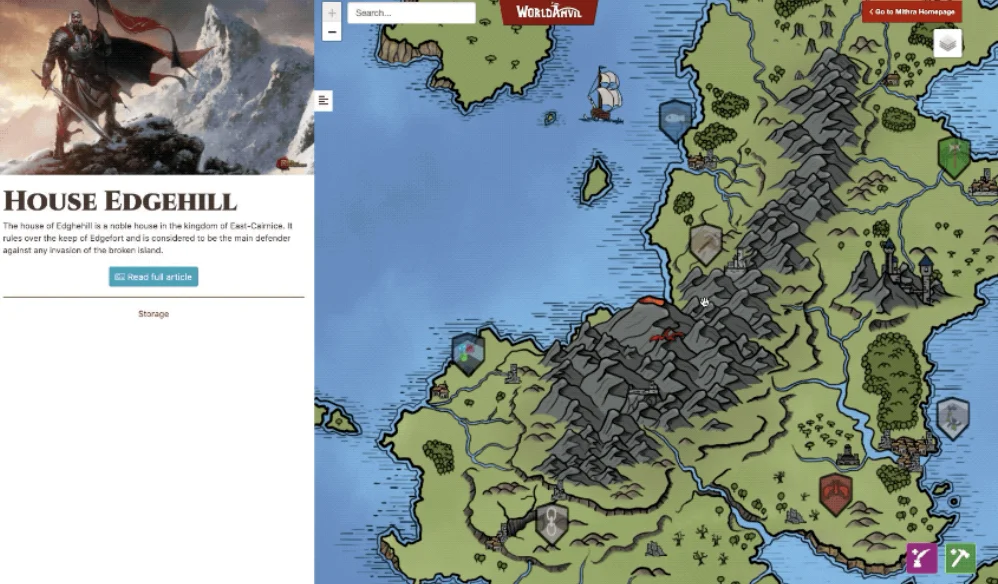
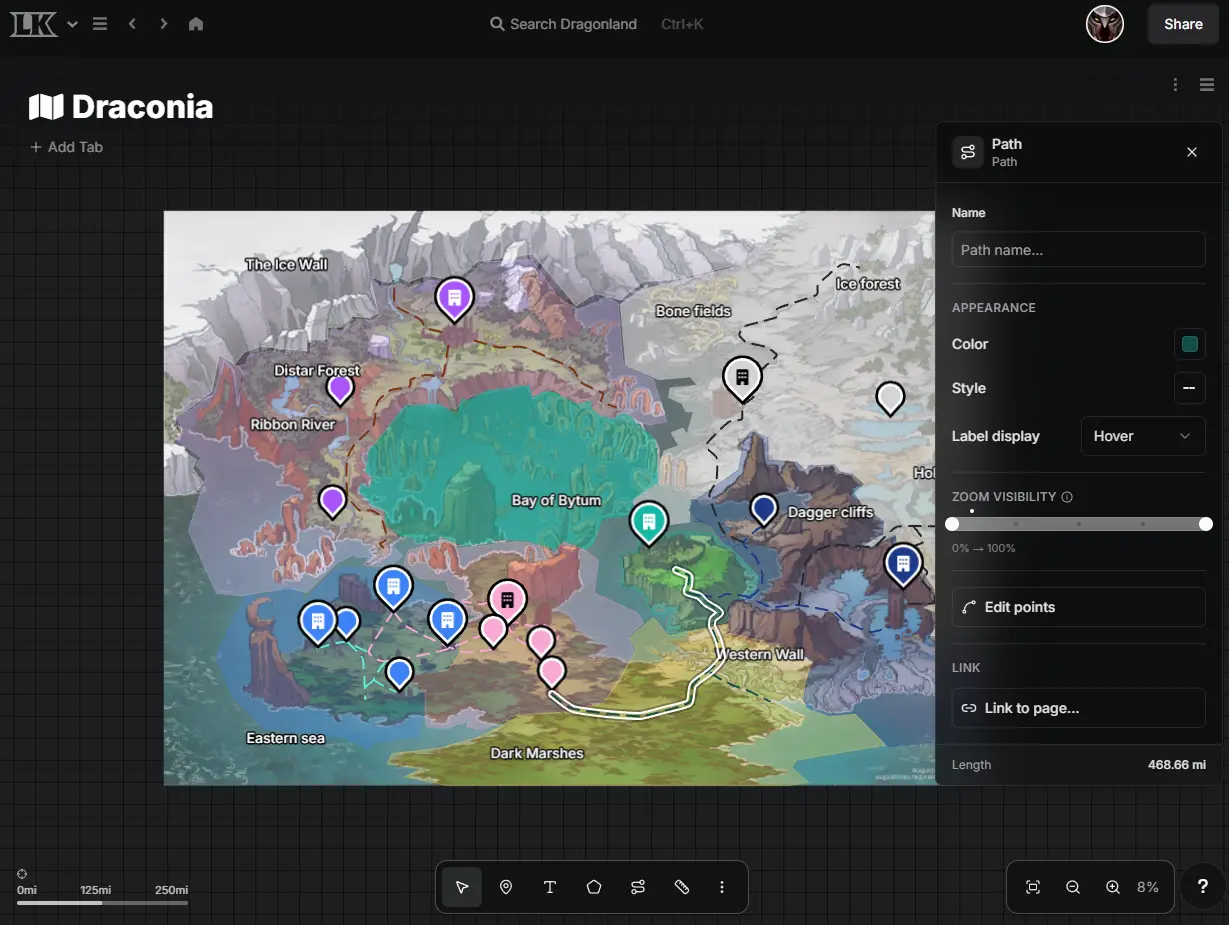
World Anvil、Campfire、LegendKeeper 都有互動式地圖和世界曆法。如果寫的是奇幻這類空間很重要的故事,這三個工具會很可靠。
World Anvil 能在地圖上放圖釘、線條和多邊形,再疊上圖層;點圖釘可以打開文章,或進入另一張地圖。用 Chronicles 把時間軸和地圖連起來後,點一個事件,地圖就會移到那個地點(Master 方案以上)。LegendKeeper 以地圖為招牌,能設定比例尺量距離,也能在地圖裡無限層地嵌入地圖。Campfire 有圖示圖釘、區域、圖層,還有尺規和圖例。
TypeTak 把寫在世界項目欄位裡的設定,以關係圖譜和表格呈現。
關係圖譜 — 誰和誰有牽扯,一眼就懂。 World Anvil 能畫家譜和勢力之間的外交關係圖(Master 方案以上),Campfire 能畫關係圖和家譜,LegendKeeper 則在 Boards 上畫關係。在 TypeTak,只要在人物欄位寫下「父親」「對手」這類關係,就會直接成為圖譜上的線,寫在一方的關係也會同時記到另一方。
表格 — 把同類型的項目並排比較。 人物就和人物攤在同一張表格上,按欄位對照年齡、職業、所屬。改了類型的欄位,已有的項目也會一起改,連載拉長了,設定對不上的地方也看得出來。
3. 和原稿一起寫
| 功能 | World Anvil | TypeTak | Campfire | LegendKeeper |
|---|---|---|---|---|
| 原稿編輯器 | Manuscripts(Master 方案以上) | Manuscript 模組 | ||
| 一邊看設定一邊寫 | 右側筆記面板 | 分割畫面 | Notes 側邊欄 | |
| 用卡片整理章節和場景 | 拖曳排序 | 看板 · 表格 | 索引卡 | 白板 |
| 匯出原稿 | HTML | PDF · DOCX · TXT · EPUB | PDF · EPUB | |
| 用 AI 寫初稿、修訂 |
設定整理得再好,最後還是要在寫原稿時翻來看。World Anvil、TypeTak、Campfire 都能在世界觀旁邊寫原稿,把設定開在一旁對照著寫。LegendKeeper 則是專注在戰役世界觀的工具。
在設定旁邊寫 — 在 World Anvil 的 Manuscripts 裡,原稿分成章節和場景,能同時搜尋原稿和世界,不必離開寫作畫面就能打開文章修改。從 Master 方案起可以使用。
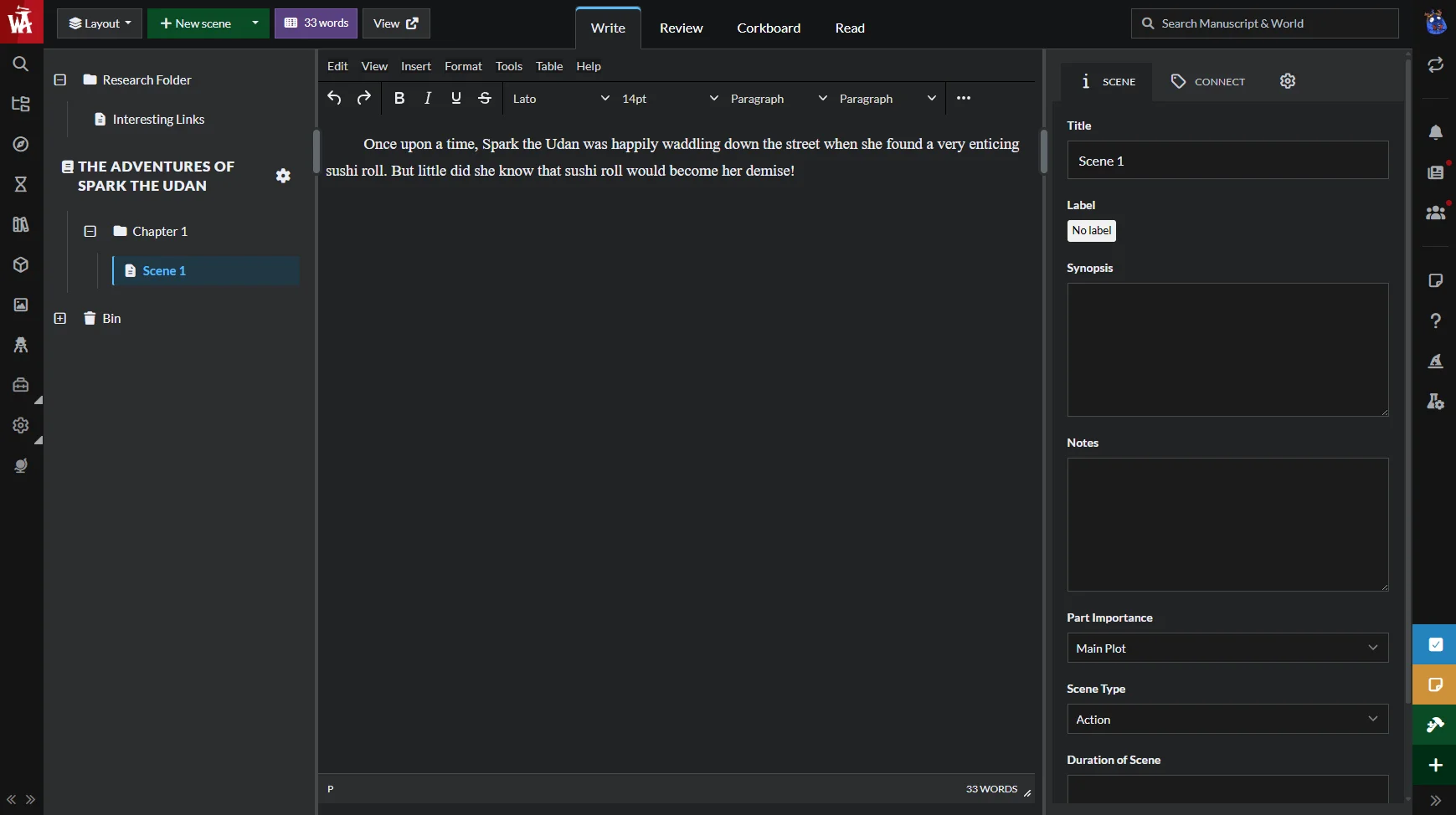
在 TypeTak,原稿和世界從一開始就在同一個空間,用分割畫面把人物或前一章開在原稿旁邊寫。想要的話,可以把初稿和修訂交給代理,不交也沒關係。
在 Campfire 的 Manuscript 模組裡,設定開在 Notes 側邊欄,原稿上也能用標籤標出人物和地點。桌面版 App 不連網也能寫。
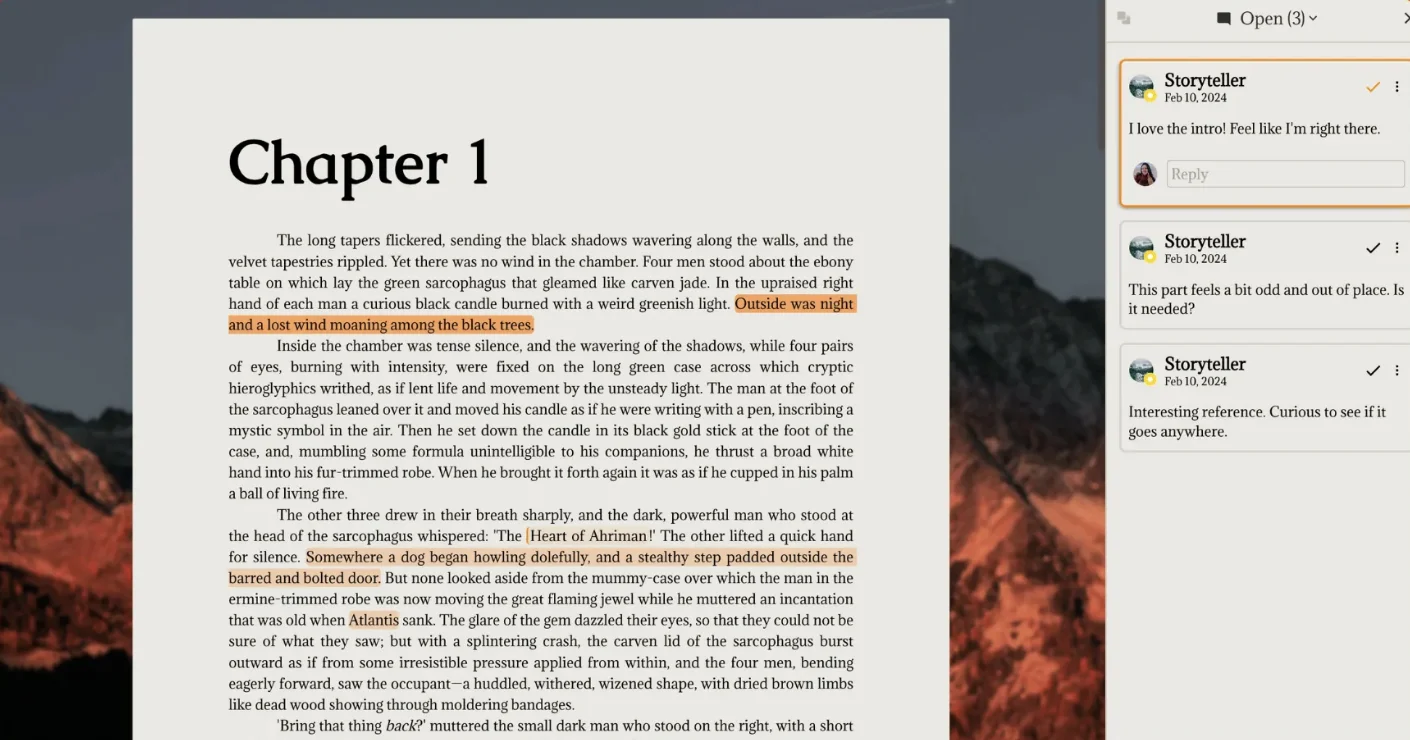
整理章節與字數 — 三個工具都能把章節排成卡片,拖曳調整順序。World Anvil 能用審閱模式瀏覽各章大綱,並記錄每日寫了多少字;Campfire 有各章的目標字數、版本紀錄和協作者評論。TypeTak 把看板切換成表格,一列列瀏覽各場景的大綱。
匯出成書 — 要把原稿編成書,先確認能匯出哪些格式。TypeTak 能匯出 PDF、DOCX、TXT、EPUB,Campfire 能匯出 PDF、EPUB,World Anvil 能匯出 HTML。
4. 公開與分享
| 功能 | World Anvil | TypeTak | Campfire | LegendKeeper |
|---|---|---|---|---|
| 把世界觀公開到網路上 | Pro 方案 | |||
| 逐項調整公開範圍 | 訂閱者群組 | 公開 · 連結 · 不公開 | 逐項分享 | 權限管理 |
| 自訂公開頁面的設計 | 主題 · CSS | 名稱 · 圖示 · 封面 | ||
| 訪客閱讀原稿 | 閱讀 App · 販售 | |||
| 訪客留言 | ||||
| 共同編輯 | 共同作者 | 邀請協作者 | 即時 | |
| 匯出世界觀 | JSON · HTML | PDF · HTML · DOCX · TXT · Markdown | 備份 · DOCX | HTML · JSON |
四個工具都能把世界觀公開到網路上,也都能選擇要給誰看什麼。各自的個性,展現在公開畫面能做到多精緻、怎麼和讀者見面、和誰一起寫。
公開畫面 — 公開畫面能做得最講究的是 World Anvil。可以用主題和 CSS 改變外觀,還能依訂閱者群組,開放不同的文章段落,甚至不同的地圖圖釘。在 TypeTak,選好要公開的原稿和世界,任何人都能透過一個連結免登入閱讀,訪客可以用卡片和圖譜瀏覽設定。原稿讀起來像一本書,讀者也能留下註解。LegendKeeper 按一個按鈕就能公開,再用權限管理決定讀者能看到什麼。
賣給讀者 — Campfire 能把寫好的書放在自家商店和閱讀 App 上販售,最多可拿到 80% 的銷售收入。讀者買書時,也能一併看到人物介紹、地圖這類附錄。
一起寫 — 如果是多人一起建構世界,LegendKeeper 最方便。能即時一起修改,在地圖上也看得到彼此的游標;只要專案擁有者是 Pro 方案,受邀的人就能免費加入。Campfire 也能邀請不限人數的協作者,給予檢視、評論、編輯權限。World Anvil 可以邀請共同作者,文章則是一次由一個人編輯。
價格
| 項目 | World Anvil | TypeTak | Campfire | LegendKeeper |
|---|---|---|---|---|
| 月費 | 年繳每月 $4.50 起 | $12 / $40 | $12(所有模組) | $9 |
| 可長期使用的免費方案 | ||||
| 免費試用 | 7 天 | 14 天 | ||
| 終身方案 | Grandmaster · Sage | |||
| AI 用量 | 依方案的使用額度 |
免費開始 — World Anvil、TypeTak、Campfire 都有可長期使用的免費方案。World Anvil 的免費方案(Freeman)最多 2 個世界、2 張地圖(10 個圖釘)、2 條時間軸,不公開的世界、Secrets、Manuscripts 要付費方案才有。Campfire 能使用所有模組,但有原稿 25,000 個英文單字、人物 10 個等上限。TypeTak 的 AI 使用額度每個週期會重置;不用 AI 的話,世界和原稿不論哪個方案都能使用。聊天模型(GPT · Gemini · Claude)在包含免費方案在內的所有方案都能選擇,按功能分別指定模型的詳細模型則在 Max 方案提供。
付費 — LegendKeeper 試用 14 天後需要 Pro 方案,訂閱結束後仍能檢視和匯出專案。想一次付清的話,World Anvil 的最高兩個方案(Grandmaster · Sage)和 Campfire 有終身方案,Campfire 也能只買需要的模組。
World Anvil — Master · Grandmaster · Sage(依官方 FAQ,年繳每月 $4.50 起)。TypeTak — Pro $12/月(年繳每月 $9),Max $40/月(年繳每月 $29)。Campfire — Standard $12/月。LegendKeeper — Pro $9/月,$90/年。
哪個工具適合哪種作者?
| 作者想要的 | World Anvil | TypeTak | Campfire | LegendKeeper |
|---|---|---|---|---|
| 跟著範本的提問,把世界觀建得滴水不漏 | 25 種以上範本 | 自己定義類型 | 18 個模組 | 從空白頁開始 |
| 把世界觀做成像維基的頁面給讀者看 | 主題 · CSS | 用卡片 · 圖譜公開 | 逐項分享 | 名稱 · 圖示 · 封面 |
| 設定和原稿在同一個地方寫 | Master 方案以上 | 同一個空間 | Manuscript 模組 | |
| 和 AI 一起累積設定、寫初稿 | 只在需要時 | |||
| 把寫好的書賣給讀者 | 商店 · 閱讀 App | |||
| 以地圖為中心展開世界 | 圖釘 · 圖層 | 圖釘 · 區域 | 比例尺 · 巢狀地圖 | |
| 多人即時一起建構 | 共同作者 | 邀請協作者 | 即時編輯 |
適合 World Anvil 的作者
- 想跟著範本的提問,把世界觀建得滴水不漏
- 想用地圖、時間軸、家譜把世界畫給人看
- 想把設定分階段開放給訂閱者
適合 TypeTak 的作者
- 想在同一個地方寫世界觀和原稿
- 想用關係圖譜和表格對照世界觀設定
- 想把原稿和世界觀辭典一起公開給讀者
- 想在需要時,把設定整理和初稿交給 AI
適合 Campfire 的作者
- 想為魔法體系、語言、宗教等設定各用一個專用模組
- 想只買需要的模組
- 想把寫好的書連同附錄自己賣
適合 LegendKeeper 的作者
- 想以地圖為中心建構世界
- 想和好幾個人即時一起建構世界
常見問題
World Anvil 裡整理好的設定,能搬到 TypeTak 嗎?
在 World Anvil 把文章匯出成 HTML,再用 TypeTak 的匯入上傳,就會變成文件頁面。接著請代理整理進世界,人物、地點、設定就會搬成世界裡的項目。
不用 AI 也能用 TypeTak 嗎?
可以。世界的項目和原稿都能自己建立、修改。需要的時候再找代理就好。
有能免費使用的 World Anvil 替代工具嗎?
TypeTak 和 Campfire 都有可長期使用的免費方案。LegendKeeper 試用 14 天後需要付費。
參考資料
分享這篇文章
現在就用 TypeTak 改寫你的第一句話
開始使用 TypeTak
跟著寫一部網路小說
→用 TypeTak 從構思一路寫到開始連載前,完整跟著『聽說我是黑魔法師,但我只會挖土』這部作品走一遍。