
Alternativas a Scrivener
Este artículo lo escribió el equipo de TypeTak, y nuestro producto es una de las herramientas comparadas. Le pedimos que lo lea teniéndolo en cuenta. Precisamente por eso nos basamos en documentación oficial y en reseñas de usuarios con su fuente, y procuramos no inclinar la balanza hacia ningún lado. Los precios y las funciones corresponden a las páginas oficiales de cada servicio en octubre de 2026 y pueden cambiar. Comparamos desde el punto de vista de quien escribe novelas; no tratamos tesis ni guiones.
¿Qué es Scrivener?
Scrivener es un programa de Literature & Latte para escribir obras largas. Usted divide el manuscrito en documentos pequeños, por escenas o capítulos, y al terminar los reúne con Compile en un libro con formato. Los materiales y las notas de personajes viven en el mismo proyecto.
Las versiones para Mac y Windows las compra una sola vez y guarda el proyecto en su computadora. La app para iPhone y iPad la compra aparte, y se sincroniza con el escritorio mediante Dropbox. Las funciones básicas no incluyen IA.
¿Por qué los escritores usan Scrivener?
Porque facilita trabajar un manuscrito largo por partes. Cada escena es un documento, así que cambiar el orden es sencillo, y la trama se arma colocando tarjetas de escena en el corcho. Muchos escritores lo usan desde hace años, por eso abundan los cursos y las plantillas.
«En el Binder, una escena se mueve con solo arrastrarla y soltarla.»
— Vanessa Kier, escritora · Writers' Fun Zone (2018)
La crítica más repetida es el tiempo que cuesta aprenderlo. Tiene muchas funciones y ventanas de configuración con varios niveles, y en las reseñas aparece una y otra vez la idea de que primero hay que estudiar el programa y después escribir. También es constante la queja de que cuesta seguir escribiendo desde el teléfono: no hay app para Android ni versión web, y con el iPhone y el iPad se sincroniza mediante Dropbox.
«Sigue siendo algo torpe incluso después de estudiar el programa.»
— Usuario de Scrivener · Trustpilot
A continuación comparamos cinco aspectos —escribir y estructurar el manuscrito, ordenar la ambientación y los materiales, revisar y exportar, sincronizar dispositivos y trabajar con otras personas, y escribir con IA— con TypeTak, Dabble y Novelcrafter.
1. Escribir y estructurar el manuscrito
| Función | Scrivener | TypeTak | Dabble | Novelcrafter |
|---|---|---|---|---|
| Organizar el manuscrito en capítulos y escenas | Binder | Manuscrito · capítulos | Libros · capítulos · escenas | Actos · capítulos · escenas |
| Editar varias escenas seguidas como un solo documento | Scrivenings | Vista continua | Vista de capítulo · de libro | Pantalla Write |
| Colocar las tarjetas de escena en orden | Corcho | Tablero | Plot Grid | Grid del Plan |
| Ponerse metas para todo el manuscrito y para la sesión del día | Project · Session Targets | Número de caracteres en el plan de redacción | Fechas de entrega · incluso días de descanso | Estadísticas de extensión |
| Despejar la pantalla y concentrarse en la línea que escribe | Modo Composition | Modo máquina de escribir · ocultar la barra de herramientas | Modo Focus | Focus Mode |
| Tener otro documento abierto junto al manuscrito | Pantalla dividida | Dividir pantalla | Perfil del personaje en el panel lateral | Codex · fijar fragmentos |
Una novela larga es difícil de escribir de principio a fin en un solo archivo. Las cuatro herramientas dividen el manuscrito en capítulos y escenas, y permiten ver el orden con las escenas como tarjetas.
Escribir por partes y leer de corrido — Este método es el que Scrivener lleva más tiempo puliendo. Las escenas se acumulan como documentos en el Binder, a la izquierda, y si selecciona varias, Scrivenings las encadena como si fueran un solo documento. Así es fácil alternar entre una escena suelta, al corregirla, y la vista amplia, al revisar el ritmo.
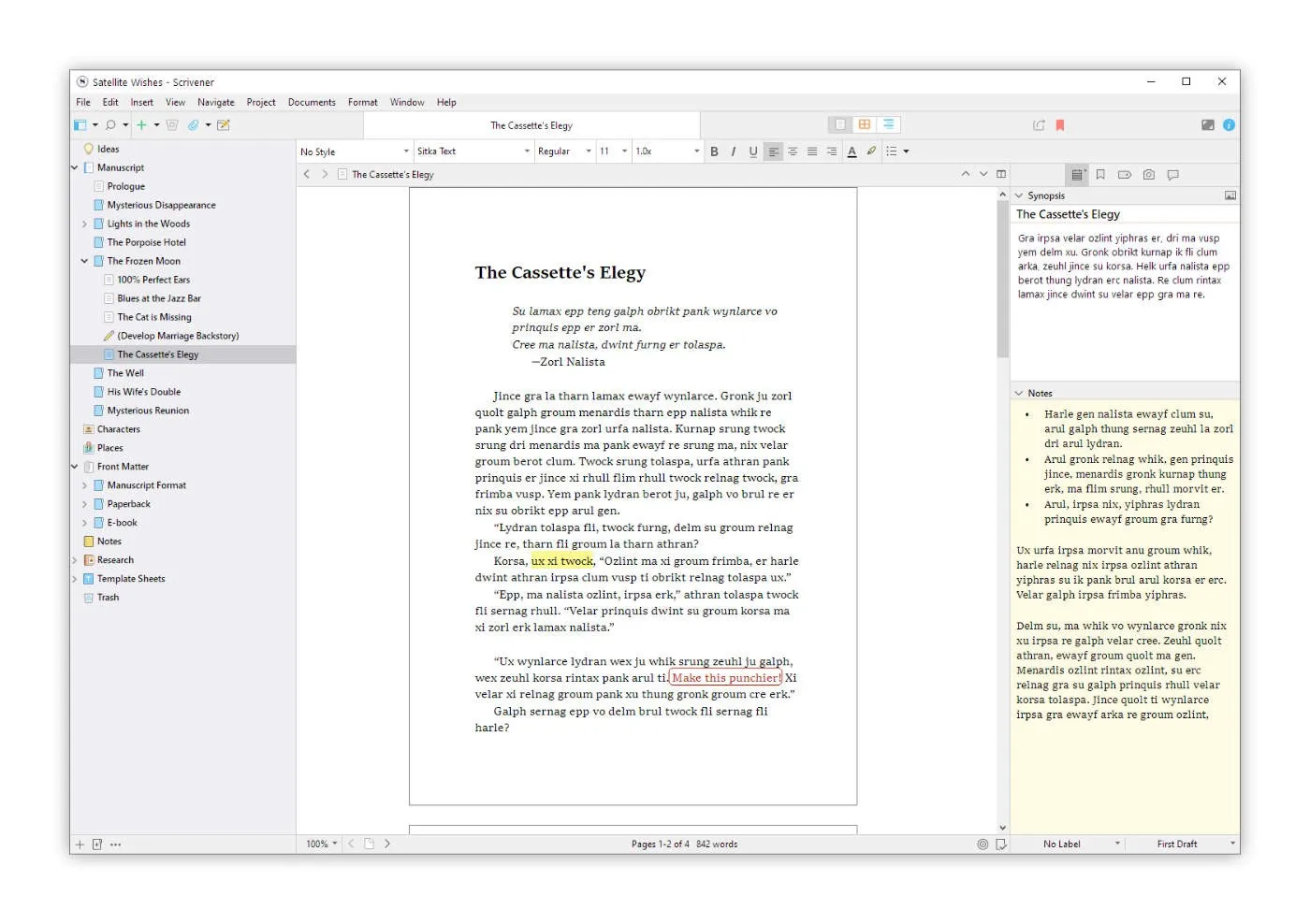
En TypeTak, usted escribe el manuscrito por capítulos, y si activa Vista continua, las páginas se encadenan en orden de lectura y usted las lee y corrige con un solo desplazamiento. Dabble permite tener varios libros en un proyecto, con capítulos y escenas debajo, y así una serie entera se escribe en un mismo lugar. En Novelcrafter, los actos, capítulos y escenas planificados en el Plan forman directamente el esqueleto del manuscrito.
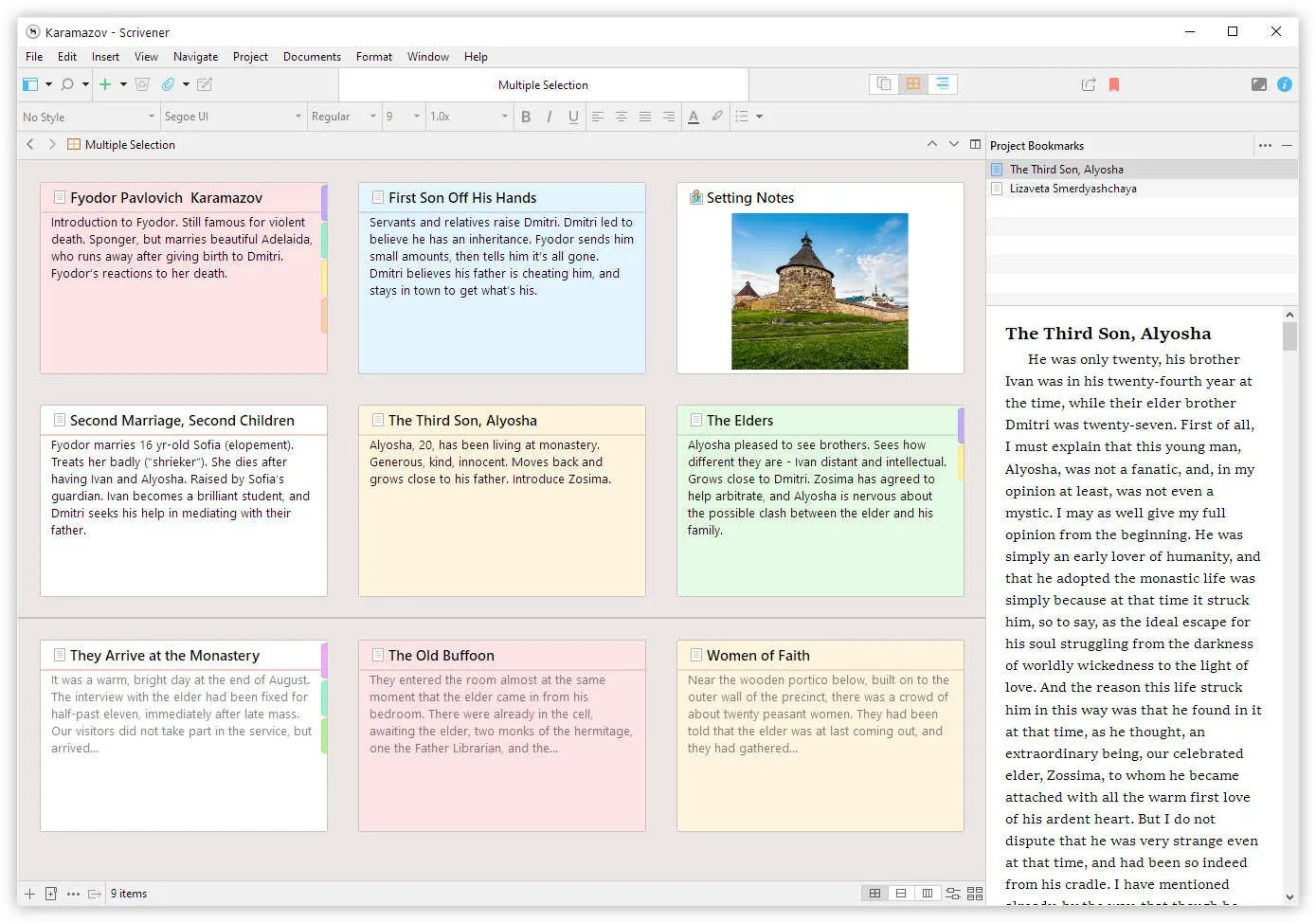
Armar la trama con tarjetas — En el corcho (Corkboard) de Scrivener, cada escena tiene una tarjeta con su resumen, y al mover una tarjeta cambia también el orden del manuscrito. El Plot Grid de Dabble pone las líneas argumentales en columnas y las escenas en filas, de modo que en una sola tabla se ve cómo avanzan escena a escena la línea del protagonista y la línea romántica.
En TypeTak, usted crea en el Mundo un tablero, por ejemplo «Historia», para ordenar los sucesos por grupos y secuencia, y del mismo modo arma una cronología. Si vincula a la tarjeta de un suceso los personajes y lugares que aparecen en él, es fácil seguir en qué sucesos está implicado cada personaje. Novelcrafter coloca las tarjetas de escena con el Grid del Plan.
Controlar la extensión — Si se pone una meta diaria de escritura, Scrivener y Dabble le resultarán cómodos. En Scrivener, usted establece metas para el manuscrito completo y para la sesión del día, y el programa registra cuánto escribe cada día. En Dabble, usted indica la fecha de entrega y los días de descanso, y el programa reparte la meta diaria y cuenta los días seguidos de escritura. TypeTak muestra siempre el número de caracteres bajo el editor, y cuando le encarga un borrador, lo escribe con la extensión que usted indique.
2. Ordenar la ambientación y los materiales
| Función | Scrivener | TypeTak | Dabble | Novelcrafter |
|---|---|---|---|---|
| Ordenar personajes, lugares y ambientación en entradas | Documentos de la carpeta Research | Mundo | Story Notes | Codex |
| Definir campos para cada entrada | Metadatos personalizados | Propiedades por tipo · huecos de sección | Lista de propiedades · plantillas | Details |
| Guardar PDF, imágenes y páginas web como material | Carpeta Research | Páginas de documento (importa TXT · DOCX · MD · HTML) | Imágenes en las notas | Imágenes del Codex · fragmentos |
| Comprobar dónde aparecen los personajes en el manuscrito | Organización del mundo · Progresión · Matriz | Menciones resaltadas | ||
| Registrar por etapas la ambientación que cambia | Progresión · inicio y fin de propiedades | Anotarlo a mano en el Plot Grid | Progressions | |
| Ver en un grafo las relaciones entre personajes | Grafo de relaciones | |||
| Reunir y ordenar la ambientación decidida en la conversación |
Cuanto más larga es la serie, antes se dispersan los personajes y la ambientación. Las cuatro herramientas guardan personajes y lugares en entradas aparte, para consultarlas al lado mientras escribe.
Un archivo de materiales — Para acumular ambientación y materiales junto al manuscrito, Scrivener da mucho margen. En la carpeta Research caben fichas de personaje, imágenes de mapas, PDF de consulta e incluso páginas web, y se escribe con ellos abiertos al lado del manuscrito. Puede crear documentos plantilla, como una ficha de personaje, y añadir campos con metadatos personalizados.
En TypeTak, la ambientación se acumula como entradas en el Mundo. Los tipos de nodo, como personaje, lugar o facción, definen qué se anota en los nodos de ese tipo, así que todos los nodos de un mismo tipo tienen siempre los mismos campos. Los tipos y campos iniciales los crea la IA a la medida de la obra, y si más adelante los modifica, el cambio se aplica a todos los nodos de ese tipo. Las notas y los materiales se guardan aparte, como páginas de documento.
Dabble separa el manuscrito de las Story Notes, donde viven personajes, lugares y notas de ideas. El Codex de Novelcrafter añade campos Details a entradas como personaje, lugar u objeto, y en cada campo se decide si se envía a la IA o se oculta.
Dónde aparece un personaje — En una serie larga, a menudo hay que buscar el último capítulo en que salió un personaje. Si registra nombres y alias en el Codex, Novelcrafter los resalta cada vez que aparecen en el manuscrito y reúne en la pestaña de menciones las escenas donde sale ese personaje. En TypeTak, al organizar los capítulos en el Mundo, el agente los lee y va sumando a la Progresión de cada personaje, en el orden de la historia, lo que el personaje vivió en ese capítulo. Cada línea lleva la página del manuscrito donde ocurre, y al pulsarla se abre ese punto. Si cambia un tablero a Matriz, unos puntos muestran qué personajes aparecen en cada suceso.
Ambientación que cambia — Lo que cambia a mitad de la historia, como un título o una afiliación, se registra por etapas con la Progresión de TypeTak y con las Progressions de Novelcrafter. Como no se sobrescribe la ambientación de capítulos anteriores, un cambio a mitad de la serie no se confunde con lo de antes.
Quién está unido a quién — El grafo de relaciones de TypeTak dibuja las relaciones anotadas en el Mundo. Si anota en un campo de la entrada de un personaje una relación como afiliación, familia o rivalidad, las dos entradas quedan unidas por una línea.
Ordenar con la IA — De las cuatro herramientas, solo TypeTak tiene una IA que reúne y ordena la ambientación decidida en la conversación. Los personajes y lugares que se deciden mientras escribe se reúnen en Pendientes del mundo, bajo el cuadro del chat, y al pulsar Organizar pasan al Mundo. También puede crear y editar el Mundo a mano, sin usar la IA.
3. Revisar y exportar como libro
| Función | Scrivener | TypeTak | Dabble | Novelcrafter |
|---|---|---|---|---|
| Volver a una versión anterior | Snapshots | Historial · instantáneas | Historial de versiones | Revision History |
| Dejar comentarios en el texto | Comentarios · anotaciones | Comentario | Comentarios · control de cambios | Secciones marcadas con color |
| Revisar ortografía y gramática | Corrector ortográfico del sistema | Corrección | Ortografía · gramática (ProWritingAid) | |
| Compilar el manuscrito con formato de libro | Compile | Saltos de página · opción de nombre de página | ||
| Formatos de exportación | DOCX · PDF · EPUB · RTF, etc. | PDF · DOCX · TXT · EPUB | DOCX · Google Docs · Markdown | DOCX · Markdown |
Con el primer borrador terminado, empieza la revisión. Las cuatro herramientas exportan el manuscrito a archivo y conservan las versiones anteriores a cada cambio.
Versiones de la revisión — Si guarda el estado actual antes de una corrección grande, puede tocar el texto con tranquilidad. Scrivener guarda versiones de cada escena con Snapshots y las compara con el texto actual. Dabble muestra versiones anteriores en el historial de versiones para restaurarlas, y una restauración también se puede deshacer. La Revision History de Novelcrafter guarda la escena cada pocos minutos, y usted elige qué versión anterior recuperar. En TypeTak, usted compara el contenido con versiones anteriores en el Historial y lo restaura, y guarda aparte con Nueva instantánea el estado que quiera conservar. Justo antes de aplicar un borrador de la IA o una revisión, se guarda una versión automáticamente.
Comentarios y corrección — Scrivener, TypeTak y Dabble permiten dejar notas en los pasajes por corregir. Si trabaja con una editora o un coautor, Dabble le resultará cómodo: con el control de cambios activado, lo que otra persona corrige llega como sugerencia, y usted decide una por una si la acepta. Dabble revisa la ortografía en todas las cuentas, y la gramática y el estilo se revisan conectando ProWritingAid. Con Corrección de TypeTak, la IA lee la página entera y marca sobre el texto la ortografía, la gramática y las expresiones poco naturales, y usted aplica solo lo que le convenza.
Exportar como libro — Para compilar el manuscrito con formato de publicación, el Compile de Scrivener es el más completo. Un mismo manuscrito sale en Word, PDF o libro electrónico EPUB con el formato que usted defina, y los títulos de capítulo y los separadores de escena se ajustan para cada formato. Eso implica muchas opciones, y por eso también hay quien dice que Compile es difícil.
«No se puede predecir qué saldrá al compilar.»
— J. Gestiot, escritor · Substack
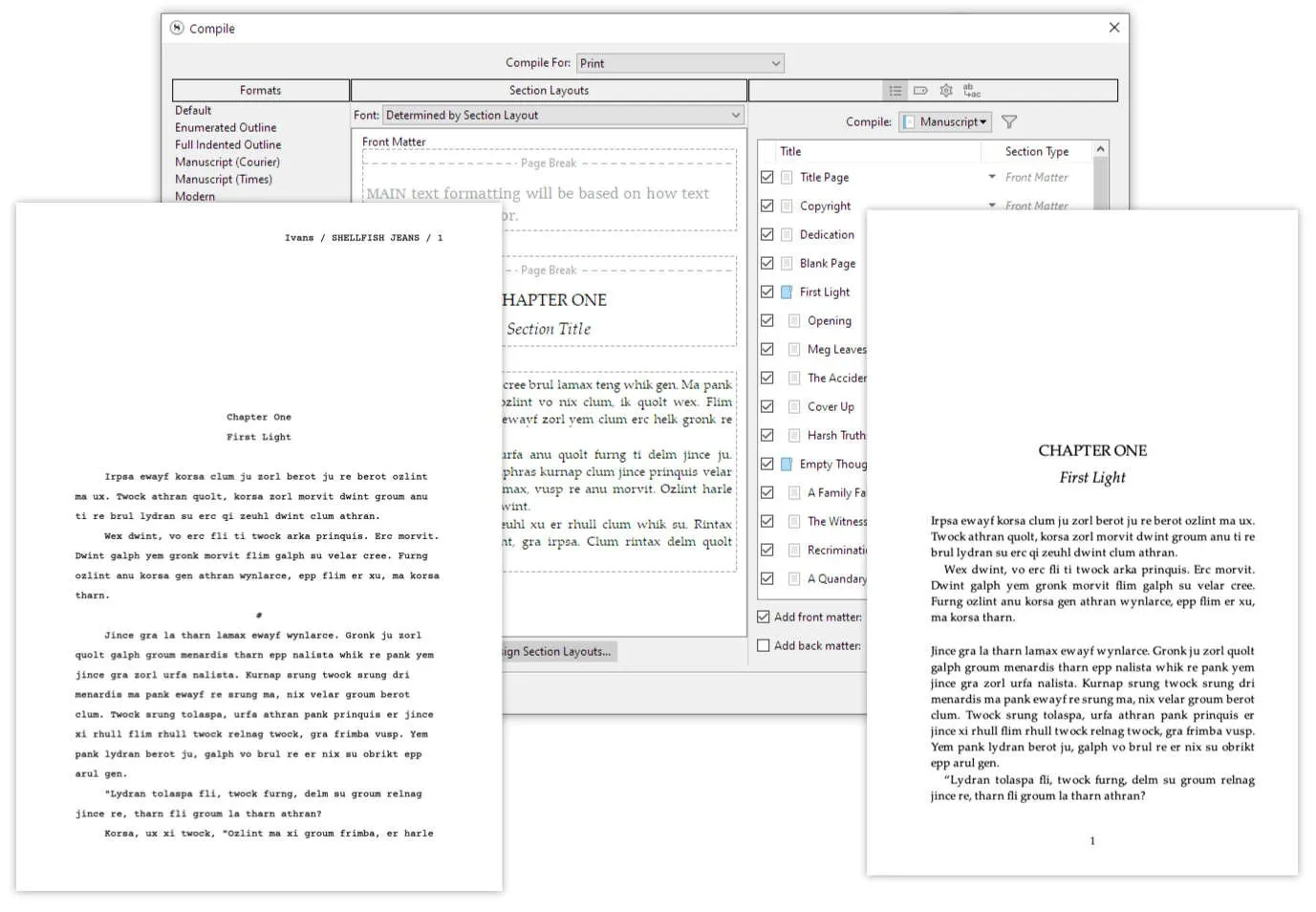
TypeTak exporta los capítulos elegidos en un único archivo PDF, DOCX, TXT o EPUB, y puede hacer que cada página empiece en una hoja nueva o usar el nombre de la página como título de capítulo. Dabble exporta por libro, capítulo o escena a Word o a Google Docs, y Novelcrafter exporta a DOCX y Markdown. Con estas dos herramientas, el formato de publicación suele terminarse en otro programa.
4. Sincronizar dispositivos y trabajar con otras personas
| Función | Scrivener | TypeTak | Dabble | Novelcrafter |
|---|---|---|---|---|
| Dónde se puede usar | Mac · Windows · iPhone · iPad (compra aparte) | Navegador web (PC · teléfono) | Web · apps para Mac y Windows · teléfono | Navegador web |
| Dónde se guarda el texto | Su computadora (proyecto de Scrivener) | Nube | Primero en el dispositivo, luego en la nube | Nube |
| Escribir sin conexión | ||||
| Sincronización entre dispositivos | Dropbox | Incluida | Incluida | Incluida |
| Invitar a otras personas a trabajar juntas | Coautores · editores · revisores | Plan Specialist | ||
| Publicar o compartir el manuscrito con lectores | Acceso público · compartir | Enlace de solo lectura · lectores beta |
Muchos escritores avanzan unas líneas en el teléfono camino al trabajo y siguen en la laptop al llegar a casa. Según dónde esté el manuscrito, esto resulta sencillo o pide algunos pasos más.
En su propia computadora — Scrivener guarda el proyecto en su computadora y funciona sin conexión. Hace una copia de seguridad automática cada vez que abre o cierra el proyecto, así que encaja con quien prefiere no tener su texto en servidores ajenos. Una versión comprada se sigue abriendo sin depender de los servidores de la empresa.
Seguir escribiendo en varios dispositivos — Scrivener se sincroniza con la app de iPhone y iPad mediante Dropbox, y entre Mac y Windows el proyecto pasa con un servicio de carpetas sincronizadas como Dropbox. La guía oficial recomienda no abrir el mismo proyecto en dos dispositivos a la vez y esperar a que termine la sincronización antes de abrirlo. En el foro aparecen de vez en cuando mensajes de quien se saltó ese orden y acabó con el texto revuelto.
«Apenas aguanta que se sincronice un solo archivo de proyecto, y no más.»
— Usuario de Scrivener · Foro de Literature & Latte (2026)
TypeTak y Novelcrafter son herramientas en la nube que se usan desde el navegador: inicie sesión en cualquier dispositivo y se abrirá el mismo manuscrito. Funcionan también en un teléfono Android o en una computadora de la escuela o del trabajo donde no se pueden instalar programas. Dabble, tanto en la web como en la app de escritorio, guarda primero el texto en el dispositivo y lo sincroniza con la nube cuando hay conexión. Se puede escribir aunque se caiga internet, y al cambiar de dispositivo no hace falta sincronizar a mano.
Trabajo en equipo y publicación — Si trabaja un mismo manuscrito con coautores o editores, Dabble es la más completa. Usted invita a cada persona como coautor, editor o revisor y reparte los permisos, y los lectores beta dejan comentarios gratis en la copia que reciben. Novelcrafter permite invitar a otras personas a la novela con el plan Specialist. En TypeTak, usted publica el manuscrito como un libro con portada e índice, o comparte por enlace solo los capítulos que elija. Los comentarios de los visitantes llegan a su panel de comentarios.
5. Escribir con IA
| Función | Scrivener | TypeTak | Dabble | Novelcrafter |
|---|---|---|---|---|
| IA integrada de serie | Agente | Conexión propia | ||
| Cómo se usa la IA | Uso incluido en el plan | Clave de API o modelo local conectados | ||
| Comentar ideas conversando | Chat con el agente | Workshop Chat | ||
| Leer la ambientación y escribir el borrador |
Scrivener y Dabble son herramientas para escribir sin IA. Scrivener explicó en su blog oficial que «Scrivener en sí no tiene IA» y que no envía su texto a ningún servidor. Dabble también declaró que no incorporará funciones de IA para escribir ni corregir, y sus condiciones de uso indican que los textos de los escritores no se usan para entrenar IA. Si quiere escribir sin IA, estas dos son las indicadas.
Una IA que conoce la ambientación — Cuando le encarga trabajo a una IA, lo que importa es cuánto sabe la IA de su ambientación. El agente de TypeTak busca y lee por sí mismo el manuscrito y el Mundo para responder, y cuando le encarga un borrador, lo ajusta al número de caracteres que usted quiera. Novelcrafter envía a la IA una entrada del Codex cuando se menciona en el manuscrito o en un resumen de escena.
Cómo se añade la IA — En Novelcrafter, usted conecta la clave de un proveedor de IA, como OpenAI, o ejecuta un modelo local con LM Studio. Usted elige el modelo que quiera, y con un modelo gratuito o local, la IA no le cuesta nada. En TypeTak, la IA viene incluida y cada plan tiene un límite de uso fijo, así que puede empezar a usarla sin preparar ninguna clave. El Mundo y el manuscrito se pueden usar sin IA en cualquier plan.
Precios
| Concepto | Scrivener | TypeTak | Dabble | Novelcrafter |
|---|---|---|---|---|
| Precio | $59.99 (pago único) | $12 / $40 (mes) | $19 / $29 / $49 (mes) | $4 / $8 / $14 / $20 (mes) |
| Plan gratuito permanente | ||||
| Prueba gratuita | 30 días de uso real | 7 días | 14 días | 21 días |
| Costo de la IA | Límite de uso por plan | Aparte, al proveedor conectado |
Si prefiere no suscribirse — Scrivener se compra una vez y se usa para siempre. La prueba cuenta solo los días de uso real, hasta 30, así que si lo usa dos días por semana, puede probarlo durante 15 semanas. Las versiones para Mac, Windows e iOS se compran por separado. Dabble también tiene una licencia de por vida con pago único.
Empezar gratis — TypeTak tiene un plan gratuito permanente, y el límite de uso de IA se renueva en cada ciclo. Dabble y Novelcrafter son de pago al terminar la prueba.
Scrivener: macOS · Windows $59.99 cada uno, paquete de ambos $95.98, iOS $23.99, licencia para estudiantes y educación $50.99. TypeTak: Pro $12/mes ($9/mes con pago anual), Max $40/mes ($29/mes con pago anual). Dabble: Writer $19/mes, Author $29/mes, Bestseller $49/mes (20 % de descuento con pago anual), licencia de por vida $699. Novelcrafter: Scribe $4/mes, Hobbyist $8/mes, Artisan $14/mes, Specialist $20/mes (dos meses gratis con pago anual).
¿Cuál le conviene?
| Lo que busca | Scrivener | TypeTak | Dabble | Novelcrafter |
|---|---|---|---|---|
| Escribir una novela larga escena a escena y compilarla con formato de libro | Compile | Opción de saltos de página | Exportar a Word | Exportar a Word |
| Acumular ambientación a lo largo de una serie larga | Carpeta Research | Mundo · Progresión | Story Notes | Codex · Progressions |
| Escribir alternando entre el teléfono y la PC | iPhone · iPad con Dropbox | Navegador web | Web · apps | Navegador web |
| Trabajar un mismo manuscrito con coautores y editores | Compartir el manuscrito · comentarios | Coautores · editores · revisores | Plan Specialist | |
| Encargar a la IA, cuando quiera, ordenar la ambientación y el borrador | Agente | Borrador | ||
| Escribir tranquilamente sin IA | También funciona sin IA | IA de conexión propia | ||
| Comprar una vez y usar sin suscripción | Licencia de por vida |
Scrivener es para quien
- quiere escribir una novela larga escena a escena y compilarla con formato de libro
- quiere tener su texto en su computadora y escribir sin conexión
- prefiere pagar una sola vez, sin suscripción
TypeTak es para quien
- quiere tener la ambientación y el manuscrito en un mismo lugar
- quiere alternar entre el teléfono y la PC sin instalar ningún programa
- quiere ver la ambientación en grafos y tablas y publicar el manuscrito para los lectores
- quiere encargar a la IA, cuando le convenga, ordenar la ambientación y escribir borradores
Dabble es para quien
- quiere alternar entre el teléfono y la PC y seguir escribiendo aunque se caiga internet
- quiere repartir la extensión por días para llegar a una fecha de entrega
- quiere trabajar un mismo manuscrito con coautores o editores
Novelcrafter es para quien
- quiere seguir automáticamente quién aparece en cada parte del manuscrito
- quiere elegir y conectar el modelo de IA que prefiera
- quiere trabajar en una misma obra con otras personas
Preguntas frecuentes
¿Puedo pasar mi manuscrito de Scrivener a TypeTak?
En Scrivener, compile el manuscrito en archivos DOCX, uno por escena o por capítulo, y súbalos todos a la vez con Importar en TypeTak. Los archivos con números de orden consecutivos en el nombre pasan a ser capítulos del manuscrito, y el resto, como las notas de personajes, se convierte en páginas de documento. Los capítulos importados aparecen en Pendientes del mundo, y al pulsar Organizar, los personajes, lugares y ambientación pasan al Mundo.
¿Hay alguna alternativa a Scrivener que funcione en Android?
TypeTak y Novelcrafter funcionan directamente en el navegador del teléfono. Dabble también se abre en la web y se puede usar desde el teléfono.
¿Hay alguna alternativa gratuita a Scrivener?
TypeTak tiene un plan gratuito permanente. Dabble es de pago tras una prueba de 14 días, y Novelcrafter, tras una de 21 días.
¿Hay alguna alternativa a Scrivener sin IA?
Dabble declaró que no incorporará funciones de IA. TypeTak también se puede usar sin IA, solo con el Mundo y el manuscrito.
¿Puedo usar Scrivener y TypeTak en español?
Sí. Literature & Latte incluye el español entre los idiomas que se pueden elegir para la interfaz de Scrivener. La interfaz de TypeTak también está disponible en español.
Fuentes
Compartir esta entrada
Mejore hoy mismo su primera frase con TypeTak
Empezar con TypeTak
Una novela web por entregas, paso a paso
→Siga, tal como ocurrió, cómo se construyó con TypeTak la novela web coreana «Dicen que soy un mago oscuro, pero solo sé cavar tierra», desde la primera idea hasta justo antes de publicarla.