
小説を書くのにおすすめのAI
この記事はTypeTakチームが書きました。比較対象に自社製品が含まれているので、その点を踏まえてお読みください。だからこそ公式資料と出典を明記したユーザーレビューを根拠にし、どのツールにも偏らないよう心がけました。価格と機能は2026年10月時点の各サービス公式ページにもとづいており、今後変わる可能性があります。
AI小説エディタとは?
AI小説エディタは、原稿を書くエディタと設定資料、AIを一か所にまとめた執筆ツールです。AI小説エディタでは、AIが原稿と設定をあわせて読み、書いた文章がその場で原稿になります。ChatGPTやClaudeのような汎用AIチャットは会話をひとつの単位として使い、原稿や設定はプロジェクトにアップロードするか会話に貼り付けてAIに渡します。
この記事では、AI小説エディタ4つ(TypeTak、Sudowrite、Novelcrafter、NovelAI)と、汎用AIチャットのChatGPT・Claudeを並べて比較します。
選ぶときに見るポイント
AIで小説を書く作家がいちばんよくぶつかる問題は、AIが前に決めた設定を忘れてしまうことです。第3話で決めた人物の口調や能力が第30話の草稿で変わっていたら、直す時間のほうがAIで節約した時間より長くなってしまいます。そこでこの記事では、設定を覚えておく仕組みから見ていきます。
- 設定の記憶: 人物・場所・ルールをどこに置き、AIが書くときにどう読むか
- 草稿: 場面単位か話単位か、分量や文体を合わせられるか
- 書き直し: 選んだ文を書き換えたり、原稿全体へのフィードバックをもらえたりするか
- 執筆画面: 長時間向き合って書きやすいか
- 価格: AIをたくさん使う月に、費用がどう増えるか
1. 設定の記憶
| 機能 | TypeTak | Sudowrite | Novelcrafter | NovelAI | ChatGPT · Claude |
|---|---|---|---|---|---|
| 人物・場所・設定を項目としてまとめる | ワールド | Story Bible | Codex | Lorebook | プロジェクトにファイルでアップロード |
| AIが書くときに設定を参照 | 言及されたとき | キーワードが出たとき | プロジェクトのファイル | ||
| AIが項目の内容を埋める | Lorebookジェネレーター | ||||
| 原稿を取り込むときに設定を抽出 | 人物の抽出 | ||||
| 会話で決めた設定をまとめて整理 | |||||
| AIに渡す位置・分量を項目ごとに調整 | |||||
| 人物がどこに登場し、どう変わったかをたどる | 展開で整理 · セクションごと · 検索 | 言及の表示 · ヒートマップ | |||
| 変わる設定を時期ごとに記録 | 展開 · プロパティの開始・終了 | Progressions | |||
| 人物の相関図(グラフ) | 関係のリスト | ||||
| 複数の原稿(シリーズ)で設定を共有 | ファイルで移す | 同じプロジェクト内で |
AIは、いま読んでいる文章の外のことを知りません。だから5つとも、設定を別に書いておき、AIが書くときにその設定もあわせて読むようにしています。違うのは、設定をどれだけ手軽に積み上げられるか、原稿とどれだけ密につなげられるかです。
設定を置く場所 — TypeTakのワールドでは、設定の項目を一本の文書のように扱います。本文は書いたとおりに書式が見えるエディタで書き、ほかの人物や出来事にリンクでつなげば、クリックですぐ移動できます。その設定にリンクしている箇所はバックリンクにまとまるので、あとからどこで触れたかを探しやすくなります。
SudowriteのStory Bibleは、設定を書き留める場所であると同時に、物語を生み出す出発点でもあります。アイデア数行とシノプシスさえあれば、AIが人物や世界観のカードを埋め、そのカードがアウトラインや草稿につながっていきます。ChatGPTとClaudeでは、プロジェクトに設定ファイルをアップロードして指示を書いておくと、そのプロジェクト内の会話がすべてその資料を参照します。設定が変わったら、ファイルを直してアップロードし直します。
「話の途中で人物の名前を変えられたり、別の人物の巻き毛を理由もなくツンツン頭にされたりしたことがあります。」
— Amanda Caswell, Tom's Guide (2024)
AIに設定を渡す — 設定が数百件に増えると、AIは一度に全部を読めません。いま書いている場面に必要なものだけを選んで渡す必要があります。TypeTak、Novelcrafter、NovelAIは、原稿に名前が出てくるとその設定をAIに渡します。なかでもNovelAIのLorebookは、設定をいつ、どれだけAIに入れるかを最も細かく決められます。項目ごとにキーワードを正規表現で書き、常に入れるかどうか、どれくらいの長さで、文脈のどの位置に入れるかまで指定できます。Claudeの有料プランでは、プロジェクトの資料が増えると必要な部分を探して読む方式に切り替わり、入れられる資料が最大10倍まで増えます。
会話でつくる世界観 — 話しているうちに設定が積み上がる。 エージェントと話していると、新しい人物や場所、ルールが決まっていきます。TypeTakでは、エージェントが新しい設定を提案すると、回答の下のチェックボックスで気に入ったものだけを選んで取り込めます。話の流れで決まった設定はチャット入力欄の下の ワールド待ち にたまっていき、整理するを押すとワールドに整理されます。整理された設定には、もとになった会話が出典として残るので、あとでなぜそう決めたのかをたどれます。
関係グラフ — 誰が誰と関わっているかをひと目で見る。 NovelcrafterのCodexは関係をリストとして保存し、TypeTakは欄に書いた関係をグラフの線でつなぎます。片方に書いた関係は相手の側にも記録されるので、人物が増えても全体の構図をひとつの画面で見渡せます。
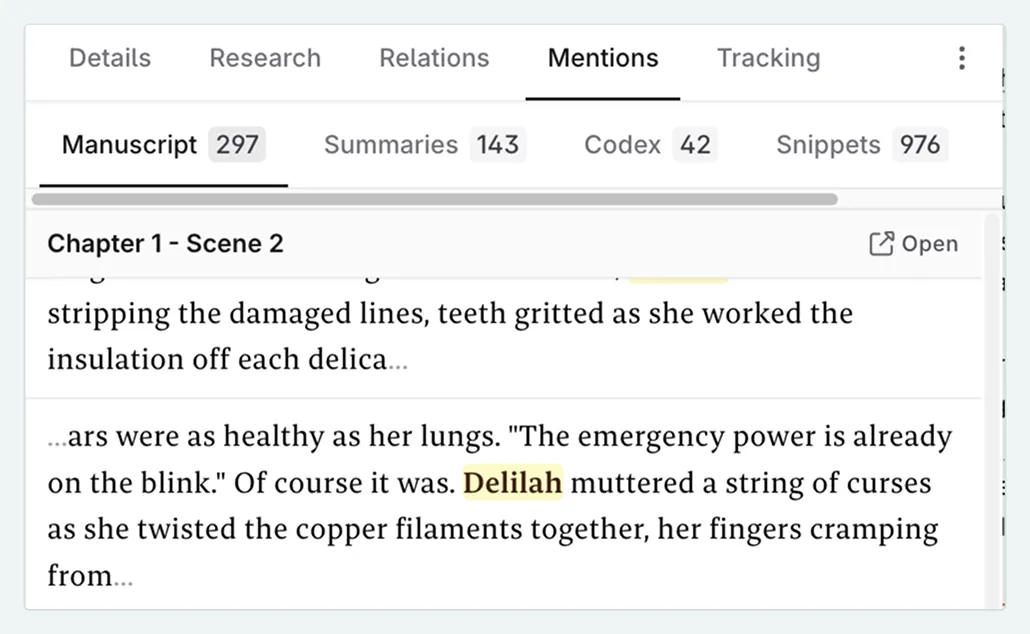
人物がどこに登場し、どう変わったか — NovelcrafterのCodexに名前と別名を登録しておくと、原稿、場面の要約、チャットから言及を見つけて表示し、どの場面に誰が出ているかをヒートマップで見せてくれます。しばらく出番のない人物を探すときに便利です。
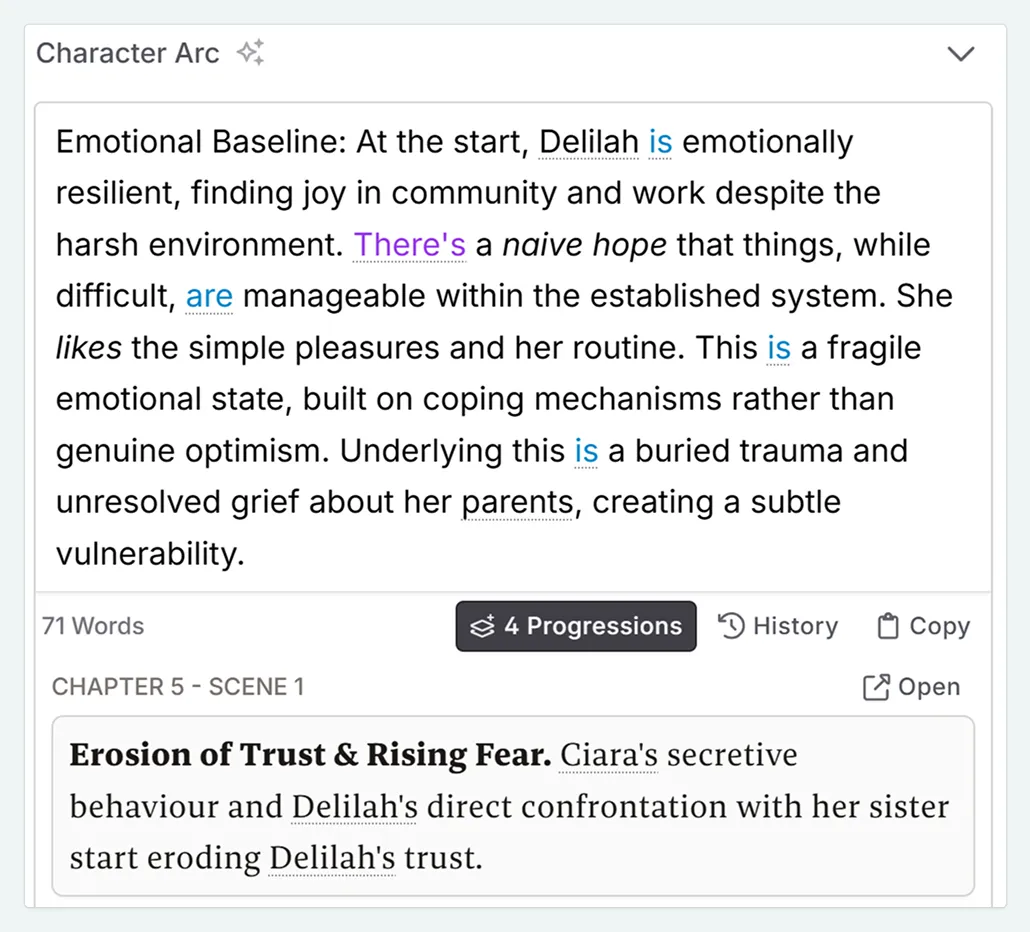
TypeTakは原稿を読んでまとめ直します。ワールド整理が章を読みながら、人物がどこで何を経験したかを展開に一行ずつ書き、各行には登場した原稿のページがつくので、押せばその箇所が開きます。展開は「性格」「関係」のようにセクションごとに別々に積み重なるため、ひとりの人物のある一面が物語に沿ってどう変わったかを、上から順に読んでいけます。名前が出てきた箇所を漏れなく探したいときは、検索で原稿全体を洗い出します。
時期ごとの設定 — 地位や所属のように物語の途中で変わる設定は、NovelcrafterならProgressionsで時期ごとに残します。TypeTakでは先ほどの展開がこの役割を担い、年齢や所属のような短い値も上書きせずに、どこで始まりどこで終わったかを記録しておけるので、連載の途中で変わった設定を前の話と取り違えずに済みます。
2. 草稿
| 機能 | TypeTak | Sudowrite | Novelcrafter | NovelAI | ChatGPT · Claude |
|---|---|---|---|---|---|
| 場面・章単位で草稿を書く | 草稿作成 | Draft | シーンビート | 続きの生成を繰り返す | 会話で依頼 |
| 場面ごとに分けて構想する画面 | ワールドのボード | チャプタービート | プラン · シーンビート | ||
| 草稿の前に計画を確認・修正 | 執筆プラン | 生成前の場面チェック | 会話で | ||
| 草稿の分量を合わせる | ビートごとに長さを選択 | ||||
| 文体の指定 | 執筆スタイル | Story BibleのStyle | プロンプトに書く | Author's Note | プロジェクトの指示に書く |
| 小説専用モデル | Muse | 独自モデル | |||
| 使うモデルを選ぶ | GPT · Gemini · Claudeから選択 · 機能ごとはMaxプラン | 好きなモデルを接続 · Hobbyistプランから | 独自モデルの中から | 自社モデルの中から |
行き詰まった場面の越え方は、ツールによって違います。NovelAI以外の4つは場面や章の単位で草稿を受け取り、NovelAIは短い続きの生成を重ねて場面を積み上げます。物語をどこまで先に組み立ててから書くかによって、使いやすいほうが変わります。
会話で書く — TypeTakでは、エージェントと話しながら草稿まで進めます。エージェントが提案したプロットは回答の下で選び、ワールドの「ストーリー」のようなボードにカードとして整理します。草稿を任せるときは、先に計画を見ることもできます。チャットに表示される執筆プランのカードでアウトラインと分量を直して確定するとその計画どおりに書き、すぐ書いてほしいと頼めばそのまま書き始めます。
ChatGPTとClaudeも会話で草稿を受け取ります。同じ依頼を送り直して別のバージョンをもらったり、チャット横のウィンドウ(ChatGPTのキャンバス、Claudeのアーティファクト)に文章を表示して直してもらったりします。受け取った草稿は、原稿をまとめている場所に移してつなげていきます。
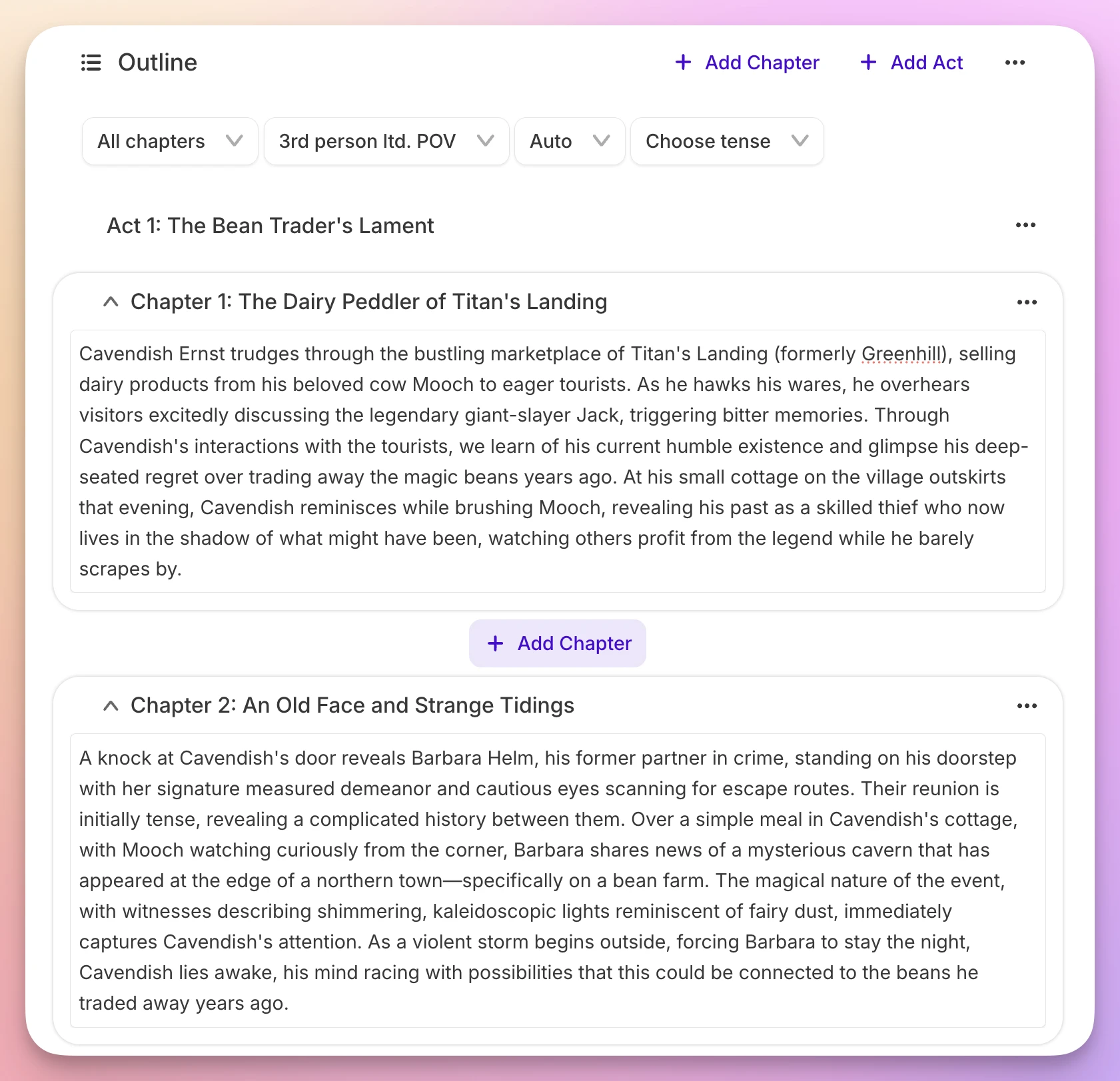
手順に沿って書く — Sudowriteは、この分野で最も多くの生成機能をそろえています。Story Bibleでシノプシス、アウトライン、チャプタービートを順に生成して手を入れ、Draftでそのビートを章の草稿にします。手順が決まっているので、初めてでもついていきやすい作りです。Novelcrafterではプラン画面で本を幕・章・場面に分け、場面の枠に今回書く内容をビートとして書いて本文を生成します。生成に使うプロンプトも作家自身が直せます。
一段落ずつ書き継ぐ — NovelAIでは、AIと交互に物語を積み上げていきます。生成を押すたびにAIが最大600文字まで続きを書き、気に入らなければ再生成して別のバージョンを選びます。受け取ったバージョンは分岐として残るので、過去の分岐に戻って別の道を選ぶこともできます。短く区切って進むぶん、段落ごとに方向を調整しやすくなります。
分量を合わせる — 連載のように1話の分量が決まっているなら、文字数が大事です。AIモデルは文字数の指定をあまり守らないため、TypeTakでは執筆プランのカードで決めた文字数に合わせる工程を別に設けています。Novelcrafterでは、ビートを生成するときに好きな長さを選んでプロンプトに入れます。
文体を守る — 自分の文体で草稿を受け取りたいなら、TypeTakとSudowriteが便利です。TypeTakの執筆スタイルやSudowriteのStyleに、視点、文のリズム、セリフと描写の扱い方、展開の速さを書いておくと、草稿がその基準に沿います。自分の文章のサンプルを読ませて、文体を代わりにまとめてもらうこともできます。Novelcrafterではプロンプトに、NovelAIではAuthor's Noteに、ChatGPTとClaudeではプロジェクトの指示に文体を書いて使います。
小説専用モデル — 汎用AIの文章が平板に感じられるなら、SudowriteとNovelAIを試す価値があります。Sudowriteは出版された小説で学習させた独自モデルMuseを、NovelAIは物語の生成向けに学習させた独自モデルを使っています。Sudowriteの中でも30を超えるモデルから選べ、汎用AIのほうがよかったという声もあります。
「ChatGPTやDeepseekのほうが、いい提案をもらえました。」
— Daniel Gerber · Trustpilot (2026)
3. 書き直し
| 機能 | TypeTak | Sudowrite | Novelcrafter | NovelAI | ChatGPT · Claude |
|---|---|---|---|---|---|
| 選んだ文を書き換える | 言い換え | Rewrite | Text Replacement | 会話 · キャンバスで依頼 | |
| 描写・場面を足す | ブラッシュアップ | Describe · Expand | Text Replacement | 会話で依頼 | |
| 書き直しのツールを自分でつくる | エディタスキル | プラグイン | Custom Prompts | プロジェクトの指示 | |
| 原稿へのフィードバック | フィードバック | Feedback | ワークショップのチャット | 会話で依頼 | |
| 直す文へのコメントと代案 | 添削 | Professionalプランから | ChatGPTのキャンバスのSuggest edits | ||
| 誤字・文法のチェック | 校正・校閲 | 会話で依頼 |
草稿を受け取ったあとは、文を磨く時間のほうが長くなります。直し方は、エディタで文を選んでその場で直すやり方と、チャット欄に貼り付けて直した文章を受け取るやり方に分かれます。
文を生かす — TypeTakでは、直す方向を細かく選べます。ブラッシュアップにはシーン化、セリフ追加、心の声など方向の違うツールが9種類あり、言い換えでは候補をいくつも見比べて、ひとつ選べばすぐ原稿に反映されます。よく使う依頼はエディタスキルにして同じカーソルメニューから呼び出せます。その箇所の文章が前後の文と一緒にチャットに引用され、エージェントが答えます。
Sudowriteは、文を小説らしく生かすツールが充実しています。Rewriteで書き直し、Describeで五感の描写を足し、Expandで駆け足になった場面をふくらませます。ほかの作家がつくったプラグインも1,000を超えます。NovelcrafterではExpand、Rephrase、Shortenを呼び出せ、合うツールがなければCustom Promptsで自分用のツールをつくって同じメニューに置けます。
「Write/Expandのようなツールは、段落が続いてもトーンとプロットを一貫させてくれます。」
— 匿名ユーザー · Capterra (2026)
原稿全体を整える — TypeTakでは、エディタのツールバーから原稿全体を直せます。添削では直す文にコメントと代案が、校正・校閲では誤字・文法・不自然な表現に印がつき、フィードバックではワールドの設定と食い違う箇所まで指摘を受けられます。提案は原稿の上に表示され、気に入ったものだけを選んで反映できます。
SudowriteのFeedbackでは、改善点を5つ挙げてもらえます。構成の講評、文単位の手直し、読者目線の感想(Beta Read)はProfessionalプランから使えます。ChatGPTとClaudeは、原稿を貼り付けて講評を頼むと長く詳しく答えてくれます。ChatGPTのキャンバスではSuggest editsを押すと、直すべき箇所ごとにコメントがつきます。
4. 執筆画面
| 機能 | TypeTak | Sudowrite | Novelcrafter | NovelAI | ChatGPT · Claude |
|---|---|---|---|---|---|
| 表示言語 | 10言語 | 英語 | 英語 | 英語 · 日本語 | 多言語 |
| ダークテーマ | テーマ編集 | ||||
| 集中モード | ツールバー非表示 · サイドバーを閉じる | 全画面 | |||
| 2つのページを並べて表示 | 画面分割 | ツールを横に固定 | チャットの横に文章ひとつ |
長時間向き合って書くツールなので、画面の使いやすさもかなり大事です。AI小説エディタの4つは原稿を中央に置き、左右に一覧やツールを配置しています。ChatGPTとClaudeは会話が中央にあり、文章はチャット横のウィンドウに表示します。
長く書きやすい画面 — TypeTakでは画面分割で、ワールドの設定や前の話を横に開いたまま書けます。タイプライターモードをオンにすると、いま書いている行が常に画面の中央にとどまるので、長く書いても視線が画面の下へ下がっていきません。連続表示をオンにすると原稿の各話が順番につながり、話をまたいでひとつのスクロールで読み直し、手を入れられます。
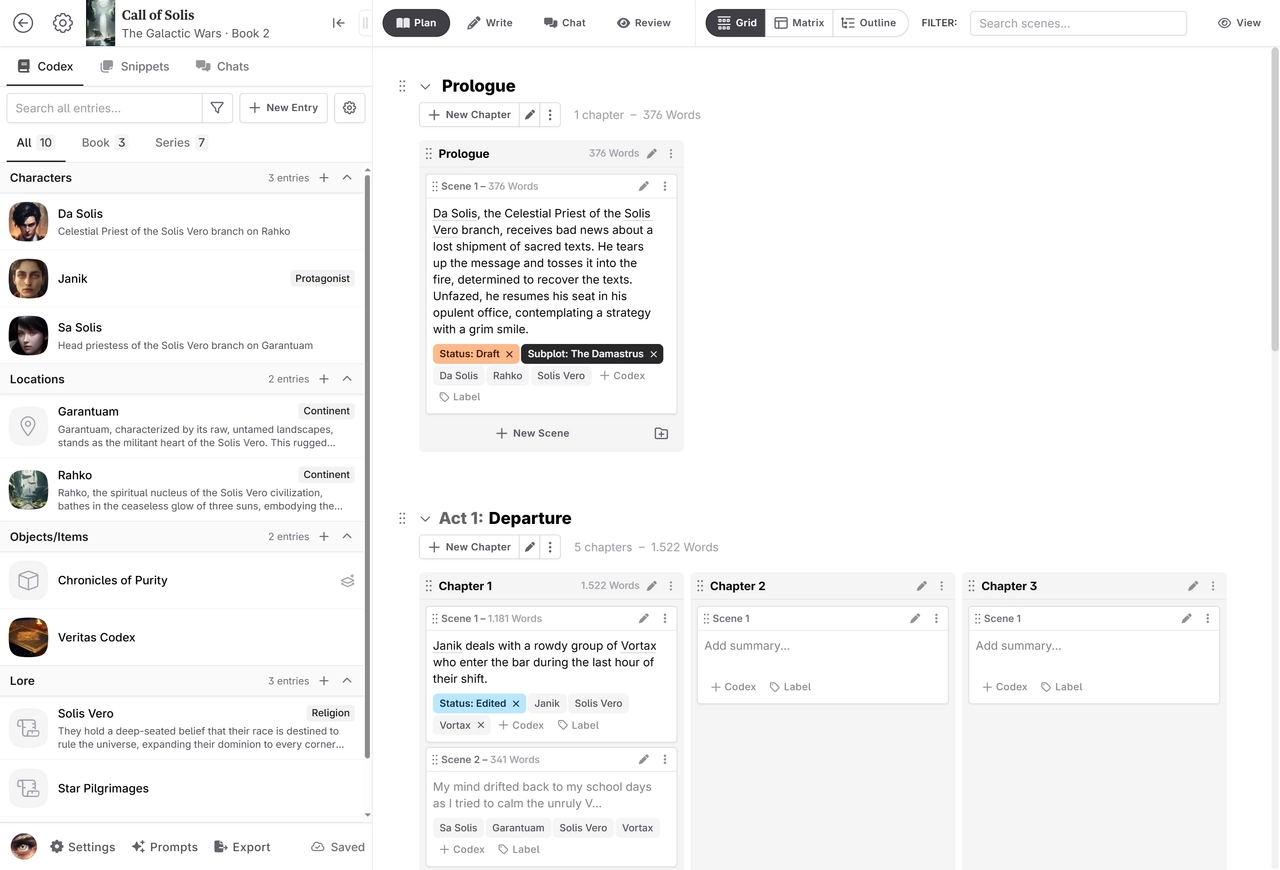
ツールの置き場所 — Sudowriteでは原稿の上部にWrite・Rewrite・Describe・Brainstormのボタンがあり、生成結果は右側にボックスとして積み重なるので、ツールを見つけやすくなっています。Novelcrafterは上部のタブでプラン・執筆・チャット・レビューの画面を行き来し、左のサイドバーにCodexを開いておけば、書きながらすぐ設定を調べられます。NovelAIはAIが書いた文章と自分が書いた文章を色で区別するので、どこまでが自分の文か迷いません。
価格
| 項目 | TypeTak | Sudowrite | Novelcrafter | NovelAI | ChatGPT · Claude |
|---|---|---|---|---|---|
| 月額 | $12 / $40 | $10 / $22 / $44 | $4 / $8 / $14 / $20 | $10 / $15 / $25 | $20から |
| ずっと使える無料プラン | |||||
| 無料トライアル | 7日間 | 21日間 | テキスト生成50回 | ||
| AIの使用量 | プランごとの使用上限 | プランごとのクレジット | 自分で接続したAIのキー | テキスト生成無制限 | プランごとの使用上限 |
プランに含まれる使用量 — TypeTak、Sudowrite、ChatGPT、Claudeはプランごとに決まったAI使用量があり、使い切ったら次の期間まで待つか、プランを上げます。TypeTakでは、忙しい月だけ追加AI使用上限を増やし、あとで戻すこともできます。無料で使い続けたいなら、TypeTak、ChatGPT、Claudeの無料プランがあります。
回数制限のない生成 — NovelAIは、有料プランならテキスト生成の回数に制限がありません。プランが上がるほど、AIが一度に読める前の文章が長くなります。
AIを自分で接続 — Novelcrafterは購読料とAIの利用料を別々に払います。HobbyistプランからAI会社のキーを接続して使い、AIの利用料はその会社に払います。OpenRouterの無料モデルや自分のパソコンで動かすモデルを接続すれば、AIの利用料なしでも使えます。その場合は、キーを取得したりモデルをインストールしたりして接続する準備が必要です。
TypeTak — Pro $12/月(年払いなら月$9)、Max $40/月(年払いなら月$29)。Sudowrite — Hobby & Student $10/月、Professional $22/月、Max $44/月(年払いで最大50%割引)。Novelcrafter — Scribe $4/月(AIなし)、Hobbyist $8/月、Artisan $14/月、Specialist $20/月(年払いで2か月分無料)。NovelAI — Tablet $10/月、Scroll $15/月、Opus $25/月。ChatGPT — Plus $20/月、その上にPro。Claude — Pro $20/月(年払いなら月$17)、Max $100/月から。
どんな作家に何が合う?
| 作家が求めること | TypeTak | Sudowrite | Novelcrafter | NovelAI | ChatGPT · Claude |
|---|---|---|---|---|---|
| 設定を積み上げながら長期連載を続ける | ワールド · 展開 | Story Bible | Codex · Progressions | Lorebook | ファイルを直してアップロード |
| 1話の分量に合わせて草稿を受け取る | ビートごとの長さ | ||||
| 行き詰まったとき、文の候補をたくさんもらって選ぶ | 選んだ文の候補 | ツール · プラグイン | Expand · Rephrase | 再生成 | 依頼し直す |
| AIと一段落ずつ交互に書く | Write | 生成無制限 | 会話で依頼 | ||
| 使うAIモデルと利用料を自分で決める | 3社から · 機能ごとはMax | 30ほどのモデル | 自分のキー · 無料・ローカルモデル | 独自モデル | 自社モデル |
| いつものAIチャットで気軽に始める |
TypeTakが合う作家
- 話数が増えても、AIに前の設定どおり書いてほしい連載作家
- 1話で書くべき文字数が決まっている作家
- 会話で世界観やプロットを話し合いながらまとめ、グラフや表で確かめたい作家
Sudowriteが合う作家
- 行き詰まるたびに、続きの文の候補をいくつももらって選びたい作家
- シノプシスから草稿まで、決まった手順に沿って進めたい作家
- 小説専用モデルを試してみたい作家
Novelcrafterが合う作家
- シーンビートで構成を細かく組み、原稿の中での人物の登場まで追いたい作家
- 使うモデルを自分で選び、自分のAIキーで接続して使いたい作家
NovelAIが合う作家
- AIと交互に一段落ずつ書き継ぎたい作家
- 回数を気にせず生成し続けたい作家
- 小説専用モデルを試してみたい作家
ChatGPT・Claudeが合う作家
- いつも使っているAIチャットでアイデアを広げ、短い文章から書いてみたい作家
- 執筆以外にも、いろいろな仕事にAIを使っている作家
よくある質問
ChatGPTやClaudeで長編小説は書けますか?
書けます。プロジェクトに設定ファイルと指示を入れておけば、そのプロジェクト内の会話が同じ資料を参照します。原稿は別の場所にまとめておき、設定が変わるたびにファイルを直してアップロードすれば大丈夫です。汎用AIチャットで書くときに押さえておきたいことは、AIでウェブ小説を書く7ステップにまとめています。
無料で使えるAI小説エディタはありますか?
TypeTakには、一定期間ごとに上限がリセットされる無料プランがあります。Sudowrite、Novelcrafter、NovelAIは無料トライアルのあと有料プランで使い続ける形で、ChatGPTとClaudeにも無料プランがあります。
AIで書いた小説を連載したり出版したりしてもいいですか?
投稿先や出版社によって基準が違います。AIを使った作品を受け付けなかったり、AIの使用を明記するよう求めたりするところもあるので、投稿する前にその場所の運営ポリシーを確認してください。
実際にAIと一緒に書いた記録を見られますか?
TypeTakで一行のアイデアから第1話の書き直しまで進めたウェブ小説の記録を、講座実例でたどるウェブ小説連載に回ごとに載せています。
参考
- TypeTak
- ガイド
- Sudowrite
- 料金プラン、Scenes & Draft、人物、世界観、Muse
- Novelcrafter
- 料金プラン、機能、Codex項目の構成、Scene Beat、AIを無料で使う
この記事を共有
今すぐTypeTakで最初の一文を変えてみましょう
TypeTakを始める
実例でたどるウェブ小説連載
→韓国のウェブ小説『黒魔法使いと言われましたが、得意なのは土掘りだけです』1作を、TypeTakで構想から連載直前まで仕上げていく過程をそのままたどります。