
Novelcrafterの代替ツール
この記事はTypeTakチームが書きました。比較の対象に自社の製品が含まれているので、その点を踏まえてお読みください。だからこそ公式の資料と出典のあるユーザーレビューを根拠にし、どのツールにも偏らないよう心がけました。価格と機能は2026年10月時点の各サービスの公式ページにもとづいており、今後変わる可能性があります。
Novelcrafterとは?
Novelcrafterは、長編小説を構成から組み立てる作家のための執筆ツールです。本を幕・章・場面に分けて構想し、人物や世界観をCodexにまとめ、その上でAIを使って場面を書きます。
いちばんの特徴は、使うAIを作家が自分で接続することです。OpenRouterのようなサービスのAPIキーを接続したり、LM Studioで自分のパソコン上でモデルを動かしたりして使います。そのぶんサブスクリプション料金は低く、AIの利用料は接続したサービスに別途支払います。
作家がNovelcrafterを使う理由
構成や設定を細かく扱いながら、AIは自分のやり方で使いたいからです。新しいモデルが出ればすぐに切り替え、AIに送るプロンプトも自分で編集します。Codexは原稿の中の言及を見つけ出し、どの場面に誰が登場するかを見せてくれます。
一方で、AIを使う前にキーを取得して接続する準備が必要なことや、サブスクリプション料金とAIの利用料が別々にかかることは、負担に感じられる場合もあります。
ここからは、構想・設定管理・草稿・AIモデルとプロンプト・推敲の5つの機能を、TypeTak、Sudowrite、Squiblerと並べて比較します。
1. 構想
| 機能 | Novelcrafter | TypeTak | Sudowrite | Squibler |
|---|---|---|---|---|
| 幕・章・場面に分けて構成 | Plan | ワールドのボード | Outline · チャプタービート | フォルダ · ファイル |
| 同じ構成を複数の表示に切り替え | Grid · Matrix · Outline | ボード · マトリクス · テーブル | ||
| 場面ごとに登場する人物・場所を表示 | 自動で見つける | マトリクス | ||
| AIが構成のたたき台を作る | エージェント | あらすじ → アウトライン | Organize | |
| 会話しながら構成を練る | Workshop Chat | 回答の下の提案 → ボード | AIチャット |
書き始める前に、物語の骨組みを組み立てる段階です。4つのツールはどれも、物語を幕と章、場面に分けて構成します。選ぶときは、構成をどれだけ多様な形で見比べられるか、AIが構成づくりをどこまで手伝ってくれるかに注目してください。
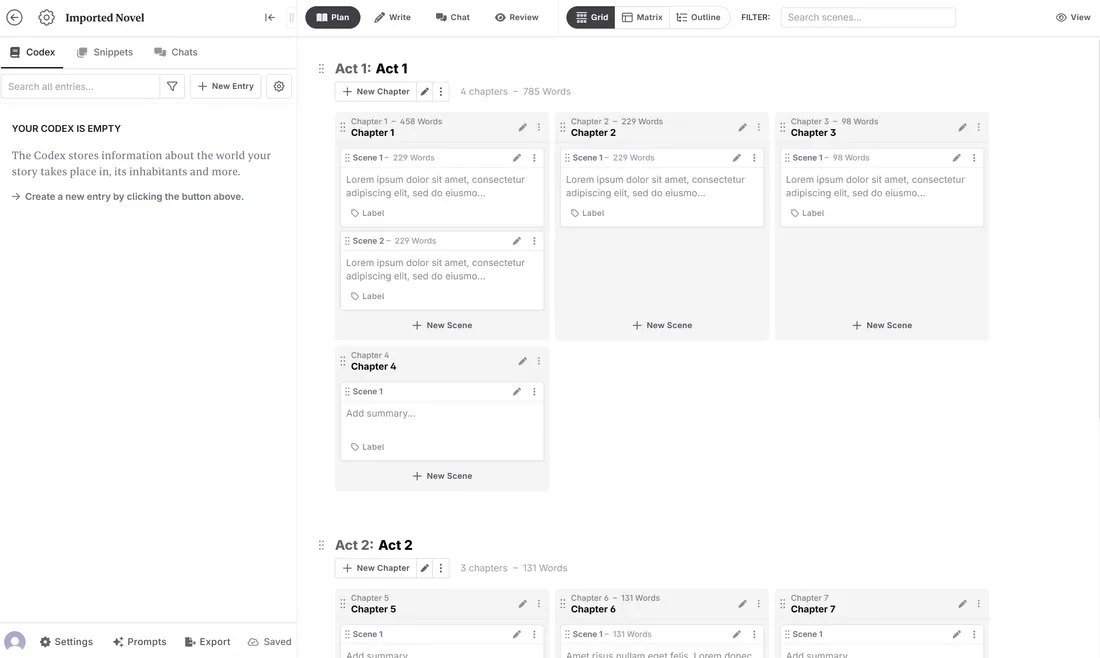
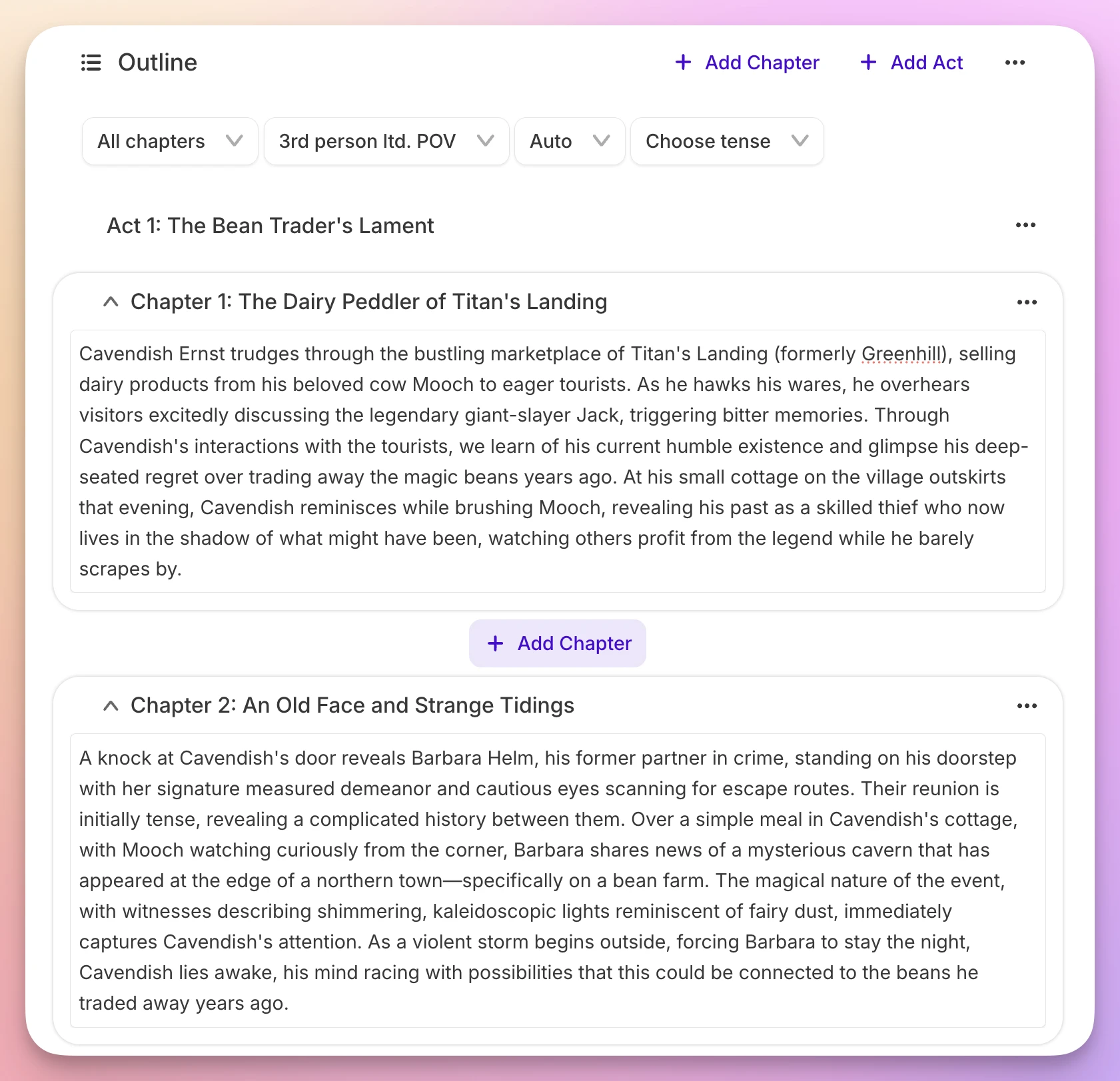
構成を見る画面 — 構想の画面がいちばん充実しているのは、NovelcrafterのPlanです。同じ構成を、カードのボード(Grid)、場面と人物・サブプロットを縦横に並べた表(Matrix)、場面の要約だけを集めた概要(Outline)に切り替えて見られます。Codexに登録した名前が場面に出てくると自動で見つけて表示するので、どの場面に誰が出てくるかがMatrixでひと目でわかります。
TypeTakでは、ワールドに「ストーリー」のようなボードを作って構成をカードで並べ、同じボードをテーブルに切り替えて場面ごとのあらすじを一行ずつ見渡します。マトリクスに切り替えると、カードを行に、登場人物や場所を列に広げて、どの場面に誰が出てくるかが点で表示されます。空いたマスを押せば、その人物を場面に加えられます。NovelcrafterのMatrixは原稿から名前を見つけてマスを埋め、TypeTakではエージェントが原稿からプロパティを抜き出すか、作家がマスを直接押して埋めます。
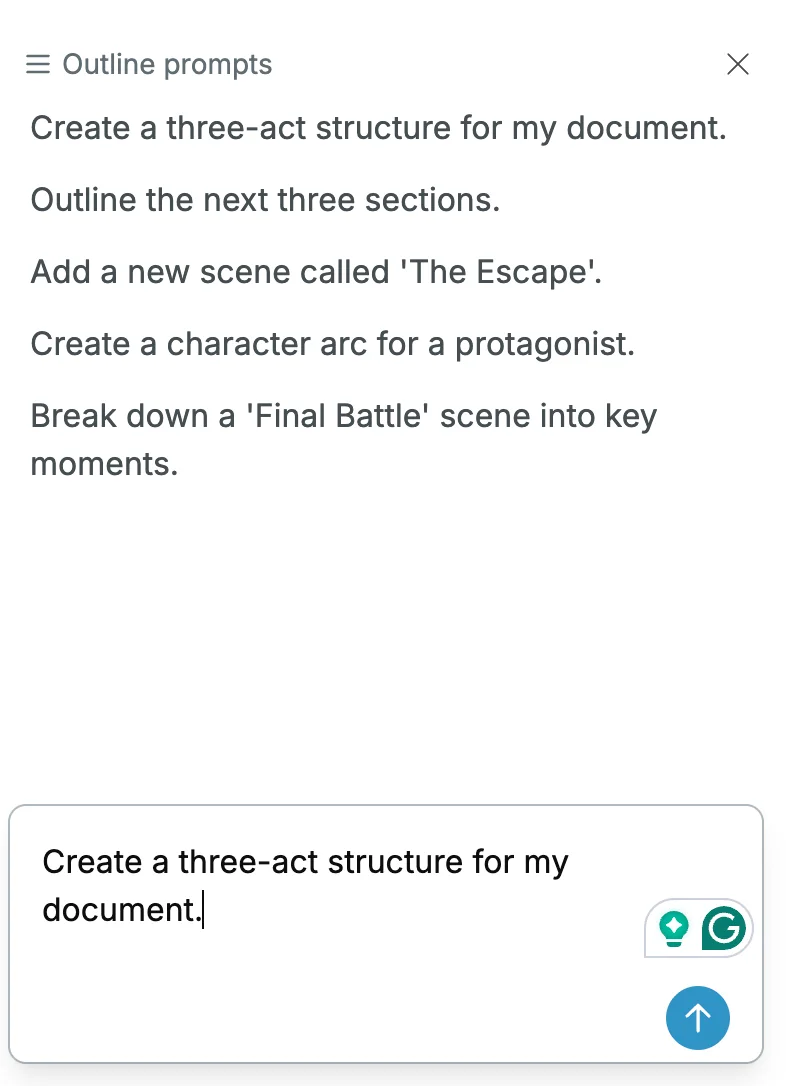
AIと構成を練る — 構成を一から一人で組むのが難しければ、AIの助けを借りられます。NovelcrafterではWorkshop Chatで構成を相談し、決めた内容を作家がPlanに移します。TypeTakでは、エージェントと話しながら構成を練ります。エージェントが出来事や場面を提案すると、回答の下に提案ごとのチェックボックスが表示され、気に入ったものだけを選んで待ちに追加でためておくか、すべて整理するですぐボードにカードとして加えます。
Sudowriteでは、Story Bibleの手順に沿って、アイデアとあらすじからアウトラインを、アウトラインからチャプタービートをボタンで生成します。手順が決まっているので、迷わず進められます。Squiblerではアイデアを入力すると、AIが本のフォルダとファイル、Elements、表紙まで作ってくれます。その後はOrganizeを押してアウトラインの作業を選ぶか、チャットで依頼します。
2. 設定管理
| 機能 | Novelcrafter | TypeTak | Sudowrite | Squibler |
|---|---|---|---|---|
| 人物・場所・設定を項目にまとめて直接編集 | Codex | ワールド | Story Bible | Elements |
| タイプごとに入力欄を決める | 属性の欄 | |||
| AIが項目の内容を埋める | 本を生成するとき | |||
| 原稿の取り込み時に設定を抽出 | 人物を抽出 | |||
| 会話で決めた設定を集めて整理 | ||||
| AIが執筆時に設定を参照 | 言及されたら | |||
| 設定どうしのリンクとバックリンク | 関係 | |||
| 人物がどこに登場し、どう変わったかをたどる | 言及の表示 · ヒートマップ | 展開にまとめる · セクションごと · 検索 | ||
| 変わっていく設定を時期ごとに記録 | Progressions | 展開 · プロパティの開始・終了 | ||
| 人物相関図(グラフ) | 関係のリスト | |||
| 複数の原稿(シリーズ)で設定を共有 | ||||
| 設定をリンクで公開 |
4つのツールはどれも人物や設定を書き留めておき、AIが書くときに参照させます。選ぶときは、設定が原稿とどこまで密につながるか、設定をどう積み上げていくかに注目してください。
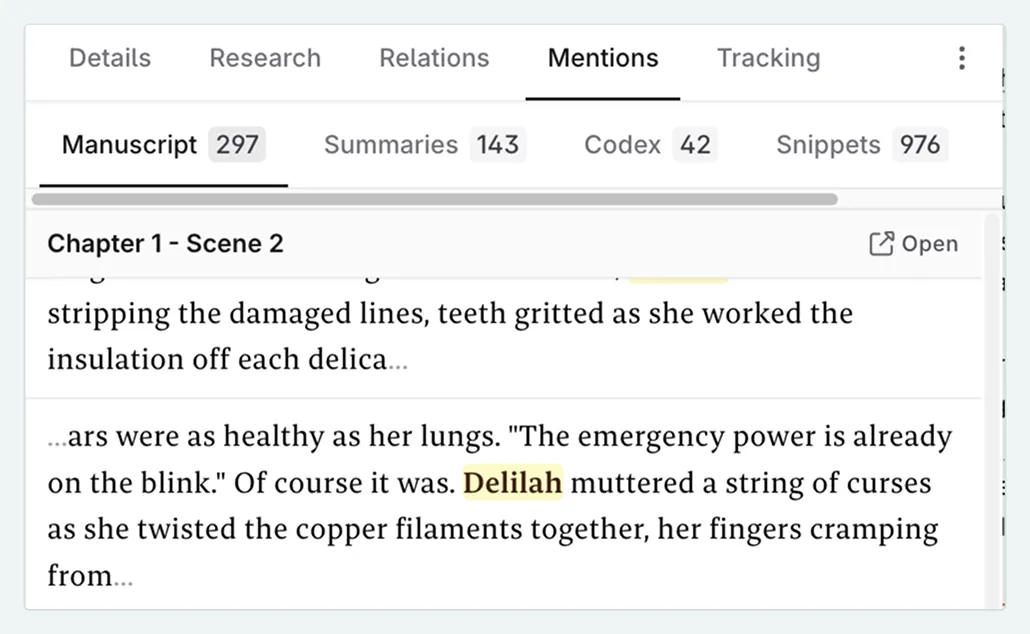
人物がどこに登場し、どう変わったか — 物語に沿ってたどれます。 NovelcrafterのCodexに名前と別名を登録しておくと、原稿や場面の要約、チャットから言及を自動で見つけて表示し、どの場面に誰が出てくるかをヒートマップで見せてくれます。AIに送る設定もこの言及をもとに決め、項目ごとに、常に送るか、言及されたときだけ送るかを選びます。
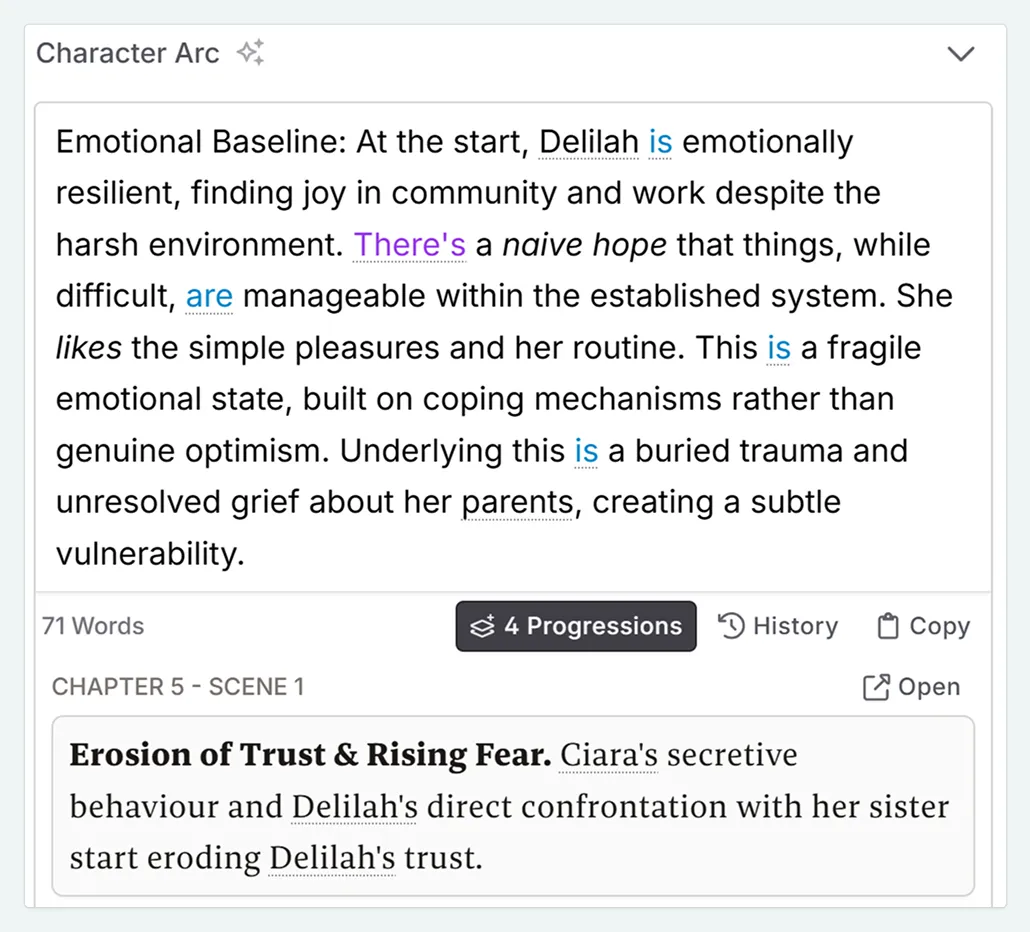
TypeTakは原稿を読んで整理し直します。ワールド整理が章を読みながら、人物がどこで何を経験したかを展開に一行ずつ書き、各行には登場した原稿のページがついていて、押すとその箇所が開きます。展開は「性格」「関係」のようにセクションごとに別々にたまるので、ある人物のひとつの側面が物語に沿ってどう変わったかを、上から下へ続けて読めます。名前が出た箇所を漏れなく探したいときは、検索で原稿全体を調べます。
時期ごとの設定 — 物語の途中で変わるものを残せます。 地位や支配者のように物語の途中で変わる設定を、NovelcrafterではProgressionsで時期ごとに残します。場面を選び、そこから変わった内容を作家が書く方式です。
TypeTakでは前述の展開がこの役割を担い、ワールド整理が先に書いておいた項目を作家が直します。年齢や所属のような短い値は上書きせず、どのページやカードで始まりどこで終わったかを添えておけるので、連載の途中で変わった設定を前の回と取り違えずにすみます。
設定を書く画面 — TypeTakのワールドでは、書いたそのままの書式で見えるエディタで本文を書き、ほかの人物や出来事にリンクを張れば、クリックですぐ移動できます。項目ごとにプロパティの表があり、文章だけでなく、ほかの項目や選択肢も値として入れられます。
関係グラフ — 誰と誰がどうつながっているかがひと目でわかります。 Novelcrafterでは、関係タブで項目どうしをリストでつなぎます。TypeTakでは人物の入力欄に関係を書いておくとそのままグラフの線になり、全体の構図がひと目で見えます。片方に書いた関係は、相手の側にも記録されます。
表 — 同じタイプの項目を並べて比べられます。 人物なら人物どうしをひとつの表に広げ、年齢・職業・所属を欄ごとに見比べます。タイプの欄を変えればすでにある項目にもまとめて反映されるので、設定が食い違っている箇所が目につきます。
会話でつくる世界観 — エージェントと話しているうちに設定がたまっていきます。 エージェントと話していると、新しい人物や場所、ルールが決まっていきます。TypeTakでは、エージェントが新しい設定を提案すると回答の下にワールド待ちに保存しますか?という行が表示され、気に入った提案だけを選んで加えられます。話の流れで決まった設定もチャット入力欄の下のワールド待ちに集まり、整理するを押せばワールドに入ります。「ワールドに反映して」と頼めば、その回答からすぐに加えます。
ワールドの公開 — 世界観の設定辞典をほかの人に共有できます。 公開する原稿とワールドを選べば、リンクひとつで誰でもログインなしで読めます。訪れた人は設定をカードやグラフで見て回り、原稿は本のように読んでコメントを残せます。まだ明かしたくない設定は隠しておけます。
AIが埋める設定 — 設定づくりを最初からAIに任せたいなら、Sudowriteが便利です。数行のアイデアとあらすじがあれば、AIが人物や世界観のカードを作って埋め、そのカードがそのままアウトラインと草稿につながります。結末のようにまだAIに見せたくない設定は、カードや入力欄の単位で隠せます。
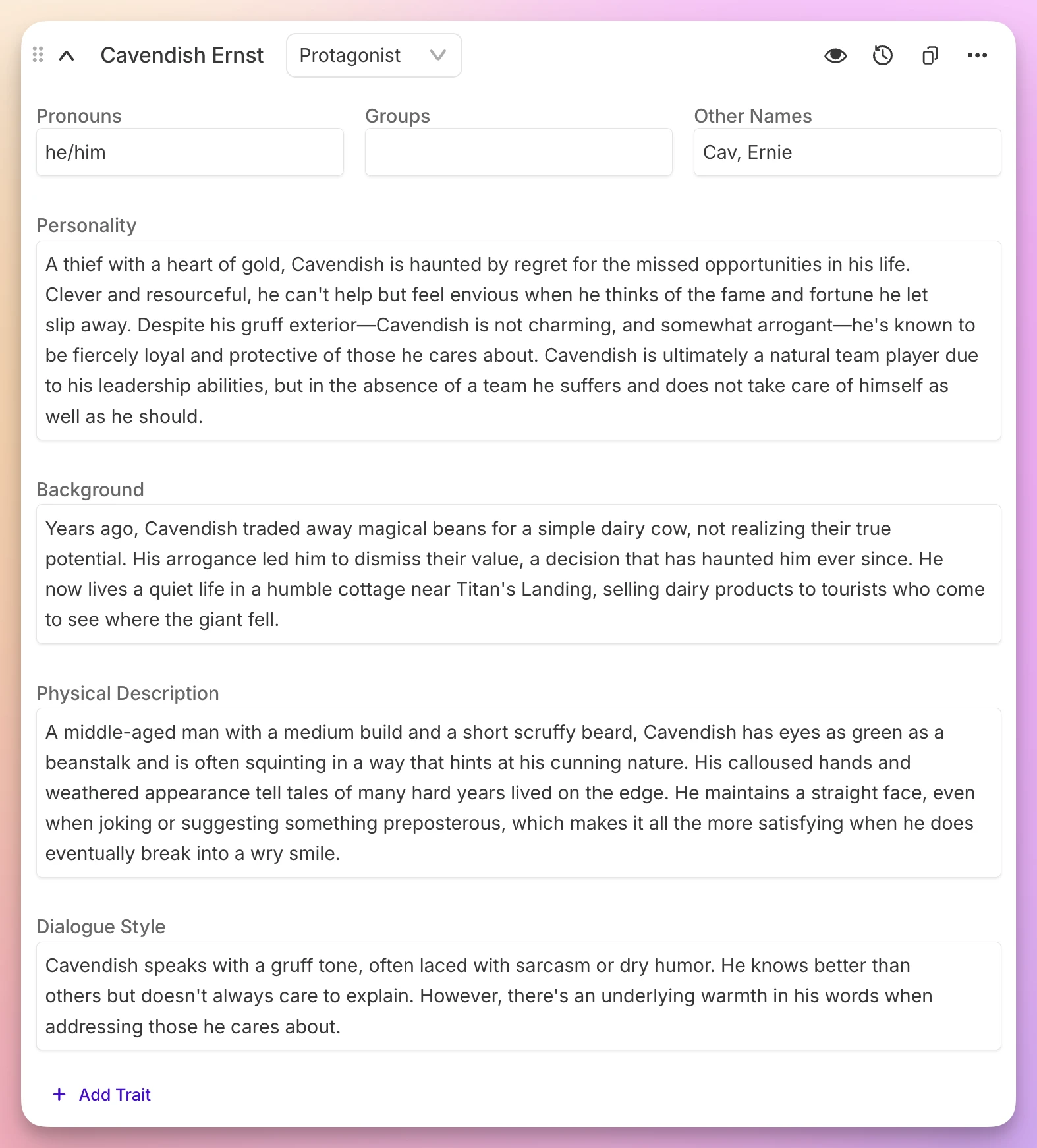
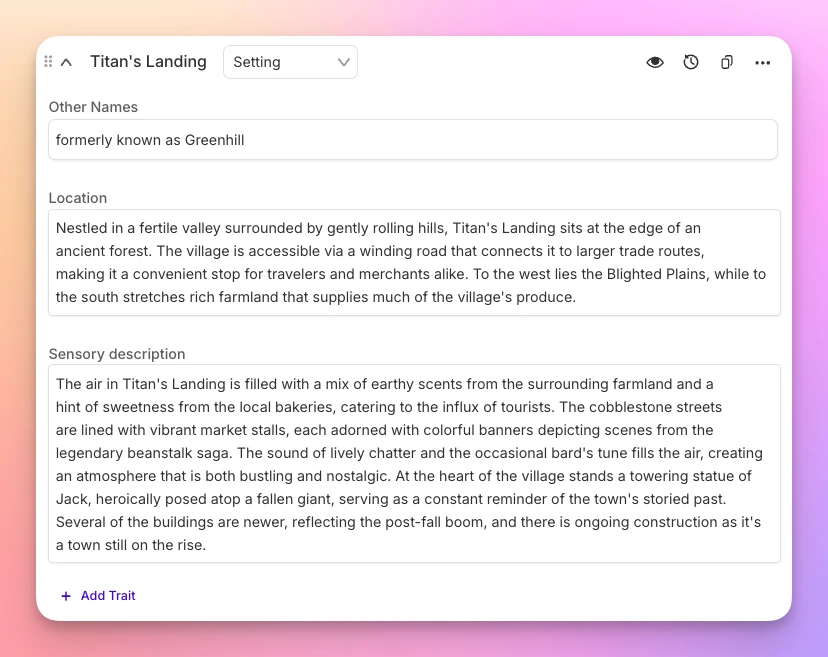
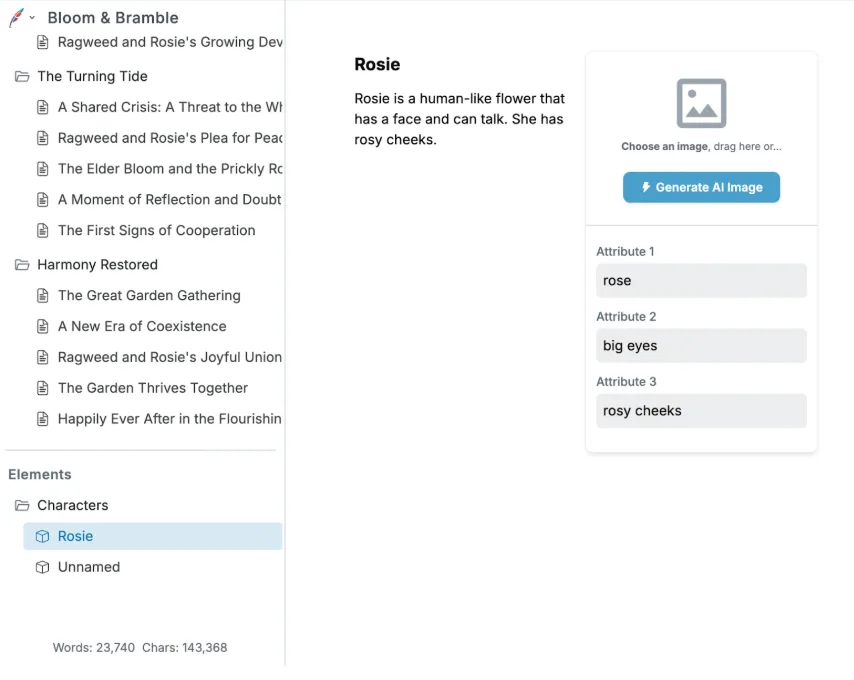
SquiblerのElementsでは、人物・舞台・アイテムを名前と説明、属性の欄で整理し、フォルダにまとめます。項目ごとに画像を生成して添えることもできます。
3. 草稿
| 機能 | Novelcrafter | TypeTak | Sudowrite | Squibler |
|---|---|---|---|---|
| 場面・章単位で草稿を書く | シーンビート | 草稿 | Draft | 本の単位で生成 |
| 草稿を書くときに整理した設定を参照 | Codex | ワールド | Story Bible | Elements |
| 本1冊をまとめて生成 | 本の生成 | |||
| 草稿の前に計画を確認・修正 | 執筆プラン | 生成前に場面をチェック | ||
| 草稿の文字数を指定して守る | ビートごとに長さを選ぶ | |||
| 文体の指定 | プロンプトに書く | 執筆スタイル | Story BibleのStyle | AI Chat Settingsの指示文 |
Novelcrafter、TypeTak、Sudowriteは場面や章の単位で草稿を書き、Squiblerは本1冊をまとめて生成します。4つのツールはどれも、整理しておいた設定を参照して書きます。
草稿の書き方 — Novelcrafterでは、場面の位置に書く内容をビートとして書き、そのビートから場面の文章を生成します。気に入らなければ、ビートを直して生成し直します。TypeTakでは、先にエージェントから執筆プランを受け取り、アウトラインと文字数を直してから、そのとおりに書いてもらいます。すぐ書いてほしいと頼めば、そのまま書き始めます。
Sudowriteでは章を場面に分けてDraftで書き、生成の前に、場面が短すぎないか、詰め込みすぎていないかをチェックしてくれます。Squiblerでは本の情報を入力すると、AIがフォルダとファイル、Elements、表紙を作りながら本を生成し、生成が終わったらエディタで読みながら直します。
文字数 — ウェブ小説のように連載1回分の文字数をそろえる必要があるなら、TypeTakが便利です。TypeTakは執筆プランで決めた文字数に合わせる工程を、草稿ごとに別に設けています。Novelcrafterはビートを生成するときに長さを選んでプロンプトに入れ、Sudowriteは場面の数で長さの見当をつけます。
文体 — Novelcrafterではプロンプトに、SquiblerではAI Chat Settingsの指示文の欄に、文体の好みを書いておきます。TypeTakの執筆スタイルやSudowriteのStyleに、視点、文のリズム、セリフと描写の扱い方を決めておけば、草稿がその基準に沿います。自作の文章のサンプルを読んで、文体をまとめてくれる機能もあります。TypeTakでは添削とフィードバックもこの基準を使います。
4. AIモデルとプロンプト
| 機能 | Novelcrafter | TypeTak | Sudowrite | Squibler |
|---|---|---|---|---|
| AIの利用料がサブスクリプションに含まれる | ||||
| 使うモデルを選ぶ | 好きなモデルを接続 | GPT · Gemini · Claudeから選択 · 機能ごとの指定はMaxプラン | ||
| 自分のAPIキー · ローカルモデルを接続 | ||||
| AIに送るプロンプトを自分で編集 | ガイドライン · スキル | プラグイン | 指示文 |
AIをどこまで自分で扱いたいかによって、合うツールが変わります。TypeTak、Sudowrite、SquiblerはAIの利用料がサブスクリプションに含まれているので、何も準備せずにすぐ使えます。Novelcrafterでは、好きなAIを自分で接続して使います。
モデルを選ぶ — AIを最も自由に扱えるのはNovelcrafterです。OpenRouterで100を超えるモデルの中から選び、Featherlessでコミュニティが微調整したモデルを使えます。LM Studioで自分のパソコン上でモデルを動かせば、原稿がAI企業に送られることはありません。TypeTakでは、すべてのプランでエージェントが使うAIをGPT、Gemini、Claudeから選べます。Maxプランでは、草稿や添削といった作業ごとに、モデルと推論レベルを個別に指定できます。
Sudowriteでは、小説向けの独自モデルMuseと30以上のモデルから選びます。SudowriteはMuseについて、出版された小説や物語で学習させた長編小説向けのモデルで、書き手の文の長さや語彙、リズムに合わせて書くように作ったと紹介しています。Squiblerでは、使うモデルはSquiblerが決めます。
AIへの指示 — AIに常に守ってほしいことの伝え方も違います。Novelcrafterでは、AIに送るプロンプトを複製して自分で編集します。TypeTakでは、常に守ってほしい好みをガイドラインに書いておくとすべての会話に反映され、よく使う依頼はスキルとして保存して、エージェントとのチャットやカーソルメニューから呼び出します。Squiblerでは、AI Chat Settingsの指示文の欄に書いておきます。
5. 推敲
| 機能 | Novelcrafter | TypeTak | Sudowrite | Squibler |
|---|---|---|---|---|
| 推敲用のツールを自分で作る | Custom Prompts | エディタスキル | プラグイン | |
| 選んだ文を書き換える | Rephrase | 言い換え | Rewrite | Rephrase |
| 描写や場面を足す | Expand | ブラッシュアップ | Describe · Expand | Expand · Show Don't Tell |
| 原稿へのフィードバック | Workshop Chat | フィードバック | Feedback | Review |
| 直すべき文にコメントと代案 | 添削 | Professionalプランから | ||
| 誤字脱字・文法のチェック | 校正・校閲 |
4つのツールはどれも、選んだ文を書き換え、描写や場面を足せます。選ぶときは、推敲用のツールをどこまで自分好みに作れるか、原稿全体をどうチェックしてくれるかに注目してください。
推敲用のツール — Novelcrafterでは、文を選ぶと出るメニューからExpandとRephraseを呼び出し、合うツールがなければCustom Promptsで自分だけのツールを同じメニューに加えます。
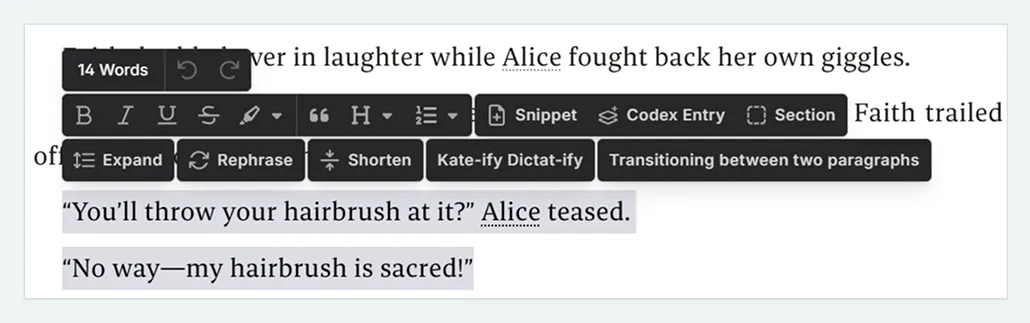
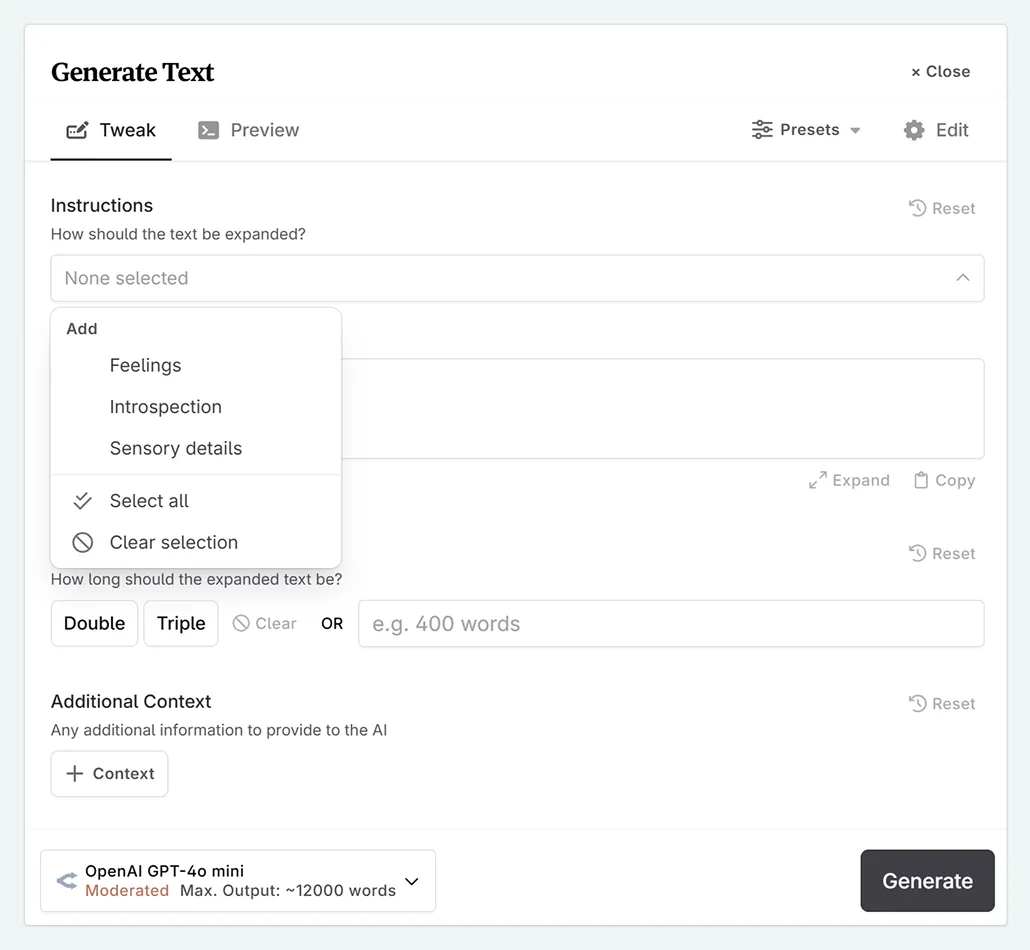
TypeTakの言い換えでは、カーソルを置くだけで候補が4つずつ表示され、押せばすぐ原稿に入ります。ブラッシュアップではシーン化、心の声、セリフ追加といった9つの方向から選び、カードの下の別案を生成で候補をさらに出せます。
合うツールがなければ、よく使う依頼をエディタスキルにして、同じカーソルメニューに加えます。使いどころはNovelcrafterのCustom Promptsと同じです。スキルを呼び出すと、選んだ文章が前後の文と一緒にチャットに引用されてエージェントが答え、気に入った答えを原稿に移します。
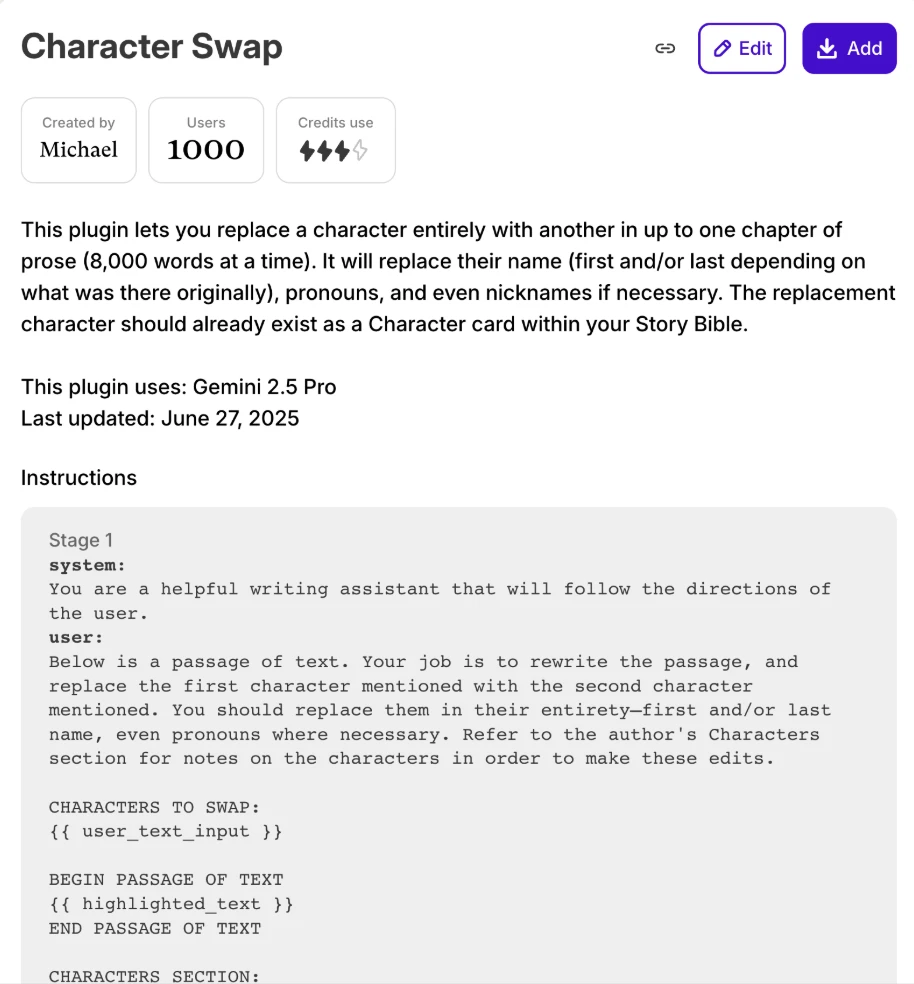
Sudowriteでは、ほかの作家が作った1,000個を超えるプラグインから選んで使い、プラグインごとに公開されている指示文を直して自分のツールにします。
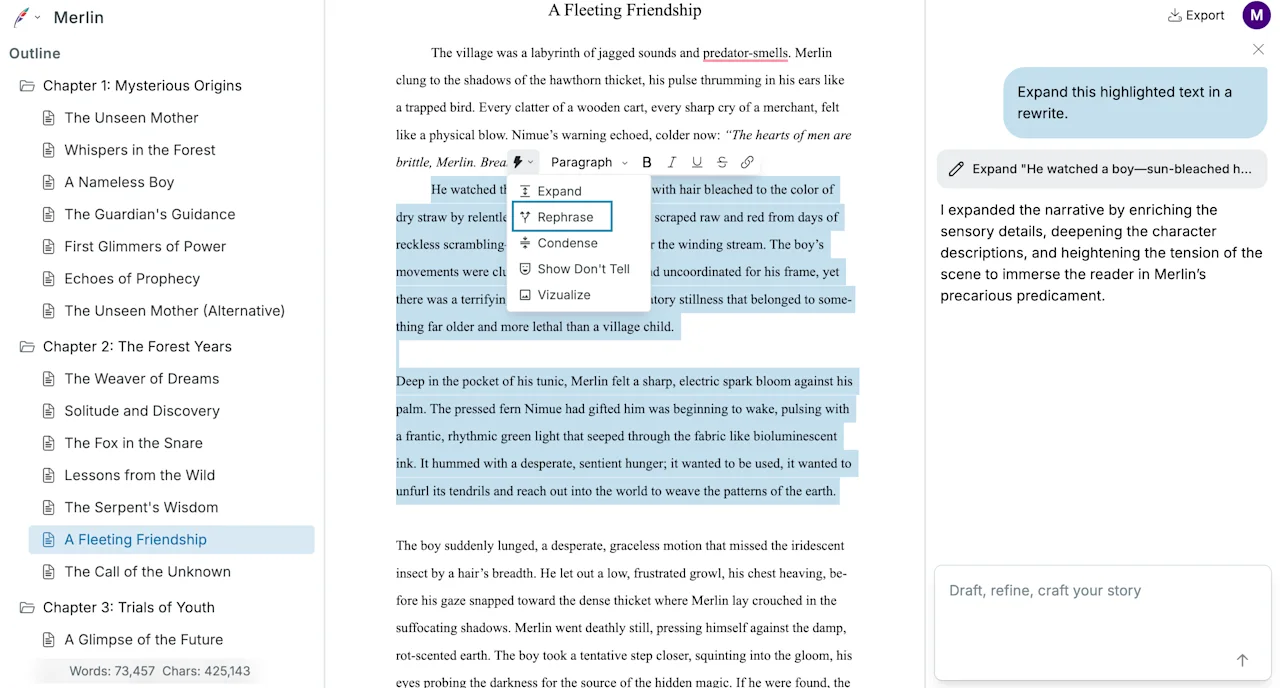
Squiblerでは、選んだ文にExpand、Rephrase、Condense、Show Don't Tellを使い、結果を右側のチャットで受け取って、ひとつずつ反映するか捨てるかを決めます。
原稿のチェック — 原稿全体の見てもらい方も違います。NovelcrafterではWorkshop Chatで文章への講評をもらい、SudowriteのFeedbackとSquiblerのReviewでは、原稿の構成と内容がチェックされます。TypeTakのフィードバックでは項目ごとに点数と理由が示され、添削では直すべき文ごとにコメントと代案が原稿の上に添えられるので、そのまま反映できます。Sudowriteでは、Professionalプランから直すべき文にコメントと代案をつけられます。誤字脱字と文法は、TypeTakの校正・校閲で原稿の上に表示されます。4つのツールのうち、TypeTakにだけある機能です。
料金
| 項目 | Novelcrafter | TypeTak | Sudowrite | Squibler |
|---|---|---|---|---|
| 月額 | $4 / $8 / $14 / $20 | $12 / $40 | $10 / $22 / $44 | $29.99 / $89.99 |
| 無料トライアル | 21日間 | 7日間 | 1,000クレジット | |
| ずっと使える無料プラン | ||||
| AIの使用量 | 自分で接続したAIのキー | プランごとの使用上限 | プランごとのクレジット | プランごとのクレジット(Proは無制限) |
AIの利用料 — Novelcrafterでは、AIの利用料をサブスクリプション料金とは別に払います。HobbyistプランからAI企業のキーを接続して使い、利用料はその企業に支払います。OpenRouterの無料モデルや、LM Studioで自分のパソコン上で動かすモデルを使えば、AIの利用料なしでも使えます。TypeTak、Sudowrite、Squiblerにはプランごとに決まったAIの使用量が含まれていて、AIを使うたびに減っていきます。
プランの選び方 — Novelcrafterでは、Workshop ChatはArtisan、ほかの人を招待する共同作業はSpecialistプランから使えます。TypeTakでは、作業ごとにモデルと推論レベルを指定する機能がMaxプランで使えます。追加AI使用上限を増やして、忙しい月が過ぎたらまた戻すこともでき、周期ごとに使用量がリセットされる無料プランもあります。Sudowriteでは、直すべき文にコメントと代案をつける機能がProfessionalプランから使えます。Squiblerのクレジットは、読み書きした分量と使われたモデルに応じて減ります。
Novelcrafter — Scribe 月$4、Hobbyist 月$8、Artisan 月$14、Specialist 月$20(年払いで2か月分無料)。TypeTak — Pro 月$12(年払いなら月$9)、Max 月$40(年払いなら月$29)。Sudowrite — Hobby & Student 月$10、Professional 月$22、Max 月$44(年払いで最大50%割引)。Squibler — Plus 月$29.99、Pro 月$89.99(年払いで最大45%割引)。
どんな作家にどれが合う?
ここまでの比較を、作家がしたいことごとにまとめ直しました。
| 作家がしたいこと | Novelcrafter | TypeTak | Sudowrite | Squibler |
|---|---|---|---|---|
| 構成を場面単位で細かく組む | Grid · Matrix · Outline | ボード · マトリクス | アウトラインの段階 | フォルダ · ファイル |
| 設定を積み上げながら長い連載を続ける | Codex · Progressions | ワールド · 展開 | Story Bible | Elements |
| 連載1回分の文字数に合わせた草稿を受け取る | ビートごとの長さ | 執筆プラン | 場面の数で見当をつける | |
| アイデアから本1冊分のたたき台をまとめて受け取る | 本の生成 | |||
| 使うAIモデルを自分で決める | キー · ローカルモデルを接続 | GPT · Gemini · Claude · 機能ごとの指定はMax | Museなど30ほど | |
| AIへの指示まで思いどおりに扱う | プロンプトの複製・編集 | ガイドライン · スキル | プラグイン | 指示文 |
| ほかの作家が作ったツールを選んで使う | 自分で作る | 自分で作る | プラグイン1,000個以上 |
Novelcrafterが合う作家
- ストーリービートを体系的に管理し、場面ごとの登場を細かく追いたい作家
- 使うモデルを自分で選び、自分のAPIキーや自分のパソコン上のモデルで使いたい作家
- AIに送るプロンプトまで自分で扱いたい作家
- 編集者や共著者を招待して一緒に作業したい作家
TypeTakが合う作家
- キーを用意せずに、すぐAIを使いたい作家
- 1章に書くべき文字数が決まっている連載作家
- 世界観やこれから進めるプロットを、会話で話し合いながら作業したい作家
- 世界観の設定を書式が見えるエディタで整理し、グラフや設定辞典をほかの人に公開したい作家
Sudowriteが合う作家
- 行き詰まるたびに、続きの文の候補をいくつも受け取って選びたい作家
- ChatGPT、Claude、Geminiではなく、小説専用のモデルを使ってみたい作家
- 多彩なブレインストーミングのツールや、作家たちが共有したプラグインを試したい作家
Squiblerが合う作家
- アイデアから本1冊分のたたき台を、まとめて受け取ってみたい作家
よくある質問
Novelcrafterで書いていた原稿をTypeTakに移せますか?
章を.docx・.md・.txtファイルで保存し、TypeTakのインポートでアップロードしてください。ファイル1つが1章になり、取り込んだ章に出てくる人物・場所・設定はエージェントがワールドに整理します。
APIキーなしで使えるNovelcrafterの代替ツールはどれですか?
TypeTak、Sudowrite、SquiblerはいずれもAIの利用料がサブスクリプションに含まれているので、APIキーは必要ありません。
Novelcrafterのようにローカルモデルを使える代替ツールはありますか?
4つのツールのうち、ローカルモデルを接続できるのはNovelcrafterだけです。原稿をAI企業に送らないことを何より重視するなら、ローカルモデルを接続したNovelcrafterが向いています。
参考
- Novelcrafter
- 料金プラン、AIの提供について、AIを無料で使う、Planの表示、Codexの項目の構成、Codexの入力欄、Scene Beat、AIで文章を生成、共同作業
- Sudowrite
- 料金プラン、機能、Scenes & Draft、人物、世界観、Books & Series、Muse
この記事を共有
今すぐTypeTakで最初の一文を変えてみましょう
TypeTakを始める
実例でたどるウェブ小説連載
→韓国のウェブ小説『黒魔法使いと言われましたが、得意なのは土掘りだけです』1作を、TypeTakで構想から連載直前まで仕上げていく過程をそのままたどります。