
Obsidianの代替ツール
この記事はTypeTakチームが書きました。比較の対象に自社の製品が含まれているので、その点を踏まえてお読みください。だからこそ公式の資料と出典のあるユーザーレビューを根拠にし、どのツールにも偏らないよう心がけました。価格と機能は2026年10月時点の各サービスの公式ページにもとづいており、今後変わる可能性があります。小説を書く作家の視点で比較しており、仕事のメモや個人の知識管理といった使い方は扱いません。
Obsidianとは?
Obsidianは、自分のパソコンにあるMarkdownファイルをリンクでつなぐノートアプリです。ノートはVault(保管庫)と呼ばれるフォルダにプレーンテキストのファイルとして保存され、[[ ]]でノートどうしをつなぐと、そのつながりをバックリンクやグラフビューで見返せます。アプリはアカウントなしで無料で使え、端末間の同期(Sync)とWeb公開(Publish)は別途サブスクリプションで契約します。
小説専用のツールではありません。原稿のまとめ、タイムライン、地図、AIといった機能は、コミュニティプラグインで追加します。標準機能にAIはありません。
作家がObsidianを使う理由
ファイルを自分の手元に置いておきたいからです。ノートは自分のパソコンにあるMarkdownファイルなので、インターネットがなくても書け、アプリがなくなっても文章は残ります。人物や場所、設定をノートとして積み重ねてリンクでつなげば、自分だけの世界観Wikiになり、必要な機能はプラグインで選んで足せます。
「何もかもが、自分のパソコンにあるMarkdownファイルとして残ります。」
— Vanessa Glau、作家 · Substack (2022)
よくある組み合わせは、設定と構想はObsidian、原稿はScrivenerです。世界観のWikiや資料、プロットのメモはObsidianに置き、原稿の執筆と本へのまとめはScrivenerで行います。
ただ、ツールの環境づくりにかかる時間がばかにならない、という声も多くあります。プラグインを選んだりテンプレートを整えたりしているうちに、肝心の原稿が書けない、という話はフォーラムでもよく見かけます。
「自分の努力に、何の価値も見いだせずにいます。」
— aswhite1、Scrivenerで長編を書く作家 · Obsidianフォーラム (2026)
ここからは、設定整理、世界観の可視化、原稿の執筆と書き出し、AIとの執筆、ファイルと共同作業の5つを、TypeTak、Scrivener、Novelcrafterと並べて比較します。
1. 設定整理
| 機能 | Obsidian | TypeTak | Scrivener | Novelcrafter |
|---|---|---|---|---|
| 人物・場所・設定を項目にまとめる | ノート | ワールド | Researchフォルダの文書 | Codex |
| 項目ごとに入力欄を決める | Properties · Templates | タイプごとのプロパティ · セクションのスロット | カスタムメタデータ | Details |
| 設定どうしを[[でリンク | 文書リンク | 関係 | ||
| 同じ種類の項目を表・カードで一覧 | Bases | ノードの表 · カード | Outlinerのメタデータ列 | |
| 原稿中の名前を見つけて表示 | Unlinked mentions | 言及のハイライト | ||
| 変わっていく設定を時期ごとに記録 | 展開 · プロパティの開始・終了 | Progressions | ||
| AIが作品に合ったタイプと入力欄を作る | ||||
| 会話で決めた設定を集めて整理 |
長編を書いていると、人物や設定はすぐに散らばります。4つのツールはどれも、設定を項目として積み重ね、入力欄を決めて整理します。選ぶときは、その枠組みを誰が作るのか、原稿とどこまで近くにあるのかに注目してください。
設定を入れる枠組み — ObsidianとTypeTakは、枠組みの作り方がよく似ています。ひとつの項目に年齢・所属のような短い欄を置き、その下に生い立ち・経歴のような長い文章をMarkdownで書きます。同じ種類の項目は表やカードに集めて、ひと目で見比べられます。
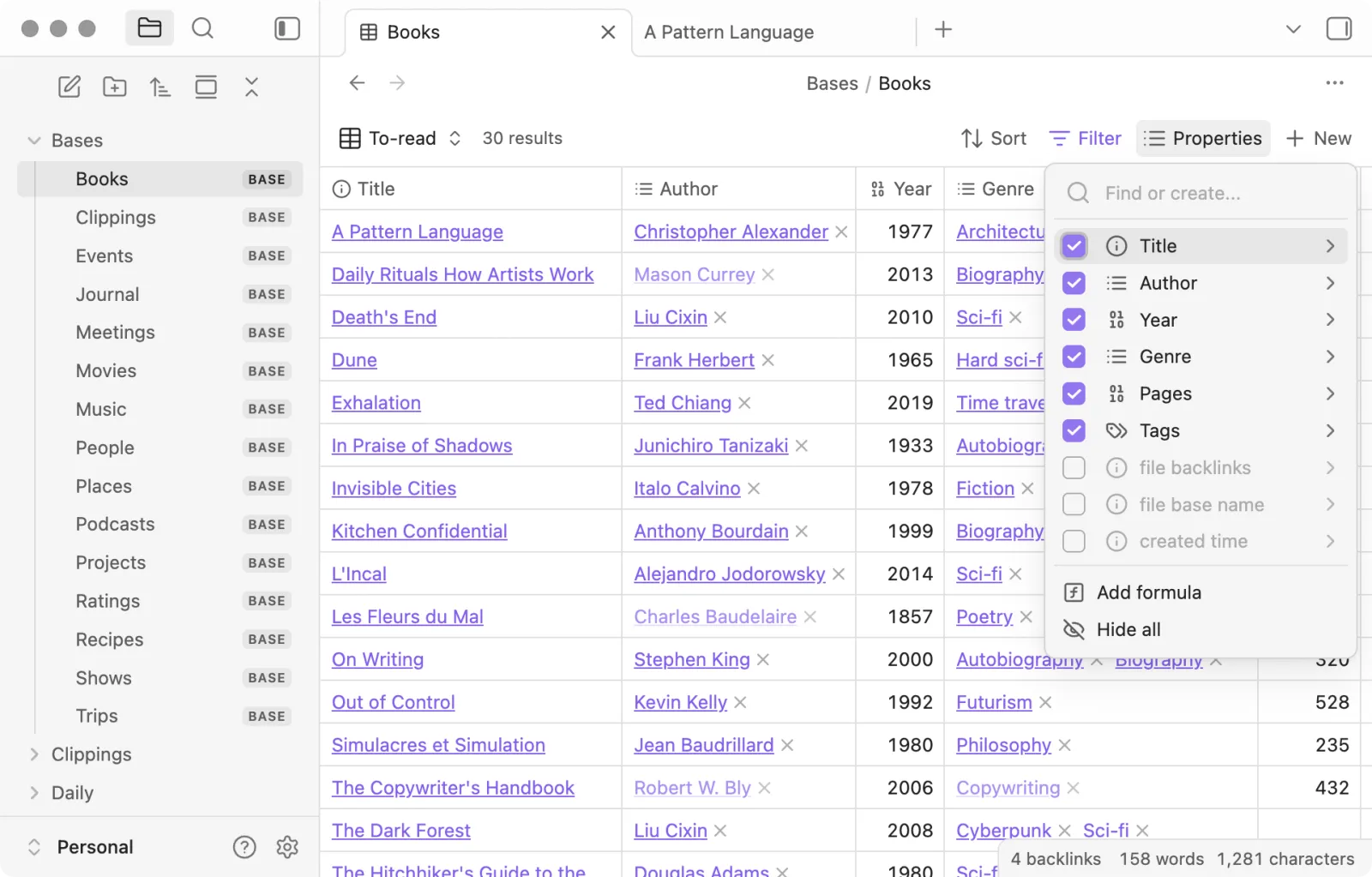
Obsidianでは、1つのノートが1つの項目で、短い欄はノート上部のPropertiesに書きます。Templatesで人物ノートのひな形を作っておけば、新しい人物を作るたびに同じ欄と小見出しが入ります。Basesを使えば、ノートのPropertiesを表・カード・カンバンにまとめて表示できます。
TypeTakでは、人物・場所・勢力といったノードタイプが、そのタイプのノードに何を書くかを決めます。短い事実を書くプロパティも、長い文章を書くセクションもタイプのスロットなので、同じタイプのノードは常に同じ欄を持ちます。あとからスロットを足したり消したりしても、そのタイプのすべてのノードにまとめて反映されます。最初のタイプとスロットは、AIが作品に合わせて作ってくれます。
Scrivenerでは、原稿と同じプロジェクトのResearchフォルダに人物カードや資料を文書として置き、カスタムメタデータで欄を足します。NovelcrafterのCodexでは、人物・場所・物といった基本のタイプにDetailsの欄をつけ、欄ごとにAIに送るか隠すかを決めます。
設定どうしをつなぐ — ObsidianとTypeTakでは、本文に[[と入力してほかの項目にリンクし、その項目に触れた箇所をバックリンクで一覧できます。Obsidianは、リンクせずに名前だけ書いた箇所もUnlinked mentions(リンクされていない言及)として見つけてくれるので、あとからリンクに変えるのも簡単です。Scrivenerでも[[ ]]で文書どうしをつなげます。
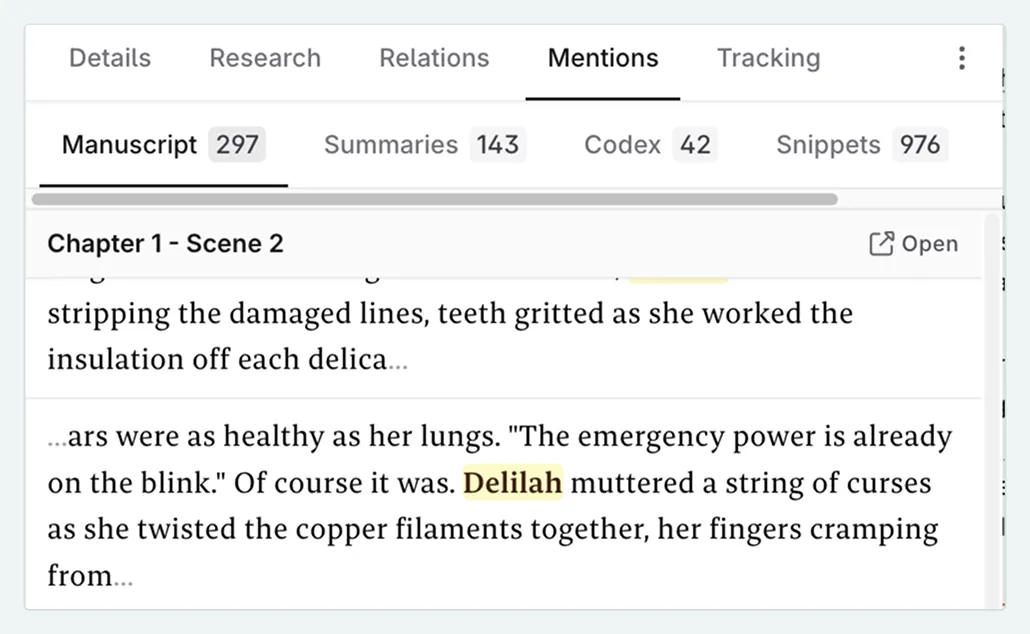
原稿の中の名前を見つけるのがいちばん得意なのは、Novelcrafterです。Codexに名前と別名を登録しておくと、原稿に出てくるたびにハイライトし、その人物が出てくる場面を言及タブにまとめます。
変わっていく設定 — 地位や所属のように物語の途中で変わる設定は、TypeTakの展開やNovelcrafterのProgressionsで時期ごとに残せます。TypeTakでは、人物が変わっていく様子をセクションの下の展開に物語の順で積み重ね、短い値にはどこで始まりどこで終わったかを添えておきます。前の回の設定を上書きしないので、連載の途中で変わったことを取り違えずにすみます。
AIと一緒に整理する — 会話で決めた設定をAIが集めて整理してくれるのは、4つのツールのうちTypeTakだけです。エージェントが提案した人物・場所・ルールを回答の下で選んで加え、小説を書きながら決まったことはチャット入力欄の下のワールド待ちに集まり、整理するを押せばワールドに入ります。章の中で人物に起きた変化は、展開の項目として書き込まれます。AIを使わずに、ワールドを自分で作って直すこともできます。
2. 世界観の可視化
| 機能 | Obsidian | TypeTak | Scrivener | Novelcrafter |
|---|---|---|---|---|
| 項目どうしのつながりをグラフで見る | グラフビュー | 関係グラフ | ||
| 所属・家族・ライバルのように関係に名前をつけて記録 | Canvasの線のラベル | 関係プロパティ | 関係のリスト | |
| カードを自由に置けるホワイトボード | Canvas | キャンバス | コルクボードの自由配置 | |
| カードをグループと順番で並べる | Basesのカンバン | ボード | コルクボード | PlanのGrid |
| タイムライン | プラグイン(Chronos) | ボードで年表 | ||
| 地図 | Basesの地図表示 · プラグイン(Leaflet) |
設定が増えてくると、誰と誰がどうつながっているのか、出来事がどんな順番で起きるのかを、ひと目で確かめたくなります。
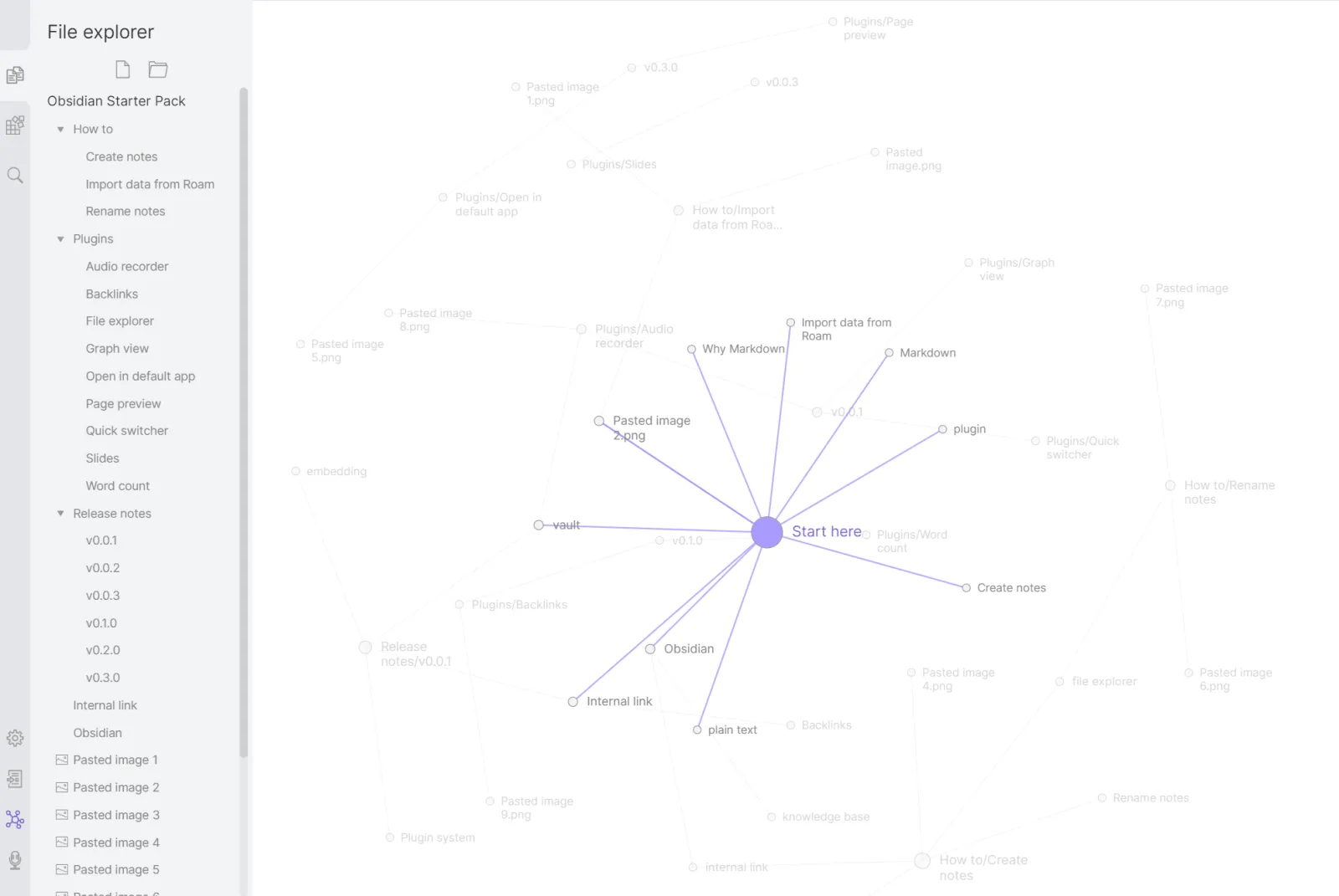
関係を見る — Obsidianのグラフビューでは、ノートが点、リンクが線で描かれます。リンクを多く集めるノートほど点が大きくなるので、物語の中心がどこにあるかが見えてきます。線1本がリンク1つを表します。
TypeTakの関係グラフには、ワールドに書いた関係が描かれます。人物の項目に所属・家族・ライバルといった関係を入力欄で書くと2つの項目が線でつながり、点を押すとその関係と本文のリンクが小さなウィンドウで表示されます。
Novelcrafterでは、Codexの項目どうしに関係をリストとして設定しておき、ある項目がAIに送られるときは関係する項目も一緒に送られます。
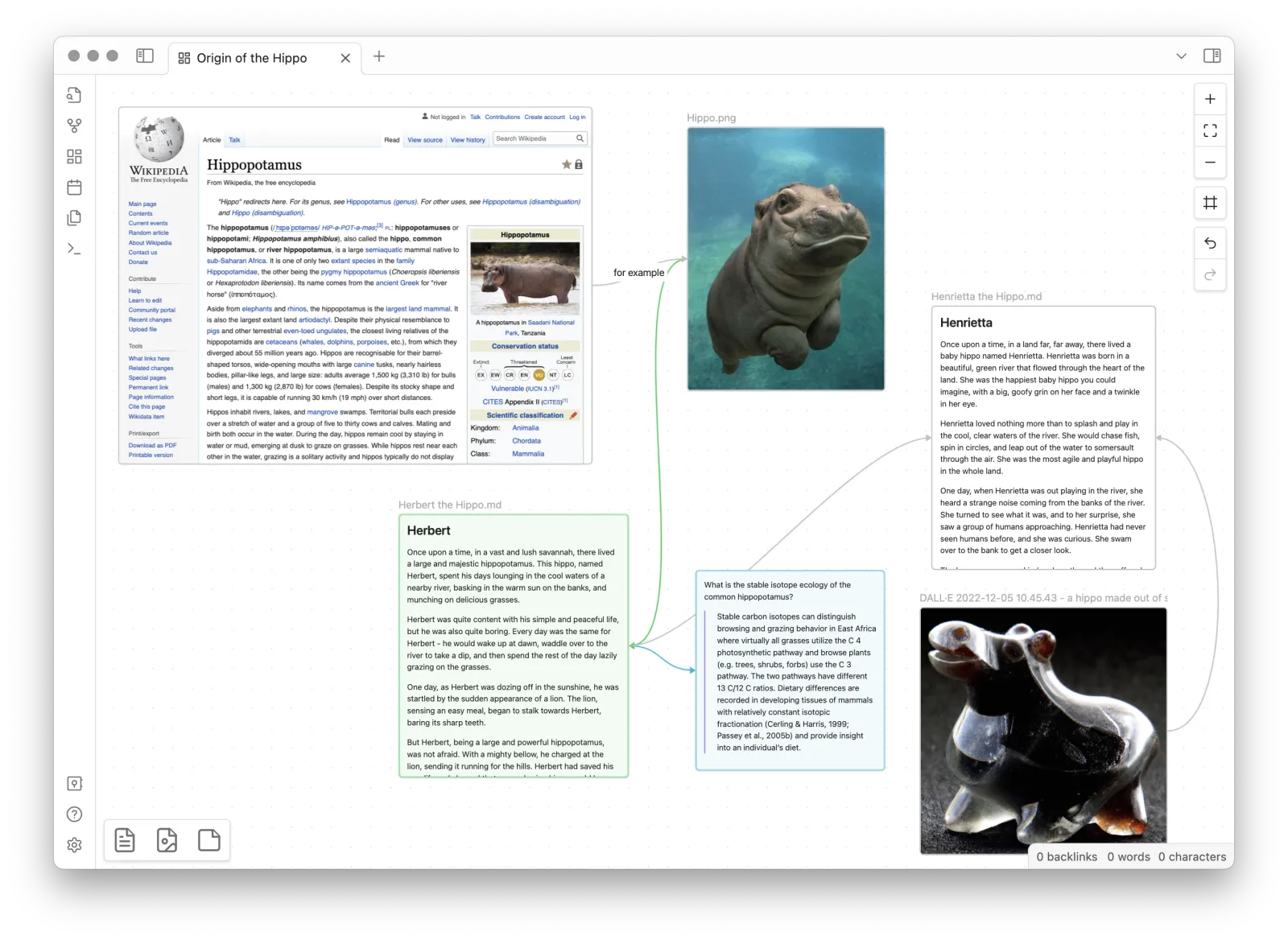
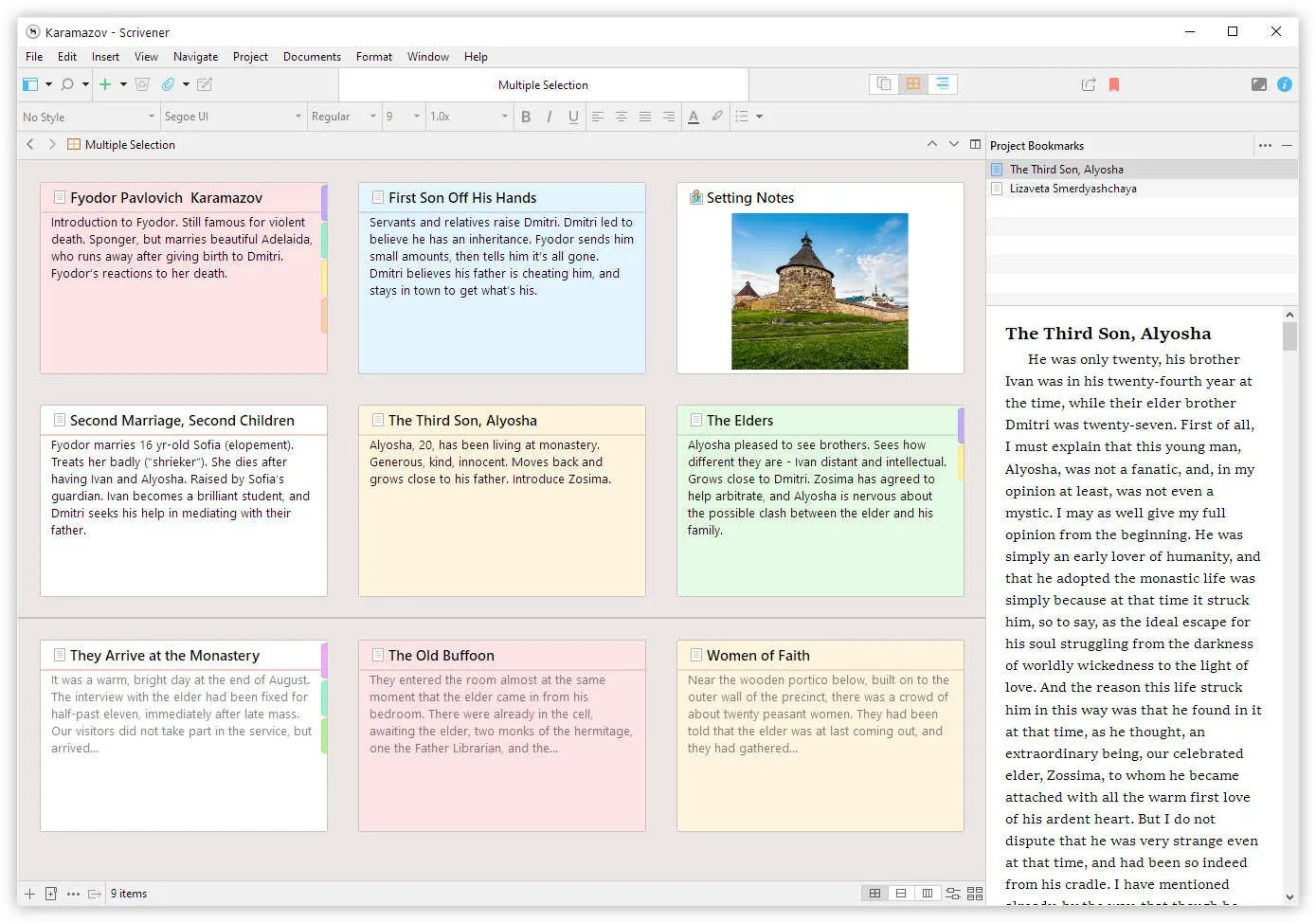
自由に広げて見る — 決まった枠にとらわれずにカードを並べて線でつなぎたいなら、ObsidianのCanvasとTypeTakのキャンバスが向いています。どちらもカードと線を自由に置き、線に「裏切り」のような名前をつけられます。ObsidianのCanvasには、ノートをそのままカードとして載せられます。
順番に並べる — プロットや場面の一覧は、カードを順番に並べたほうが見やすくなります。Scrivenerのコルクボードでは原稿の場面が索引カードで表示され、カードを動かすと原稿の順番も変わります。TypeTakでは、ワールドに「ストーリー」のようなボードを作って出来事をグループと順番で並べ、同じやり方で年表も作れます。ObsidianはBasesのカンバン表示で、NovelcrafterはPlanのGridで場面のカードを並べます。
タイムラインと地図 — 専用のタイムラインや地図を最も幅広くそろえられるのは、プラグインのあるObsidianです。ChronosでMarkdownに書いた出来事をタイムラインにし、Leafletで自作のファンタジー地図にピンを立てます。どちらもコミュニティプラグインなので、別途インストールして使います。
3. 原稿の執筆と書き出し
| 機能 | Obsidian | TypeTak | Scrivener | Novelcrafter |
|---|---|---|---|---|
| 章・場面の単位で原稿を構成 | プラグイン(Longform) | 原稿 · 章 | Binder | 幕 · 章 · 場面 |
| 複数の場面をひとつの文書のようにつなげて直す | プラグイン | 連続表示 | Scrivenings | |
| 原稿を本の体裁でまとめて書き出す | プラグイン(Pandocなど) | 改ページ · ページ名のオプション | Compile | |
| 書き出し形式 | PDF(デスクトップ) · プラグインでDOCX · EPUB | PDF · DOCX · TXT · EPUB | DOCX · PDF · EPUB · Kindleなど | DOCX · Markdown |
| 以前の版に戻す | ファイル復元(標準は7日) · Syncのバージョン履歴 | 履歴 | Snapshots |
設定がそろったら、次は原稿です。4つのツールはどれも原稿を書けますが、長い原稿の扱い方はかなり違います。
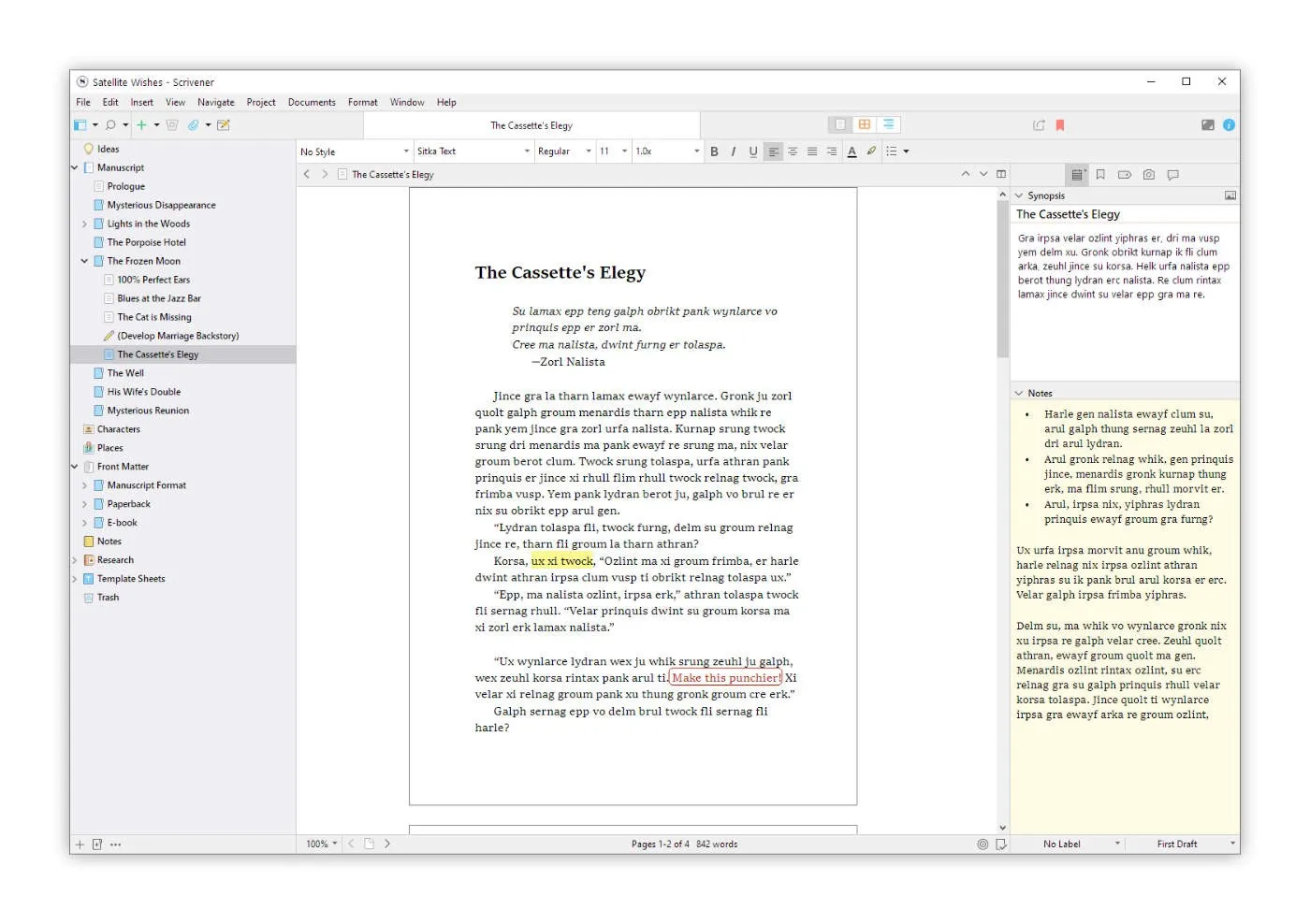
長い原稿を扱う — 長編を場面や章に分けて書き、ひとつにまとめる作業を最も長く磨いてきたのはScrivenerです。Binderに場面を文書として積み重ね、Scriveningsで複数の場面をひとつの文書のようにつなげて読みながら直します。原稿全体、場面、その日に書く分量ごとに目標を決めておくこともできます。
Obsidianでは、原稿もノートで書きます。場面のノートを原稿の順にまとめて目標文字数を管理するには、Longformのようなプラグインを使います。小説向けのプラグインを作った開発者は、フォーラムにこう書いています。
「[Obsidianには]執筆向けの機能が(まだ)足りません。」
— Spooker、小説向けプラグインの開発者 · Obsidianフォーラム (2024)
TypeTakでは原稿を章に分けて書き、画面分割でワールドを横に表示したまま書けます。連続表示をオンにすると、原稿のページが読む順につながり、Scriveningsのようにひと続きのスクロールで読みながら直せます。保存と復元は、ページごとに行われます。Novelcrafterでは、Planで組んだ幕・章・場面がそのまま原稿の骨組みになります。
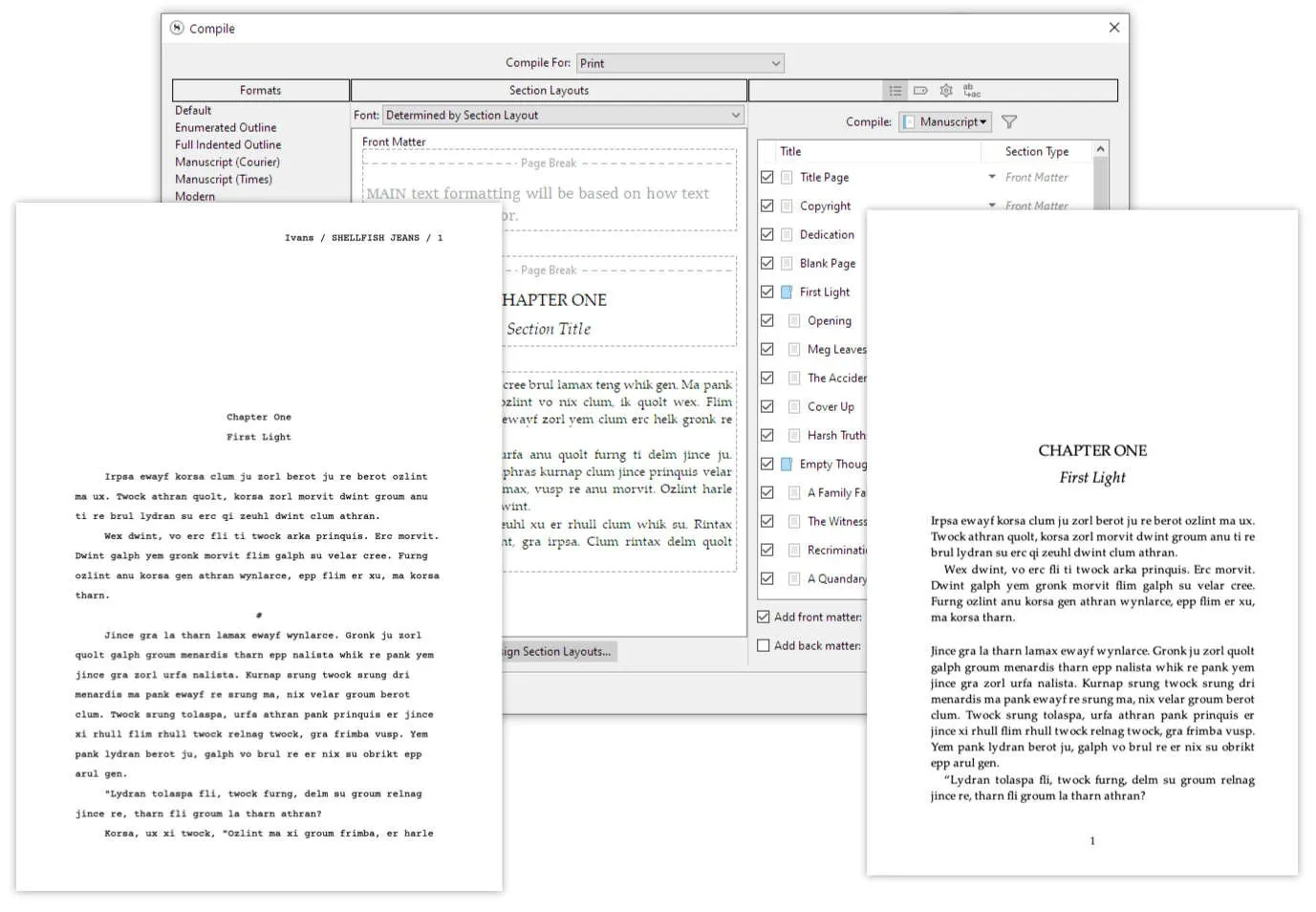
本として書き出す — 原稿を出版用の体裁にまとめる機能も、ScrivenerのCompileが最も充実しています。同じ原稿を、Word、PDF、EPUB、Kindle向けの電子書籍として、体裁を決めて書き出せます。TypeTakでは、選んだ章をPDF・DOCX・TXT・EPUBのファイルひとつに書き出し、ページごとに改ページして始めることもできます。Obsidianはデスクトップ版でノートをPDFに書き出し、DOCX・EPUBはPandocのようなプラグインで作ります。NovelcrafterはDOCXとMarkdownで書き出し、出版用の体裁はほかのツールで整えます。
書き直す前の版に戻す — Obsidianでは、ノートの以前の版が端末ごとに一定期間残り(ファイル復元)、Syncを使えばバージョン履歴がさらに長くなります。TypeTakでは履歴で以前の内容と見比べて戻せます。AIの草稿や添削を適用する直前には、版が自動で残ります。Scrivenerでは、Snapshotsで場面の版を保存して比較します。
4. AIとの執筆
| 機能 | Obsidian | TypeTak | Scrivener | Novelcrafter |
|---|---|---|---|---|
| 標準機能としてのAI | エージェント | 自分で接続 | ||
| AIの使い方 | プラグインにAPIキーやローカルモデルを接続 | プランに使用量が含まれる | APIキーやローカルモデルを接続 | |
| 会話しながら相談 | プラグイン(Copilotなど) | エージェントとのチャット | Workshop Chat | |
| 設定を読んで草稿を書く | プラグインによる |
ObsidianとScrivenerは、AIなしで書くツールです。Scrivenerは公式ブログで「Scrivener自体にAIはない」と明言しています。AIを使わずに書きたい作家には、この2つが合っています。
AIを組み込む方法 — Obsidianでは、CopilotやText Generatorといったプラグインを入れ、OpenAIのようなAI企業のキーやOllamaのローカルモデルを接続します。Smart Connectionsのように、自分のパソコンの中で似たノートを探してくれるプラグインもあります。Novelcrafterでも、作家がAI企業のキーを接続するか、LM Studioでローカルモデルを動かします。どちらも好きなモデルを選んで使え、無料モデルやローカルモデルならAIの利用料なしでも使えます。
TypeTakにはAIが標準で組み込まれていて、プランごとに使用上限が決まっています。エージェントが使うAIはすべてのプランでGPT、Gemini、Claudeから選べ、Maxプランでは草稿などの作業ごとにモデルを個別に指定できます。
設定を知っているAI — AIに設定を踏まえて書いてもらうには、設定をAIに渡す必要があります。Obsidianではプラグインによってやり方が違い、どのノートを渡すかを作家が選ぶことが多くなります。TypeTakのエージェントは、原稿とワールドを自分で探して読んでから答え、草稿を任せれば希望の文字数に合わせて書きます。Novelcrafterでは、Codexの項目が原稿や場面の要約で言及されると、その項目も一緒にAIに送られます。
5. ファイルと共同作業
| 機能 | Obsidian | TypeTak | Scrivener | Novelcrafter |
|---|---|---|---|---|
| 文章の保存先 | 自分のパソコン(Markdownファイル) | クラウド | 自分のパソコン(Scrivenerプロジェクト) | クラウド |
| インターネットなしで書く | ||||
| 端末間の同期 | Syncのサブスクリプション · ほかの同期サービス | 標準 | Dropbox | 標準 |
| ほかの人を招待して一緒に作業 | Syncの共有Vault(リアルタイム編集ではない) | Specialistプラン | ||
| 原稿と設定をWebに公開 | Publishのサブスクリプション | 公開 · 共有 | ||
| プラグインで機能を足す | コミュニティプラグイン |
自分のファイル — 文章を自分のパソコンに置いておきたいなら、Obsidianが最も確実です。ノートはただのMarkdownファイルなのでほかのアプリでも開け、インターネットが切れても書けます。Scrivenerも、プロジェクトを自分のパソコンに置いてオフラインで書けます。TypeTakとNovelcrafterはブラウザからインターネットにつないで使うクラウドのツールで、どの端末でもログインすれば同じ原稿が開きます。
「オンラインにならなくても書けるのは、私にとってすごく大きいことです。」
— Dominic de Souza、作家 · Legend Fiction (2025)
同期 — Obsidianでは、公式のSyncを契約するか、iCloudのようなほかのサービスでVaultを同期します。ほかのサービスを使うとスマートフォンでファイルが重複するという相談がフォーラムにときどき寄せられ、公式のSyncがよくある解決策になっています。Scrivenerでは、Dropboxを使ってMac・Windows・iOSのあいだでやり取りします。
共同作業と公開 — 複数の人でひとつの作品を扱うなら、NovelcrafterのSpecialistプランで、ほかの人を小説に招待できます。ObsidianはSyncの共有Vaultで最大20人がひとつのVaultを一緒に使え、同じファイルをリアルタイムで一緒に編集する機能は、公式ロードマップに予定として載っています。読者に見せる部分は、ObsidianのPublishとTypeTakの公開 · 共有が担います。TypeTakでは、原稿を本のように読んでもらい、ワールドはまだ明かしたくない設定を隠したまま公開して、訪れた人のコメントを自分のコメントパネルで受け取れます。
機能を足す — コミュニティプラグインがあるのは、4つのツールのうちObsidianだけです。原稿のまとめ、タイムライン、地図、ステータス表まで、必要なものを選んで追加できます。プラグインはボランティアの開発者が作っているので、Obsidianのアップデートに合わせて手直しが必要になることもあります。
料金
| 項目 | Obsidian | TypeTak | Scrivener | Novelcrafter |
|---|---|---|---|---|
| 価格 | アプリは無料 · Sync 月$4 · Publish 月$8 | 月$12 / $40 | $59.99(買い切り) | 月$4 / $8 / $14 / $20 |
| ずっと使える無料プラン | アプリ全体 | |||
| 無料トライアル | 7日間 | 使用した日数で30日 | 21日間 | |
| AIの利用料 | プラグインで接続したAI企業に別途 | プランごとの使用上限 | 接続したAI企業に別途 |
無料で始める — Obsidianはアプリ全体が無料で、端末間の同期とWeb公開が必要なときだけサブスクリプションを契約します。TypeTakにもずっと使える無料プランがあり、AIの使用上限は周期ごとにリセットされます。AIを使わなければ、ワールドと原稿はプランに関係なく使えます。
サブスクリプションを避けたいなら — Scrivenerは一度買えばずっと使えます。トライアルは実際に使った日だけを数えて30日分なので、週に2日使うなら15週間試せます。Mac・Windows・iOSは別々に購入します。
AIの利用料 — ObsidianのプラグインとNovelcrafterでは、接続したAI企業に使った分だけ別途支払います。TypeTakは、プランにAIの使用量が含まれています。
Obsidian — アプリは無料、Sync Standard 月$4 · Plus 月$8、Publish 1サイトあたり月$8(いずれも年払いの場合。月払いでは$5 · $10 · $10)。TypeTak — Pro 月$12(年払いなら月$9)、Max 月$40(年払いなら月$29)。Scrivener — macOS · Windows 各$59.99、両方のセット$95.98、iOS $23.99。Novelcrafter — Scribe 月$4、Hobbyist 月$8、Artisan 月$14、Specialist 月$20(年払いで2か月分無料)。
どんな作家にどれが合う?
| 作家がしたいこと | Obsidian | TypeTak | Scrivener | Novelcrafter |
|---|---|---|---|---|
| 設定を積み上げながら長い連載を続ける | ノート · リンク | ワールド · 展開 | Researchフォルダ | Codex · Progressions |
| 人物がどこに登場し、どう変わったかをたどる | Unlinked mentions | 展開にまとめる · 検索 | 言及のハイライト | |
| 長編を本の体裁でまとめて書き出す | プラグイン | 改ページのオプション | Compile | |
| 必要なときにAIに設定整理と草稿を任せる | プラグインによる | エージェント | 草稿 | |
| AIなしで静かに書く | AIなしでも使える | AIは自分で接続 | ||
| 自分のファイルを自分のパソコンに置いて書く | Markdownファイル | プロジェクトファイル | ||
| プラグインで自分好みの環境に整える | コミュニティプラグイン |
Obsidianが合う作家
- 文章を自分のパソコンのファイルとして持っておきたい作家
- インターネットがなくても書きたい作家
- プラグインを選んで自分だけの作業環境を組むのが楽しい作家
- 無料で世界観のWikiを作りたい作家
TypeTakが合う作家
- 世界観と原稿を一か所で書きたい作家
- AIが作品に合わせて作った枠組みに、すぐ設定を積み上げたい作家
- 設定をグラフや表で確かめ、読者に原稿と一緒に公開したい作家
- 必要なときにAIに設定整理と草稿を任せたい作家
Scrivenerが合う作家
- 長編を場面単位で書き、本の体裁でまとめて書き出したい作家
- インターネットがなくても書きたい作家
- サブスクリプションではなく、買い切りで使いたい作家
Novelcrafterが合う作家
- 原稿のどこに誰が出てくるかを自動で追いたい作家
- 好きなAIモデルを自分で選んで接続したい作家
- ほかの人とひとつの作品を一緒に扱いたい作家
よくある質問
ObsidianのVaultをTypeTakに移せますか?
VaultのフォルダをTypeTakのインポートでまるごとアップロードすると、Markdownのノートが文書のページになり、フォルダ構成もそのまま再現されます。[[ ]]のリンクとPropertiesは、テキストとして取り込まれます。そのあとエージェントにワールドへの整理を頼めば、人物・場所・設定をワールドの項目に移します。
インターネットなしで使えるObsidianの代替ツールはありますか?
Scrivenerは、プロジェクトを自分のパソコンに置いてオフラインで書けます。TypeTakとNovelcrafterには、インターネット接続が必要です。
無料で使えるObsidianの代替ツールはありますか?
TypeTakには、ずっと使える無料プランがあります。Scrivenerは30日(使用した日数で計算)、Novelcrafterは21日のトライアルのあと有料になります。
参考
この記事を共有
今すぐTypeTakで最初の一文を変えてみましょう
TypeTakを始める
実例でたどるウェブ小説連載
→韓国のウェブ小説『黒魔法使いと言われましたが、得意なのは土掘りだけです』1作を、TypeTakで構想から連載直前まで仕上げていく過程をそのままたどります。