
Scrivenerの代替ツール
この記事はTypeTakチームが書きました。比較の対象に自社の製品が含まれているので、その点を踏まえてお読みください。そのため、公式の資料と出典のあるユーザーレビューを根拠にし、どのツールにも偏らないよう心がけました。価格と機能は2026年10月時点の各サービスの公式ページにもとづいており、今後変わる可能性があります。小説を書く作家の視点で比較しており、論文や脚本といった使い方は扱いません。
Scrivenerとは?
Scrivenerは、Literature & Latteが作っている長編向けの執筆ソフトです。原稿を場面や章の単位で小さな文書に分けて書き、書き終えたらCompileで1冊の本の体裁にまとめて書き出します。資料や人物のメモも、同じプロジェクトの中に一緒に置いておけます。
MacとWindows向けの買い切りのソフトで、プロジェクトは自分のパソコンに保存されます。iPhone・iPadのアプリは別に購入し、デスクトップとはDropboxで同期します。標準機能にAIはありません。
作家がScrivenerを使う理由
いちばんの理由は、長い原稿を細かく分けて扱えることです。1つの場面が1つの文書なので順番を入れ替えやすく、コルクボードに場面のカードを並べながらプロットを組めます。長く使われてきたソフトなので、講座やテンプレートも豊富にそろっています。
「場面は、つかんでドロップするだけで動かせます。」
— Vanessa Kier、作家 · Writers' Fun Zone (2018)
いっぽうで、覚えるのに時間がかかるという声がいちばん多く聞かれます。機能が多く設定画面も深いので、書き始める前に使い方から学ぶ必要がある、という話がレビューのたびに出てきます。スマートフォンで続きを書きにくいという不満も根強くあります。AndroidアプリとWeb版はなく、iPhone・iPadとの同期はDropbox経由です。
「ソフトをひととおり勉強したあとでも、まだちょっとぎこちないんです。」
— Scrivenerユーザー · Trustpilot
ここからは、原稿の執筆と構成、設定と資料の整理、推敲と本としての書き出し、端末間の同期と共同作業、AIとの執筆の5つで、TypeTak、Dabble、Novelcrafterと比べます。
1. 原稿の執筆と構成
| 機能 | Scrivener | TypeTak | Dabble | Novelcrafter |
|---|---|---|---|---|
| 章・場面の単位で原稿を構成 | Binder | 原稿 · 章 | 本 · 章 · 場面 | 幕 · 章 · 場面 |
| 複数の場面をひとつの文書のようにつなげて直す | Scrivenings | 連続表示 | 章 · 本の表示 | Write画面 |
| 場面のカードを順番に並べる | コルクボード | ボード | Plot Grid | PlanのGrid |
| 原稿全体とその日の分量に目標を決める | Project · Session Targets | 執筆プランに文字数 | 締め切り · 休みの日まで | 分量の統計 |
| 画面をすっきりさせて書いている行に集中 | Compositionモード | タイプライターモード · ツールバー非表示 | Focusモード | Focus Mode |
| 原稿の横に別の文書を開いておく | 画面分割 | 画面分割 | サイドパネルに人物プロフィール | Codex · スニペットの固定 |
長編を、ひとつのファイルに最初から最後まで書き通すのは大変です。4つのツールはどれも原稿を章と場面に分けて書き、場面をカードにして順番を確かめられます。
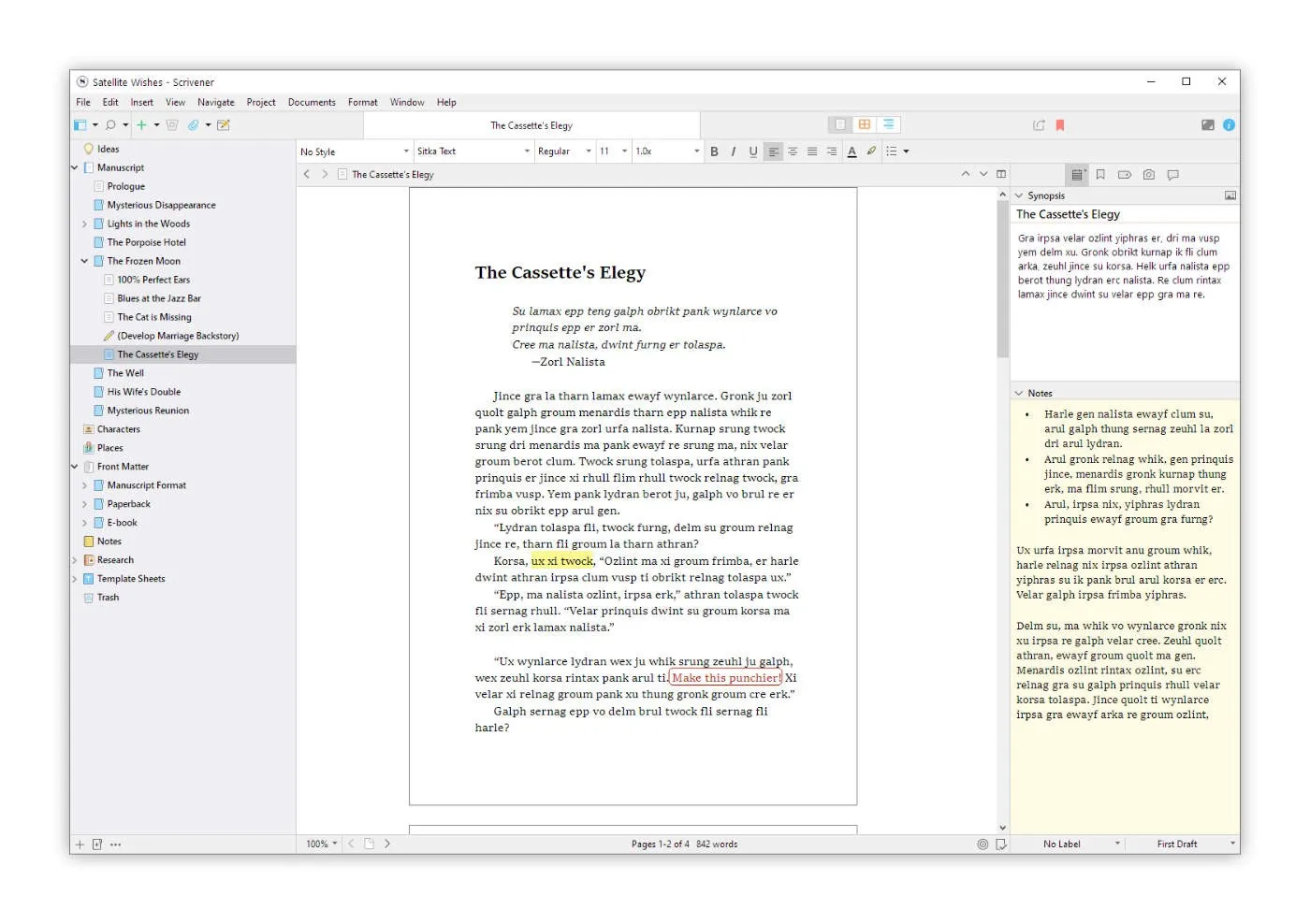
分けて書き、つなげて読む — このやり方を最も長く磨いてきたのはScrivenerです。左のBinderに場面を文書として積み重ね、複数の場面を選ぶとScriveningsがひとつの文書のようにつなげて表示します。場面ひとつを直すときは狭く、流れを確かめるときは広く見られるので、行き来が楽です。
TypeTakでは原稿を章に分けて書き、連続表示をオンにすると、原稿のページが読む順につながり、ひと続きのスクロールで読みながら直せます。Dabbleはプロジェクトの中に本を何冊も置き、その下に章と場面を重ねるので、シリーズを一か所で書けます。Novelcrafterでは、Planで組んだ幕・章・場面がそのまま原稿の骨組みになります。
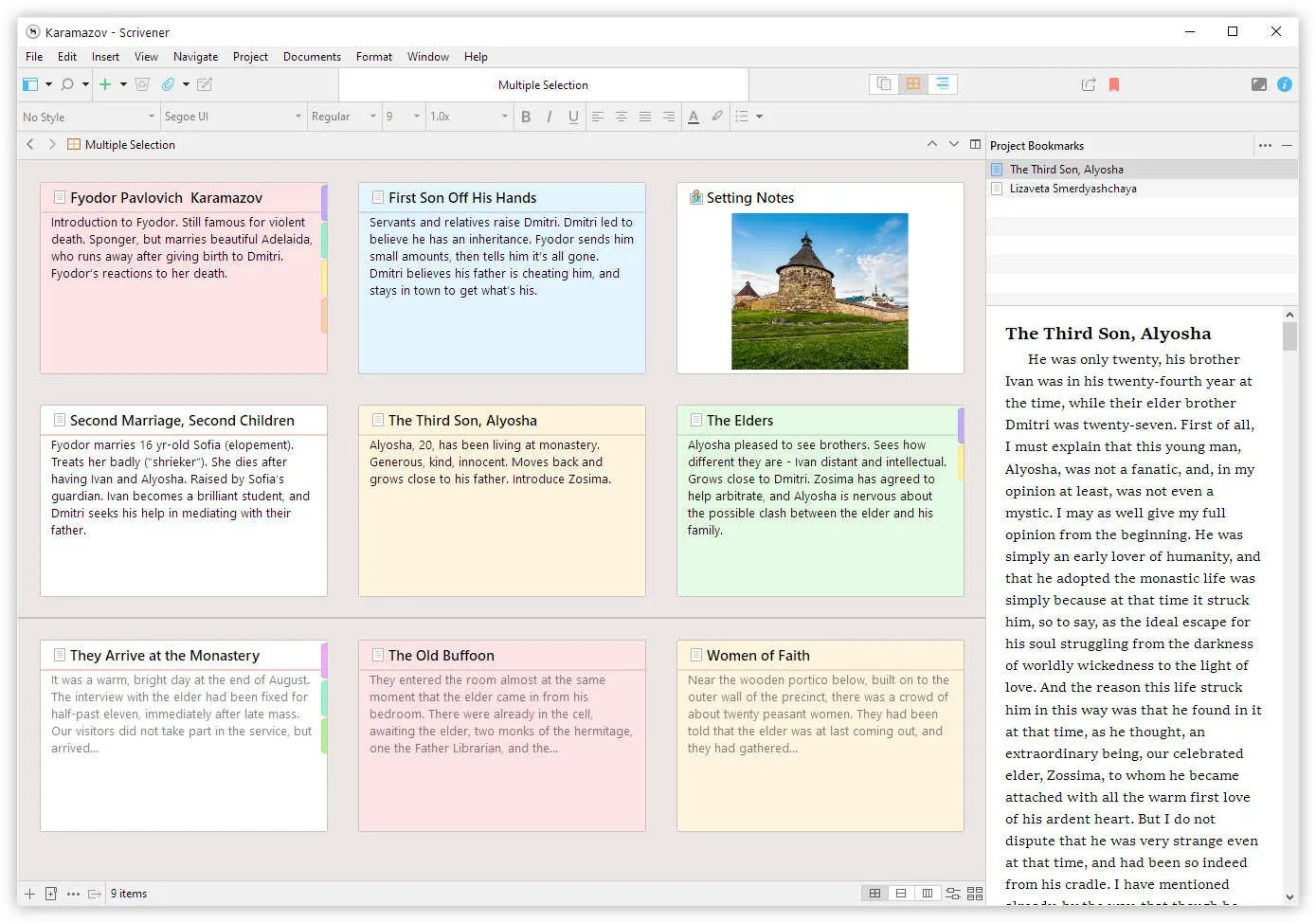
プロットをカードで組む — Scrivenerのコルクボードでは、場面ごとに索引カードへ要約を書き、カードを動かすと原稿の順番も変わります。DabbleのPlot Gridは、プロットの筋を列に、場面を行に置くので、主人公の筋と恋愛の筋が場面ごとにどうつながっているかをひとつの表で見渡せます。
TypeTakでは、ワールドに「ストーリー」のようなボードを作って出来事をグループと順番で並べ、同じやり方で年表も作れます。出来事のカードに登場する人物や場所をつないでおけば、その人物がどの出来事に関わったかをたどりやすくなります。NovelcrafterはPlanのGridで場面のカードを並べます。
分量を管理する — 毎日書く量を決めてから書く作家なら、ScrivenerとDabbleが便利です。Scrivenerは原稿全体とその日に書く分量に目標を設定し、日々書いた量を記録で振り返れます。Dabbleは締め切り日と休みの日を入れると1日の目標を自動で割り振り、続けて書いた日数を数えてくれます。TypeTakはエディタの下に文字数を常に表示し、草稿を任せるときに希望の文字数を決めれば、エージェントがその分量に合わせて書きます。
2. 設定と資料の整理
| 機能 | Scrivener | TypeTak | Dabble | Novelcrafter |
|---|---|---|---|---|
| 人物・場所・設定を項目にまとめる | Researchフォルダの文書 | ワールド | Story Notes | Codex |
| 項目ごとに入力欄を決める | カスタムメタデータ | タイプごとのプロパティ · セクションのスロット | 属性リスト · テンプレート | Details |
| PDF・画像・Webページを資料として保管 | Researchフォルダ | 文書のページ(TXT · DOCX · MD · HTMLの取り込み) | ノートに画像 | Codexの画像 · スニペット |
| 原稿での人物の登場を確認 | ワールド整理 · 展開 · マトリクス | 言及のハイライト | ||
| 変わっていく設定を時期ごとに記録 | 展開 · プロパティの開始・終了 | Plot Gridに直接書く | Progressions | |
| 人物の関係をグラフで見る | 関係グラフ | |||
| 会話で決めた設定を集めて整理 |
連載が長くなるほど、人物や設定はすぐに散らばります。4つのツールはどれも人物や場所を項目として原稿とは別に置き、書きながら横で開いて確かめられます。
資料の置き場所 — 設定や資料を原稿のそばにたっぷり置いておけるのはScrivenerです。Researchフォルダに人物カード、地図の画像、参考にするPDF、Webページまで入れておき、原稿の横に表示しながら書けます。人物シートのようなテンプレート文書を作っておき、カスタムメタデータで欄を足すこともできます。
TypeTakでは、設定をワールドに項目として積み重ねます。人物・場所・勢力といったノードタイプごとに書く欄が決まっているので、同じタイプのノードには常に同じ欄があります。最初のタイプと欄はAIが作品に合わせて作り、あとから直すとそのタイプのすべてのノードにまとめて反映されます。メモや資料は文書のページとして別に置きます。
Dabbleは原稿とStory Notesを分け、人物や場所、アイデアのメモを原稿の外に置きます。NovelcrafterのCodexでは、人物・場所・物といった項目にDetailsの欄をつけ、欄ごとにAIに送るか隠すかを決めます。
人物がどこに出てきたか — 連載が長いと、その人物が最後に出てきた回から探すことになります。NovelcrafterはCodexに名前と別名を登録しておくと、原稿に出てくるたびにハイライトし、その人物が出てくる場面を言及タブにまとめます。TypeTakでは、章をワールドに整理するときにエージェントが原稿を読み、人物ごとにその章での出来事を展開に物語の順で積み重ねます。各行には、その出来事が出てくる原稿のページがついていて、押すとその箇所が開きます。ボードをマトリクスに切り替えると、出来事ごとに登場する人物が点で見えます。
変わっていく設定 — 地位や所属のように物語の途中で変わる設定は、TypeTakの展開やNovelcrafterのProgressionsで時期ごとに残せます。前の回の設定を上書きしないので、連載の途中で変わったことを取り違えずにすみます。
誰が誰と関わっているか — TypeTakの関係グラフには、ワールドに書いた関係が描かれます。人物の項目に所属・家族・ライバルといった関係を入力欄で書くと、2つの項目が線でつながります。
AIと一緒に整理する — 会話で決めた設定をAIが集めて整理してくれるのは、4つのツールのうちTypeTakだけにある機能です。小説を書きながら決まった人物や場所はチャット入力欄の下のワールド待ちに集まり、整理するを押せばワールドに入ります。AIを使わずに、ワールドを自分で作って直すこともできます。
3. 推敲と本としての書き出し
| 機能 | Scrivener | TypeTak | Dabble | Novelcrafter |
|---|---|---|---|---|
| 以前の版に戻す | Snapshots | 履歴 · スナップショット | バージョン履歴 | Revision History |
| 文章にコメントをつける | コメント · 注釈 | コメント | コメント · 変更履歴の記録 | 色分けした範囲 |
| 誤字・文法のチェック | OSのスペルチェック | 校正・校閲 | スペル · 文法(ProWritingAid) | |
| 原稿を本の体裁でまとめて書き出す | Compile | 改ページ · ページ名のオプション | ||
| 書き出し形式 | DOCX · PDF · EPUB · RTFなど | PDF · DOCX · TXT · EPUB | DOCX · Google Docs · Markdown | DOCX · Markdown |
初稿を書き終えたら、推敲に入ります。どのツールも原稿をファイルに書き出せ、直す前の版を残しておけます。
推敲した版 — 大きく直す前にいまの状態を残しておけば、安心して手を入れられます。ScrivenerはSnapshotsで場面の版を保存し、いまの文章と見比べます。Dabbleはバージョン履歴で以前の版をプレビューして戻せ、戻したあとでさらに元に戻すこともできます。NovelcrafterのRevision Historyは場面を数分ごとに保存し、以前の版を選んで戻せます。TypeTakでは履歴で以前の内容と見比べて戻し、残しておきたい状態は新しいスナップショットとして別に保存します。AIの草稿や添削を適用する直前には、版が自動で残ります。
コメントと校正 — 直したい箇所にメモをつけておくことは、3つのツールでできます。編集者や共著者とやり取りするなら、Dabbleが便利です。変更履歴の記録をオンにすると、ほかの人が直した箇所が提案として届き、受け入れるかどうかをひとつずつ選べます。Dabbleのスペルチェックは誰でも使え、文法や文体はProWritingAidと連携して確かめます。TypeTakの校正・校閲では、AIがページ全体を読んで誤字や文法、不自然な表現を本文の上に示し、気に入ったものだけを反映できます。
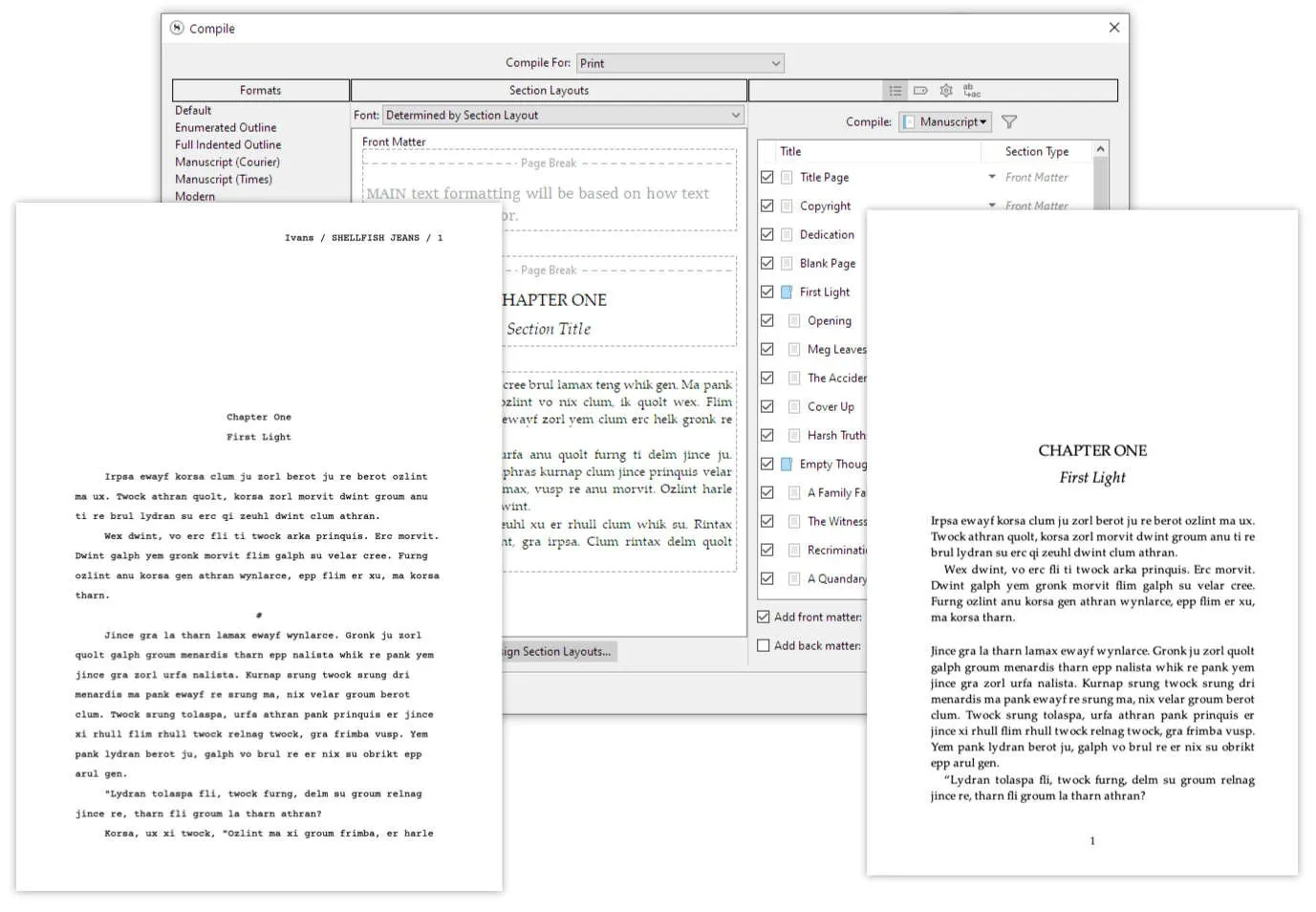
本として書き出す — 原稿を出版用の体裁にまとめる機能は、ScrivenerのCompileが最も充実しています。同じ原稿を、Word、PDF、EPUBの電子書籍として体裁を決めて書き出し、章タイトルや場面の区切り記号まで形式ごとに変えられます。そのぶん設定する項目が多く、Compileは難しいという声もあります。
「Compileしたときに何が起きるかは、予測できません。」
— J. Gestiot、作家 · Substack
TypeTakでは、選んだ章をPDF・DOCX・TXT・EPUBのファイルひとつに書き出し、ページごとに改ページして始めたり、ページ名を章タイトルとして入れたりできます。Dabbleは本・章・場面の単位でWordファイルやGoogle Docsに書き出し、NovelcrafterはDOCXとMarkdownで書き出します。この2つで書いた原稿は、出版用の体裁をほかのツールで整えることが多いようです。
4. 端末間の同期と共同作業
| 機能 | Scrivener | TypeTak | Dabble | Novelcrafter |
|---|---|---|---|---|
| 使える環境 | Mac · Windows · iPhone · iPad(別途購入) | Webブラウザ(PC · スマートフォン) | Web · Mac · Windowsアプリ · スマートフォン | Webブラウザ |
| 文章の保存先 | 自分のパソコン(Scrivenerプロジェクト) | クラウド | まず端末に保存し、そのあとクラウド | クラウド |
| インターネットなしで書く | ||||
| 端末間の同期 | Dropbox | 標準 | 標準 | 標準 |
| ほかの人を招待して一緒に作業 | 共著者 · 編集者 · レビュアー | Specialistプラン | ||
| 原稿を読者に公開・共有 | 公開 · 共有 | 読み取り専用リンク · ベータリーダー |
通勤中にスマートフォンで数行書き、家に帰ってノートパソコンで続きを書く作家はたくさんいます。原稿をどこに置くかで、この流れが楽にもなり、手間にもなります。
自分のパソコンに置く — Scrivenerはプロジェクトを自分のパソコンに置き、インターネットなしで書けます。プロジェクトを開け閉めするたびに自動でバックアップを取るので、文章を他社のサーバーに置きたくない作家に向いています。一度買った版は、開発元のサーバーに関係なくずっと開けます。
複数の端末で書き継ぐ — ScrivenerはiPhone・iPadのアプリとDropboxで同期し、MacとWindowsのあいだもDropboxのようなフォルダ同期でやり取りします。公式の案内では、同じプロジェクトを2台で同時に開かず、同期が終わってから開くよう勧めています。この手順を飛ばして原稿がおかしくなった、という投稿がフォーラムにときどき寄せられます。
「1つのプロジェクトファイルを同期するのがやっとで、それ以上は無理です。」
— Scrivenerユーザー · Literature & Latteフォーラム (2026)
TypeTakとNovelcrafterはブラウザで使うクラウドのツールなので、どの端末でもログインすれば同じ原稿が開きます。Androidのスマートフォンや、学校・会社のパソコンのようにソフトを入れにくい場所でも書けます。Dabbleは、Webでもデスクトップアプリでも書いた文章をまず端末に保存し、つながったときにクラウドと同期します。インターネットが切れても書けて、端末を行き来しても手動で同期する必要はありません。
共同作業と公開 — 共著者や編集者とひとつの原稿を扱うなら、Dabbleの機能がいちばん充実しています。一緒に作業する人を共著者、編集者、レビュアーとして招待して権限を分け、ベータリーダーは別に受け取ったコピーに無料でコメントを残せます。NovelcrafterはSpecialistプランで、ほかの人を小説に招待できます。TypeTakでは、原稿を表紙と目次のある本のように公開したり、選んだ章だけをリンクで渡したりできます。訪れた人が残したコメントは、自分のコメントパネルに届きます。
5. AIとの執筆
| 機能 | Scrivener | TypeTak | Dabble | Novelcrafter |
|---|---|---|---|---|
| 標準機能としてのAI | エージェント | 自分で接続 | ||
| AIの使い方 | プランに使用量が含まれる | APIキーやローカルモデルを接続 | ||
| 会話しながら相談 | エージェントとのチャット | Workshop Chat | ||
| 設定を読んで草稿を書く |
ScrivenerとDabbleは、AIなしで書くツールです。Scrivenerは公式ブログで「Scrivener自体にAIはなく、文章をどのサーバーにも送らない」と明言しています。Dabbleも、AIで文章を書いたり直したりする機能は入れないと表明し、作家の文章をAIの学習に使わないことを利用規約に明記しています。AIを使わずに書きたい作家には、この2つが合っています。
設定を知っているAI — AIに仕事を任せるときは、AIが自分の設定をどこまで踏まえて書くかで、仕上がりが変わります。TypeTakのエージェントは、原稿とワールドを自分で探して読んでから答え、草稿を任せれば希望の文字数に合わせて書きます。Novelcrafterでは、Codexの項目が原稿や場面の要約で言及されると、その項目も一緒にAIに送られます。
AIを組み込む方法 — Novelcrafterでは、作家がOpenAIのようなAI企業のキーを接続するか、LM Studioでローカルモデルを動かします。好きなモデルを選んで使え、無料モデルやローカルモデルならAIの利用料なしでも使えます。TypeTakにはAIが標準で組み込まれていて、プランごとに使用上限が決まっているので、キーを用意しなくてもすぐに使えます。AIを使わなければ、ワールドと原稿はプランに関係なく使えます。
料金
| 項目 | Scrivener | TypeTak | Dabble | Novelcrafter |
|---|---|---|---|---|
| 価格 | $59.99(買い切り) | 月$12 / $40 | 月$19 / $29 / $49 | 月$4 / $8 / $14 / $20 |
| ずっと使える無料プラン | ||||
| 無料トライアル | 使用した日数で30日 | 7日間 | 14日間 | 21日間 |
| AIの利用料 | プランごとの使用上限 | 接続したAI企業に別途 |
サブスクリプションを避けたいなら — Scrivenerは一度買えばずっと使えます。トライアルは実際に使った日だけを数えて30日分なので、週に2日使うなら15週間試せます。Mac・Windows・iOSは別々に購入します。Dabbleにも、一度の支払いでずっと使える買い切りのプランがあります。
無料で始める — TypeTakにはずっと使える無料プランがあり、AIの使用上限は周期ごとにリセットされます。DabbleとNovelcrafterは、トライアルのあと有料になります。
Scrivener — macOS · Windows 各$59.99、両方のセット$95.98、iOS $23.99、学生・教育向け$50.99。TypeTak — Pro 月$12(年払いなら月$9)、Max 月$40(年払いなら月$29)。Dabble — Writer 月$19、Author 月$29、Bestseller 月$49(年払いで20%割引)、買い切り$699。Novelcrafter — Scribe 月$4、Hobbyist 月$8、Artisan 月$14、Specialist 月$20(年払いで2か月分無料)。
どんな作家にどれが合う?
| 作家がしたいこと | Scrivener | TypeTak | Dabble | Novelcrafter |
|---|---|---|---|---|
| 長編を場面単位で書き、本の体裁でまとめて書き出す | Compile | 改ページのオプション | Wordに書き出し | Wordに書き出し |
| 設定を積み上げながら長い連載を続ける | Researchフォルダ | ワールド · 展開 | Story Notes | Codex · Progressions |
| スマートフォンとPCを行き来して書く | iPhone · iPadとDropbox | Webブラウザ | Web · アプリ | Webブラウザ |
| 共著者や編集者とひとつの原稿を扱う | 原稿の共有 · コメント | 共著者 · 編集者 · レビュアー | Specialistプラン | |
| 必要なときにAIに設定整理と草稿を任せる | エージェント | 草稿 | ||
| AIなしで静かに書く | AIなしでも使える | AIは自分で接続 | ||
| サブスクリプションなしで買い切りで使う | 買い切り |
Scrivenerが合う作家
- 長編を場面単位で書き、本の体裁でまとめて書き出したい作家
- 文章を自分のパソコンに置き、インターネットがなくても書きたい作家
- サブスクリプションではなく、買い切りで使いたい作家
TypeTakが合う作家
- 世界観と原稿を一か所で書きたい作家
- スマートフォンとPCを行き来しながら、ソフトをインストールせずに書きたい作家
- 設定をグラフや表で確かめ、読者に原稿を公開したい作家
- 必要なときにAIに設定整理と草稿を任せたい作家
Dabbleが合う作家
- スマートフォンとPCを行き来して書き、インターネットが切れても書き続けたい作家
- 締め切りに合わせて1日の分量を割り振って書きたい作家
- 共著者や編集者とひとつの原稿を扱いたい作家
Novelcrafterが合う作家
- 原稿のどこに誰が出てくるかを自動で追いたい作家
- 好きなAIモデルを自分で選んで接続したい作家
- ほかの人とひとつの作品を一緒に扱いたい作家
よくある質問
Scrivenerの原稿をTypeTakに移せますか?
Scrivenerで原稿を場面や章ごとのDOCXファイルとしてCompileし、TypeTakのインポートでまとめてアップロードします。ファイル名に連番がついたファイルは原稿の章に、人物メモのようなそのほかのファイルは文書のページに分かれます。取り込んだ章はワールド待ちに表示され、整理するを押すと人物・場所・設定がワールドに入ります。
Androidで使えるScrivenerの代替ツールはありますか?
TypeTakとNovelcrafterは、スマートフォンのブラウザですぐに使えます。DabbleもWebで開けるので、スマートフォンで書けます。
無料で使えるScrivenerの代替ツールはありますか?
TypeTakには、ずっと使える無料プランがあります。Dabbleは14日、Novelcrafterは21日のトライアルのあと有料になります。
AIのないScrivenerの代替ツールはありますか?
Dabbleは、AI機能を入れないと表明しているツールです。TypeTakも、AIを使わずにワールドと原稿だけで書けます。
TypeTakは日本語の画面で使えますか?
はい。TypeTakの画面は日本語に対応しており、英語、韓国語、中国語、ドイツ語、フランス語、スペイン語、ポルトガル語、ポーランド語、イタリア語にも切り替えられます。
参考
- Scrivener
- 機能紹介、機能一覧、ストア、体験版、クラウド同期の案内、iOSのDropbox同期、ScrivenerとAI
この記事を共有
今すぐTypeTakで最初の一文を変えてみましょう
TypeTakを始める
実例でたどるウェブ小説連載
→韓国のウェブ小説『黒魔法使いと言われましたが、得意なのは土掘りだけです』1作を、TypeTakで構想から連載直前まで仕上げていく過程をそのままたどります。