
Sudowriteの代替ツール
この記事はTypeTakチームが書きました。比較の対象に自社の製品が含まれているので、その点を踏まえてお読みください。だからこそ公式の資料と出典のあるユーザーレビューを根拠にし、どのツールにも偏らないよう心がけました。価格と機能は2026年10月時点の各サービスの公式ページにもとづいており、今後変わる可能性があります。
Sudowriteとは?
Sudowriteは小説家のために作られたAI執筆ツールで、この分野で最もよく知られたツールのひとつです。
ひと言でいえば、AIに文章を出してもらうことに特化したツールです。書く手が止まったところでボタンを押すと、続きの文章や描写の候補がいくつも出てくるので、そこから選びます。アイデアさえあれば、あらすじ、アウトライン、章の構成を経て草稿まで、段階を追って生成できます。小説のために作られた独自のAIモデルがあり、ユーザーが作ったプラグインも1,000個を超えます。
作家がSudowriteを使う理由
行き詰まった場面を越えて、原稿を最後まで書き上げるためです。次の一文が浮かばないとき、場面が平板に感じるとき、展開のアイデアがほしいとき、候補を選びながら先へ進めます。Sudowriteで小説を2冊書き上げたというある作家は、描写の機能を挙げています。
「Sudowriteが真価を発揮するのはDescribeモードです。私は文章で鮮やかな情景を描くのにいつも苦労するのですが、このモードで状況ががらりと変わりました。」
— Amanda Caswell, Tom's Guide (2024)
ここからは、草稿・設定管理・推敲・インターフェースの4つの機能を、TypeTak、NovelAI、Novelcrafterと並べて比較します。
1. 草稿を書く
| 機能 | Sudowrite | TypeTak | NovelAI | Novelcrafter |
|---|---|---|---|---|
| 場面・章単位で草稿を書く | Draft | 草稿 | 続きの生成を重ねる | シーンビート |
| 場面ごとに分けて構想する画面 | チャプタービート | ワールドのボード | Plan · シーンビート | |
| 草稿の前に計画を確認・修正 | 生成前に場面をチェック | 執筆プラン | ||
| 草稿の文字数を指定して守る | ビートごとに長さを選ぶ | |||
| 文体の指定 | Story BibleのStyle | 執筆スタイル | Author's Note | プロンプトに書く |
| 小説専用モデル | Muse | 独自モデル | ||
| 使うモデルを選ぶ | GPT · Gemini · Claudeから選択 · 機能ごとの指定はMaxプラン | 独自モデルの中から | 好きなモデルを接続 · Hobbyistプランから |
行き詰まった場面の越え方は、ツールによって違います。Sudowrite、TypeTak、Novelcrafterは場面や章の単位で草稿を書き、NovelAIは短い続きを何度も生成して場面を積み上げます。物語をどこまで先に組み立ててから書くかで、使いやすいほうが変わります。
段階を追って書く — Sudowriteは、この分野で生成ツールがいちばん多いツールです。Story Bibleであらすじ、アウトライン、チャプタービートを順にボタンで生成して手を入れ、Draftでそのビートを章の草稿にします。手順が決まっているので、初めてでも迷わず進められます。Draftでは生成の前に、場面が短すぎないか、詰め込みすぎていないかがチェックされ、直すべき点と予想される文字数、消費するクレジットが表示されます。
「Sudowriteが物語のアウトラインを組んでくれるので、時間がかなり節約できます。」
— Max G.、ストーリー作家 · Capterra (2023)
小説専用モデル — Sudowriteの草稿は、独自モデルのMuseか、30以上のモデルの中から選んで書きます。SudowriteはMuseについて、出版された小説や物語で学習させた長編小説向けのモデルで、書き手の文の長さや語彙、リズムに合わせて書くように作ったと紹介しています。生成された文章が汎用AIより良くはなかった、という声もあります。
「ChatGPTやDeepseekのほうが良い提案をくれました。」
— Daniel Gerber · Trustpilot (2026)
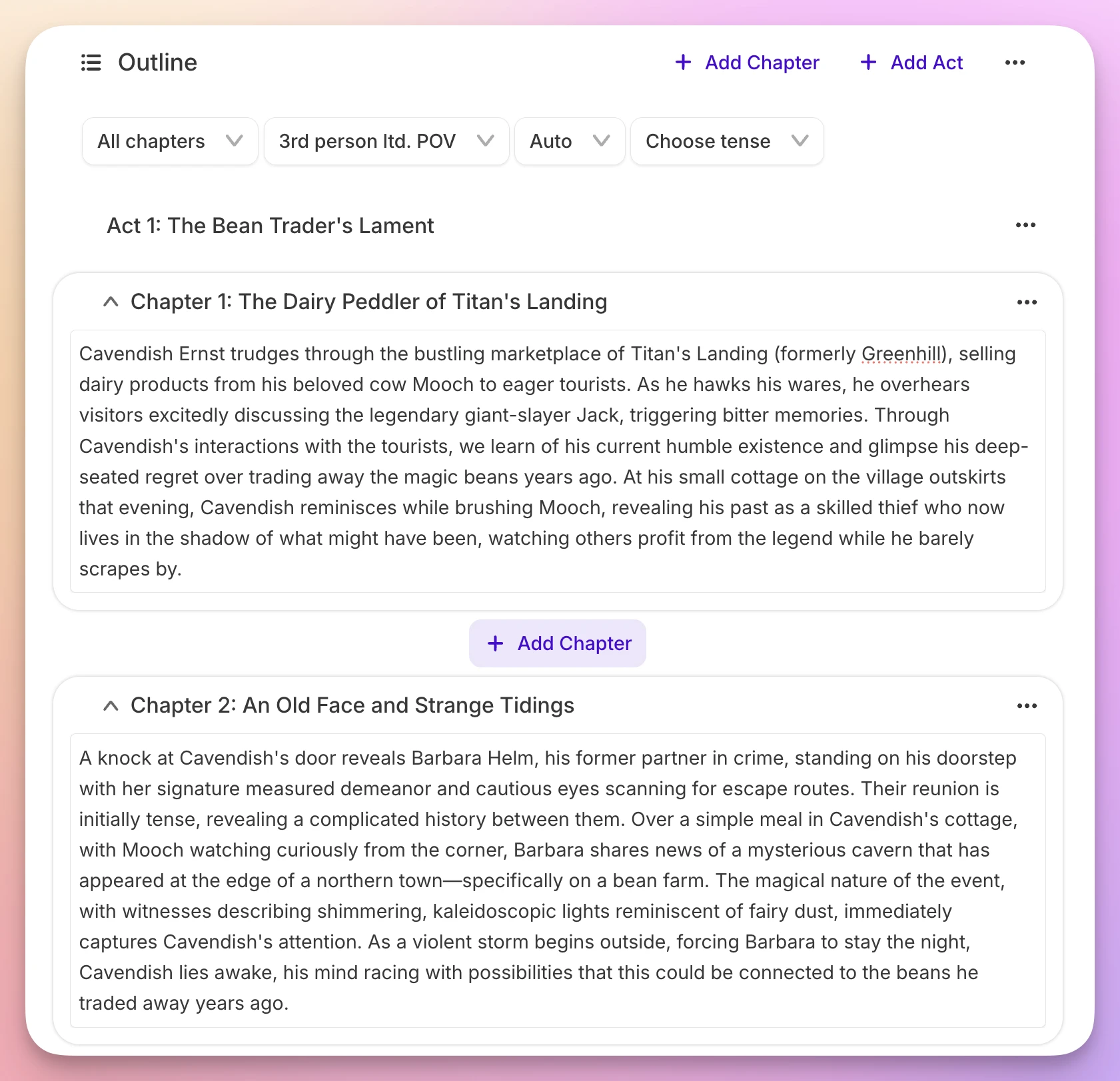
会話で書く — TypeTakでは、エージェントと話しながら草稿までたどり着きます。エージェントが提案したプロットは、回答の下のチェックボックスで選んでワールド待ちに入れるか、その場で整理して、ワールドの「ストーリー」のようなボードにカードとして加えます。ボードをテーブルに切り替えれば場面ごとのあらすじを一行ずつ見渡せ、マトリクスに切り替えれば場面ごとに誰が登場するかを点で確認できます。
草稿を任せるときは、先にエージェントから計画を受け取ることもできます。チャットに出た執筆プランのカードでアウトラインと文字数を直して確定すると、その計画どおりに書きます。すぐ書いてほしいと頼めば、そのまま書き始めます。
文字数を合わせる — 連載のように1回分の長さが決まっているなら、文字数は大事です。AIモデルは文字数の指示をあまり守らないため、TypeTakは執筆プランのカードで決めた文字数に合わせる工程を別に設けています。Sudowriteは場面の数で長さの見当をつけ、NovelAIは1回の生成の最大文字数を決め、Novelcrafterはビートを生成するときに長さを選んでプロンプトに入れます。
一段落ずつ続けて書く — NovelAIでは、AIと交互に物語を積み上げていきます。生成を押すたびにAIが最大600文字まで続きを書き、気に入らなければ再生成して別のバージョンを選びます。受け取ったバージョンは分岐として残るので、過去の分岐に戻って別の道を選ぶこともできます。短く区切って進むぶん段落ごとに方向を調整しやすく、大きな方向性はMemoryとAuthor's Noteに書いて固めます。
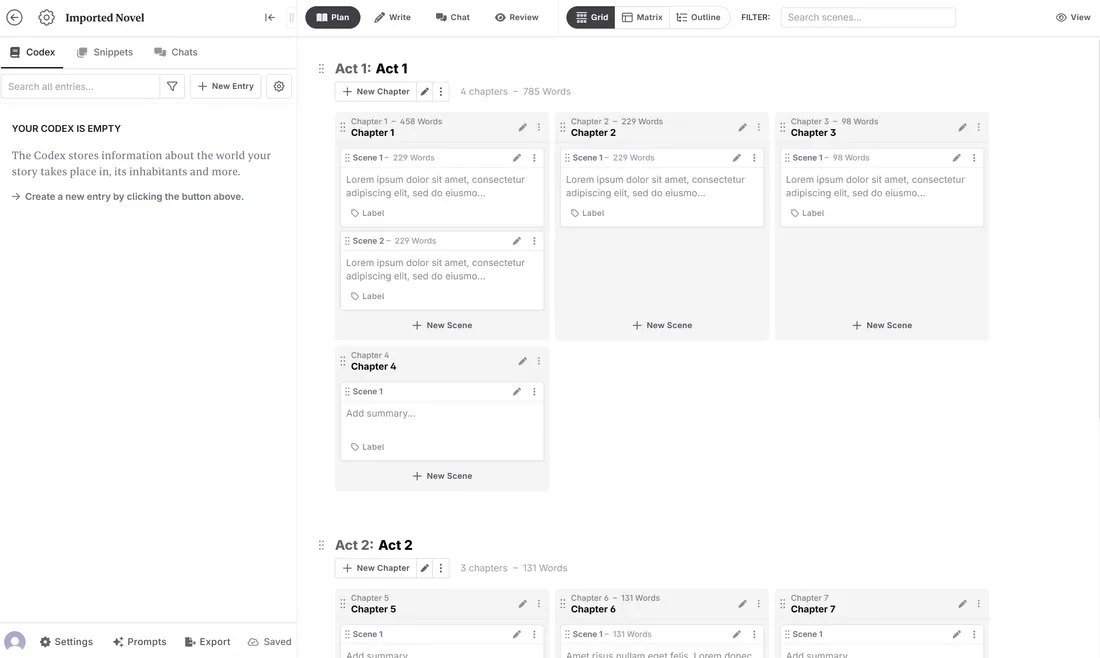
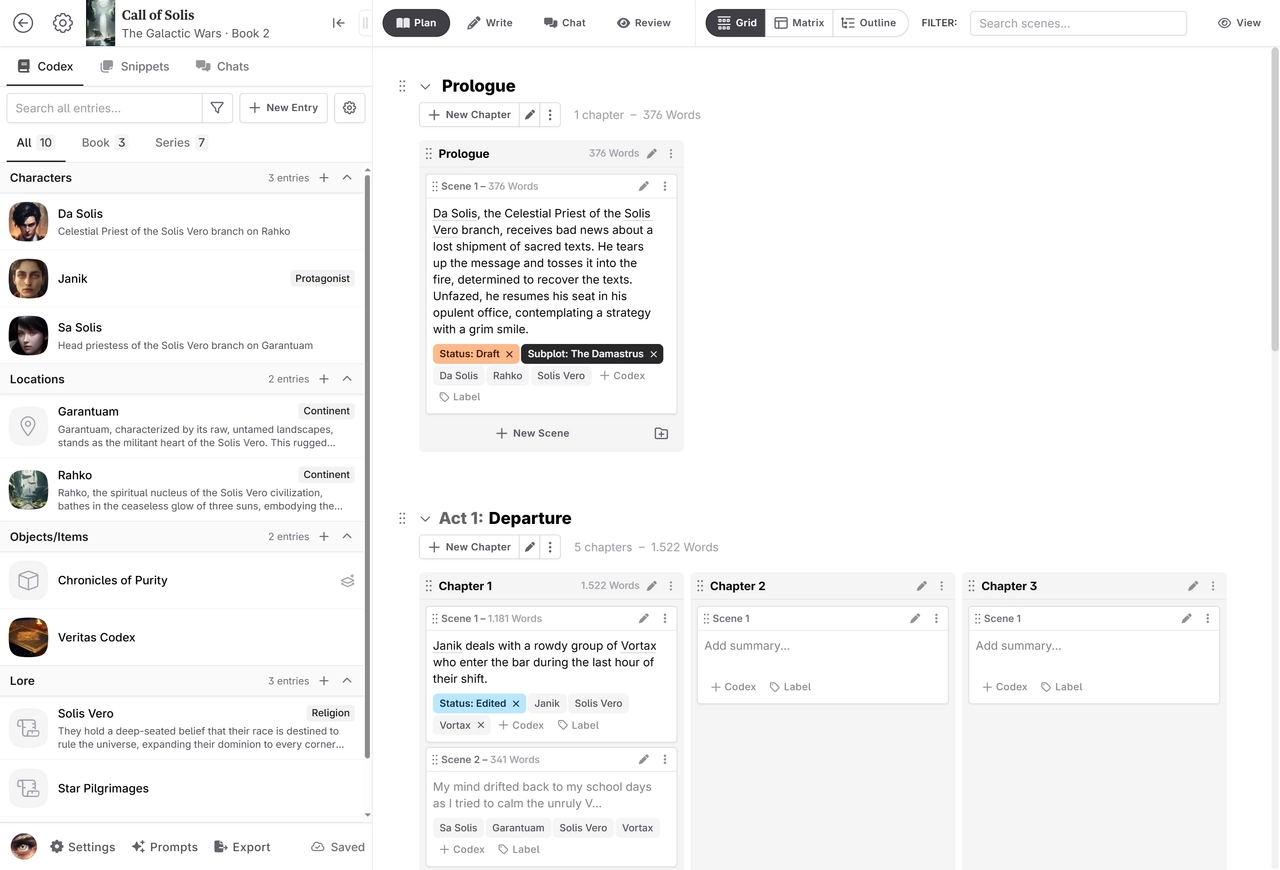
シーンビートで書く — Novelcrafterでは原稿を書く前に、Plan画面で本を幕・章・場面に分け、場面ごとに要約を書いておきます。同じ骨組みを、カードのボード(Grid)、場面とサブプロットを縦横に並べた表(Matrix)、1ページの概要(Outline)に切り替えて眺められます。原稿を書くときは、場面の位置にこれから書く内容をビートとして書き、そのビートから場面の文章を生成します。生成に使うプロンプトも作家が自分で編集します。
文体を守る — 自分の文体で草稿を受け取りたいなら、SudowriteとTypeTakが便利です。SudowriteのStyleやTypeTakの執筆スタイルに、視点、文のリズム、セリフと描写の扱い方、展開の速さを書いておけば、草稿がその基準に沿います。自分で書かなくても、自作の文章のサンプルを読ませて文体をまとめてもらえます。NovelAIではAuthor's Noteに、Novelcrafterではプロンプトに文体を書いてAIに伝えます。
TypeTakでは添削とフィードバックも執筆スタイルを基準にします。ひとつのスタイルを複数の原稿で共有できるので、シリーズ全体を同じ文体の基準でそろえられます。
2. 設定管理
| 機能 | Sudowrite | TypeTak | NovelAI | Novelcrafter |
|---|---|---|---|---|
| 人物・場所・設定を項目にまとめて直接編集 | Story Bible | ワールド | Lorebook | Codex |
| タイプごとに入力欄を決める | ||||
| AIが項目の内容を埋める | Lorebookジェネレーター | |||
| 原稿の取り込み時に設定を抽出 | 人物を抽出 | |||
| 会話で決めた設定を集めて整理 | ||||
| AIが執筆時に設定を参照 | キーワードが出たら | 言及されたら | ||
| AIに渡す位置・量を項目ごとに調整 | ||||
| 設定どうしのリンクとバックリンク | 関係 | |||
| 人物がどこに登場し、どう変わったかをたどる | 展開にまとめる · セクションごと · 検索 | 言及の表示 · ヒートマップ | ||
| 変わっていく設定を時期ごとに記録 | 展開 · プロパティの開始・終了 | Progressions | ||
| 人物相関図(グラフ) | 関係のリスト | |||
| プロットをカードで広げる | Canvas | ボード | Grid | |
| 複数の原稿(シリーズ)で設定を共有 | ファイルで移す | |||
| 設定をリンクで共有 | ファイルで書き出す | チームに招待 |
連載が長くなるほど、人物や設定はすぐに散らばります。4つのツールはどれも人物・場所・設定を項目として整理し、作家が自分で直せて、AIが書くときにはその設定を参照します。違いが出るのは、設定をどう積み上げ、原稿とどこまで近くつなぐかです。
設定から物語へ — SudowriteのStory Bibleは、設定を書き留める場所というより、物語を引き出すための出発点です。数行のアイデアとあらすじがあれば、AIが人物や世界観のカードを作って埋め、そのカードがそのままアウトラインと草稿の生成につながります。人物の説明から画像を作るVisualizeで見た目を確かめられ、結末のようにまだAIに見せたくない設定は、カードや入力欄の単位で隠せます。
「物語の途中で人物の名前を変えたり、別の人物の巻き毛を理由もなくツンツン頭にしてしまったりしたことがあります。」
— Amanda Caswell, Tom's Guide (2024)
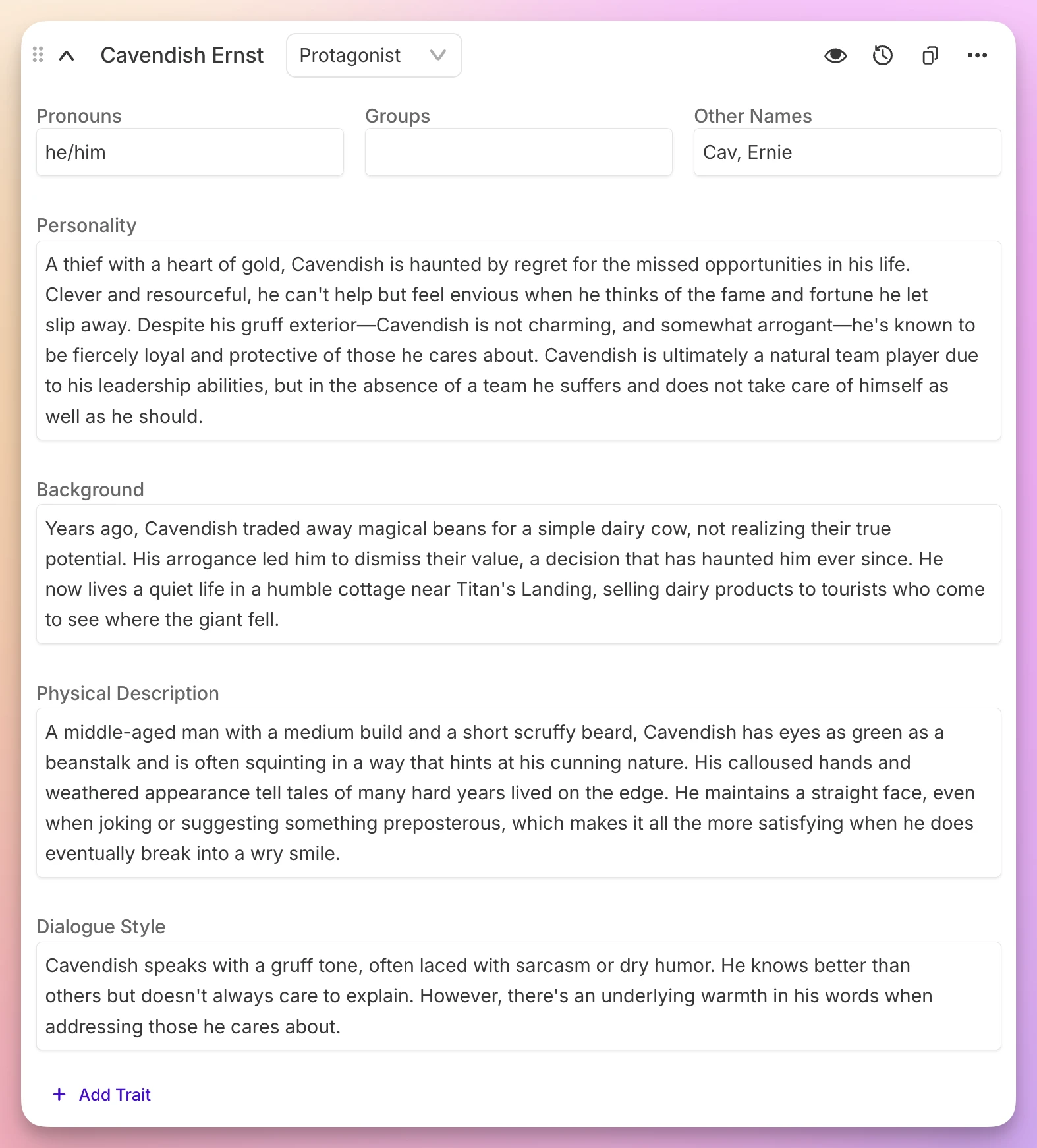
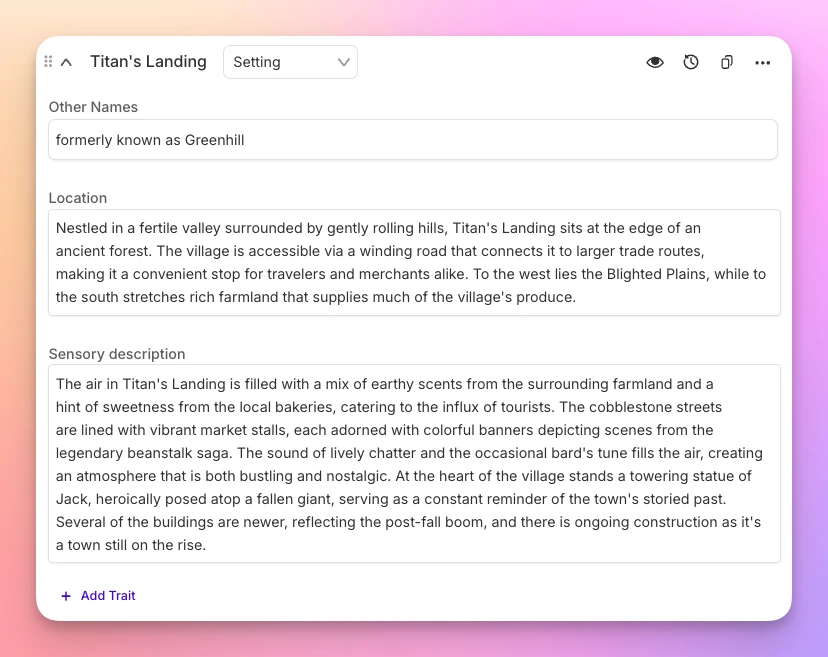
設定を書く画面 — TypeTakのワールドでは、設定の項目を1本の文書のように扱います。本文は書いたそのままの書式で見えるエディタで書き、ほかの人物や出来事にリンクを張れば、クリックですぐ移動できます。この設定にリンクしている場所はバックリンクに集まるので、どこで触れたかを後から探しやすくなります。項目ごとにプロパティの表があり、文章だけでなく、ほかの項目や選択肢も値として入れられます。
関係グラフ — 誰と誰がどうつながっているかがひと目でわかります。 TypeTakでは関係を入力欄に書くとそのままグラフの線になるので、相関図を別に描かなくても全体の構図が見えます。片方に書いた関係は、相手の側にも記録されます。NovelcrafterのCodexでは、関係をリストとして保存します。
表 — ほかの人物や場所と並べて比べられます。 同じタイプの項目をひとつの表に広げ、年齢・職業・所属といった欄を横に並べて比べます。タイプの欄を変えれば、すでにある項目にもまとめて反映されます。
会話でつくる世界観 — エージェントと話しているうちに設定がたまっていきます。 エージェントと話していると、新しい人物や場所、ルールが決まっていきます。TypeTakでは、エージェントが新しい設定を提案すると、回答の下のチェックボックスで気に入ったものだけを選んで加えられます。話の流れで決まった設定は、チャット入力欄の下のワールド待ちにためておき、整理するを押せばワールドに整理されます。整理した設定には、根拠になった会話が出典として残ります。
ワールドの公開 — 世界観の設定辞典をほかの人に共有できます。 公開する原稿とワールドを選べば、リンクひとつで誰でもログインなしで読めます。訪れた人は設定をカードやグラフで見て回り、原稿は本のように読み、コメントを残せます。まだ明かしたくない設定は隠しておけます。NovelAIのLorebookはファイルに書き出して渡し、Novelcrafterではチームメンバーを招待して一緒に作業します。
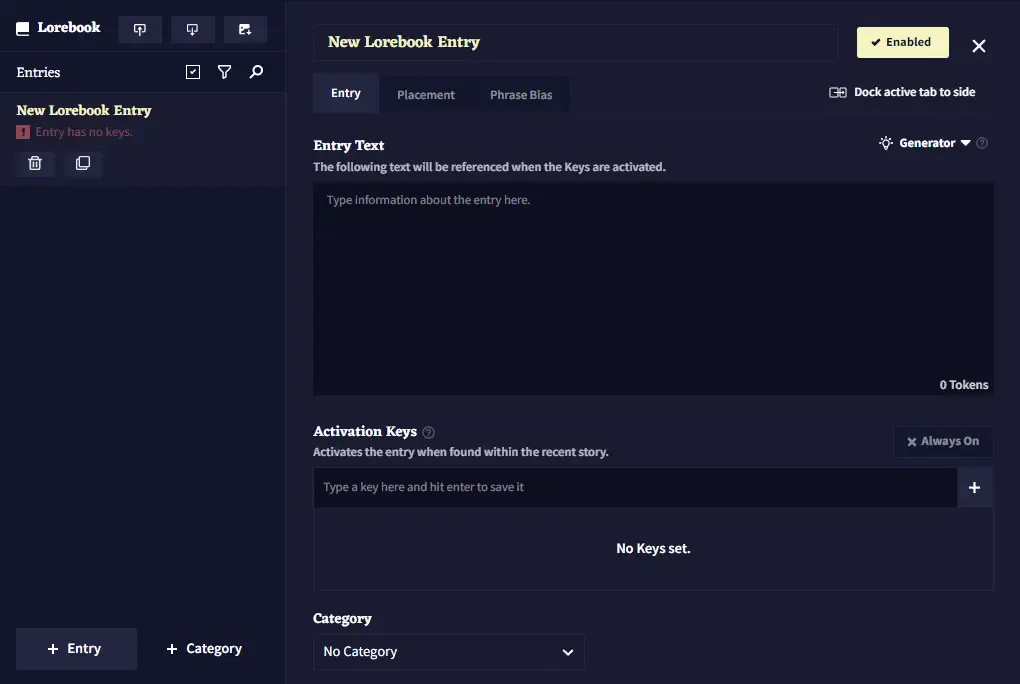
AIに渡す設定を選ぶ — キーワードが出たらその設定をAIに渡す、という仕組みはTypeTak、NovelAI、Novelcrafterで共通です。なかでもNovelAIのLorebookは、設定をいつ、どれだけAIに渡すかを最も細かく決められます。キーワードを正規表現で書き、項目を常に入れるか、どのくらいの長さで、文脈のどの位置に入れるかまで項目ごとに決めるので、設定が増えてもAIが読む量を自分で調整できます。項目は1本の文章として書き、別の物語に移すときはファイルに書き出します。
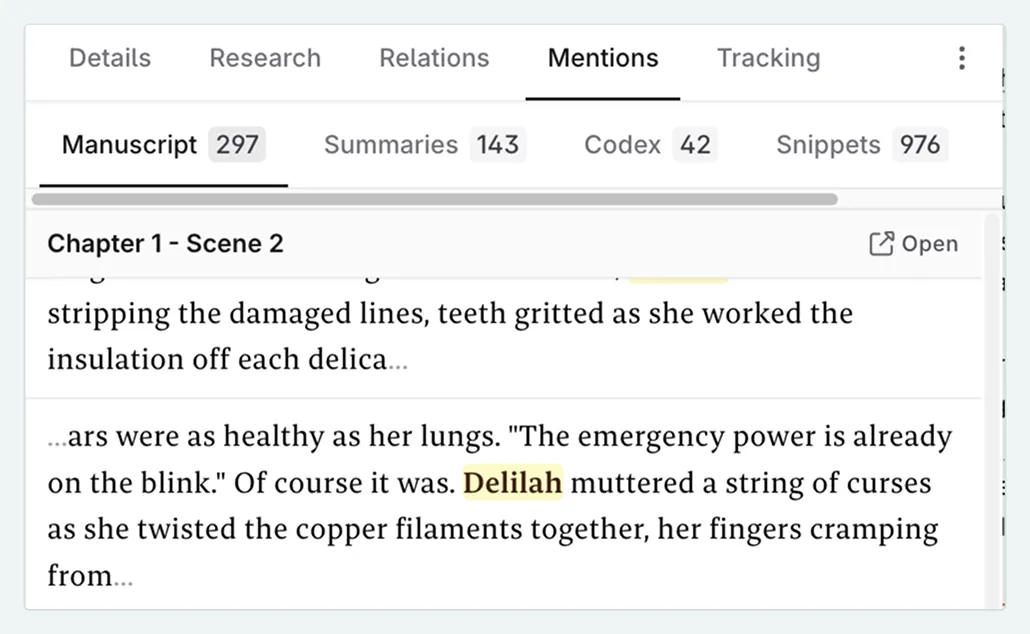
人物がどこに登場し、どう変わったか — 物語に沿ってたどれます。 NovelcrafterのCodexに名前と別名を登録しておくと、原稿、場面の要約、チャットから言及を見つけて表示し、どの場面に誰が出てくるかをヒートマップで見せてくれます。AIに送る設定もこの言及をもとに決め、項目ごとに、常に送るか、言及されたときだけ送るかを選びます。
TypeTakは原稿を読んで整理し直します。ワールド整理が章を読みながら、人物がどこで何を経験したかを展開に一行ずつ書き、各行には登場した原稿のページがついていて、押すとその箇所が開きます。展開は「性格」「関係」のようにセクションごとに別々にたまるので、ある人物のひとつの側面が物語に沿ってどう変わったかを、上から下へ続けて読めます。名前が出た箇所を漏れなく探したいときは、検索で原稿全体を調べます。
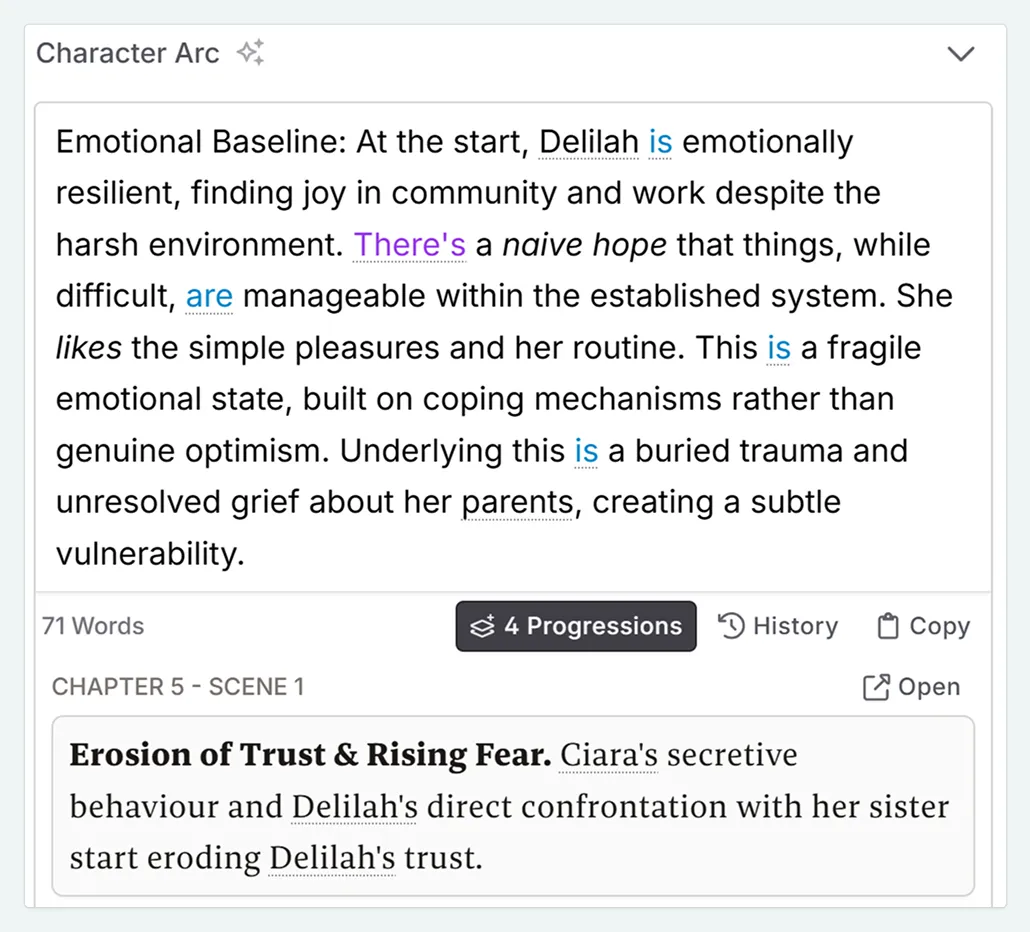
時期ごとの設定 — 物語の途中で変わるものを残せます。 地位や支配者のように物語の途中で変わる設定を、NovelcrafterではProgressionsで時期ごとに残します。TypeTakでは前述の展開がこの役割を担い、年齢や所属のような短い値も上書きせず、どこで始まりどこで終わったかを添えておけるので、連載の途中で変わった設定を前の回と取り違えずにすみます。
3. 推敲
| 機能 | Sudowrite | TypeTak | NovelAI | Novelcrafter |
|---|---|---|---|---|
| 選んだ文を書き換える | Rewrite | 言い換え | Text Replacement | |
| 描写や場面を足す | Describe · Expand | ブラッシュアップ | Text Replacement | |
| 推敲用のツールを自分で作る | プラグイン | エディタスキル | Custom Prompts | |
| 原稿へのフィードバック | Feedback | フィードバック | Workshop Chat | |
| 直すべき文にコメントと代案 | Professionalプランから | 添削 | ||
| 誤字脱字・文法のチェック | 校正・校閲 |
草稿ができあがってからは、文章を磨く時間のほうが長くかかります。Sudowrite、TypeTak、Novelcrafterはいずれも、選んだ文を書き換え、描写や場面を足せます。
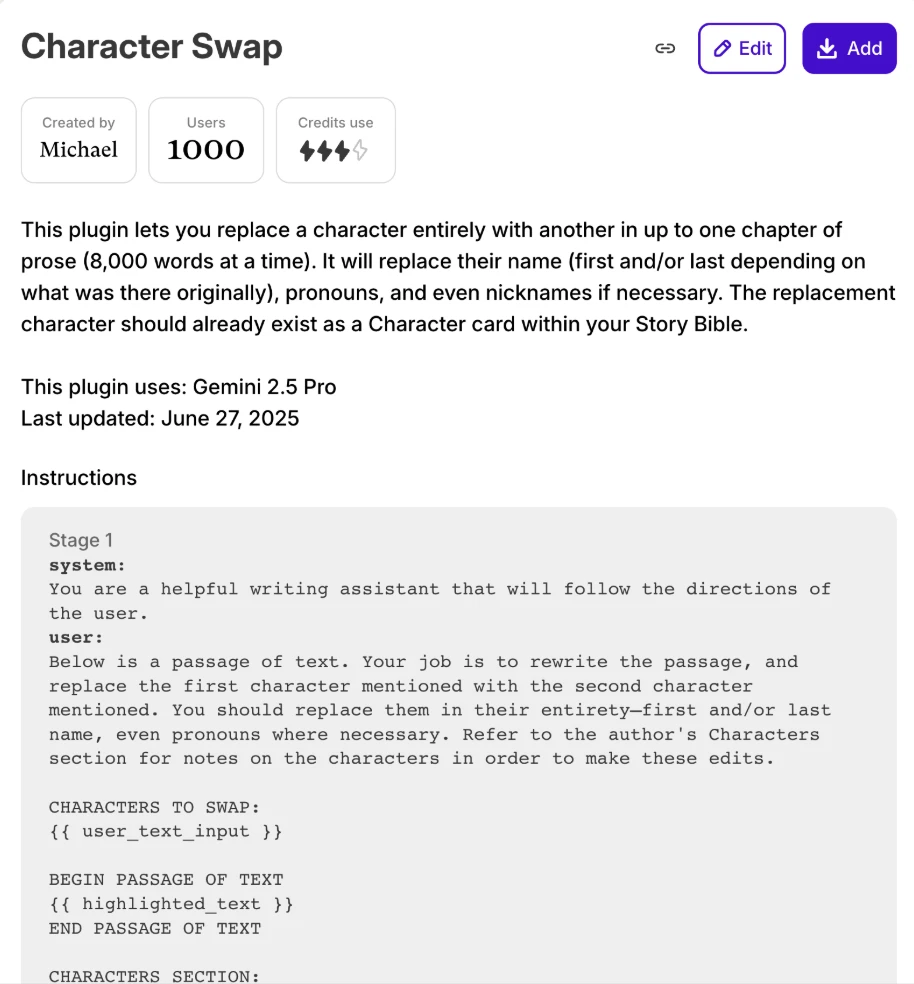
文章を生かす — Sudowriteは、文章を小説らしく生き生きさせるツールが充実しています。Rewriteで書き換え、Describeで五感の描写を足し、Expandで駆け足になった場面をふくらませます。ほかの作家が作ったプラグインも1,000個を超え、好みの推敲ツールを選んで使えます。
「Write/Expandなどのツールは、段落が続いてもトーンとプロットを一貫して保ってくれます。」
— 匿名ユーザー · Capterra (2026)
TypeTakでは、直したい方向を細かく選べます。ブラッシュアップには、シーン化、セリフ追加、心の声のように方向の違うツールが9種類あります。言い換えでは候補がいくつも表示され、望むものが出るまで新しい候補を出し、ひとつ選べばすぐ原稿に入ります。よく使う依頼はエディタスキルにしておけば同じカーソルメニューから呼び出せます。その箇所の文章が前後の文と一緒にチャットに引用され、エージェントが答えます。
NovelAIでは、文章を自分で直すか、生成をやり直して別の分岐を選ぶことで推敲します。
Novelcrafterでは、推敲用のツールを自分で作って使います。文を選ぶと出るメニューからExpand、Rephrase、Shortenを呼び出し、ふくらませるときは感情・内面・感覚の描写といった方向と長さを選んで生成します。合うツールがなければ、Custom Promptsで自分だけのツールを作って同じメニューに置けます。
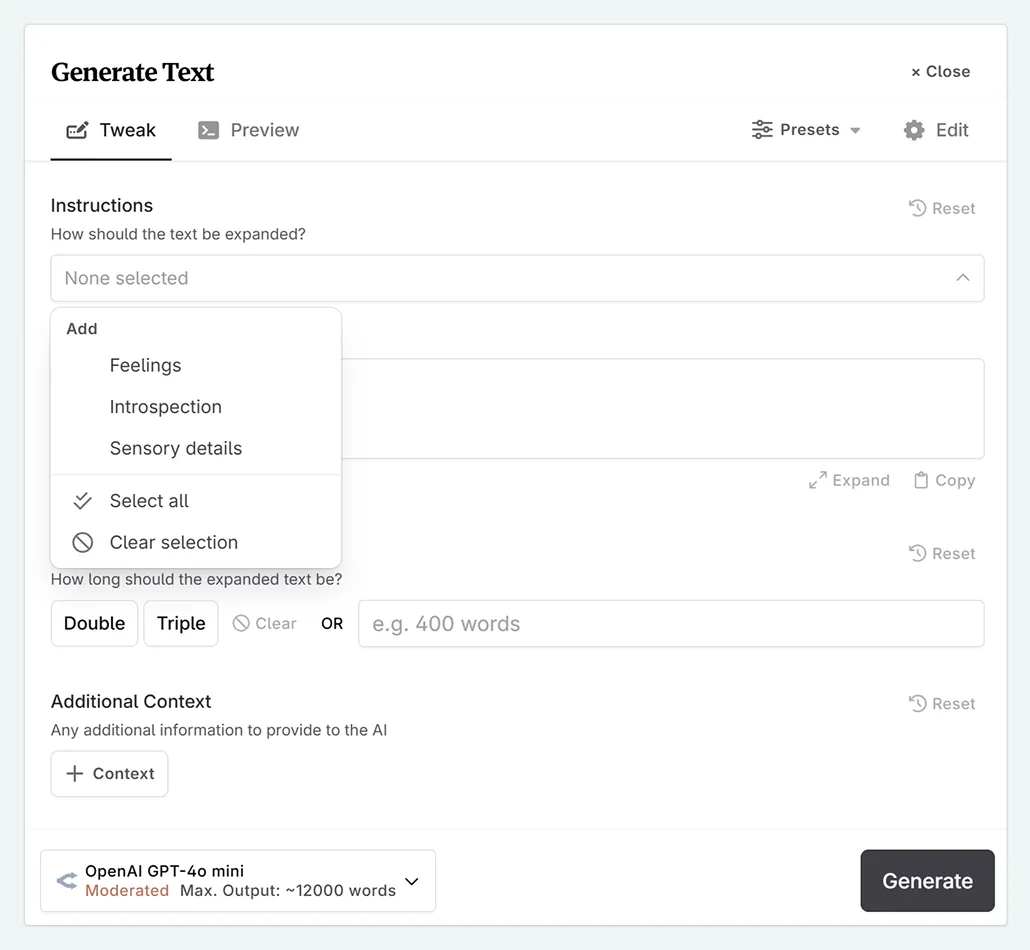
原稿全体を磨く — 一文ではなく原稿全体を見てくれる目がほしいときもあります。SudowriteのFeedbackは改善点を5つ挙げてくれます。構成面の講評、文章の手直し、読者目線の感想を返す機能は、Professional(月$22)から使えます。
TypeTakでは、エディタのツールバーから原稿全体に手を入れます。添削では直すべき文にコメントと代案がつき、校正・校閲では誤字脱字・文法・不自然な表現に印がつき、フィードバックではワールドの設定と食い違う箇所まで指摘されます。提案はすべて原稿の上に表示され、気に入ったものだけを選んで反映します。誤字脱字のチェックは4つのツールのうちTypeTakにだけある標準機能です。SudowriteのプラグインやNovelcrafterのCustom Promptsで、チェック用のツールを作って使うこともできます。
Novelcrafterでは、Workshop Chatで原稿への講評をもらえます。
4. インターフェース
| 機能 | Sudowrite | TypeTak | NovelAI | Novelcrafter |
|---|---|---|---|---|
| 表示言語 | 英語 | 10言語 | 英語 · 日本語 | 英語 |
| ダークテーマ | テーマを編集 | |||
| 集中モード | 全画面 | ツールバー非表示 · サイドバーを閉じる | ||
| タイプライターモード | ||||
| 2つのページを並べて表示 | 画面分割 | ツールを横に固定 | ||
| 文字サイズ・行間の調整 |
長時間向き合って書くツールなので、画面の使い心地もかなり大事です。4つのツールはどれも原稿を中央に置き、両側にリストやツールを配置していて、ダークテーマにも対応しています。
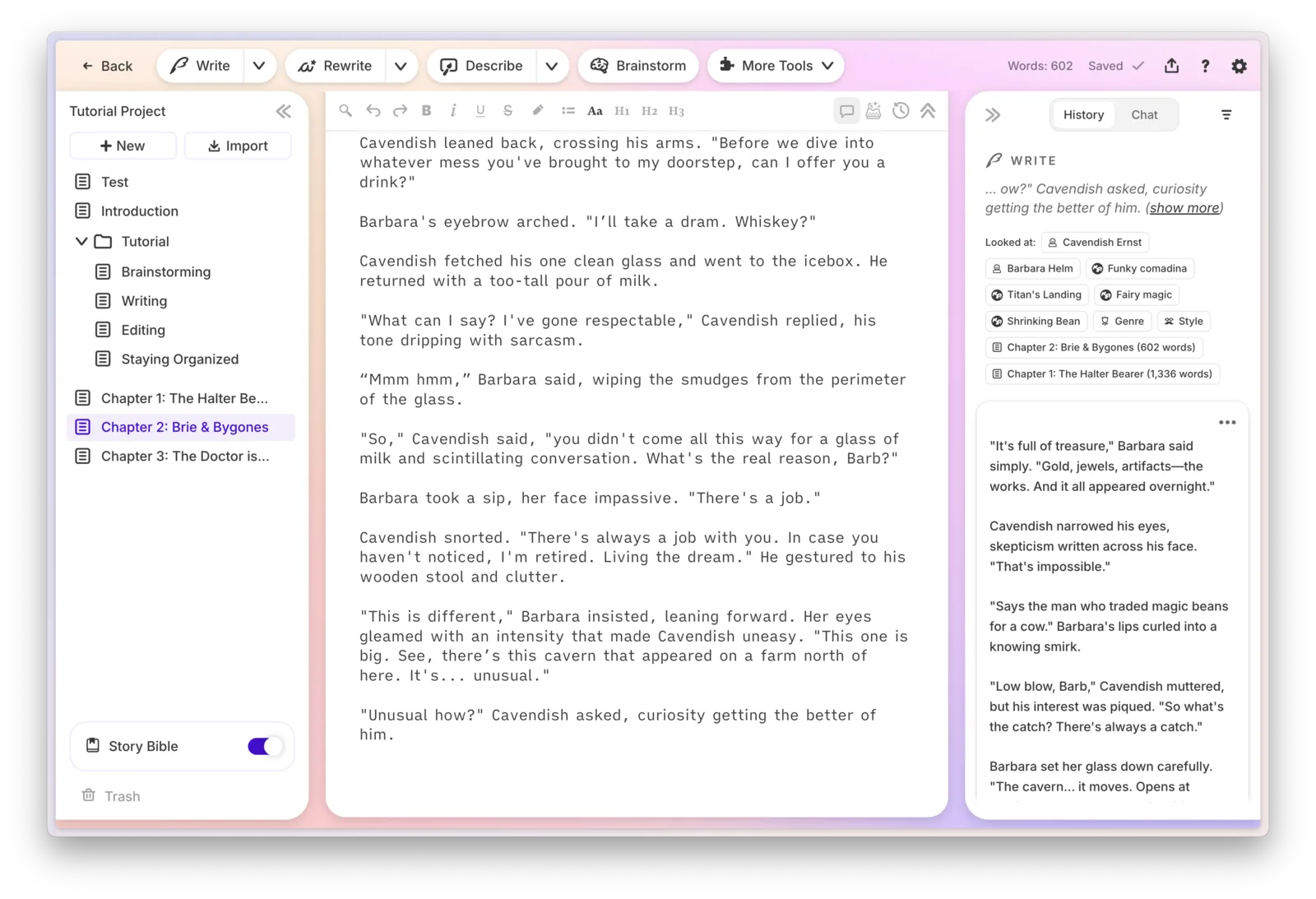
ツールの配置 — Sudowriteでは、ピンク系のグラデーションの背景の上部にWrite・Rewrite・Describe・Brainstormのボタンがあり、生成結果は右側にボックスで積み重なります。ツールがすべて画面に出ているので見つけやすい一方、ひとつの画面に置かれたものも多くなります。
Novelcrafterでは上部のタブでPlan・Write・Chat・Reviewの画面を行き来し、左サイドバーのCodexタブに人物・場所・アイテムを画像と一行の説明つきで並べます。構想中や執筆中に、設定をすぐ確認できて便利です。
長く書いても疲れにくい画面 — TypeTakでは画面分割で、ワールドの設定や前の回を横に表示したまま書けます。タイプライターモードをオンにすると、いま書いている行が常に画面の中央にとどまるので、長く書いても視線が画面の下へ下がっていきません。
NovelAIでは、AIが書いた文章と自分が書いた文章が色で区別されるので、どこまでが自分の文かで迷いません。段落の字下げや1行の最大幅まで決められるほど、画面の設定も細かくできます。Novelcrafterでは、ディスレクシアの人にも読みやすいフォントも選べます。
料金
| 項目 | Sudowrite | TypeTak | NovelAI | Novelcrafter |
|---|---|---|---|---|
| 月額 | $10 / $22 / $44 | $12 / $40 | $10 / $15 / $25 | $4 / $8 / $14 / $20 |
| 無料トライアル | 7日間 | テキスト生成50回 | 21日間 | |
| ずっと使える無料プラン | ||||
| AIの使用量 | プランごとのクレジット | プランごとの使用上限 | テキスト生成は無制限 | 自分で接続したAIのキー |
プランに含まれる使用量 — SudowriteとTypeTakには、プランごとに決まったAIの使用量があり、AIを使うたびに減っていきます。使い切ったら、次の周期まで待つか追加で購入します。TypeTakでは、忙しい月だけ追加AI使用上限を増やして、また戻すこともできます。周期ごとに使用量がリセットされる無料プランもあります。
回数制限のない生成 — NovelAIは、有料プランならテキスト生成の回数に制限がありません。プランが上がるほどAIが一度に読める前の文章が長くなり、最上位のOpusでは最大28,672トークンを読みます。
AIを自分で接続 — Novelcrafterでは、サブスクリプション料金とAIの利用料を別々に払います。Hobbyistプランから、AI企業のキーを自分で接続して使い、利用料はその企業に別途支払います。OpenRouterの無料モデルや、LM Studio・Ollamaで自分のパソコン上で動かすモデルを接続すれば、AIの利用料なしでも使えます。AIを使う前には、キーを取得したりモデルをインストールしたりして接続する準備が必要です。最も安いScribe($4)は、AIを接続せずに執筆と設定管理を行うプランです。
Sudowrite — Hobby & Student 月$10、Professional 月$22、Max 月$44(年払いで最大50%割引)。TypeTak — Pro 月$12(年払いなら月$9)、Max 月$40(年払いなら月$29)。NovelAI — Tablet 月$10、Scroll 月$15、Opus 月$25。Novelcrafter — Scribe 月$4、Hobbyist 月$8、Artisan 月$14、Specialist 月$20(年払いで2か月分無料)。
どんな作家にどれが合う?
| 作家がしたいこと | Sudowrite | TypeTak | NovelAI | Novelcrafter |
|---|---|---|---|---|
| 行き詰まったとき、続きの文の候補をいくつも受け取って選ぶ | 候補が複数 | 書き直すときに候補 | 再生成 · 分岐 | |
| 連載1回分の長さに合わせた草稿を受け取る | 場面の数で見当をつける | 文字数に合わせる | ビートごとの長さ | |
| 設定を積み上げながら長い連載を続ける | Story Bible · シリーズ | ワールド · 展開 | シリーズはファイルで | Codex · Progressions |
| 使うAIモデルを自分で決めて接続する | Muse以外に30ほどから | GPT · Gemini · Claudeから選択 · 機能ごとの指定はMaxプラン | 独自モデルの中から | 好きなモデルを接続 · Hobbyistプランから |
| 世界観をほかの人に見せる | 公開リンク | ファイルで書き出す | チームに招待 | |
| 安く始める | $10から | 無料プラン | $10から · 生成は無制限 | $4から · 無料モデル |
Sudowriteが合う作家
- 行き詰まるたびに、続きの文の候補をいくつも受け取って選びたい作家
- 多彩なブレインストーミングのツールや、作家たちが共有したプラグインを試したい作家
- ChatGPT、Claude、Geminiではなく、小説専用のモデルを使ってみたい作家
TypeTakが合う作家
- 1章に書くべき文字数が決まっている連載作家
- 世界観やこれから進めるプロットを、会話で話し合いながら作業したい作家
- 世界観の設定を書式つきの文書エディタで作り、グラフや設定辞典をほかの人に公開したい作家
NovelAIが合う作家
- AIと交互に、一段落ずつ続けて書きたい作家
- ChatGPT、Claude、Geminiではなく、小説専用のモデルを使ってみたい作家
Novelcrafterが合う作家
- ストーリービートを体系的に管理したい作家
- 編集者や共著者を招待して一緒に作業したい作家
- 使うモデルを自分で選び、自分のAPIキーで接続したい作家
よくある質問
Sudowriteで書いていた原稿をTypeTakに移せますか?
章を.docxや.txtファイルで保存し、TypeTakのインポートでアップロードしてください。ファイル1つが1章になり、取り込んだ章に出てくる人物・場所・設定はエージェントがワールドに整理します。
いちばん安いSudowriteの代替ツールはどれですか?
サブスクリプション料金で見ると、NovelcrafterのScribe(月$4)が最も安価です。ScribeはAIを接続しない執筆・設定管理用のプランで、AIを使うHobbyistプラン以上では、利用料をAI企業に別途支払います。AIの使用量が含まれるプランでは、SudowriteとNovelAIの月$10が最安です。お金をかけずに使い続けたいなら、TypeTakの無料プランがあります。
小説専用モデルを使えるSudowriteの代替ツールはありますか?
NovelAIは、小説の執筆向けに学習させた独自モデルで文章を書きます。TypeTakは汎用モデルのGPT・Gemini・Claudeから選んで使う形で、この選択は無料プランを含むすべてのプランでできます。機能ごとにモデルを指定する詳細モデルは、Maxプランで使えます。NovelcrafterはHobbyistプランからモデルを自分で接続するので、OpenRouterやFeatherlessを通じて、オープンソースのモデルやコミュニティが微調整したモデルを使えます。
参考
- NovelAI
- サブスクリプション、Lorebook、インターフェース設定
- Novelcrafter
- 料金プラン、機能、アプリの画面構成、Codexの項目の構成、Codexの入力欄、Scene Beat、共同作業、AIを無料で使う、ダークモード
この記事を共有
今すぐTypeTakで最初の一文を変えてみましょう
TypeTakを始める
実例でたどるウェブ小説連載
→韓国のウェブ小説『黒魔法使いと言われましたが、得意なのは土掘りだけです』1作を、TypeTakで構想から連載直前まで仕上げていく過程をそのままたどります。