
Novelcrafter 대안
Novelcrafter는 어떤 툴인가요?
Novelcrafter는 장편 소설을 구조부터 짜는 작가를 위한 집필툴입니다. 책을 막·챕터·장면으로 나눠 기획하고, 인물과 세계관을 Codex에 정리하며, 그 위에서 AI로 장면을 씁니다.
가장 큰 특징은 쓸 AI를 작가가 직접 연결한다는 점입니다. OpenRouter 같은 서비스의 API 키를 연결하거나, LM Studio로 내 컴퓨터에서 모델을 돌려 씁니다. 그래서 구독료는 낮고, AI 사용료는 연결한 서비스에 따로 냅니다.
작가들은 왜 Novelcrafter를 쓸까?
구조와 설정을 꼼꼼히 다루면서, AI는 내 방식대로 쓰고 싶어서 씁니다. 새 모델이 나오면 바로 바꿔 쓰고, AI에 보내는 프롬프트도 직접 고칩니다. Codex는 원고 속 언급을 스스로 찾아, 어느 장면에 누가 나오는지 보여 줍니다.
반대로 AI를 쓰기 전에 키를 받아 연결하는 준비가 필요하고, 구독료와 AI 사용료가 따로 나간다는 점은 부담이 되기도 합니다.
아래에서는 기획, 설정 관리, 초고 쓰기, AI 모델과 프롬프트, 고쳐 쓰기 다섯 가지 기능을 TypeTak, Sudowrite, Squibler와 나란히 비교합니다.
1. 기획
| 기능 | Novelcrafter | TypeTak | Sudowrite | Squibler |
|---|---|---|---|---|
| 막·챕터·장면으로 나눠 구성 | 플랜 | 세계의 보드 | Outline · 챕터 비트 | 폴더 · 파일 |
| 같은 구성을 여러 보기로 전환 | Grid · Matrix · Outline | 보드 · 테이블 | ||
| 장면마다 나오는 인물·장소 표시 | 자동으로 찾음 | 하위 열 | ||
| AI가 구성 초안을 만듦 | 에이전트 | 시놉시스 → 아웃라인 | Organize | |
| 대화하며 구성 짜기 | Workshop Chat | 답 아래 제안 → 보드 | AI 채팅 |
쓰기 전에 이야기의 뼈대를 세우는 단계입니다. 네 툴 모두 이야기를 막과 챕터, 장면으로 나눠 구성합니다. 고를 때는 구성을 얼마나 다양하게 바꿔 볼 수 있는지, AI가 구성을 어디까지 도와주는지를 보면 됩니다.
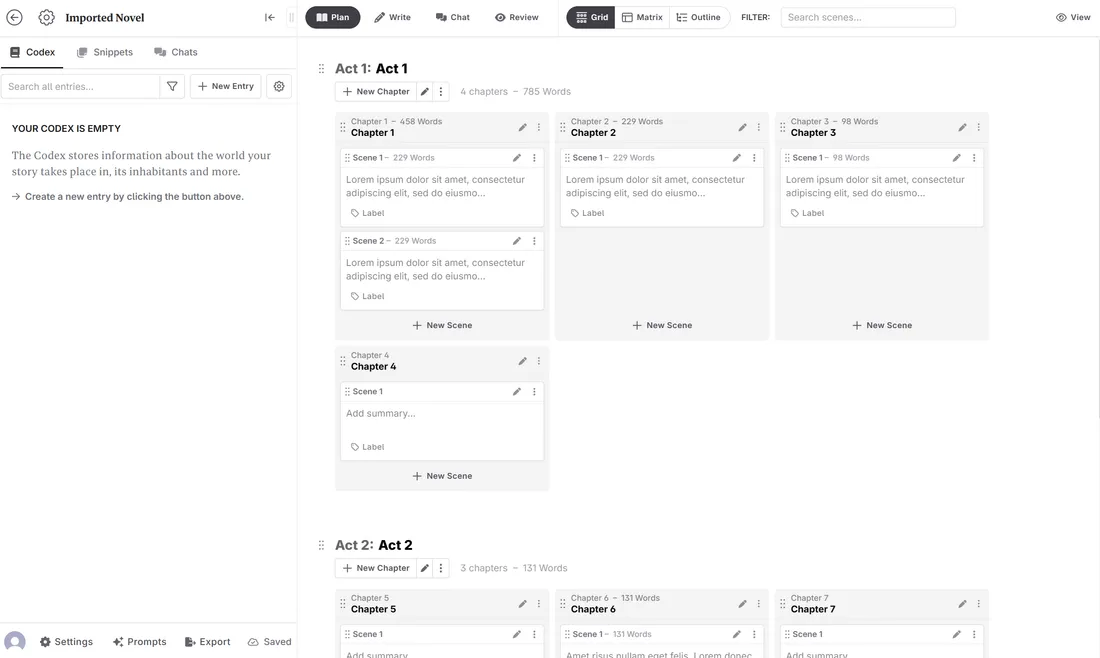
구성을 보는 화면 — Novelcrafter의 플랜은 기획 화면이 가장 깊습니다. 같은 구성을 카드 보드(Grid), 장면과 인물·서브플롯을 가로세로로 놓은 표(Matrix), 장면 요약만 모은 개요(Outline)로 바꿔 봅니다. Codex에 등록한 이름이 장면에 나오면 스스로 찾아 표시해, 어느 장면에 누가 나오는지 Matrix에서 한눈에 보입니다.
TypeTak은 세계에 ‘스토리’ 같은 보드를 만들어 구성을 카드로 늘어놓고 ‘1화’ · ‘2화’ 같은 그룹을 ‘1부’ 같은 파트로 묶습니다. 같은 보드를 테이블로 바꾸면 장면별 줄거리를 한 줄씩 훑습니다. 테이블의 등장인물이나 장소 열을 값마다 하위 열로 펼치면 어느 카드에 누가 나오는지 칸마다 보이고 칸을 눌러 그 인물을 넣고 뺍니다. Novelcrafter의 Matrix는 원고에서 이름을 찾아 채우고 TypeTak은 에이전트가 원고에서 속성을 뽑거나 칸을 직접 눌러 채웁니다.
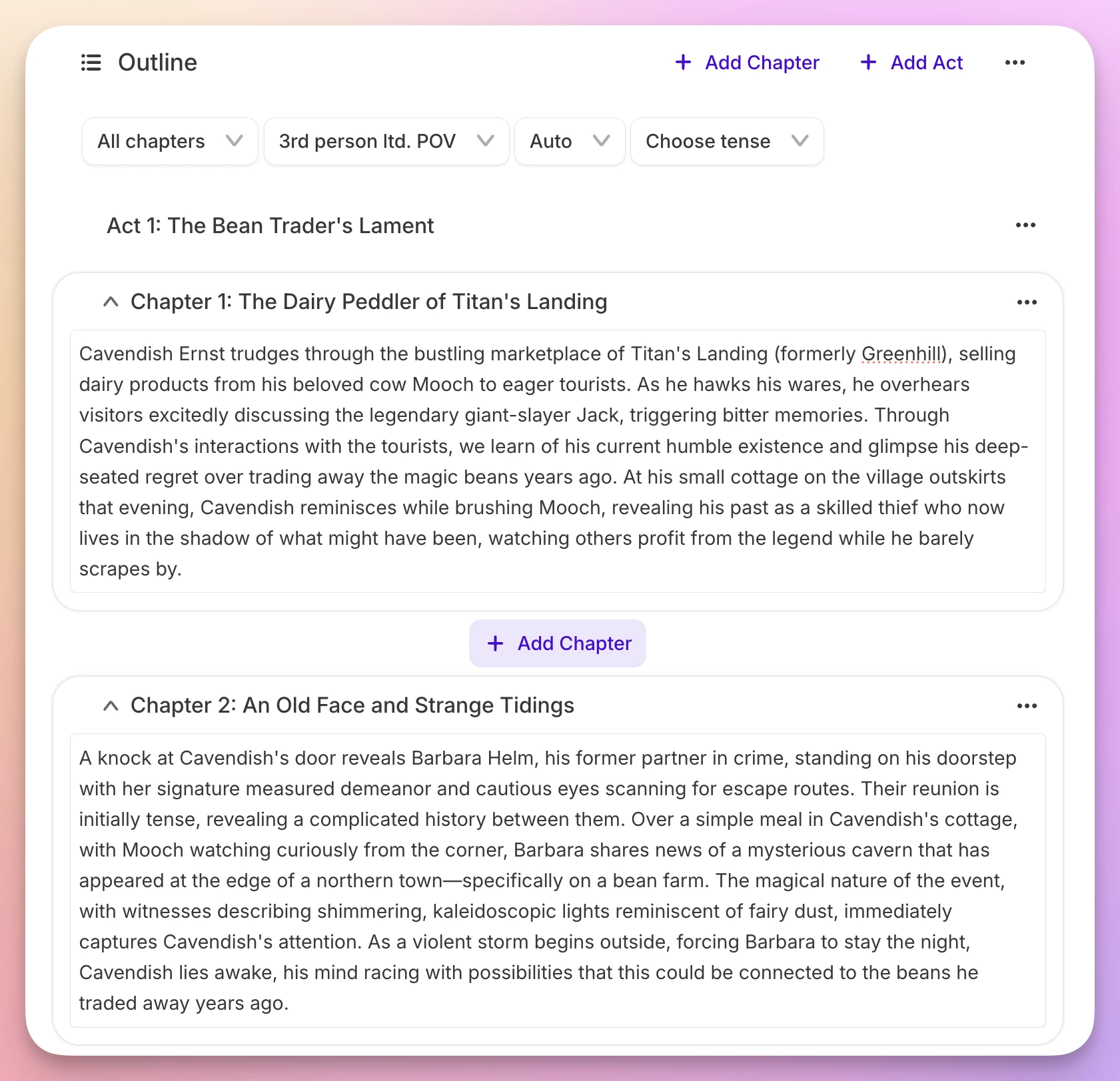
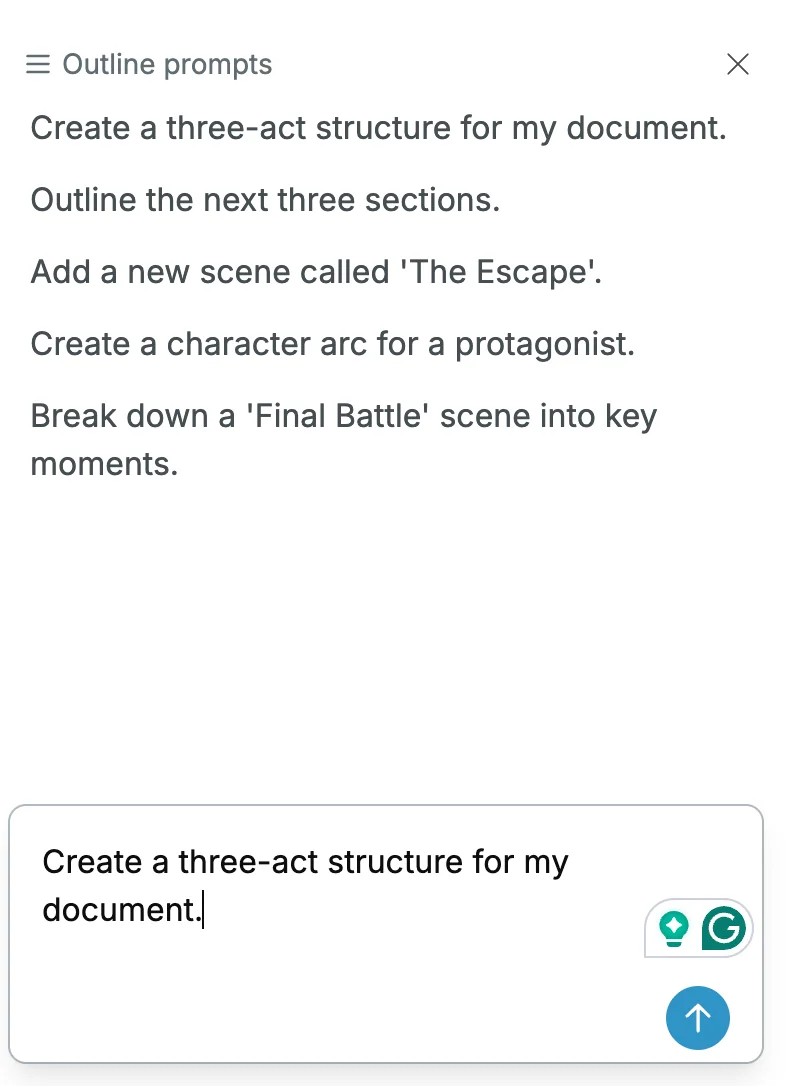
AI와 구성 짜기 — 구성을 처음부터 혼자 짜기 막막하다면 AI의 도움을 받을 수 있습니다. Novelcrafter는 Workshop Chat에서 구성을 의논하고 정한 내용을 작가가 플랜에 옮깁니다. TypeTak에서는 에이전트와 이야기하며 구성을 짭니다. 에이전트가 여러 챕터에 걸친 플롯을 제안하면 답 아래 보드에 쓰기를 눌러 보드의 파트 · 그룹 · 카드로 바로 씁니다.
Sudowrite는 Story Bible의 단계를 따라 아이디어와 시놉시스에서 아웃라인을, 아웃라인에서 챕터 비트를 버튼으로 생성합니다. 단계가 정해져 있어 따라가기 쉽습니다. Squibler는 아이디어를 넣으면 AI가 책의 폴더와 파일, Elements, 표지까지 만들어 주고, 그 뒤로는 Organize를 눌러 아웃라인 작업을 고르거나 채팅으로 요청합니다.
2. 설정 관리
| 기능 | Novelcrafter | TypeTak | Sudowrite | Squibler |
|---|---|---|---|---|
| 인물·장소·설정을 항목으로 정리하고 직접 편집 | Codex | 세계 | Story Bible | Elements |
| 타입마다 칸 정하기 | 속성 칸 | |||
| AI가 항목 내용을 채움 | 책을 생성할 때 | |||
| 원고를 가져올 때 설정 추출 | 인물 추출 | |||
| 대화에서 정한 설정을 모아 정리 | ||||
| AI가 글을 쓸 때 설정 참고 | 언급되면 | |||
| 설정끼리 링크와 백링크 | 관계 | |||
| 인물이 어디에 나오고 어떻게 바뀌었는지 되짚기 | 언급 표시 · 히트맵 | 전개로 정리 · 섹션마다 · 검색 | ||
| 바뀌는 설정을 시기별로 기록 | Progressions | 전개 · 속성의 시작·마침 | ||
| 인물 관계도(그래프) | 관계 목록 | |||
| 여러 원고(시리즈)가 설정 공유 | ||||
| 설정을 링크로 공개 |
네 툴 모두 인물과 설정을 적어 두고, AI가 글을 쓸 때 참고하게 합니다. 고를 때는 설정이 원고와 얼마나 긴밀하게 이어지는지, 설정을 어떻게 쌓아 가는지를 보면 됩니다.
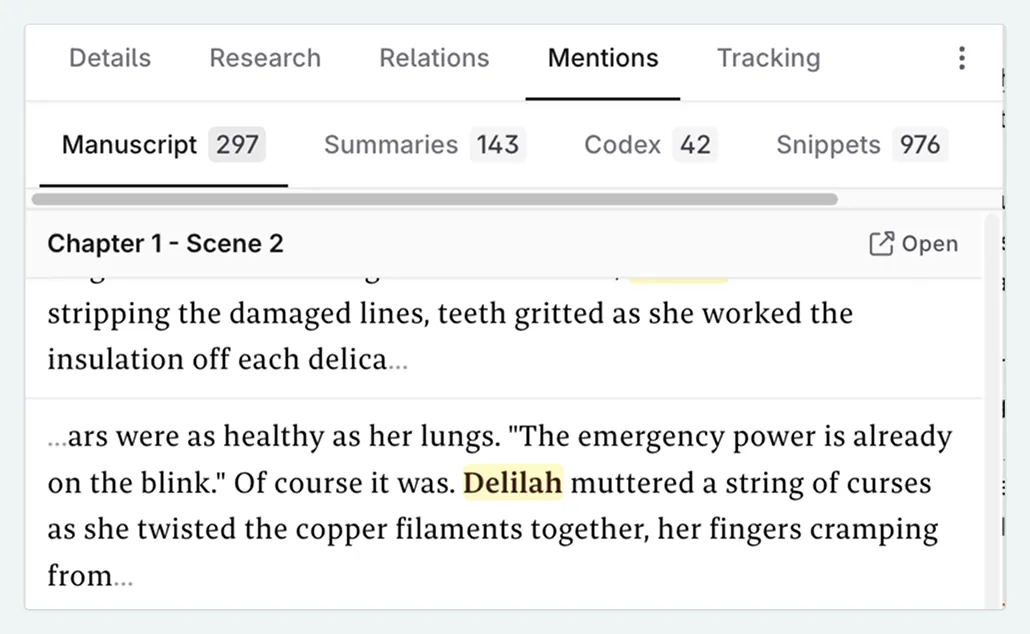
인물이 어디에 나오고 어떻게 바뀌었는지 — 이야기를 따라 되짚습니다. Novelcrafter의 Codex에 이름과 별칭을 등록해 두면, 원고와 장면 요약, 채팅에서 언급을 자동으로 찾아 표시하고 어느 장면에 누가 나오는지 히트맵으로 보여 줍니다. AI에게 보낼 설정도 이 언급으로 정해, 항목마다 늘 보낼지, 언급될 때만 보낼지 고릅니다.
TypeTak은 원고를 읽고 다시 정리합니다. 세계 정리가 챕터를 읽으며 인물이 어디서 무엇을 겪었는지를 전개에 한 줄씩 적고, 줄마다 나온 원고 페이지가 붙어 누르면 그 자리가 열립니다. 전개는 ‘성격’ ‘관계’처럼 섹션마다 따로 쌓이므로, 한 인물의 한 측면이 이야기를 따라 어떻게 바뀌었는지를 위아래로 이어 읽을 수 있습니다. 이름이 나온 자리를 빠짐없이 찾고 싶을 때는 검색으로 원고 전체를 뒤집니다.
시기별 설정 — 이야기 도중 바뀌는 것을 남깁니다. 지위나 지배자처럼 이야기 도중 바뀌는 설정은 Novelcrafter의 Progressions로 시기별로 남깁니다. 장면을 골라 그때부터 달라진 내용을 작가가 적는 방식입니다.
TypeTak에서는 위의 전개가 이 일을 맡고, 세계 정리가 먼저 적어 둔 항목을 작가가 고칩니다. 나이나 소속처럼 짧은 값은 덮어쓰지 않고 어느 페이지나 카드에서 시작해 끝났는지를 달아 두어, 연재 중간에 바뀐 설정을 앞 회차와 헷갈리지 않습니다.
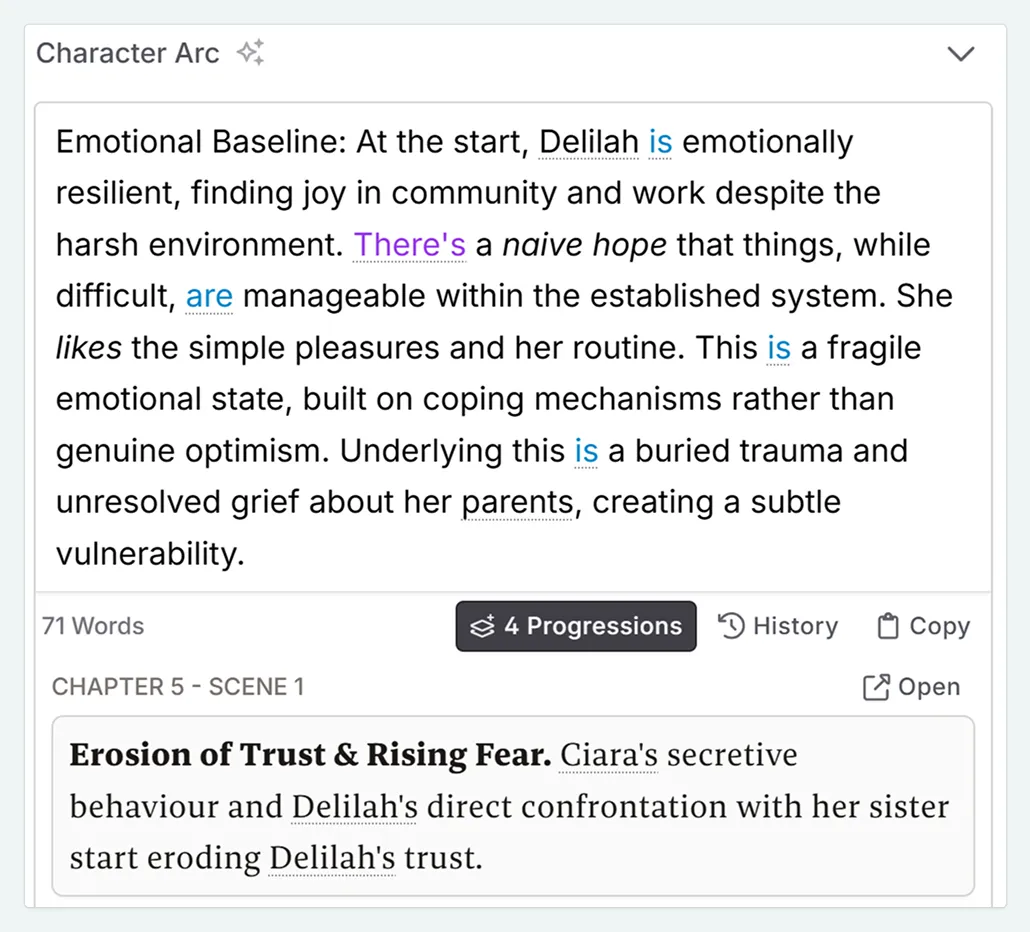
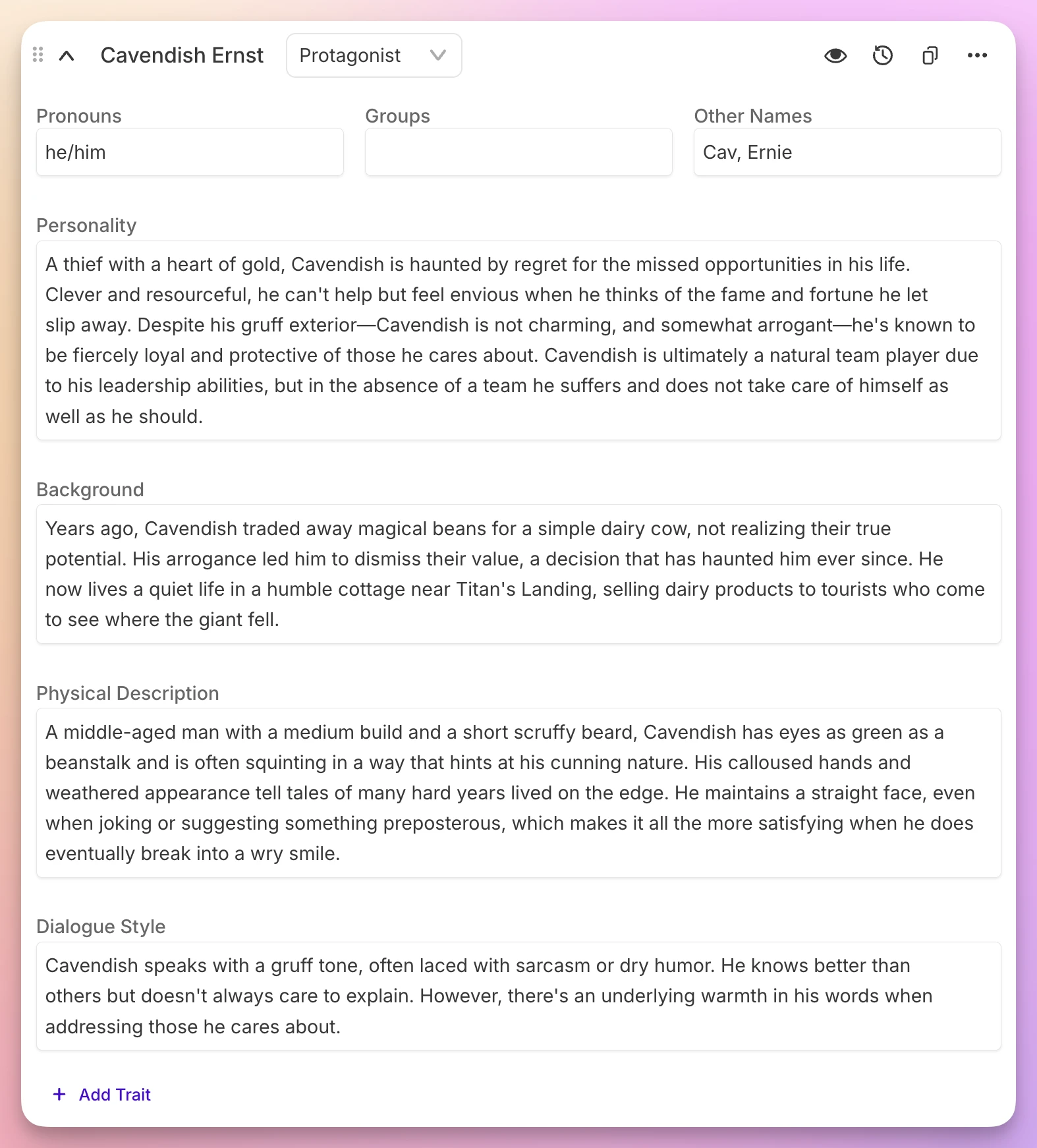
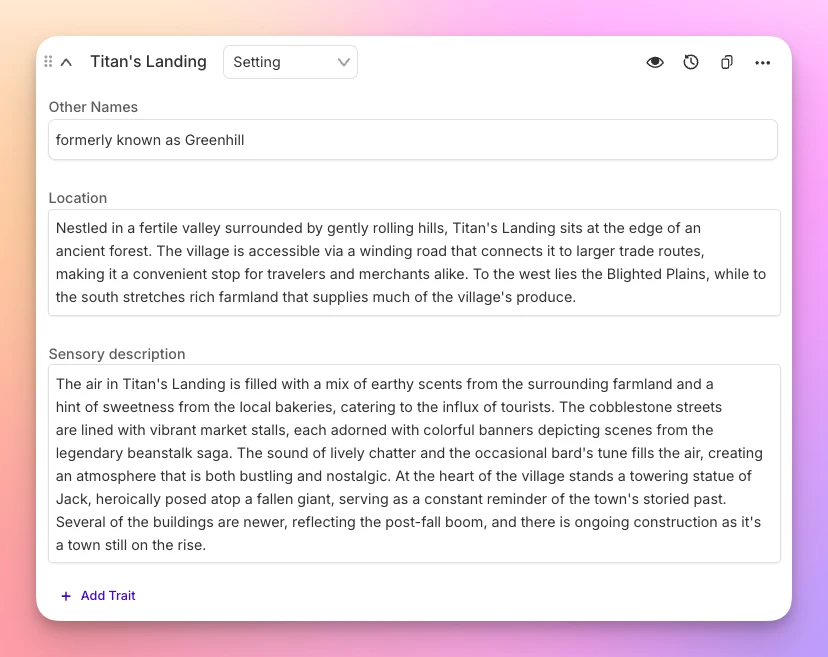
설정을 적는 화면 — TypeTak의 세계는 쓰는 그대로 서식이 보이는 에디터로 본문을 쓰고, 다른 인물과 사건을 링크로 이어 누르면 바로 넘어갑니다. 항목마다 속성 표가 있어 글뿐 아니라 다른 항목이나 선택지를 값으로 넣습니다.
관계 그래프 — 누가 누구와 얽혔는지 한눈에 봅니다. Novelcrafter는 관계 탭에서 항목끼리 목록으로 잇습니다. TypeTak에서는 인물 칸에 관계를 적어 두면 그대로 그래프의 선이 되어, 전체 구도가 한눈에 보입니다. 한쪽에 적은 관계는 상대 쪽에도 함께 기록됩니다.
표 — 같은 타입의 항목을 나란히 비교합니다. 인물이면 인물끼리 표 하나에 펼쳐 나이·직업·소속을 칸별로 맞춰 봅니다. 타입의 칸을 바꾸면 이미 있는 항목까지 함께 바뀌어, 설정이 어긋난 곳이 눈에 띕니다.
대화로 짓는 세계관 — 에이전트와 이야기하는 사이 설정이 쌓입니다. 에이전트와 이야기하다 보면 새 인물과 장소, 규칙이 정해집니다. TypeTak에서는 마음에 드는 제안을 짚어 “세계에 반영해 줘”라고 하면 세계 정리가 따로 시작되어 그 설정을 넣습니다. 쓴 챕터는 채팅 입력창 아래 세계 정리를 누르면 세계에 들어갑니다.
세계 공개 — 다른 사람들에게 세계관 사전을 공유합니다. 공개할 원고와 세계를 고르면 링크 하나로 누구나 로그인 없이 읽습니다. 방문자는 설정을 카드와 그래프로 둘러보고, 원고는 책처럼 읽으며 코멘트를 남깁니다. 아직 드러내지 않을 설정은 숨겨 둡니다.
AI가 채우는 설정 — 설정을 처음부터 AI에게 맡기고 싶다면 Sudowrite가 편합니다. 아이디어 몇 줄과 시놉시스만 있으면 AI가 인물과 세계관 카드를 만들어 채우고, 그 카드가 아웃라인과 초고로 그대로 이어집니다. 결말처럼 AI에 미리 보이고 싶지 않은 설정은 카드나 칸 단위로 숨깁니다.
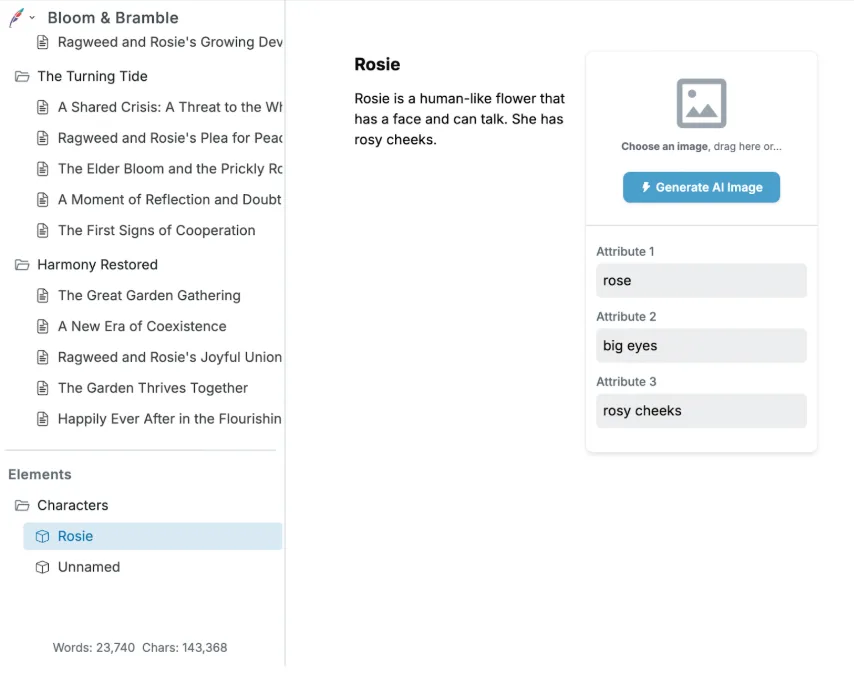
Squibler의 Elements는 인물·배경·물건을 이름과 설명, 속성 칸으로 정리하고 폴더로 묶습니다. 항목마다 그림을 생성해 붙일 수 있습니다.
3. 초고 쓰기
| 기능 | Novelcrafter | TypeTak | Sudowrite | Squibler |
|---|---|---|---|---|
| 장면·챕터 단위로 초고 쓰기 | 장면 비트 | 초고 쓰기 | Draft | 책 단위로 생성 |
| 초고를 쓸 때 정리한 설정 참고 | Codex | 세계 | Story Bible | Elements |
| 책 한 권을 한 번에 생성 | 책 생성 | |||
| 초고 전에 계획 확인·수정 | 초고 계획 | 생성 전 장면 점검 | ||
| 초고 분량 설정·준수 | 비트마다 길이 선택 | |||
| 문체 지정 | 프롬프트에 적기 | 글쓰기 스타일 | Story Bible의 Style | AI Chat Settings의 지시문 |
Novelcrafter, TypeTak, Sudowrite는 장면이나 챕터 단위로 초고를 쓰고, Squibler는 책 한 권을 한 번에 생성합니다. 네 툴 모두 정리해 둔 설정을 참고해 씁니다.
초고를 쓰는 방식 — Novelcrafter는 장면 자리에 쓸 내용을 비트로 적고, 그 비트로 장면 산문을 생성합니다. 마음에 들지 않으면 비트를 고쳐 다시 생성합니다. TypeTak은 에이전트에게 초고 계획을 먼저 받아, 아웃라인과 분량을 고친 뒤 그대로 쓰게 합니다. 바로 써 달라고 하면 곧장 씁니다.
Sudowrite는 챕터를 장면으로 나눠 Draft로 쓰는데, 생성하기 전에 장면이 너무 짧거나 너무 많은 일을 담지 않았는지 점검해 줍니다. Squibler는 책 정보를 넣으면 AI가 폴더와 파일, Elements, 표지를 만들며 책을 생성하고, 생성이 끝나면 에디터에서 읽으며 고칩니다.
분량 — 웹소설처럼 회차 분량을 맞춰야 한다면 TypeTak이 편합니다. TypeTak은 초고 계획에서 정한 글자 수에 맞추는 과정을 초고마다 따로 거칩니다. Novelcrafter는 비트를 생성할 때 원하는 길이를 골라 프롬프트에 넣고, Sudowrite는 장면 수로 분량을 가늠합니다.
문체 — Novelcrafter는 프롬프트에, Squibler는 AI Chat Settings의 지시문 칸에 문체 취향을 적어 둡니다. TypeTak의 글쓰기 스타일과 Sudowrite의 Style에는 시점, 문장 호흡, 대사와 묘사를 다루는 방식을 따로 정해 두면 초고가 그 기준을 따르고 내 글 샘플을 읽고 문체를 대신 정리해 주기도 합니다. TypeTak은 페이지 편집과 피드백도 이 기준으로 봅니다.
4. AI 모델과 프롬프트
| 기능 | Novelcrafter | TypeTak | Sudowrite | Squibler |
|---|---|---|---|---|
| AI 사용료가 구독에 포함 | ||||
| 쓸 모델 고르기 | 원하는 모델 연결 | GPT · Gemini · Claude 중 선택 · 기능별은 Pro 플랜 | ||
| 내 API 키 · 로컬 모델 연결 | ||||
| AI에 보내는 프롬프트 직접 고치기 | 공통 가이던스 · 스킬 | 플러그인 | 지시문 |
AI를 얼마나 직접 다루고 싶은지에 따라 맞는 툴이 달라집니다. TypeTak, Sudowrite, Squibler는 AI 사용료가 구독에 들어 있어 따로 준비할 것 없이 바로 쓰고, Novelcrafter는 원하는 AI를 직접 연결해 씁니다.
모델 고르기 — Novelcrafter는 AI를 가장 자유롭게 다룹니다. OpenRouter로 백 개가 넘는 모델 가운데 고르고 Featherless로 커뮤니티가 미세 조정한 모델을 쓰며 LM Studio로 내 컴퓨터에서 모델을 돌리면 원고가 AI 회사로 가지 않습니다. TypeTak은 모든 플랜에서 에이전트가 쓸 AI를 GPT, Gemini, Claude 가운데 고르고 Pro 플랜에서는 초고와 페이지 편집 같은 일마다 모델과 추론 수준을 따로 정합니다.
Sudowrite는 소설용 자체 모델 Muse와 서른 개가 넘는 모델 가운데 고릅니다. Muse는 출판된 소설과 이야기로 학습시킨 장편 소설용 모델로, 내 글의 문장 길이와 어휘, 리듬을 따라 쓰도록 만들었다고 소개합니다. Squibler에서는 쓸 모델을 Squibler가 정합니다.
AI에게 주는 지시 — AI가 늘 지켰으면 하는 것을 전하는 방법도 다릅니다. Novelcrafter는 AI에 보내는 프롬프트를 복제해 직접 고칩니다. TypeTak은 늘 따랐으면 하는 선호를 공통 가이던스에 적어 두면 모든 대화에 들어가고, 자주 하는 요청은 스킬로 저장해 에이전트 채팅이나 커서 메뉴에서 부릅니다. Squibler는 AI Chat Settings의 지시문 칸에 적어 둡니다.
5. 고쳐 쓰기
| 기능 | Novelcrafter | TypeTak | Sudowrite | Squibler |
|---|---|---|---|---|
| 고쳐 쓰는 도구를 직접 만들기 | Custom Prompts | 에디터 스킬 | 플러그인 | |
| 고른 문장 다시 쓰기 | Rephrase | 다른 표현 | Rewrite | Rephrase |
| 묘사·장면 더하기 | Expand | 더 살리기 | Describe · Expand | Expand · Show Don't Tell |
| 원고 피드백 | Workshop Chat | 피드백 | Feedback | Review |
| 고칠 문장에 코멘트와 대안 | 페이지 편집 | Professional 플랜부터 | ||
| 맞춤법·문법 교정 | 교정·교열 |
네 툴 모두 고른 문장을 다시 쓰고, 묘사와 장면을 더합니다. 고를 때는 고쳐 쓰는 도구를 얼마나 내 마음대로 만들 수 있는지, 원고 전체를 어떻게 점검해 주는지를 보면 됩니다.
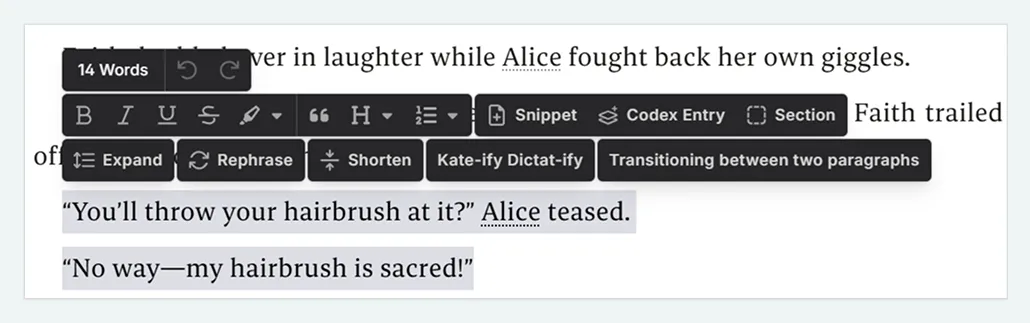
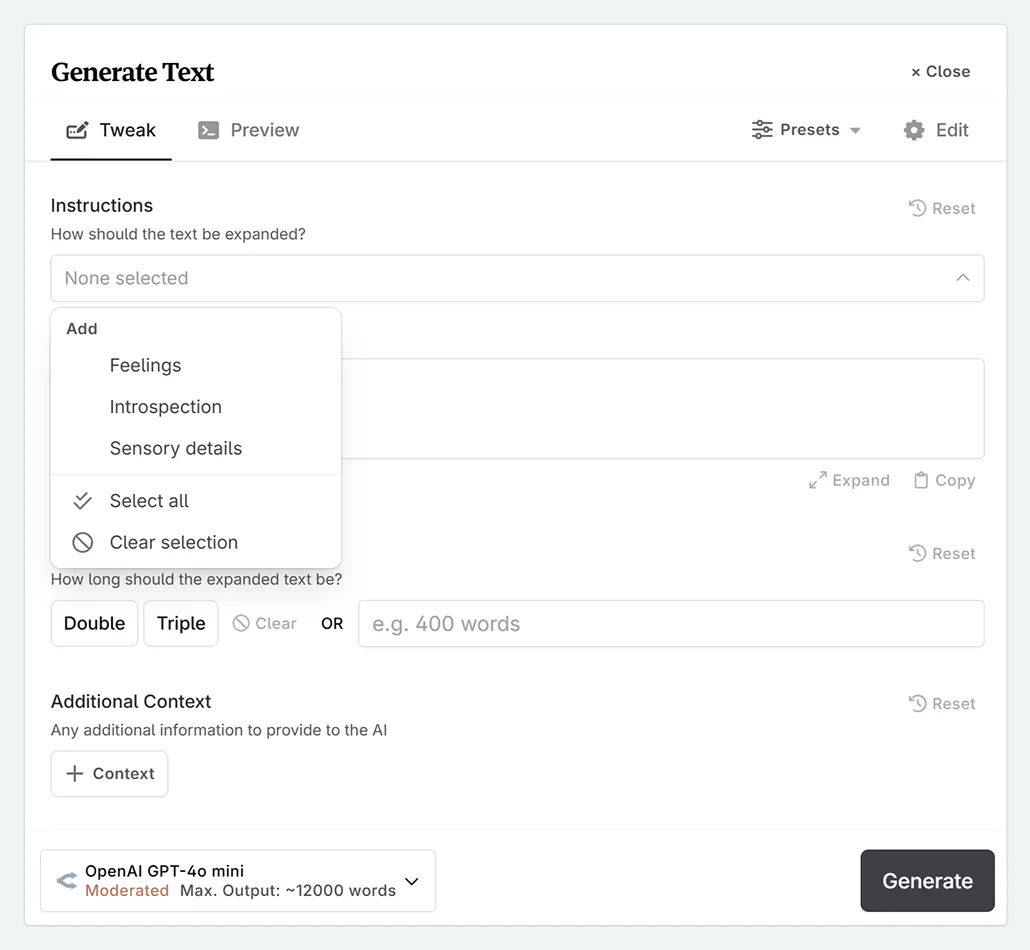
고쳐 쓰는 도구 — Novelcrafter는 문장을 고르면 뜨는 메뉴에서 Expand와 Rephrase를 부르고, 마음에 맞는 도구가 없으면 Custom Prompts로 나만의 도구를 같은 메뉴에 더합니다.
TypeTak의 다른 표현은 커서만 두면 후보를 네 개씩 보여 주고, 누르면 바로 원고에 들어갑니다. 더 살리기에서는 장면화, 심리 묘사, 대사 추가 같은 아홉 가지 방향을 고르고, 카드 아래 다른 버전 생성하기로 후보를 더 받습니다.
마음에 맞는 도구가 없으면 자주 거는 요청을 에디터 스킬로 만들어 같은 커서 메뉴에 더합니다. Novelcrafter의 Custom Prompts와 쓰임이 같습니다. 스킬을 부르면 고른 글이 앞뒤 문장과 함께 채팅으로 인용되어 에이전트가 답하고, 마음에 드는 답을 원고에 옮깁니다.
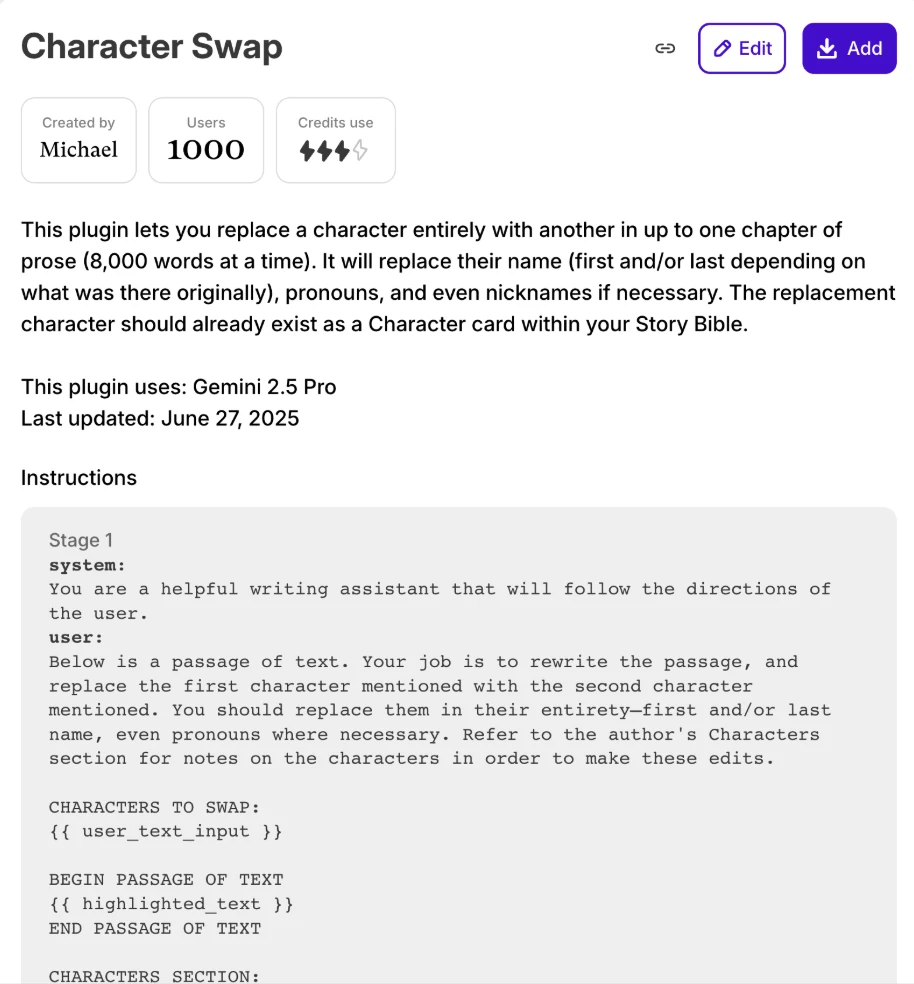
Sudowrite는 다른 작가들이 만든 1,000개가 넘는 플러그인에서 골라 쓰고, 플러그인마다 공개된 지시문을 고쳐 내 도구로 만듭니다.
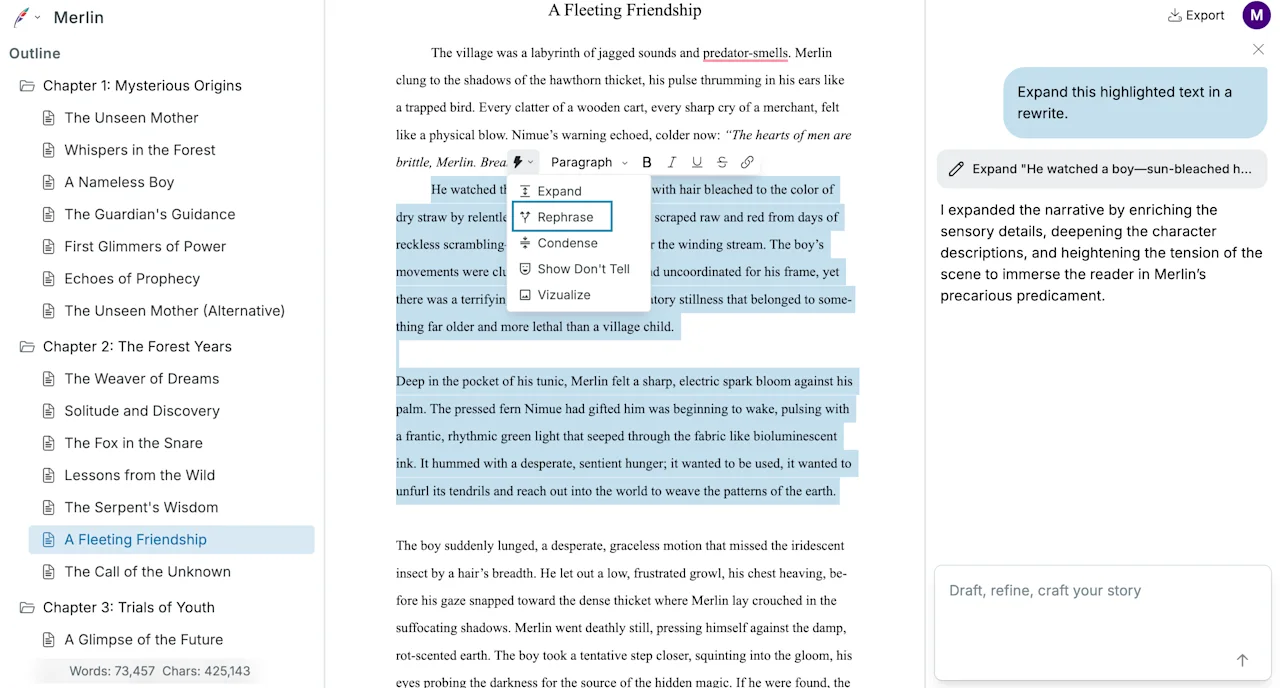
Squibler는 고른 문장에 Expand, Rephrase, Condense, Show Don't Tell을 부르고, 결과를 오른쪽 채팅에 받아 하나씩 반영하거나 버립니다.
원고 점검 — 원고 전체를 봐 주는 방식도 다릅니다. Novelcrafter는 Workshop Chat에서 글에 대한 평을 받고 Sudowrite의 Feedback과 Squibler의 Review는 원고의 구조와 내용을 살핍니다. TypeTak의 피드백은 항목마다 점수와 이유를 매깁니다. 함께 오는 정합성 카드는 세계와 글 자체에 비춰 어긋난 곳과 문제없는 곳을 보여 주고 문체 카드는 반복어 · 버릇 말 · 뻔한 표현을 찾아 원고 위에 칠합니다. 페이지 편집은 고칠 문장마다 코멘트와 대안을 원고 위에 달아 바로 반영하게 합니다. Sudowrite는 Professional 플랜부터 고칠 문장에 코멘트와 대안을 답니다. 맞춤법과 문법은 TypeTak의 교정·교열이 원고 위에 표시해 주며 네 툴 가운데 TypeTak에만 있는 기능입니다.
가격
| 항목 | Novelcrafter | TypeTak | Sudowrite | Squibler |
|---|---|---|---|---|
| 월 가격 | $4 / $8 / $14 / $20 | $12 / $25 / $40 | $10 / $22 / $44 | $29.99 / $89.99 |
| 무료 체험 | 21일 | 7일 | 크레딧 1,000 | |
| 계속 쓸 수 있는 무료 플랜 | ||||
| AI 사용량 | 직접 연결한 AI 키 | 플랜별 사용 한도 | 플랜별 크레딧 | 플랜별 크레딧(Pro는 무제한) |
AI 사용료 — Novelcrafter는 AI 사용료를 구독료와 따로 냅니다. Hobbyist 플랜부터 AI 회사의 키를 연결해 쓰고 사용료는 그 회사에 내는데, OpenRouter의 무료 모델이나 LM Studio로 내 컴퓨터에서 돌리는 모델을 쓰면 AI 사용료 없이도 씁니다. TypeTak, Sudowrite, Squibler는 플랜마다 정해진 AI 사용량이 들어 있어, AI를 쓸 때마다 줄어듭니다.
플랜 고르기 — Novelcrafter는 Workshop Chat을 Artisan, 다른 사람을 초대하는 협업을 Specialist 플랜부터 씁니다. TypeTak은 일마다 모델과 추론 수준을 정하는 기능을 Pro 플랜에서 쓰고, 추가 사용 한도를 늘렸다가 바쁜 달이 지나면 다시 줄일 수 있으며, 주기마다 갱신되는 무료 플랜도 있습니다. Sudowrite는 고칠 문장에 코멘트와 대안을 다는 기능을 Professional 플랜부터 쓰고, Squibler의 크레딧은 읽고 쓴 분량과 쓰인 모델에 따라 줄어듭니다.
Novelcrafter — Scribe $4/월, Hobbyist $8/월, Artisan $14/월, Specialist $20/월(연간 결제 시 2개월 무료). TypeTak — Basic $12/월(연간 결제 시 월 $9), Pro $25/월(연간 결제 시 월 $19), Max $40/월(연간 결제 시 월 $29). Sudowrite — Hobby & Student $10/월, Professional $22/월, Max $44/월(연간 결제 시 최대 50% 할인). Squibler — Plus $29.99/월, Pro $89.99/월(연간 결제 시 최대 45% 할인).
어떤 작가에게 무엇이 맞을까?
앞의 비교를 작가가 원하는 것으로 다시 묶었습니다.
| 작가가 원하는 것 | Novelcrafter | TypeTak | Sudowrite | Squibler |
|---|---|---|---|---|
| 구성을 장면 단위로 꼼꼼히 짜기 | Grid · Matrix · Outline | 보드 · 하위 열 | 아웃라인 단계 | 폴더 · 파일 |
| 설정을 쌓아 가며 긴 연재를 이어 가기 | Codex · Progressions | 세계 · 전개 | Story Bible | Elements |
| 회차 분량에 맞춘 초고 받기 | 비트마다 길이 | 초고 계획 | 장면 수로 가늠 | |
| 아이디어에서 책 한 권 초안을 한 번에 받기 | 책 생성 | |||
| 쓸 AI 모델을 내가 정하기 | 키 · 로컬 모델 연결 | GPT · Gemini · Claude · 기능별은 Pro | Muse 등 30여 개 | |
| AI에 보내는 지시까지 내 뜻대로 다루기 | 프롬프트 복제·수정 | 공통 가이던스 · 스킬 | 플러그인 | 지시문 |
| 다른 작가가 만든 도구를 골라 쓰기 | 직접 만들기 | 직접 만들기 | 플러그인 1,000여 개 |
Novelcrafter에 맞는 작가
- 스토리 비트를 체계적으로 관리하고, 장면별 등장을 꼼꼼히 추적하고 싶은 작가
- 쓸 모델을 직접 고르고, 자기 API 키나 내 컴퓨터의 모델로 쓰고 싶은 작가
- AI에 보내는 프롬프트까지 직접 다루고 싶은 작가
- 편집자나 공동 작가를 초대해 함께 작업하고 싶은 작가
TypeTak에 맞는 작가
- 키를 준비하지 않고 AI를 바로 쓰고 싶은 작가
- 한 챕터에 써야 할 글자 수가 정해진 연재 작가
- 대화로 세계관과 앞으로 진행할 플롯을 이야기하며 작업하고 싶은 작가
- 세계관 설정을 서식이 보이는 에디터로 정리하고, 그래프와 사전을 다른 사람들에게 공개하고 싶은 작가
Sudowrite에 맞는 작가
- 막힐 때마다 이어질 문장 후보를 여러 개 받아 고르고 싶은 작가
- ChatGPT, Claude, Gemini가 아닌 소설 전용 모델을 써 보고 싶은 작가
- 다양한 브레인스토밍 도구와 작가들이 공유한 플러그인을 써 보고 싶은 작가
Squibler에 맞는 작가
- 아이디어에서 책 한 권 분량의 초안을 한 번에 받아 보고 싶은 작가
자주 묻는 질문
Novelcrafter에서 쓰던 원고를 TypeTak으로 옮길 수 있나요?
챕터는 .docx·.md·.txt 파일로 내보내고 Codex 항목은 zip 파일로 내보내 압축을 푼 다음 둘을 TypeTak의 가져오기로 함께 올립니다. 이때 창 아래 가져온 글로 세계 정리를 켜면 문서를 하나씩 살펴 설정을 적은 것만 챕터와 함께 세계에 정리합니다.
Novelcrafter를 한국어 화면으로 쓸 수 있나요?
Novelcrafter의 화면은 영어입니다. 원고는 한국어로 쓸 수 있고, AI는 연결한 모델이 다루는 언어로 답합니다. TypeTak의 화면은 한국어이고, 에이전트는 선호 응답 언어에서 고른 언어로 답합니다.
API 키 없이 쓸 수 있는 Novelcrafter 대안은 무엇인가요?
TypeTak, Sudowrite, Squibler 모두 AI 사용료가 구독에 들어 있어 API 키가 필요 없습니다.
Novelcrafter처럼 로컬 모델을 쓰는 대안이 있나요?
네 툴 가운데 로컬 모델 연결은 Novelcrafter에만 있는 기능입니다. 원고를 AI 회사에 보내지 않는 것이 가장 중요하다면, 로컬 모델을 연결한 Novelcrafter가 더 맞습니다.
참고
이 글 공유하기
지금 바로 TypeTak으로 첫 문장을 바꿔보세요
TypeTak 시작하기
웹소설 연재 따라 하기
→『흑마법사라는데 흙만 잘 팝니다』 한 편을 TypeTak으로 구상부터 연재 직전까지 만들어 가는 과정을 그대로 따라갑니다.