
Obsidian 대안
이 글은 TypeTak 팀이 썼습니다. 비교 대상에 저희 제품이 들어 있으니, 그 점을 감안해 읽어 주세요. 가격과 기능은 2026년 10월 각 서비스의 공식 페이지를 기준으로 했고, 이후 바뀔 수 있습니다. 소설을 쓰는 작가를 기준으로 비교했고, 업무 노트나 개인 지식 관리 쓰임새는 다루지 않습니다.
Obsidian은 어떤 툴인가요?
Obsidian은 내 컴퓨터에 있는 마크다운 파일을 링크로 잇는 노트 앱입니다. 노트는 볼트라는 폴더에 평범한 텍스트 파일로 저장되고, [[ ]]로 노트끼리 이으면 백링크와 그래프 뷰로 그 연결을 다시 봅니다. 앱은 계정 없이 무료로 쓰고, 기기 간 동기화(Sync)와 웹 공개(Publish)는 따로 구독합니다.
소설 전용 툴은 아닙니다. 원고 묶기, 타임라인, 지도, AI 같은 기능은 커뮤니티 플러그인으로 더합니다. 기본 기능에는 AI가 없습니다.
작가들은 왜 Obsidian을 쓸까?
파일을 내가 갖고 싶어서 씁니다. 노트가 내 컴퓨터의 마크다운 파일이라 인터넷 없이도 쓰고, 앱이 사라져도 글은 남습니다. 인물과 장소, 설정을 노트로 쌓아 링크로 이으면 나만의 세계관 위키가 되고, 필요한 기능은 플러그인으로 골라 붙입니다.
"모든 것이 내 컴퓨터의 마크다운 파일로 남습니다."
— Vanessa Glau, 작가 · Substack (2022)
흔한 짝은 설정과 기획은 Obsidian, 원고는 Scrivener입니다. 세계관 위키와 자료, 플롯 메모는 Obsidian에 두고, 원고를 쓰고 책으로 묶는 일은 Scrivener에서 합니다.
대신 툴을 짜는 데 드는 시간이 만만치 않다는 평이 많습니다. 플러그인을 고르고 템플릿을 다듬다 정작 원고는 못 쓴다는 이야기가 포럼에 자주 올라옵니다.
"제 노력에서 아무 가치도 찾지 못하고 있습니다."
— aswhite1, Scrivener로 장편을 쓰는 작가 · Obsidian 포럼 (2026)
아래에서는 설정 정리, 세계관 한눈에 보기, 원고 쓰고 묶어 내기, AI와 함께 쓰기, 파일과 함께 쓰기 다섯 가지를 TypeTak, Scrivener, Novelcrafter와 나란히 비교합니다.
1. 설정 정리
| 기능 | Obsidian | TypeTak | Scrivener | Novelcrafter |
|---|---|---|---|---|
| 인물·장소·설정을 항목으로 정리 | 노트 | 월드 | Research 폴더의 문서 | Codex |
| 항목마다 칸 정하기 | Properties · Templates | 타입마다 속성 · 섹션 슬롯 | 사용자 정의 메타데이터 | Details |
| 설정끼리 [[ 링크 | 문서 링크 | 관계 | ||
| 같은 종류 항목을 표·카드로 모아 보기 | Bases | 노드 표 · 카드 | Outliner의 메타데이터 열 | |
| 원고 속 이름을 찾아 표시 | 연결 안 된 언급 | 언급 하이라이트 | ||
| 바뀌는 설정을 시기별로 기록 | 구간 | Progressions | ||
| AI가 작품에 맞는 타입과 칸을 만들어 줌 | ||||
| 대화에서 정한 설정을 모아 정리 |
장편을 쓰다 보면 인물과 설정은 금방 흩어집니다. 네 툴 모두 설정을 항목으로 쌓고 칸을 정해 정리합니다. 고를 때는 그 틀을 누가 짜는지, 원고와 얼마나 가까이 붙어 있는지를 보면 됩니다.
설정을 담는 틀 — Obsidian과 TypeTak은 틀을 짜는 방식이 닮았습니다. 항목 하나에 나이·소속 같은 짧은 칸을 두고, 그 아래에 배경·이력 같은 긴 글을 마크다운으로 씁니다. 같은 종류의 항목은 표나 카드로 모아 한눈에 견줍니다.
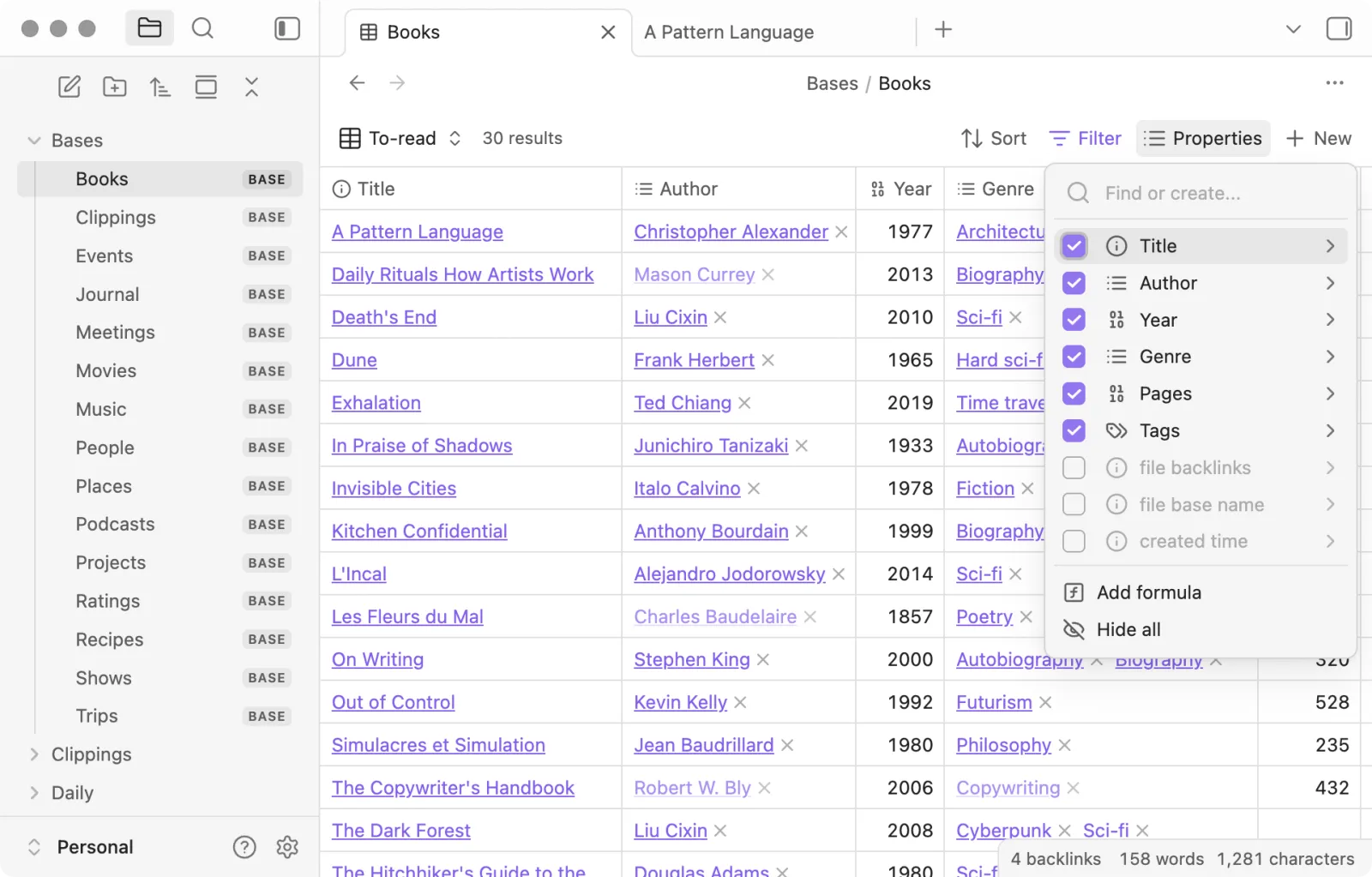
Obsidian에서는 노트 하나가 항목 하나이고, 짧은 칸은 노트 위쪽 Properties에 적습니다. Templates로 인물 노트의 뼈대를 만들어 두면 새 인물을 만들 때마다 같은 칸과 소제목이 들어갑니다. Bases는 노트의 Properties를 표·카드·칸반으로 모아 보여 줍니다.
TypeTak에서는 인물·장소·세력 같은 노드 타입이 그 타입의 노드에 무엇을 적을지 정합니다. 짧은 사실을 적는 속성과 긴 글을 쓰는 섹션이 모두 타입의 슬롯이라, 같은 타입의 노드는 늘 같은 칸을 갖습니다. 나중에 슬롯을 더하거나 지워도 그 타입의 모든 노드에 함께 적용됩니다. 처음 타입과 슬롯은 AI가 작품에 맞춰 만들어 주어, 빈 월드에서 틀부터 짜지 않아도 됩니다.
Scrivener는 원고와 같은 프로젝트의 Research 폴더에 인물 카드와 자료를 문서로 두고, 사용자 정의 메타데이터로 칸을 더합니다. Novelcrafter의 Codex는 인물·장소·사물 같은 기본 타입에 Details 칸을 붙이고, 칸마다 AI에게 보낼지 숨길지 정합니다.
설정끼리 잇기 — Obsidian과 TypeTak은 본문에 [[를 입력해 다른 항목을 링크하고, 그 항목을 언급한 곳을 백링크로 모아 봅니다. Obsidian은 링크하지 않고 이름만 적은 곳도 「연결 안 된 언급」으로 찾아 줘, 나중에 링크로 바꾸기 쉽습니다. Scrivener도 [[ ]]로 문서끼리 잇습니다.
원고 속 이름을 가장 잘 찾는 것은 Novelcrafter입니다. Codex에 이름과 별칭을 등록해 두면 원고에 나올 때마다 하이라이트하고, 그 인물이 나온 장면을 언급 탭에 모읍니다.
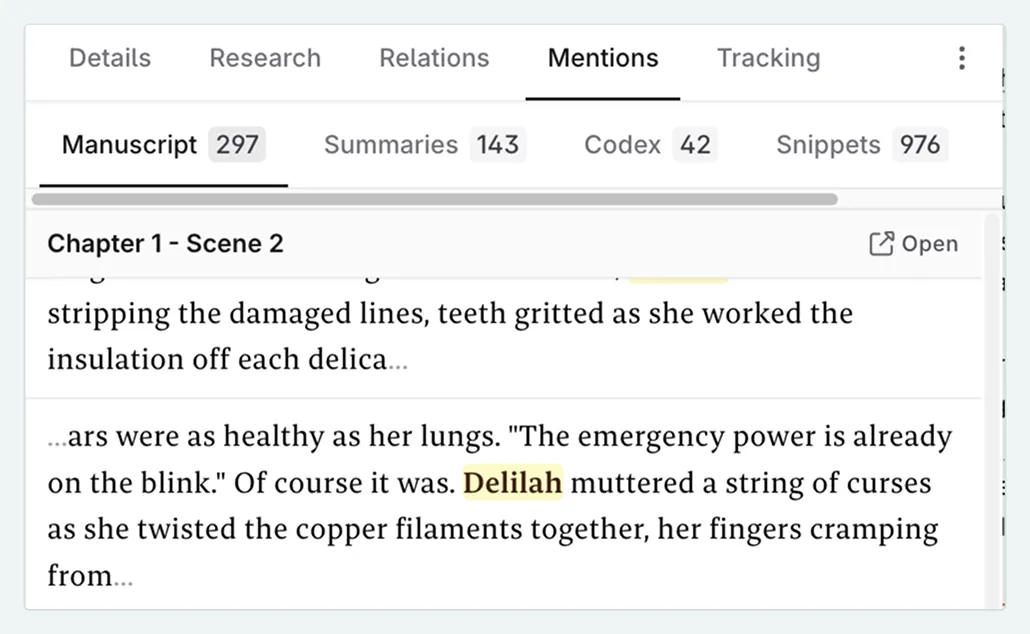
바뀌는 설정 — 지위나 소속처럼 이야기 도중 바뀌는 설정은 TypeTak의 구간과 Novelcrafter의 Progressions로 시기별로 남깁니다. 앞 회차의 설정을 덮어쓰지 않아, 연재 중간에 바뀐 것을 헷갈리지 않습니다.
AI와 함께 정리 — Obsidian과 Scrivener에서는 설정을 모두 직접 적습니다. TypeTak에서는 에이전트와 소설을 쓰다 정해진 인물·장소·규칙이 채팅 입력창 아래 월드 대기에 모이고, 정리하기를 누르면 월드에 들어갑니다. AI를 쓰지 않고 월드를 직접 만들고 고칠 수도 있습니다.
2. 세계관 한눈에 보기
| 기능 | Obsidian | TypeTak | Scrivener | Novelcrafter |
|---|---|---|---|---|
| 항목끼리 이어진 모습을 그래프로 | 그래프 뷰 | 관계 그래프 | ||
| 소속·가족·라이벌처럼 관계를 이름 붙여 기록 | Canvas 연결선 라벨 | 관계 속성 | 관계 목록 | |
| 카드를 자유롭게 놓는 화이트보드 | Canvas | 캔버스 | 코르크보드 자유 배치 | |
| 카드를 그룹과 순서로 늘어놓기 | Bases 칸반 | 보드 | 코르크보드 | 플랜 Grid |
| 타임라인 | 플러그인(Chronos) | 보드로 연표 | ||
| 지도 | Bases 지도 보기 · 플러그인(Leaflet) |
설정이 쌓이면 누가 누구와 얽혔는지, 사건이 어떤 순서로 일어나는지 한눈에 보고 싶어집니다.
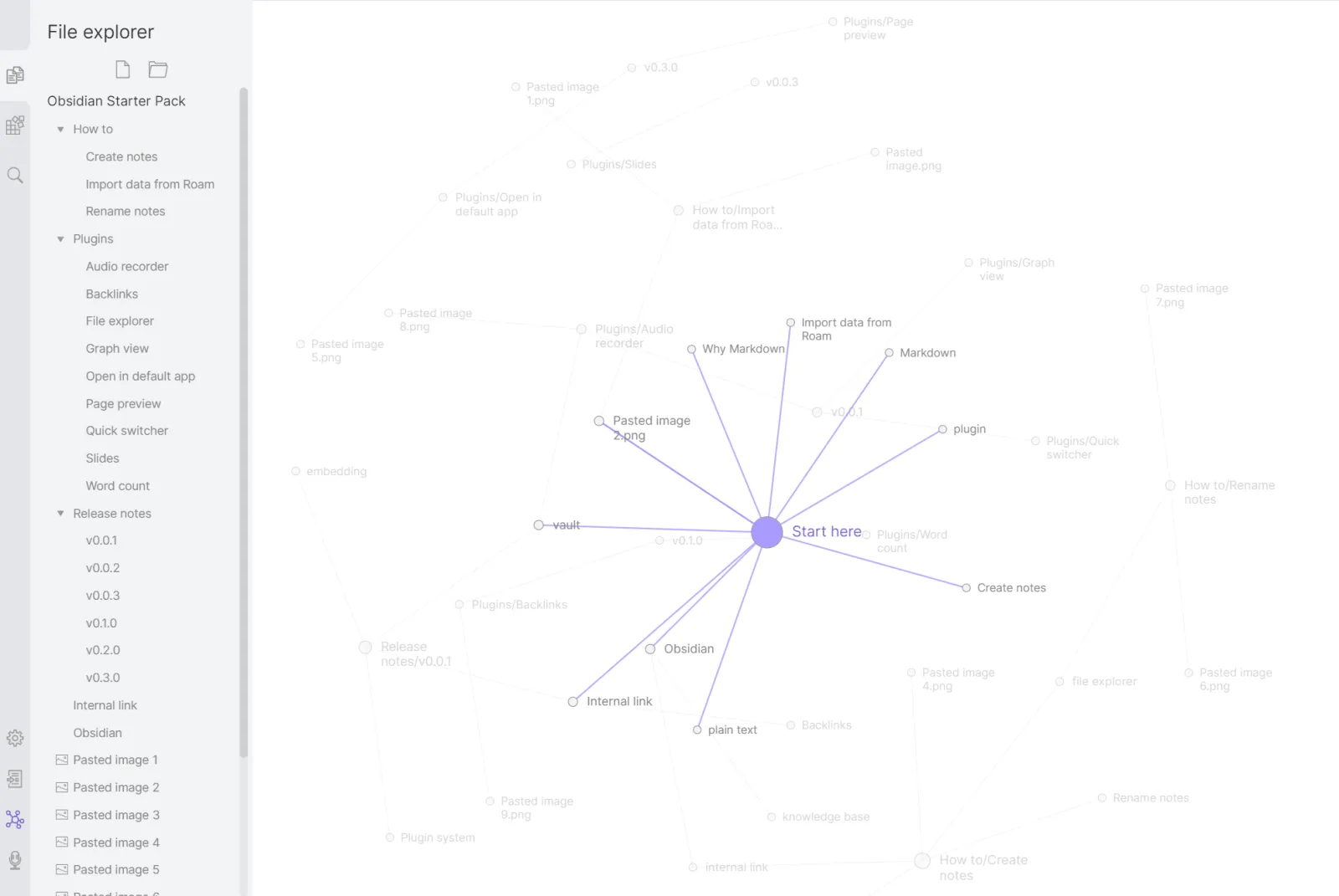
관계 보기 — Obsidian의 그래프 뷰는 노트를 점으로, 링크를 선으로 그립니다. 링크를 많이 받은 노트일수록 점이 커져, 이야기의 중심이 어디인지 드러납니다. 선은 「링크가 있다」만 보여 주고, 어떤 관계인지는 노트를 열어 봐야 압니다.
TypeTak의 관계 그래프는 월드에 적은 관계를 그립니다. 인물 항목에 소속·가족·라이벌 같은 관계를 칸으로 적으면 두 항목이 선으로 이어지고, 점을 누르면 그 관계와 본문 링크가 작은 창으로 뜹니다. 인물 관계도를 따로 그리지 않아도 됩니다.
Novelcrafter는 Codex 항목끼리 관계를 목록으로 걸어 두고, 한 항목이 AI에게 갈 때 관계된 항목도 함께 보냅니다.
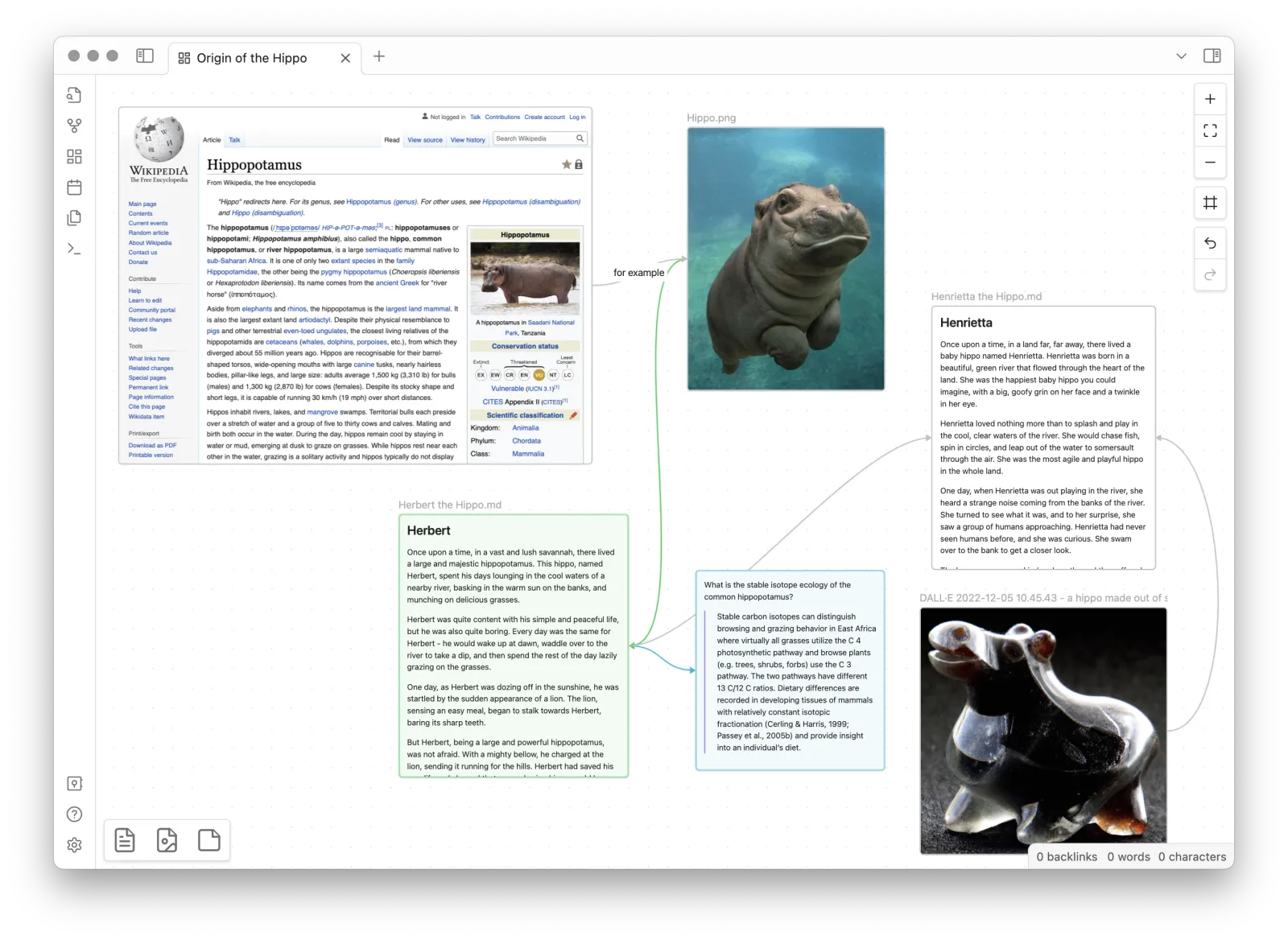
자유롭게 펼쳐 보기 — 정해진 틀 없이 카드를 늘어놓고 선으로 잇고 싶다면 Obsidian의 Canvas와 TypeTak의 캔버스가 맞습니다. 둘 다 카드와 연결선을 자유롭게 놓고, 연결선에 「배신」 같은 이름을 붙입니다. Obsidian은 Canvas에 노트를 그대로 카드로 올릴 수 있습니다.
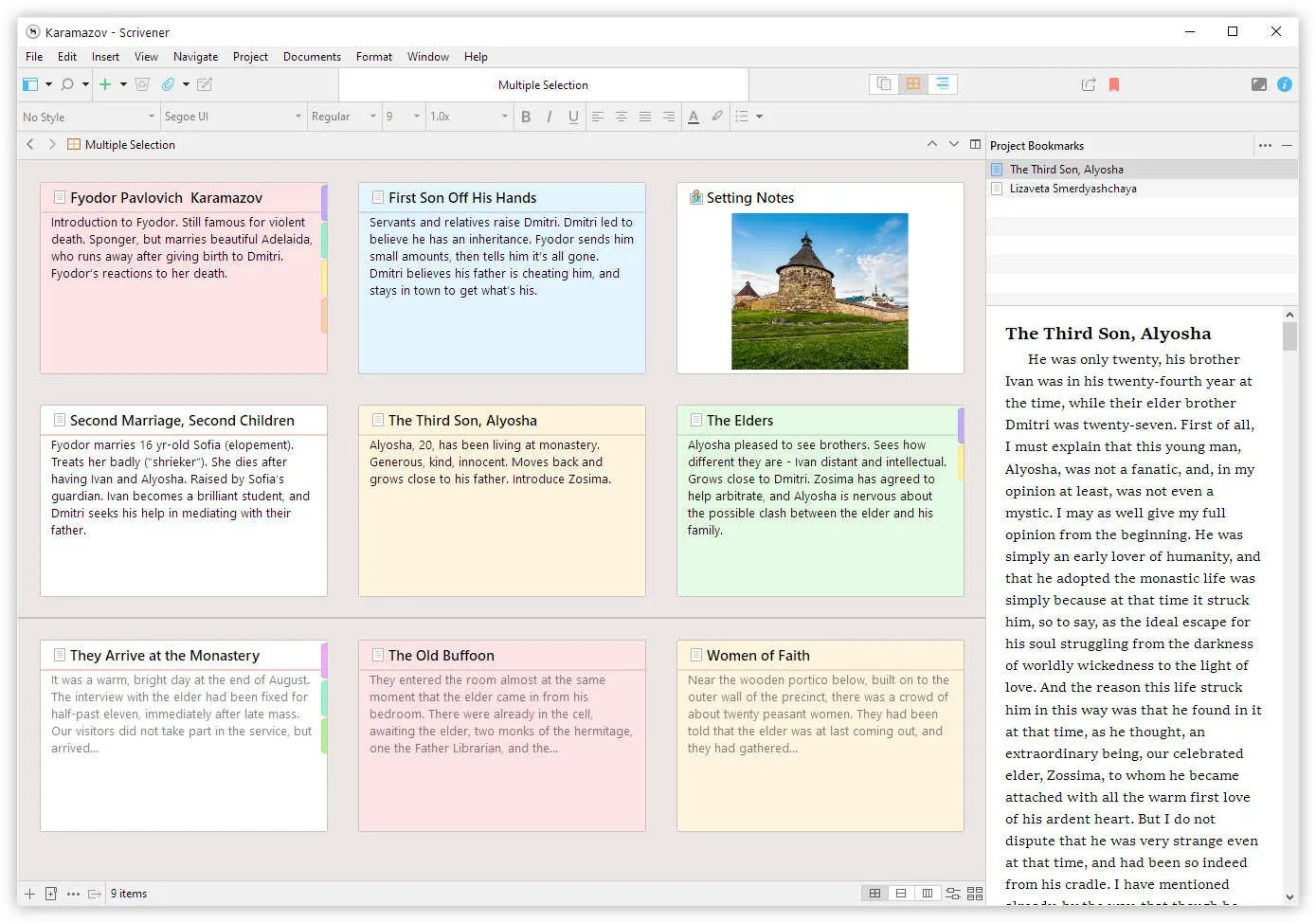
순서대로 늘어놓기 — 플롯이나 장면 목록은 카드를 순서대로 늘어놓는 편이 보기 좋습니다. Scrivener의 코르크보드는 원고의 장면을 색인 카드로 보여 주고, 카드를 옮기면 원고의 순서도 바뀝니다. TypeTak은 월드에 「스토리」 같은 보드를 만들어 사건을 그룹과 순서로 늘어놓고, 같은 방식으로 연표도 짭니다. Obsidian은 Bases의 칸반 보기로, Novelcrafter는 플랜 Grid로 장면 카드를 늘어놓습니다.
타임라인과 지도 — 전용 타임라인과 지도는 Obsidian이 플러그인으로 가장 폭넓게 채웁니다. Chronos로 마크다운에 적은 사건을 타임라인으로 그리고, Leaflet으로 직접 그린 판타지 지도에 핀을 꽂습니다. 다만 플러그인은 따로 설치하고 관리해야 합니다.
3. 원고 쓰고 묶어 내기
| 기능 | Obsidian | TypeTak | Scrivener | Novelcrafter |
|---|---|---|---|---|
| 챕터·장면 단위로 원고 구성 | 플러그인(Longform) | 원고 · 챕터 | Binder | 막 · 챕터 · 장면 |
| 여러 장면을 한 문서처럼 이어 고치기 | 플러그인 | Scrivenings | ||
| 원고를 책 서식으로 묶어 내기 | 플러그인(Pandoc 등) | 쪽 나눔 · 페이지 이름 옵션 | Compile | |
| 내보내기 형식 | PDF(데스크톱) · 플러그인으로 DOCX · EPUB | PDF · DOCX · TXT · EPUB | DOCX · PDF · EPUB · Kindle 등 | DOCX · Markdown |
| 예전 판으로 되돌리기 | 파일 복구(기본 7일) · Sync 버전 기록 | 히스토리 | Snapshots |
설정을 다 짰다면 이제 원고입니다. 네 툴 모두 원고를 쓰지만, 긴 원고를 다루는 방식은 꽤 다릅니다.
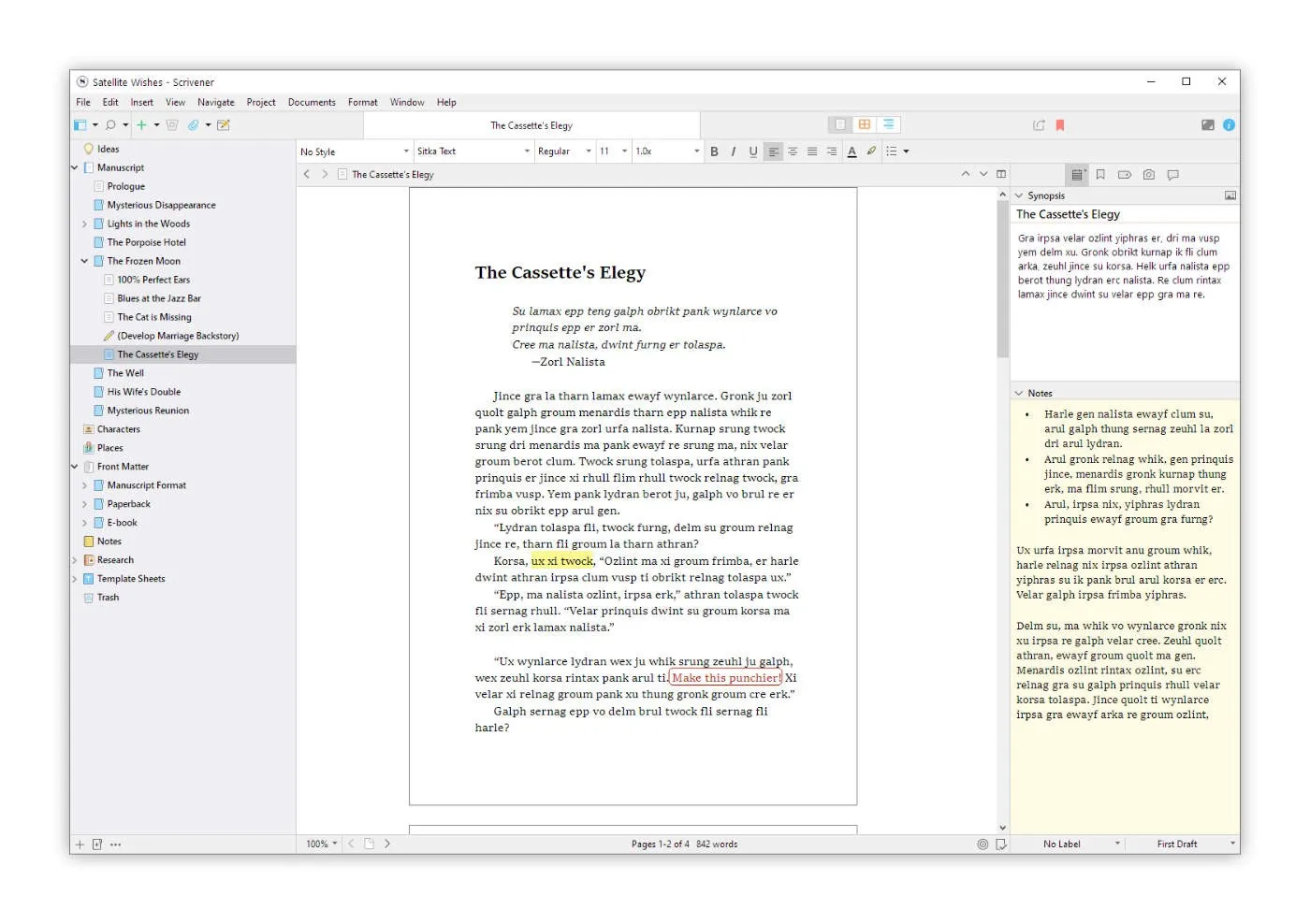
긴 원고 다루기 — 장편을 장면과 챕터로 나눠 쓰고 묶는 일은 Scrivener가 가장 오래 다듬어 왔습니다. Binder에 장면을 문서로 쌓고, Scrivenings로 여러 장면을 한 문서처럼 이어 읽으며 고칩니다. 원고 전체, 장면, 오늘 쓸 분량마다 목표를 정해 둘 수도 있습니다.
Obsidian은 원고도 노트로 씁니다. 장면 노트를 원고 순서로 묶고 목표 분량을 관리하려면 Longform 같은 플러그인을 씁니다. 플러그인 개발자도 포럼에서 이 빈자리를 말합니다.
"Obsidian에는 (아직) 글쓰기를 위한 기능이 부족합니다."
— Spooker, 소설 플러그인 개발자 · Obsidian 포럼 (2024)
TypeTak은 원고를 챕터로 나눠 쓰고, 월드를 화면 분리로 옆에 띄워 둔 채 씁니다. Novelcrafter는 플랜에서 짠 막·챕터·장면이 그대로 원고의 뼈대가 됩니다.
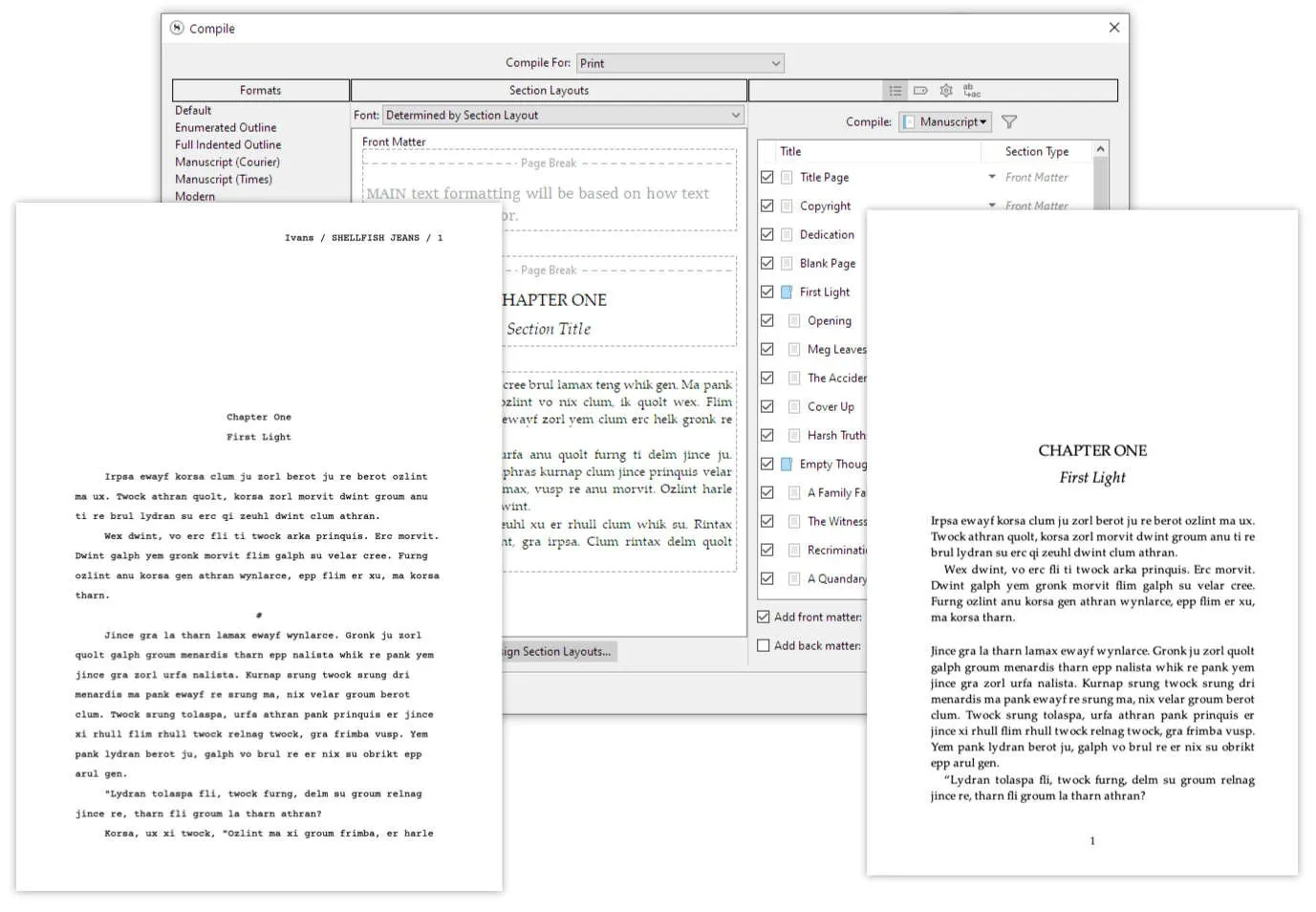
책으로 내보내기 — 원고를 출간용 서식으로 묶는 것도 Scrivener의 Compile이 가장 깊습니다. 같은 원고를 Word, PDF, EPUB, Kindle용 전자책으로 서식을 정해 냅니다. TypeTak은 고른 챕터를 PDF·DOCX·TXT·EPUB 파일 하나로 내보내고, 페이지마다 새 쪽에서 시작하게 할 수 있습니다. Obsidian은 데스크톱에서 노트를 PDF로 내보내고, DOCX·EPUB은 Pandoc 같은 플러그인으로 만듭니다. Novelcrafter는 DOCX와 Markdown으로 내보내고, 출간용 서식은 다른 툴에서 다듬습니다.
고쳐 쓴 판 되돌리기 — Obsidian은 노트의 예전 판을 기기마다 일정 기간 남기고(파일 복구), Sync를 쓰면 버전 기록이 더 길어집니다. TypeTak은 히스토리에서 예전 내용과 견주어 되돌리고, AI 초고나 첨삭을 적용하기 직전에는 판이 자동으로 남습니다. Scrivener는 Snapshots로 장면의 판을 저장하고 비교합니다.
4. AI와 함께 쓰기
| 기능 | Obsidian | TypeTak | Scrivener | Novelcrafter |
|---|---|---|---|---|
| 기본 기능으로 든 AI | 에이전트 | 직접 연결 | ||
| AI를 쓰는 방법 | 플러그인에 API 키나 로컬 모델 연결 | 플랜에 사용량 포함 | API 키나 로컬 모델 연결 | |
| 대화하며 의논 | 플러그인(Copilot 등) | 에이전트 채팅 | Workshop Chat | |
| 설정을 읽고 초고 쓰기 | 플러그인에 따라 |
Obsidian과 Scrivener에는 기본 AI가 없습니다. Scrivener는 공식 블로그에서 「Scrivener 자체에는 AI가 없다」고 밝혔습니다. AI 없이 쓰고 싶은 작가에게는 오히려 장점입니다.
AI를 붙이는 방법 — Obsidian에서는 Copilot, Text Generator 같은 플러그인을 깔고 OpenAI 같은 AI 회사의 키나 Ollama 로컬 모델을 연결합니다. Smart Connections처럼 내 컴퓨터에서 비슷한 노트를 찾아 주는 플러그인도 있습니다. Novelcrafter도 AI를 직접 제공하지 않고, 작가가 키를 연결하거나 LM Studio로 로컬 모델을 돌립니다. 두 툴 모두 원하는 모델을 골라 쓰고, 무료 모델이나 로컬 모델이면 AI 사용료 없이도 씁니다.
TypeTak은 AI가 기본으로 들어 있어 따로 연결하지 않습니다. 플랜마다 사용 한도가 정해져 있습니다.
설정을 아는 AI — AI가 설정을 알고 쓰려면 설정을 AI에게 건네야 합니다. Novelcrafter는 Codex 항목이 원고나 장면 요약에 언급되면 그 항목을 AI에게 함께 보냅니다. TypeTak의 에이전트는 원고와 월드를 직접 찾아 읽고 답하고, 초고를 맡기면 원하는 글자 수에 맞춰 씁니다. Obsidian은 플러그인마다 다르고, 어떤 노트를 건넬지 작가가 고르는 경우가 많습니다.
5. 파일과 함께 쓰기
| 기능 | Obsidian | TypeTak | Scrivener | Novelcrafter |
|---|---|---|---|---|
| 글이 저장되는 곳 | 내 컴퓨터(마크다운 파일) | 클라우드 | 내 컴퓨터(Scrivener 프로젝트) | 클라우드 |
| 인터넷 없이 쓰기 | ||||
| 기기 간 동기화 | Sync 구독 · 다른 동기화 서비스 | 기본 | Dropbox | 기본 |
| 다른 사람을 초대해 함께 작업 | Sync 공유 볼트(실시간 편집은 아님) | Specialist 플랜 | ||
| 원고와 설정을 웹에 공개 | Publish 구독 | 공개 · 공유 | ||
| 플러그인으로 기능 더하기 | 커뮤니티 플러그인 |
내 파일 — 글을 내 컴퓨터에 두고 싶다면 Obsidian이 가장 확실합니다. 노트가 평범한 마크다운 파일이라 다른 앱으로도 열고, 인터넷이 끊겨도 씁니다. Scrivener도 프로젝트를 내 컴퓨터에 두고 오프라인으로 씁니다. TypeTak과 Novelcrafter는 브라우저에서 쓰는 클라우드 툴이라 인터넷이 필요하고, 대신 어느 기기에서든 로그인하면 같은 원고가 열립니다.
"인터넷 없이 쓸 수 있다는 게 제게는 정말 큽니다."
— Dominic de Souza, 작가 · Legend Fiction (2025)
동기화 — Obsidian은 공식 Sync를 구독하거나 iCloud 같은 다른 서비스로 볼트를 동기화합니다. 다른 서비스를 쓰면 휴대폰에서 파일이 겹치는 문제가 포럼에 종종 올라오고, 공식 Sync가 흔한 해법입니다. Scrivener는 Dropbox로 맥·윈도·iOS 사이를 옮깁니다.
함께 쓰기와 공개 — 여러 사람이 한 작품을 다룬다면 Novelcrafter가 Specialist 플랜에서 다른 사람을 소설에 초대합니다. Obsidian은 Sync의 공유 볼트로 최대 20명이 함께 쓰지만, 같은 파일을 실시간으로 함께 고치지는 않습니다(공식 로드맵에 계획으로 올라 있습니다). 독자에게 보여 주는 쪽은 Obsidian의 Publish와 TypeTak의 공개 · 공유가 맡습니다. TypeTak은 원고를 책처럼 읽게 하고, 월드는 아직 드러내지 않을 설정을 숨긴 채 공개하며, 방문자의 코멘트를 내 코멘트 패널에서 받습니다.
기능 더하기 — Obsidian의 커뮤니티 플러그인은 다른 세 툴에 없는 폭을 줍니다. 원고 묶기, 타임라인, 지도, 능력치 표까지 필요한 것을 골라 붙입니다. 플러그인은 자원봉사 개발자가 만들어, Obsidian이 업데이트되면 손봐야 할 때가 있습니다.
가격
| 항목 | Obsidian | TypeTak | Scrivener | Novelcrafter |
|---|---|---|---|---|
| 가격 | 앱 무료 · Sync $4/월 · Publish $8/월 | $12 / $40 (월) | $59.99 (한 번 결제) | $4 / $8 / $14 / $20 (월) |
| 계속 쓸 수 있는 무료 플랜 | 앱 전체 | |||
| 무료 체험 | 7일 | 사용한 날 기준 30일 | 21일 | |
| AI 사용료 | 플러그인에 연결한 AI 회사에 따로 | 플랜별 사용 한도 | 연결한 AI 회사에 따로 |
무료로 시작 — Obsidian은 앱 전체가 무료이고, 기기 간 동기화와 웹 공개가 필요할 때만 구독합니다. TypeTak도 계속 쓸 수 있는 무료 플랜이 있어, AI 사용 한도가 주기마다 갱신되고 AI를 쓰지 않으면 월드와 원고는 플랜과 관계없이 씁니다.
구독이 싫다면 — Scrivener는 한 번 사면 계속 씁니다. 체험은 실제로 쓴 날만 세어 30일이라, 일주일에 이틀 쓰면 15주 동안 써 봅니다. 맥·윈도·iOS는 따로 삽니다.
AI 사용료 — Obsidian 플러그인과 Novelcrafter는 연결한 AI 회사에 쓴 만큼 따로 내고, TypeTak은 플랜에 AI 사용량이 들어 있습니다.
Obsidian — 앱 무료, Sync Standard $4/월 · Plus $8/월, Publish $8/사이트/월(모두 연간 결제 기준, 월 결제 시 $5 · $10 · $10). TypeTak — Pro $12/월(연간 결제 시 월 $9), Max $40/월(연간 결제 시 월 $29). Scrivener — macOS · Windows 각 $59.99, 둘 묶음 $95.98, iOS $23.99. Novelcrafter — Scribe $4/월, Hobbyist $8/월, Artisan $14/월, Specialist $20/월(연간 결제 시 2개월 무료).
어떤 작가에게 무엇이 맞을까?
Obsidian에 맞는 작가
- 글을 내 컴퓨터의 파일로 갖고 싶은 작가
- 인터넷 없이도 쓰고 싶은 작가
- 플러그인을 골라 나만의 작업 환경을 짜는 것을 즐기는 작가
- 무료로 세계관 위키를 짓고 싶은 작가
TypeTak에 맞는 작가
- 세계관과 원고를 한곳에서 쓰고 싶은 작가
- 틀을 짜는 데 시간을 쓰지 않고 바로 설정을 쌓고 싶은 작가
- 설정을 그래프와 표로 보고, 독자에게 원고와 함께 공개하고 싶은 작가
- 원할 때 AI에게 설정 정리와 초고를 맡기고 싶은 작가
Scrivener에 맞는 작가
- 장편을 장면 단위로 쓰고 책 서식으로 묶어 내고 싶은 작가
- 인터넷 없이도 쓰고 싶은 작가
- 구독 없이 한 번 사서 쓰고 싶은 작가
Novelcrafter에 맞는 작가
- 원고 속에 누가 어디 나오는지 자동으로 따라가고 싶은 작가
- 원하는 AI 모델을 직접 골라 연결하고 싶은 작가
- 다른 사람과 한 작품을 함께 다루고 싶은 작가
자주 묻는 질문
Obsidian 볼트를 TypeTak으로 옮길 수 있나요?
볼트 폴더를 TypeTak의 가져오기로 통째로 올리면 마크다운 노트가 문서 페이지가 되고, 폴더 구조도 그대로 생깁니다. [[ ]] 링크와 Properties는 글자로 들어옵니다. 그다음 에이전트에게 월드로 정리해 달라고 하면 인물·장소·설정을 월드의 항목으로 옮깁니다.
인터넷 없이 쓸 수 있는 Obsidian 대안이 있나요?
Scrivener는 프로젝트를 내 컴퓨터에 두고 오프라인으로 씁니다. TypeTak과 Novelcrafter는 인터넷이 필요합니다.
무료로 쓸 수 있는 Obsidian 대안이 있나요?
TypeTak은 계속 쓸 수 있는 무료 플랜이 있습니다. Scrivener는 30일(사용한 날 기준), Novelcrafter는 21일 체험 뒤 유료입니다.
참고
- Obsidian: 요금제, 상업 라이선스 변경, 코어 플러그인, 백링크, 그래프 뷰, Canvas, Properties, Bases 보기, 파일 복구, PDF 내보내기, Sync 공동 작업, 로드맵, Longform, Chronos, Leaflet, Canvas 소개
- Scrivener: 기능 소개, 기능 목록, 스토어, 체험판, 문서 링크, Scrivener와 AI
- Novelcrafter: 요금제, Codex, Codex 항목, 플랜 보기, 내보내기, AI 연결, 오프라인
- 작가 후기 · 포럼: Vanessa Glau, Obsidian으로 소설 쓰기, Dominic de Souza, 글쓰기 툴 23개 써 보기, Obsidian 포럼 — 장편을 쓰며 Obsidian에서 가치 찾기, Obsidian 포럼 — 소설 플러그인 두 개
이 글 공유하기
지금 바로 TypeTak으로 첫 문장을 바꿔보세요
TypeTak 시작하기더 많은 컨텐츠 보기
→TypeTak 개발기와 사용 방법, 글쓰기에 도움이 될 만한 정보를 알아보세요.