
Scrivener 대안
이 글은 TypeTak 팀이 썼습니다. 비교 대상에 저희 제품이 들어 있으니 그 점을 감안해 읽어 주세요. 그래서 공식 자료와 출처를 밝힌 사용자 후기를 근거로 삼고 어느 쪽에도 치우치지 않게 쓰려 했습니다. 가격과 기능은 2026년 10월 각 서비스의 공식 페이지를 기준으로 했고 이후 바뀔 수 있습니다. 소설을 쓰는 작가를 기준으로 비교했고 논문이나 각본 쓰임새는 다루지 않습니다.
Scrivener는 어떤 툴인가요?
Scrivener(스크리브너)는 Literature & Latte가 만든 장편 집필 프로그램입니다. 원고를 장면이나 챕터 단위의 작은 문서로 나눠 쓰고 다 쓰면 Compile로 한 권의 책 서식으로 묶어 냅니다. 자료와 인물 메모도 같은 프로젝트 안에 함께 둡니다.
Mac과 Windows용을 한 번 사서 쓰는 프로그램이고 프로젝트는 내 컴퓨터에 저장됩니다. iPhone·iPad 앱은 따로 사고 Dropbox로 데스크톱과 동기화합니다. 기본 기능에는 AI가 없습니다.
작가들은 왜 Scrivener를 쓸까?
긴 원고를 조각내서 다루기 편해서 씁니다. 장면 하나가 문서 하나라 순서를 바꾸기 쉽고 코르크보드에서 장면 카드를 늘어놓으며 플롯을 짭니다. 오래 쓴 작가가 많아 강좌와 템플릿도 넉넉합니다.
"Binder에서는 장면을 잡아 끌어다 놓기만 하면 옮겨집니다."
— Vanessa Kier, 작가 · Writers' Fun Zone (2018)
대신 배우는 데 시간이 든다는 평이 가장 많습니다. 기능이 많고 설정 창이 깊어 쓰기 전에 사용법부터 익혀야 한다는 이야기가 리뷰마다 나옵니다. 휴대폰에서 이어 쓰기 어렵다는 불만도 꾸준합니다. 안드로이드 앱과 웹 버전이 없고 iPhone·iPad와는 Dropbox로만 동기화합니다.
"소프트웨어를 공부하고 나서도 여전히 좀 투박합니다."
— Scrivener 사용자 · Trustpilot
아래에서는 원고 쓰고 구성하기, 설정과 자료 정리, 고쳐 쓰고 내보내기, 기기와 동기화·함께 쓰기, AI와 함께 쓰기 다섯 가지를 TypeTak, Dabble, Novelcrafter와 나란히 비교합니다.
1. 원고 쓰고 구성하기
| 기능 | Scrivener | TypeTak | Dabble | Novelcrafter |
|---|---|---|---|---|
| 챕터·장면 단위로 원고 구성 | Binder | 원고 · 챕터 | 책 · 챕터 · 장면 | 막 · 챕터 · 장면 |
| 여러 장면을 한 문서처럼 이어 고치기 | Scrivenings | 연속 보기 | 챕터 · 책 보기 | Write 화면 |
| 장면 카드를 순서대로 늘어놓기 | 코르크보드 | 보드 | Plot Grid | 플랜 Grid |
| 원고 전체·오늘 쓸 분량에 목표 걸기 | Project · Session Targets | 초고 계획에 글자 수 | 마감 · 쉬는 날까지 | 분량 통계 |
| 화면을 비우고 쓰는 줄에 집중 | Composition 모드 | 타자기 모드 · 툴바 숨기기 | Focus 모드 | Focus Mode |
| 원고 옆에 다른 문서 띄워 두기 | 화면 분할 | 화면 분리 | 옆 패널에 인물 프로필 | Codex · 스니펫 고정 |
장편은 한 파일에 처음부터 끝까지 쓰기 어렵습니다. 네 툴 모두 원고를 챕터와 장면으로 나눠 쓰고 장면을 카드로 늘어놓아 순서를 봅니다.
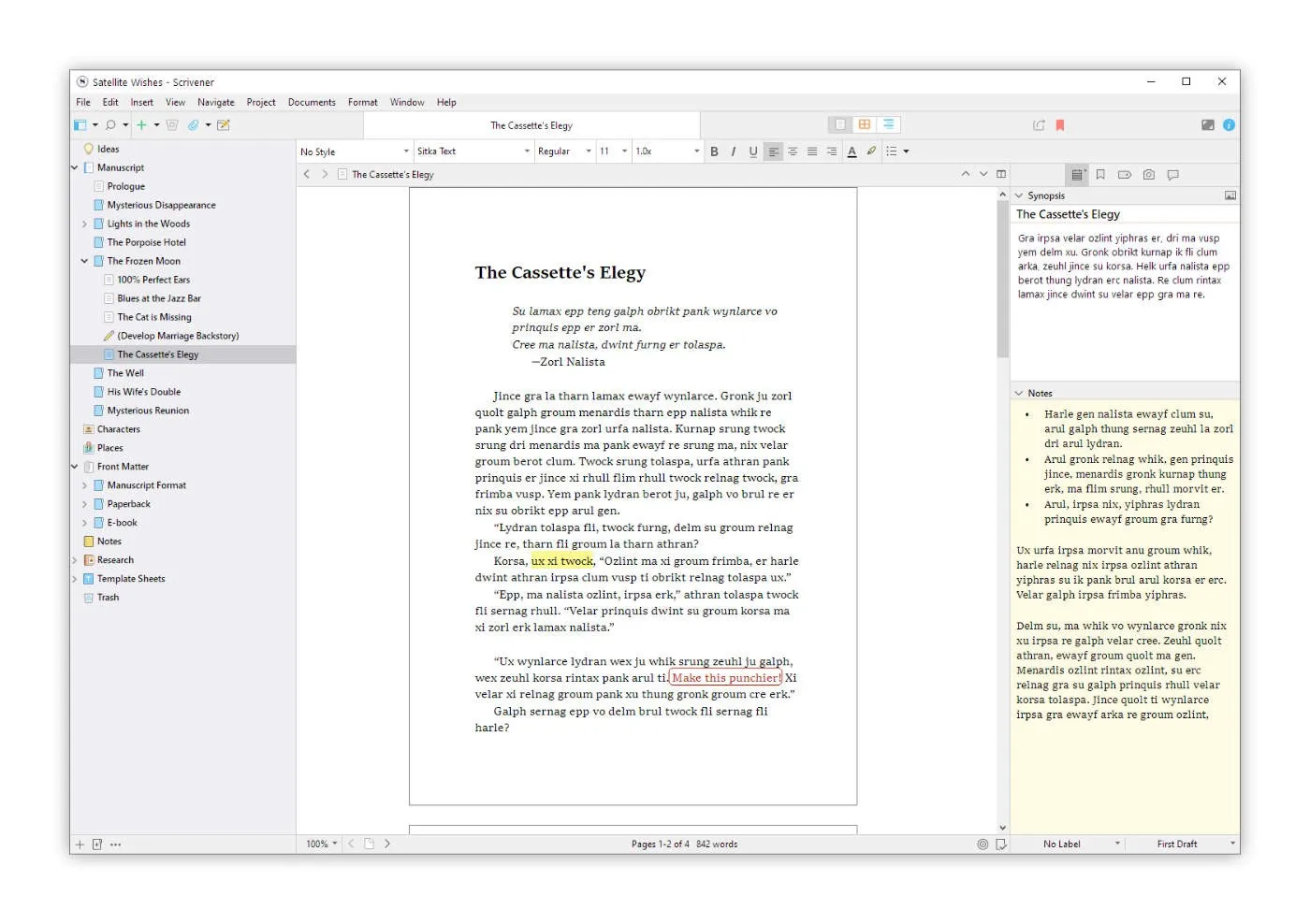
조각내 쓰고 이어 읽기 — Scrivener는 이 방식을 가장 오래 다듬어 왔습니다. 왼쪽 Binder에 장면을 문서로 쌓고 여러 장면을 고르면 Scrivenings가 한 문서처럼 이어 붙여 줍니다. 장면 하나를 고칠 때는 좁게, 흐름을 볼 때는 넓게 오가기 편합니다.
TypeTak에서는 원고를 챕터로 나눠 씁니다. 연속 보기를 켜면 원고의 페이지가 읽는 순서로 이어져 한 스크롤 안에서 읽으며 고칩니다. Dabble은 프로젝트 안에 책을 여러 권 두고 그 아래에 챕터와 장면을 쌓아 시리즈를 한곳에서 씁니다. Novelcrafter는 플랜에서 짠 막·챕터·장면이 그대로 원고의 뼈대가 됩니다.
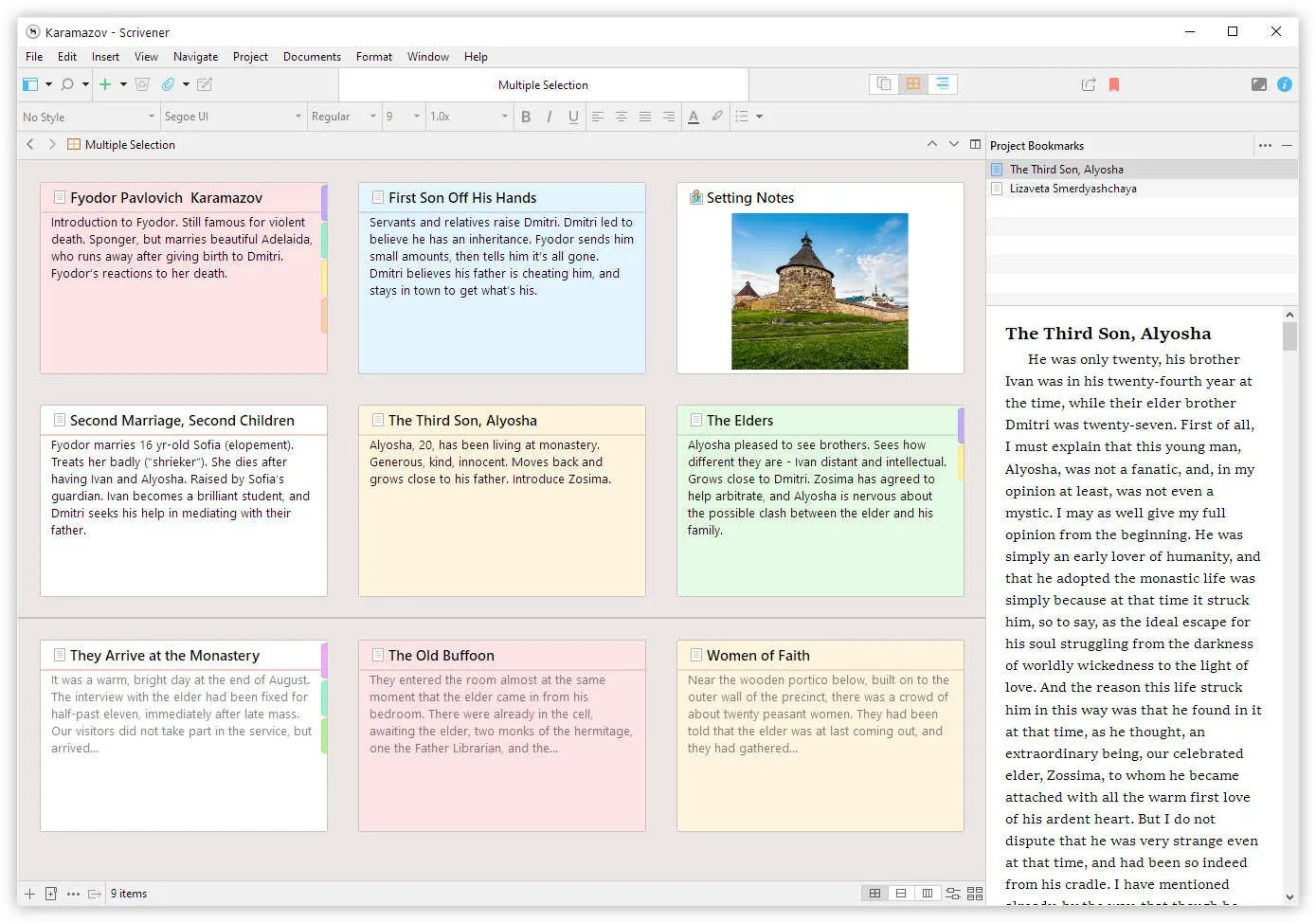
플롯을 카드로 짜기 — Scrivener의 코르크보드는 장면마다 색인 카드에 요약을 적고 카드를 옮기면 원고의 순서도 바뀝니다. Dabble의 Plot Grid는 플롯 줄기를 열로, 장면을 행으로 두어 주인공 줄기와 로맨스 줄기가 장면마다 어떻게 이어지는지 한 표에서 봅니다.
TypeTak은 월드에 ‘스토리’ 같은 보드를 만들어 사건을 그룹과 순서로 늘어놓고 같은 방식으로 연표도 짭니다. 사건 카드에 나오는 인물과 장소를 이어 두면 그 인물이 어느 사건에 얽혔는지 따라가기 쉽습니다. Novelcrafter는 플랜 Grid로 장면 카드를 늘어놓습니다.
분량 맞추기 — 날마다 쓸 양을 정해 두고 쓰는 작가라면 Scrivener와 Dabble이 편합니다. Scrivener는 원고 전체와 오늘 쓸 분량에 목표를 걸고 날마다 쓴 양을 기록으로 봅니다. Dabble은 마감일과 쉬는 날을 넣으면 하루 목표를 알아서 나눠 주고 연속으로 쓴 날을 셉니다. TypeTak은 에디터 아래에 글자 수를 늘 보여 줍니다. 에이전트에게 초고를 맡기며 원하는 글자 수를 정하면 그 분량에 맞춰 씁니다.
2. 설정과 자료 정리
| 기능 | Scrivener | TypeTak | Dabble | Novelcrafter |
|---|---|---|---|---|
| 인물·장소·설정을 항목으로 정리 | Research 폴더의 문서 | 월드 | Story Notes | Codex |
| 항목마다 칸 정하기 | 사용자 정의 메타데이터 | 타입마다 속성 · 섹션 슬롯 | 속성 목록 · 템플릿 | Details |
| PDF·이미지·웹 페이지를 자료로 보관 | Research 폴더 | 문서 페이지(TXT · DOCX · MD · HTML 가져오기) | 노트에 이미지 | Codex 이미지 · 스니펫 |
| 원고 속 인물 등장 확인 | 월드 정리 · 전개 · 매트릭스 | 언급 하이라이트 | ||
| 바뀌는 설정을 시기별로 기록 | 전개 · 속성의 시작·마침 | Plot Grid에 직접 적기 | Progressions | |
| 인물 관계를 그래프로 보기 | 관계 그래프 | |||
| 대화에서 정한 설정을 모아 정리 |
연재가 길어질수록 인물과 설정은 금방 흩어집니다. 네 툴 모두 인물과 장소를 항목으로 따로 두고 원고를 쓰다 옆에서 꺼내 봅니다.
자료 보관함 — 설정과 자료를 원고 곁에 쌓아 두기로는 Scrivener가 넉넉합니다. Research 폴더에 인물 카드, 지도 이미지, 참고 PDF, 웹 페이지까지 넣어 두고 원고 옆 화면에 띄워 보며 씁니다. 인물 시트 같은 템플릿 문서를 만들어 두고 사용자 정의 메타데이터로 칸을 더합니다.
TypeTak에서는 설정을 월드에 항목으로 쌓습니다. 인물·장소·세력 같은 노드 타입마다 적을 칸이 정해져 있어 같은 타입의 노드는 늘 같은 칸을 씁니다. 처음 타입과 칸은 AI가 작품에 맞춰 만들어 주고 나중에 고치면 그 타입의 모든 노드에 함께 적용됩니다. 메모와 자료는 문서 페이지로 따로 둡니다.
Dabble은 인물과 장소, 아이디어 메모를 원고와 따로 Story Notes에 둡니다. Novelcrafter의 Codex는 인물·장소·사물 같은 항목에 Details 칸을 붙이고 칸마다 AI에게 보낼지 숨길지 정합니다.
인물이 어디에 나왔는지 — 연재가 길면 어떤 인물이 마지막으로 나온 회차부터 찾게 됩니다. Novelcrafter는 Codex에 이름과 별칭을 등록해 두면 원고에 나올 때마다 하이라이트하고 그 인물이 나온 장면을 언급 탭에 모읍니다. TypeTak에서는 챕터를 월드에 정리할 때 에이전트가 원고를 읽고 인물마다 그 챕터에서 겪은 일을 전개에 이야기 순서로 쌓습니다. 줄마다 그 일이 나온 원고 페이지가 붙어 누르면 그 자리가 열립니다. 보드를 매트릭스로 바꾸면 사건마다 나오는 인물이 점으로 보입니다.
바뀌는 설정 — 지위나 소속처럼 이야기 도중 바뀌는 설정은 TypeTak의 전개와 Novelcrafter의 Progressions로 시기별로 남깁니다. 앞 회차의 설정은 그대로 남아 연재 중간에 무엇이 바뀌었는지 헷갈리지 않습니다.
누가 누구와 얽혔는지 — TypeTak의 관계 그래프는 월드에 적은 관계를 그립니다. 인물 항목에 소속·가족·라이벌 같은 관계를 칸으로 적으면 두 항목이 선으로 이어집니다.
AI와 함께 정리 — 대화에서 정한 설정을 AI가 모아 정리해 주는 것은 네 툴 가운데 TypeTak에만 있는 기능입니다. 소설을 쓰다 정해진 인물과 장소는 채팅 입력창 아래 월드 대기에 모였다가 정리하기를 누르면 월드에 들어갑니다. AI를 쓰지 않고 월드를 직접 만들고 고칠 수도 있습니다.
3. 고쳐 쓰고 책으로 내보내기
| 기능 | Scrivener | TypeTak | Dabble | Novelcrafter |
|---|---|---|---|---|
| 예전 판으로 되돌리기 | Snapshots | 히스토리 · 스냅샷 | 버전 기록 | Revision History |
| 문장에 코멘트 달기 | 코멘트 · 주석 | 코멘트 | 코멘트 · 변경 추적 | 색으로 구분한 구역 |
| 맞춤법·문법 검사 | 운영체제 맞춤법 검사 | 교정·교열 | 맞춤법 · 문법(ProWritingAid) | |
| 원고를 책 서식으로 묶어 내기 | Compile | 쪽 나눔 · 페이지 이름 옵션 | ||
| 내보내기 형식 | DOCX · PDF · EPUB · RTF 등 | PDF · DOCX · TXT · EPUB | DOCX · Google Docs · Markdown | DOCX · Markdown |
초고를 다 쓰면 고쳐 쓰기가 시작됩니다. 네 툴 모두 원고를 파일로 내보내고 고치기 전의 판을 남겨 둡니다.
고쳐 쓴 판 — 크게 고치기 전에 지금 상태를 남겨 두면 마음 놓고 손댈 수 있습니다. Scrivener는 Snapshots로 장면의 판을 저장하고 지금 글과 견줍니다. Dabble은 버전 기록에서 예전 판을 미리 보고 되돌립니다. 되돌리기를 취소할 수도 있습니다. Novelcrafter의 Revision History는 장면을 몇 분마다 저장해 두므로 예전 판을 골라 되돌리면 됩니다. TypeTak은 히스토리에서 예전 내용과 견주어 되돌리고 지키고 싶은 상태는 새 스냅샷으로 따로 남깁니다. AI 초고나 첨삭을 적용하기 직전에는 판이 자동으로 남습니다.
코멘트와 교정 — Scrivener와 TypeTak, Dabble 모두 고칠 곳에 메모를 걸어 둘 수 있습니다. 편집자나 공동 작가와 주고받는다면 Dabble이 편합니다. 변경 추적을 켜면 남이 고친 곳이 제안으로 들어와 받을지 말지 하나씩 고릅니다. Dabble은 맞춤법을 모든 사용자에게 검사해 주고 문법과 문체는 ProWritingAid를 연결해 봅니다. TypeTak의 교정·교열은 AI가 페이지 전체를 읽고 맞춤법과 문법, 어색한 표현을 본문 위에 표시하고 작가가 마음에 드는 것만 골라 반영합니다.
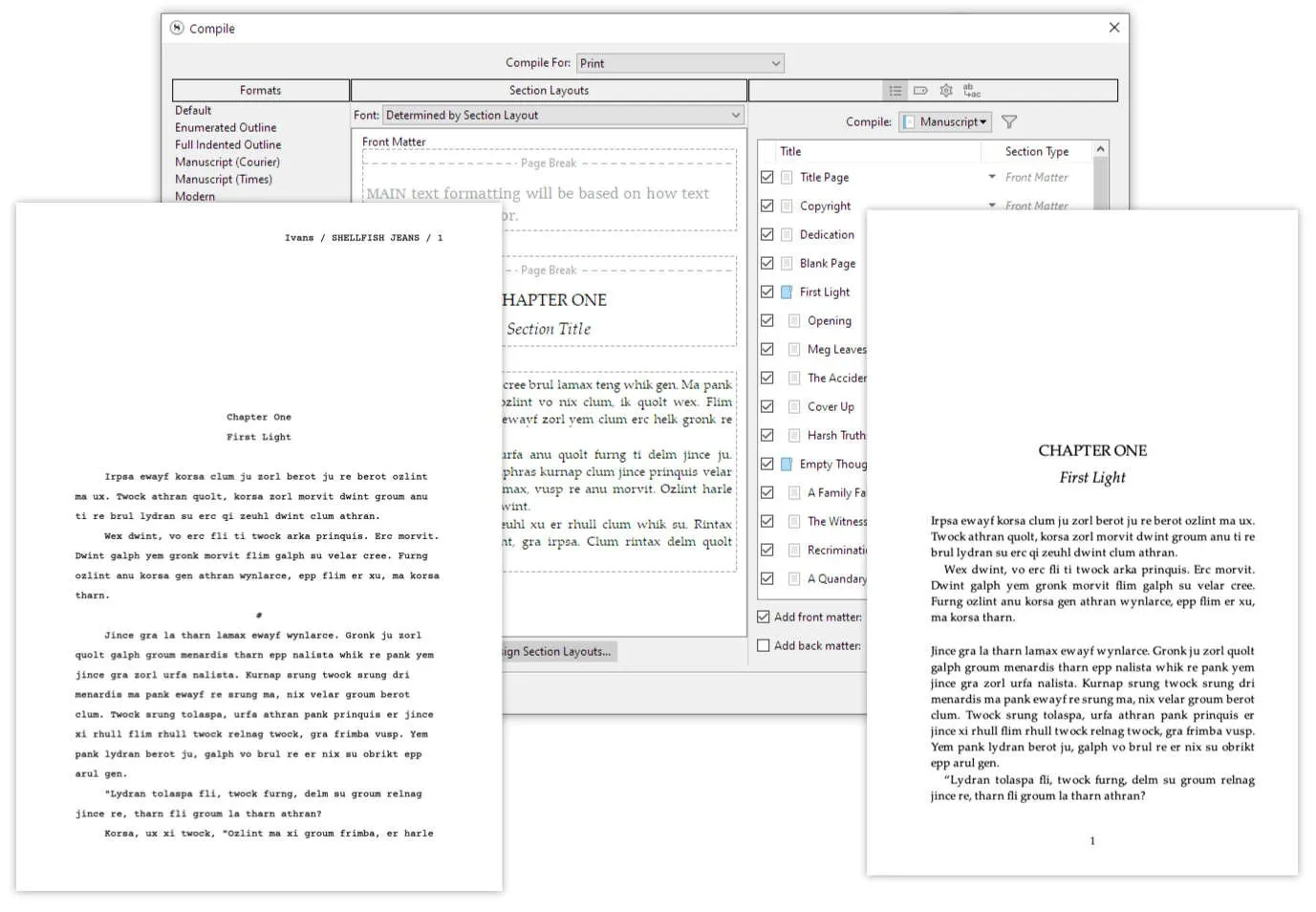
책으로 내보내기 — Scrivener의 Compile은 원고를 출간용 서식으로 가장 세밀하게 묶습니다. 같은 원고를 Word, PDF, EPUB 전자책으로 서식을 정해 내고 장 제목과 장면 구분 기호까지 형식마다 달리 맞춥니다. 그만큼 설정할 것이 많아 Compile이 어렵다는 평도 함께 나옵니다.
"Compile을 누르기 전에는 무엇이 나올지 알 수 없습니다."
— J. Gestiot, 작가 · Substack
TypeTak은 고른 챕터를 PDF·DOCX·TXT·EPUB 파일 하나로 내보내고 페이지마다 새 쪽에서 시작하게 하거나 페이지 이름을 장 제목으로 넣습니다. Dabble은 책·챕터·장면 단위로 Word 파일이나 Google Docs로 내보내고 Novelcrafter는 DOCX와 Markdown으로 내보냅니다. 두 툴에서 쓴 원고는 출간용 서식을 다른 툴에서 다듬는 경우가 많습니다.
4. 기기와 동기화, 함께 쓰기
| 기능 | Scrivener | TypeTak | Dabble | Novelcrafter |
|---|---|---|---|---|
| 쓸 수 있는 곳 | Mac · Windows · iPhone · iPad(따로 구매) | 웹 브라우저(PC · 휴대폰) | 웹 · Mac · Windows 앱 · 휴대폰 | 웹 브라우저 |
| 글이 저장되는 곳 | 내 컴퓨터(Scrivener 프로젝트) | 클라우드 | 기기에 먼저 저장 뒤 클라우드 | 클라우드 |
| 인터넷 없이 쓰기 | ||||
| 기기 간 동기화 | Dropbox | 기본 | 기본 | 기본 |
| 다른 사람을 초대해 함께 작업 | 공동 저자 · 편집자 · 리뷰어 | Specialist 플랜 | ||
| 원고를 독자에게 공개·공유 | 공개 · 공유 | 읽기 전용 링크 · 베타 리더 |
출퇴근길에 휴대폰으로 몇 줄 쓰고 집에서 노트북으로 이어 쓰는 작가가 많습니다. 원고를 어디에 두는지에 따라 이 일이 쉬워지기도, 손이 가기도 합니다.
내 컴퓨터에 두기 — Scrivener는 프로젝트를 내 컴퓨터에 두고 인터넷 없이 씁니다. 프로젝트를 열고 닫을 때마다 자동으로 백업합니다. 글을 남의 서버에 두고 싶지 않은 작가에게 맞습니다. 한 번 산 판은 회사 서버와 상관없이 계속 열립니다.
여러 기기에서 이어 쓰기 — Scrivener는 iPhone·iPad 앱과 Dropbox로 동기화하고 Mac과 Windows 사이도 Dropbox 같은 폴더 동기화로 옮깁니다. 공식 안내는 같은 프로젝트를 두 기기에서 동시에 열지 말고 동기화가 끝난 뒤 열라고 권합니다. 이 순서를 놓쳐 원고가 꼬였다는 글이 포럼에 종종 올라옵니다.
"Dropbox는 프로젝트 하나를 동기화하는 것도 겨우 버팁니다."
— Scrivener 사용자 · Literature & Latte 포럼 (2026)
TypeTak과 Novelcrafter는 브라우저에서 쓰는 클라우드 툴이라 어느 기기에서든 로그인하면 같은 원고가 열립니다. 안드로이드 휴대폰이나 학교·회사 컴퓨터처럼 프로그램을 깔기 어려운 곳에서도 씁니다. Dabble은 웹과 데스크톱 앱 모두에서 쓴 글을 기기에 먼저 저장했다가 연결되면 클라우드와 맞춥니다. 인터넷이 끊겨도 계속 쓸 수 있습니다. 기기를 오갈 때 따로 동기화할 일도 없습니다.
함께 쓰기와 공개 — 공동 저자나 편집자와 한 원고를 다룬다면 Dabble이 가장 잘 갖췄습니다. 함께 쓰는 사람을 공동 저자, 편집자, 리뷰어로 초대해 권한을 나누고 베타 리더는 따로 받은 사본에 무료로 코멘트를 남깁니다. Novelcrafter는 Specialist 플랜에서 다른 사람을 소설에 초대합니다. TypeTak은 원고를 표지와 차례가 있는 책처럼 공개하거나 고른 챕터만 링크로 건넵니다. 방문자가 남긴 코멘트는 내 코멘트 패널로 들어옵니다.
5. AI와 함께 쓰기
| 기능 | Scrivener | TypeTak | Dabble | Novelcrafter |
|---|---|---|---|---|
| 기본 기능으로 든 AI | 에이전트 | 직접 연결 | ||
| AI를 쓰는 방법 | 플랜에 사용량 포함 | API 키나 로컬 모델 연결 | ||
| 대화하며 의논 | 에이전트 채팅 | Workshop Chat | ||
| 설정을 읽고 초고 쓰기 |
Scrivener와 Dabble은 AI 없이 쓰는 툴입니다. Scrivener는 공식 블로그에서 “Scrivener 자체에는 AI가 없고 글을 어떤 서버로도 보내지 않는다”고 밝혔습니다. Dabble도 AI로 글을 쓰거나 고치는 기능을 넣지 않겠다고 밝히고 작가의 글을 AI 학습에 쓰지 않는다고 약관에 적었습니다. AI 없이 쓰고 싶은 작가라면 이 둘이 맞습니다.
설정을 아는 AI — AI에게 일을 맡길 때는 AI가 내 설정을 얼마나 알고 쓰는지가 중요합니다. TypeTak의 에이전트는 원고와 월드를 직접 찾아 읽고 답하고 초고를 맡기면 원하는 글자 수에 맞춰 씁니다. Novelcrafter는 Codex 항목이 원고나 장면 요약에 언급되면 그 항목을 AI에게 함께 보냅니다.
AI를 붙이는 방법 — Novelcrafter는 작가가 OpenAI 같은 AI 회사의 키를 연결하거나 LM Studio로 로컬 모델을 돌립니다. 원하는 모델을 골라 쓰고 무료 모델이나 로컬 모델이면 AI 사용료가 들지 않습니다. TypeTak은 AI가 기본으로 들어 있고 플랜마다 사용 한도가 정해져 있어 키를 준비하지 않고 바로 시작합니다. AI를 쓰지 않는다면 월드와 원고는 어느 플랜에서든 쓸 수 있습니다.
가격
| 항목 | Scrivener | TypeTak | Dabble | Novelcrafter |
|---|---|---|---|---|
| 가격 | $59.99 (한 번 결제) | $12 / $40 (월) | $19 / $29 / $49 (월) | $4 / $8 / $14 / $20 (월) |
| 계속 쓸 수 있는 무료 플랜 | ||||
| 무료 체험 | 사용한 날 기준 30일 | 7일 | 14일 | 21일 |
| AI 사용료 | 플랜별 사용 한도 | 연결한 AI 회사에 따로 |
구독이 싫다면 — Scrivener는 한 번 사면 계속 씁니다. 체험 30일은 실제로 쓴 날만 세므로 일주일에 이틀 쓰면 15주 동안 써 볼 수 있습니다. Mac·Windows·iOS는 따로 삽니다. Dabble에도 한 번 결제로 평생 쓰는 판이 있습니다.
무료로 시작 — TypeTak에는 계속 쓸 수 있는 무료 플랜이 있고 AI 사용 한도는 주기마다 갱신됩니다. Dabble과 Novelcrafter는 체험 뒤 유료입니다.
Scrivener — macOS · Windows 각 $59.99, 둘 묶음 $95.98, iOS $23.99, 학생·교육용 $50.99. TypeTak — Pro $12/월(연간 결제 시 월 $9), Max $40/월(연간 결제 시 월 $29). Dabble — Writer $19/월, Author $29/월, Bestseller $49/월(연간 결제 시 20% 할인), 평생 이용 $699. Novelcrafter — Scribe $4/월, Hobbyist $8/월, Artisan $14/월, Specialist $20/월(연간 결제 시 2개월 무료).
어떤 작가에게 무엇이 맞을까?
| 작가가 원하는 것 | Scrivener | TypeTak | Dabble | Novelcrafter |
|---|---|---|---|---|
| 장편을 장면 단위로 쓰고 책 서식으로 묶어 내기 | Compile | 쪽 나눔 옵션 | Word로 내보내기 | Word로 내보내기 |
| 설정을 쌓아 가며 긴 연재를 이어 가기 | Research 폴더 | 월드 · 전개 | Story Notes | Codex · Progressions |
| 휴대폰과 PC를 오가며 쓰기 | iPhone · iPad와 Dropbox | 웹 브라우저 | 웹 · 앱 | 웹 브라우저 |
| 공동 저자·편집자와 한 원고 다루기 | 원고 공유 · 코멘트 | 공동 저자 · 편집자 · 리뷰어 | Specialist 플랜 | |
| 원할 때 AI에게 설정 정리와 초고 맡기 | 에이전트 | 초고 | ||
| AI 없이 조용히 쓰기 | AI 없이도 씀 | AI는 직접 연결 | ||
| 구독 없이 한 번 사서 쓰기 | 평생 이용 |
Scrivener에 맞는 작가
- 장편을 장면 단위로 쓰고 책 서식으로 묶어 내고 싶은 작가
- 글을 내 컴퓨터에 두고 인터넷 없이 쓰고 싶은 작가
- 구독 없이 한 번 사서 쓰고 싶은 작가
TypeTak에 맞는 작가
- 세계관과 원고를 한곳에서 쓰고 싶은 작가
- 휴대폰과 PC를 오가며 프로그램 설치 없이 쓰고 싶은 작가
- 설정을 그래프와 표로 보고 독자에게 원고를 공개하고 싶은 작가
- 원할 때 AI에게 설정 정리와 초고를 맡기고 싶은 작가
Dabble에 맞는 작가
- 휴대폰과 PC를 오가며 쓰고 인터넷이 끊겨도 이어 쓰고 싶은 작가
- 마감에 맞춰 하루 분량을 나눠 쓰고 싶은 작가
- 공동 저자나 편집자와 한 원고를 다루고 싶은 작가
Novelcrafter에 맞는 작가
- 원고 속에 누가 어디 나오는지 자동으로 따라가고 싶은 작가
- 원하는 AI 모델을 직접 골라 연결하고 싶은 작가
- 다른 사람과 한 작품을 함께 다루고 싶은 작가
자주 묻는 질문
Scrivener 원고를 TypeTak으로 옮길 수 있나요?
Scrivener에서 원고를 장면이나 챕터마다 DOCX 파일로 Compile한 뒤, TypeTak의 가져오기로 한꺼번에 올립니다. 파일 이름에 순번이 이어지는 파일은 원고의 챕터로, 인물 메모 같은 나머지는 문서 페이지로 나뉩니다. 가져온 챕터는 월드 대기에 뜨고 정리하기를 누르면 인물·장소·설정이 월드에 들어갑니다.
안드로이드에서 쓸 수 있는 Scrivener 대안이 있나요?
TypeTak과 Novelcrafter는 휴대폰 브라우저에서 바로 씁니다. Dabble도 웹에서 열리고 휴대폰에서 씁니다.
무료로 쓸 수 있는 Scrivener 대안이 있나요?
TypeTak은 계속 쓸 수 있는 무료 플랜이 있습니다. Dabble은 14일, Novelcrafter는 21일 체험 뒤 유료입니다.
AI 없는 Scrivener 대안이 있나요?
Dabble은 AI 기능을 넣지 않겠다고 밝힌 툴입니다. TypeTak도 AI를 쓰지 않고 월드와 원고만으로 쓸 수 있습니다.
참고
이 글 공유하기
지금 바로 TypeTak으로 첫 문장을 바꿔보세요
TypeTak 시작하기
웹소설 연재 따라 하기
→『흑마법사라는데 흙만 잘 팝니다』 한 편을 TypeTak으로 구상부터 연재 직전까지 만들어 가는 과정을 그대로 따라갑니다.