
소설 쓰기 좋은 AI 추천
이 글은 TypeTak 팀이 썼습니다. 비교 대상에 저희 제품이 들어 있으니, 그 점을 감안해 읽어 주세요. 가격과 기능은 2026년 10월 각 서비스의 공식 페이지를 기준으로 했고, 이후 바뀔 수 있습니다.
AI 소설 에디터란?
AI 소설 에디터는 원고를 쓰는 에디터와 설정 자료, AI를 한곳에 모은 집필툴입니다. ChatGPT나 Claude 같은 범용 AI 채팅으로도 소설을 쓸 수 있지만, 채팅은 대화가 한 단위라 원고와 설정은 따로 모아 두고 그때그때 붙여 넣게 됩니다. AI 소설 에디터에서는 AI가 원고와 설정을 직접 읽고, 쓴 글이 그 자리에서 원고가 됩니다.
이 글에서는 AI 소설 에디터 넷(TypeTak, Sudowrite, Novelcrafter, NovelAI)과 범용 AI 채팅인 ChatGPT·Claude를 나란히 놓고 비교합니다. AI 없는 집필 프로그램까지 함께 보고 싶다면 웹소설 프로그램 추천을 먼저 읽어 보세요.
고를 때 볼 것
작가들이 AI로 소설을 쓰다 가장 자주 부딪히는 문제는 AI가 앞에서 정한 설정을 잊는 것입니다. 3화에서 정한 인물의 말투나 능력이 30화 초고에서 달라지면, 고치는 데 쓰는 시간이 AI로 아낀 시간보다 길어집니다. 그래서 이 글은 설정을 기억하는 방식부터 봅니다.
- 설정 기억: 인물·장소·규칙을 어디에 두고, AI가 글을 쓸 때 어떻게 읽는지
- 초고 쓰기: 장면이나 회차 단위로 쓰는지, 분량과 문체를 맞추는지
- 고쳐 쓰기: 고른 문장을 바꾸고, 원고 전체에 피드백을 받는지
- 쓰는 화면: 오래 붙잡고 쓰기에 편한지
- 가격: AI를 많이 쓰는 달에 비용이 어떻게 늘어나는지
1. 설정 기억
| 기능 | TypeTak | Sudowrite | Novelcrafter | NovelAI | ChatGPT · Claude |
|---|---|---|---|---|---|
| 인물·장소·설정을 항목으로 정리 | 월드 | Story Bible | Codex | Lorebook | 프로젝트에 파일로 올림 |
| AI가 글을 쓸 때 설정 참고 | 언급되면 | 키워드가 나오면 | 프로젝트 파일 | ||
| AI가 항목 내용을 채움 | Lorebook 생성기 | ||||
| 원고를 가져올 때 설정 추출 | 인물 추출 | ||||
| 대화에서 정한 설정을 모아 정리 | |||||
| AI에 넣을 위치·분량을 항목마다 조절 | |||||
| 원고 속 등장 위치 추적 | 언급 · 히트맵 | ||||
| 바뀌는 설정을 시기별로 기록 | 구간 | Progressions | |||
| 인물 관계도(그래프) | 관계 목록 | ||||
| 여러 원고(시리즈)가 설정 공유 | 파일로 옮김 | 한 프로젝트 안에서 |
AI는 지금 읽고 있는 글 밖의 일을 모릅니다. 그래서 다섯 모두 설정을 따로 적어 두고, AI가 글을 쓸 때 그 설정을 함께 읽게 합니다. 설정을 얼마나 쉽게 쌓고, 원고와 얼마나 가깝게 잇는지가 다릅니다.
설정을 담는 곳 — TypeTak의 월드는 설정 항목을 한 편의 문서처럼 다룹니다. 본문은 쓰는 그대로 서식이 보이는 에디터로 쓰고, 다른 인물과 사건을 링크로 이어 누르면 바로 넘어갑니다. 이 설정을 링크한 곳은 백링크에 모여, 나중에 어디서 언급했는지 찾기 쉽습니다.
Sudowrite의 Story Bible은 설정을 적어 두는 곳이면서 이야기를 뽑아내는 출발점입니다. 아이디어 몇 줄과 시놉시스만 있으면 AI가 인물과 세계관 카드를 채우고, 그 카드가 아웃라인과 초고로 이어집니다. ChatGPT와 Claude에서는 프로젝트에 설정 파일을 올리고 지침을 적어 두면, 그 프로젝트 안의 대화가 모두 그 자료를 참고합니다. 설정이 바뀌면 파일을 고쳐 다시 올립니다.
"이야기 중간에 인물 이름을 바꾸고, 다른 인물의 곱슬머리를 이유 없이 삐죽삐죽한 머리로 바꿔 놓은 적이 있습니다."
— Amanda Caswell, Tom's Guide (2024)
AI에게 설정 넘기기 — 설정이 수백 개로 늘면 AI가 한 번에 다 읽을 수 없어, 지금 쓰는 장면에 필요한 것만 골라 넘겨야 합니다. TypeTak, Novelcrafter, NovelAI는 원고에 이름이 나오면 그 설정을 AI에게 넘깁니다. 그중 NovelAI의 Lorebook은 설정을 AI에게 언제, 얼마나 넣을지를 가장 세밀하게 정합니다. 항목마다 키워드를 정규식으로 쓰고, 늘 넣을지, 얼마나 길게, 문맥의 어느 위치에 넣을지까지 정합니다. Claude는 유료 플랜에서 프로젝트 자료가 많아지면 필요한 부분을 찾아 읽는 방식으로 바꿔, 넣을 수 있는 자료를 최대 10배까지 늘립니다.
대화로 짓는 세계관 — 이야기하는 사이 설정이 쌓입니다. 에이전트와 이야기하다 보면 새 인물과 장소, 규칙이 정해집니다. TypeTak은 대화에서 정한 설정을 채팅 입력창 아래 월드 대기에 모아 두고, 정리하기를 누르면 월드에 정리합니다. 정리한 설정에는 근거가 된 대화가 출처로 남아, 나중에 왜 그렇게 정했는지 다시 찾아볼 수 있습니다.
관계 그래프 — 누가 누구와 얽혔는지 한눈에 봅니다. TypeTak은 관계를 칸으로 적으면 그대로 그래프의 선이 되어, 관계도를 따로 그리지 않아도 전체 구도가 보입니다. 한쪽에 적은 관계는 상대 쪽에도 함께 기록됩니다. Novelcrafter의 Codex는 관계를 목록으로 저장합니다.
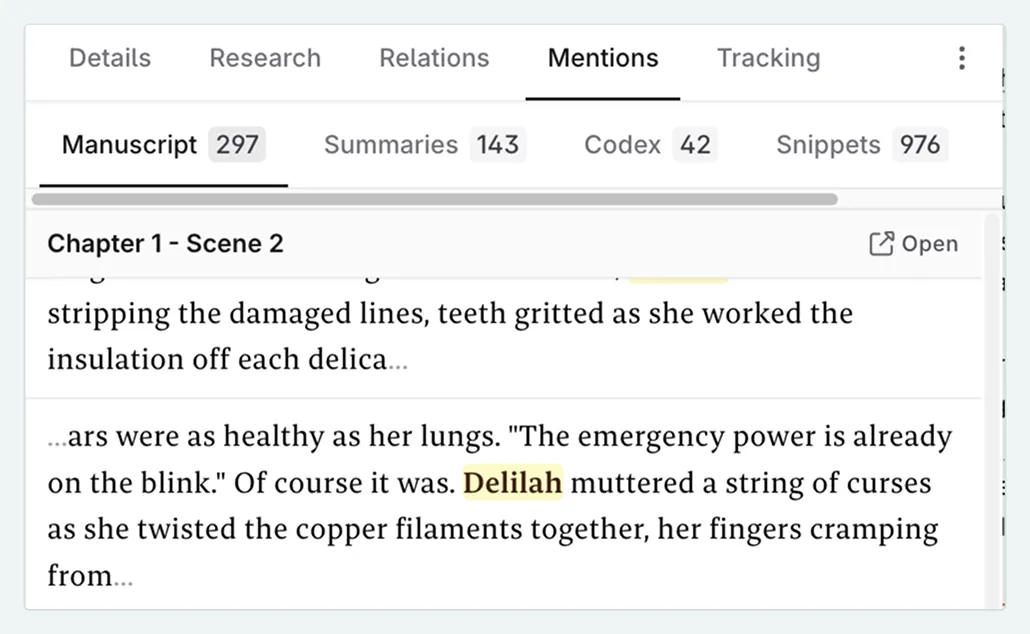
원고 속 등장 추적 — Novelcrafter의 Codex는 원고와 가장 긴밀하게 이어집니다. 이름과 별칭을 등록해 두면 원고, 장면 요약, 채팅에서 언급을 찾아 어느 장면에 누가 나오는지 히트맵으로 보여 줍니다. 다섯 가운데 Novelcrafter에만 있는 기능이라, 오래 안 나온 인물을 찾을 때 편합니다.
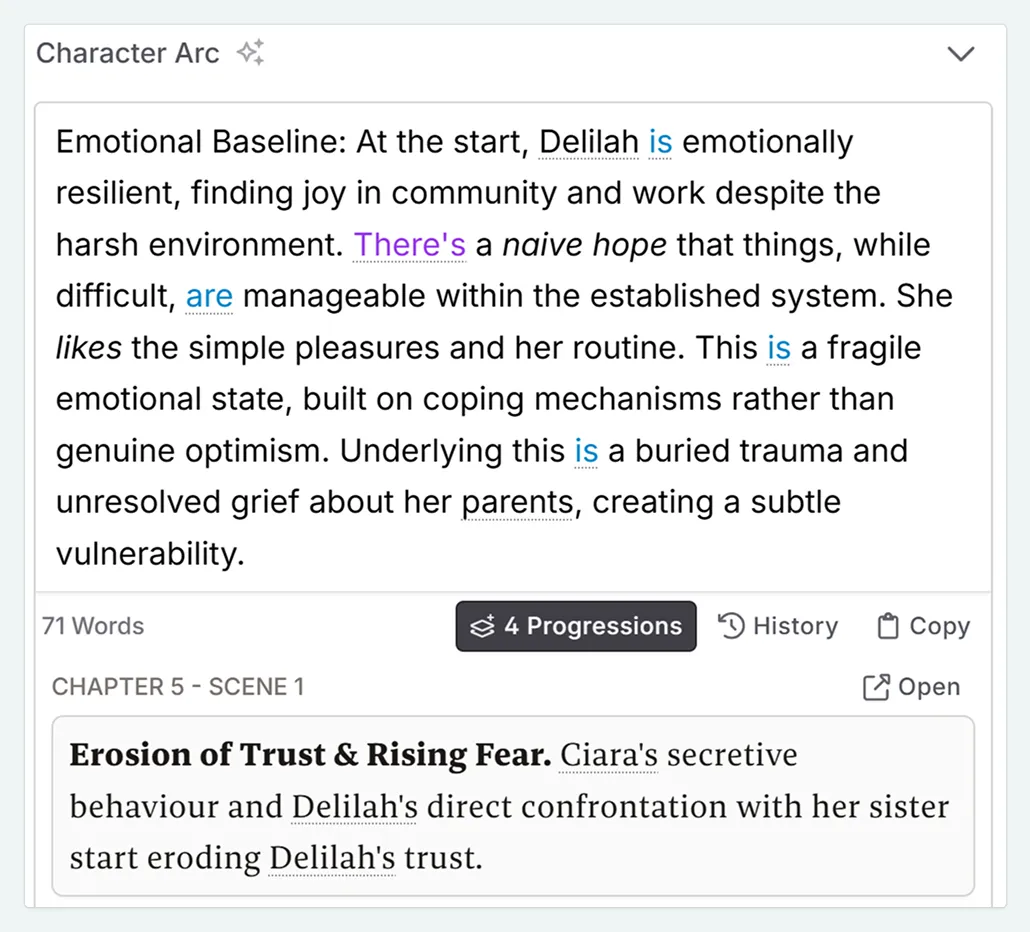
시기별 설정 — 지위나 소속처럼 이야기 도중 바뀌는 설정은 Novelcrafter의 Progressions로 시기별로 남깁니다. TypeTak도 같은 설정을 덮어쓰지 않고 구간으로 나눠 남겨, 연재 중간에 바뀐 설정을 앞 회차와 헷갈리지 않습니다.
2. 초고 쓰기
| 기능 | TypeTak | Sudowrite | Novelcrafter | NovelAI | ChatGPT · Claude |
|---|---|---|---|---|---|
| 장면·챕터 단위로 초고 쓰기 | 초고 쓰기 | Draft | 장면 비트 | 이어쓰기를 반복 | 대화로 요청 |
| 장면 단위로 나눠 기획하는 화면 | 월드의 보드 | 챕터 비트 | 플랜 · 장면 비트 | ||
| 초고 전에 계획 확인·수정 | 초고 계획 | 생성 전 장면 점검 | 대화로 | ||
| 초고 분량 맞추기 | 비트마다 길이 선택 | ||||
| 문체 지정 | 글쓰기 스타일 | Story Bible의 Style | 프롬프트에 적기 | Author's Note | 프로젝트 지침에 적기 |
| 소설 전용 모델 | Muse | 자체 모델 | |||
| 쓸 모델 고르기 | Gemini · GPT 중 선택 | 원하는 모델 연결 | 자체 모델 중에서 | 그 회사 모델 중에서 |
막힌 장면을 넘기는 방법은 툴마다 다릅니다. NovelAI를 뺀 넷은 장면이나 챕터 단위로 초고를 받고, NovelAI는 짧게 이어 쓰기를 거듭하며 장면을 쌓습니다. 이야기를 얼마나 미리 짜 두고 쓰는지에 따라 편한 쪽이 달라집니다.
대화로 쓰기 — TypeTak에서는 에이전트와 이야기하며 초고까지 갑니다. 대화에서 정한 플롯은 정리하기를 누르면 월드의 「스토리」 같은 보드에 카드로 정리됩니다. 초고를 맡길 때는 계획을 먼저 받아 볼 수 있습니다. 채팅에 뜬 초고 계획 카드에서 아웃라인과 분량을 고쳐 확인하면 그 계획대로 쓰고, 바로 써 달라고 하면 곧장 씁니다.
ChatGPT와 Claude도 대화로 초고를 받습니다. 같은 요청을 다시 보내 다른 버전을 받거나, 채팅 옆 창(ChatGPT의 캔버스, Claude의 아티팩트)에 글을 띄워 두고 고쳐 달라고 합니다. 받은 초고는 원고를 모아 두는 곳으로 옮겨 이어 붙입니다.
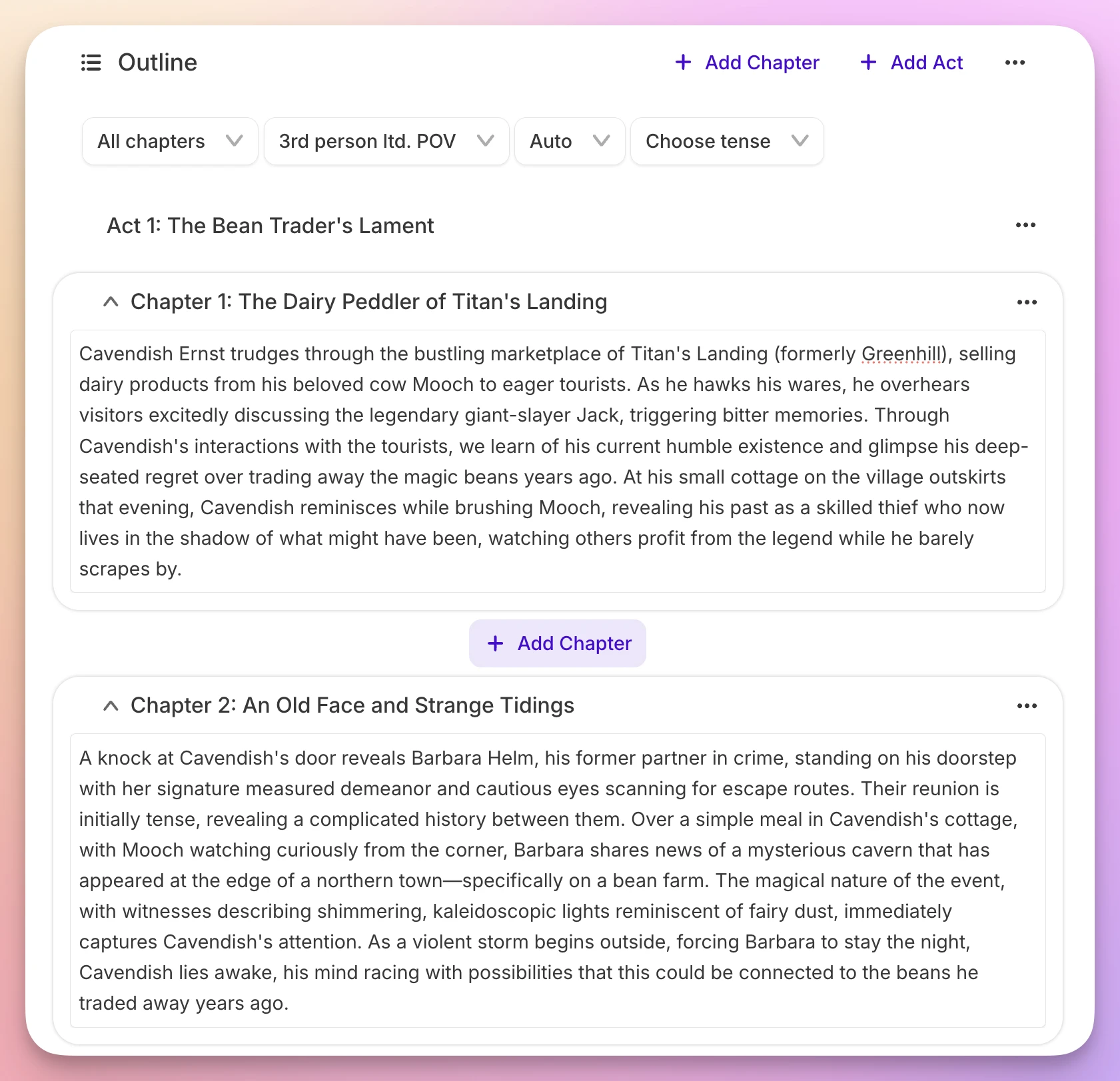
단계를 따라 쓰기 — Sudowrite는 이 분야에서 생성 도구가 가장 많은 툴입니다. Story Bible에서 시놉시스, 아웃라인, 챕터 비트를 차례로 생성해 고치고, Draft로 그 비트를 챕터 초고로 뽑습니다. 단계가 정해져 있어 처음 써도 따라가기 쉽습니다. Novelcrafter는 플랜 화면에서 책을 막·챕터·장면으로 나누고, 장면 자리에 이번에 쓸 내용을 비트로 적어 산문을 생성합니다. 생성에 쓰는 프롬프트도 작가가 직접 고칩니다.
한 단락씩 이어 쓰기 — NovelAI에서는 AI와 번갈아 가며 이야기를 쌓아 갑니다. 생성을 누를 때마다 AI가 최대 600자까지 이어 쓰고, 마음에 들지 않으면 다시 생성해 다른 버전을 고릅니다. 받은 버전은 갈래로 남아, 지나간 갈래로 돌아가 다른 길을 고를 수도 있습니다. 짧게 끊어 가는 만큼 문단마다 방향을 손보기 좋습니다.
분량 맞추기 — 연재처럼 한 회 분량이 정해져 있다면 글자 수가 중요합니다. AI 모델은 글자 수 요청을 잘 지키지 않아서, TypeTak은 초고 계획 카드에서 정한 글자 수에 맞추는 과정을 따로 거칩니다. Novelcrafter는 비트를 생성할 때 원하는 길이를 골라 프롬프트에 넣습니다.
문체 지키기 — 내 문체대로 초고를 받고 싶다면 TypeTak과 Sudowrite가 편합니다. TypeTak의 글쓰기 스타일과 Sudowrite의 Style에 시점, 문장 호흡, 대사와 묘사를 다루는 방식, 전개 속도를 적어 두면 초고가 그 기준을 따르고, 내 글 샘플을 읽혀 문체를 대신 정리하게 할 수도 있습니다. ChatGPT와 Claude는 프로젝트 지침에, NovelAI는 Author's Note에 문체를 적어 씁니다.
소설 전용 모델 — 범용 AI의 문장이 밋밋하게 느껴진다면 Sudowrite와 NovelAI를 써 볼 만합니다. Sudowrite는 출판된 소설로 학습시킨 자체 모델 Muse를, NovelAI는 이야기 생성에 맞춰 학습한 자체 모델을 씁니다. 같은 Sudowrite 안에서도 서른 개가 넘는 모델을 골라 쓸 수 있고, 범용 AI가 더 나았다는 평도 있습니다.
"ChatGPT와 Deepseek에서 더 나은 제안을 받았습니다."
— Daniel Gerber · Trustpilot (2026)
3. 고쳐 쓰기
| 기능 | TypeTak | Sudowrite | Novelcrafter | NovelAI | ChatGPT · Claude |
|---|---|---|---|---|---|
| 고른 문장 다시 쓰기 | 다른 표현 | Rewrite | Text Replacement | 대화 · 캔버스에서 요청 | |
| 묘사·장면 더하기 | 더 살리기 | Describe · Expand | Text Replacement | 대화로 요청 | |
| 고쳐 쓰는 도구를 직접 만들기 | 스킬 | 플러그인 | Custom Prompts | 프로젝트 지침 | |
| 원고 피드백 | 피드백 | Feedback | 워크숍 채팅 | 대화로 요청 | |
| 고칠 문장에 코멘트와 대안 | 첨삭 | Professional 플랜부터 | ChatGPT 캔버스의 Suggest edits | ||
| 맞춤법·문법 교정 | 교정·교열 | 대화로 요청 |
초고를 받은 뒤에는 문장을 다듬는 시간이 더 깁니다. 에디터에서 문장을 골라 바로 고치는지, 대화창에 붙여 넣고 받아 오는지에 따라 손이 가는 정도가 다릅니다.
문장 살리기 — TypeTak은 고칠 방향을 잘게 골라 씁니다. 더 살리기에는 장면화, 대사 추가, 심리 묘사처럼 방향이 다른 도구가 아홉 가지 있고, 다른 표현은 후보를 여럿 보여 주다가 하나를 고르면 바로 원고에 들어갑니다.
Sudowrite는 문장을 소설답게 살리는 도구가 강합니다. Rewrite로 다시 쓰고, Describe로 오감 묘사를 더하고, Expand로 서두른 장면을 늘립니다. 다른 작가들이 만든 플러그인도 1,000개가 넘습니다. Novelcrafter는 Expand, Rephrase, Shorten을 부르고, 마음에 맞는 도구가 없으면 Custom Prompts로 나만의 도구를 만들어 같은 메뉴에 둡니다.
"Write/Expand 같은 도구는 문단이 이어져도 톤과 플롯을 일관되게 유지합니다."
— 익명 사용자 · Capterra (2026)
원고 전체 다듬기 — TypeTak은 에디터 툴바에서 원고 전체를 고칩니다. 첨삭은 고칠 문장에 코멘트와 대안을 달고, 교정·교열은 맞춤법·문법·어색한 표현을 표시하며, 피드백은 월드의 설정과 어긋나는 곳까지 짚습니다. 제안은 원고 위에 표시되고, 마음에 드는 것만 골라 반영합니다.
Sudowrite의 Feedback은 개선할 점 다섯 가지를 짚어 주고, 구성 첨삭, 문장 첨삭, 베타 리드는 Professional 플랜부터 씁니다. ChatGPT와 Claude는 원고를 붙여 넣고 평을 부탁하면 길고 자세하게 답합니다. ChatGPT의 캔버스에서는 Suggest edits를 누르면 고칠 곳마다 코멘트가 달립니다.
4. 쓰는 화면
| 기능 | TypeTak | Sudowrite | Novelcrafter | NovelAI | ChatGPT · Claude |
|---|---|---|---|---|---|
| 화면 언어 | 10개 언어 | 영어 | 영어 | 영어 · 일본어 | 여러 언어 |
| 어두운 테마 | 테마 편집 | ||||
| 집중 모드 | 툴바 숨기기 · 사이드바 닫기 | 전체 화면 | |||
| 두 페이지 나란히 보기 | 화면 분리 | 도구를 옆에 고정 | 채팅 옆에 글 하나 |
글을 오래 붙잡고 쓰는 툴이라 화면이 편한지도 꽤 중요합니다. AI 소설 에디터 넷은 원고를 가운데 두고 양옆에 목록과 도구를 놓습니다. ChatGPT와 Claude는 대화가 가운데에 오고, 글은 채팅 옆 창에 띄웁니다.
오래 쓰기 편한 화면 — TypeTak은 화면 분리로 월드의 설정이나 앞 회차를 옆에 띄워 두고 씁니다. 타자기 모드를 켜면 지금 쓰는 줄이 늘 화면 가운데에 머물러, 길게 써도 시선이 화면 아래로 내려가지 않습니다.
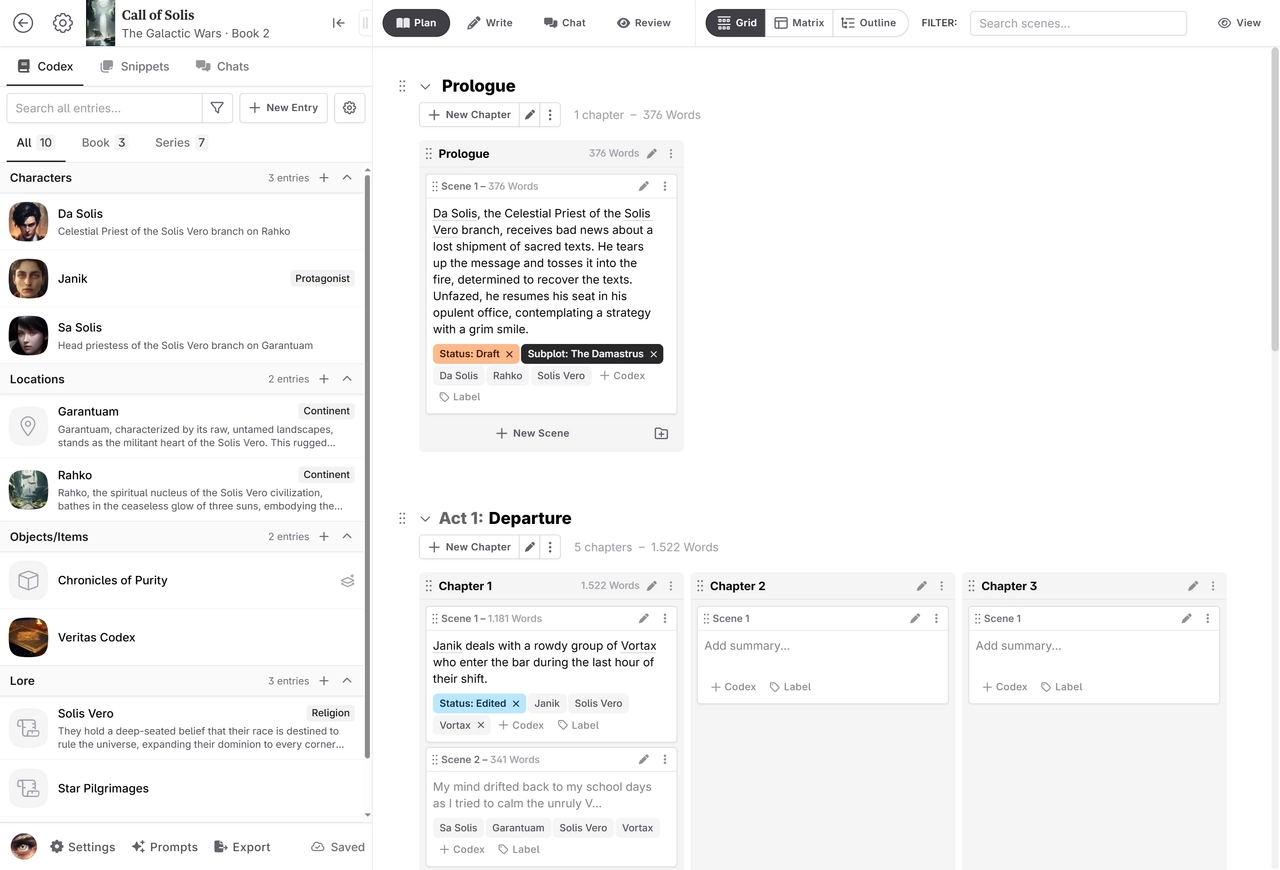
도구가 놓인 자리 — Sudowrite는 원고 위쪽에 Write·Rewrite·Describe·Brainstorm 버튼이 늘어서고, 생성 결과는 오른쪽에 상자로 쌓여 도구를 찾기 쉽습니다. Novelcrafter는 위쪽 탭으로 플랜·쓰기·채팅·리뷰 화면을 오가고, 왼쪽 사이드바에 Codex를 띄워 쓰다가 설정을 바로 찾아봅니다. NovelAI는 AI가 쓴 글과 내가 쓴 글을 색으로 구분해, 어디까지가 내 문장인지 헷갈리지 않습니다.
가격
| 항목 | TypeTak | Sudowrite | Novelcrafter | NovelAI | ChatGPT · Claude |
|---|---|---|---|---|---|
| 월 가격 | $12 / $40 | $10 / $22 / $44 | $4 / $8 / $14 / $20 | $10 / $15 / $25 | $20부터 |
| 계속 쓸 수 있는 무료 플랜 | |||||
| 무료 체험 | 7일 | 21일 | 텍스트 생성 50회 | ||
| AI 사용량 | 플랜별 사용 한도 | 플랜별 크레딧 | 직접 연결한 AI 키 | 텍스트 생성 무제한 | 플랜별 사용 한도 |
플랜에 든 사용량 — TypeTak, Sudowrite, ChatGPT, Claude는 플랜마다 정해진 AI 사용량이 있고, 다 쓰면 다음 주기까지 기다리거나 플랜을 올립니다. TypeTak은 바쁜 달에만 추가 사용 한도를 늘렸다가 다시 줄일 수 있습니다. 무료로 계속 쓰려면 TypeTak, ChatGPT, Claude의 무료 플랜이 있습니다.
횟수 제한 없는 생성 — NovelAI는 유료 플랜이면 텍스트 생성 횟수에 제한이 없습니다. 플랜이 올라갈수록 AI가 한 번에 읽는 앞 글이 길어집니다.
AI를 직접 연결 — Novelcrafter는 구독료에 AI 사용료가 들어 있지 않습니다. Hobbyist 플랜부터 AI 회사의 키를 연결해 쓰고, 사용료는 그 회사에 따로 냅니다. OpenRouter의 무료 모델이나 내 컴퓨터에서 돌리는 모델을 연결하면 AI 사용료 없이도 씁니다. 대신 키를 받거나 모델을 설치해 연결하는 준비가 필요합니다.
TypeTak — Pro $12/월(연간 결제 시 월 $9), Max $40/월(연간 결제 시 월 $29). Sudowrite — Hobby & Student $10/월, Professional $22/월, Max $44/월(연간 결제 시 최대 50% 할인). Novelcrafter — Scribe $4/월(AI 없음), Hobbyist $8/월, Artisan $14/월, Specialist $20/월(연간 결제 시 2개월 무료). NovelAI — Tablet $10/월, Scroll $15/월, Opus $25/월. ChatGPT — Plus $20/월, 그 위로 Pro. Claude — Pro $20/월(연간 결제 시 월 $17), Max $100/월부터.
어떤 작가에게 무엇이 맞을까?
TypeTak에 맞는 작가
- 회차가 쌓여도 AI가 앞의 설정대로 쓰길 바라는 연재 작가
- 한 회에 써야 할 글자 수가 정해진 작가
- 대화로 세계관과 플롯을 이야기하며 정리하고, 그래프와 표로 보고 싶은 작가
Sudowrite에 맞는 작가
- 막힐 때마다 이어질 문장 후보를 여러 개 받아 고르고 싶은 작가
- 시놉시스부터 초고까지 정해진 단계를 따라가고 싶은 작가
- 소설 전용 모델을 써 보고 싶은 작가
Novelcrafter에 맞는 작가
- 장면 비트로 구조를 촘촘히 짜고, 원고 속 인물 등장까지 추적하고 싶은 작가
- 쓸 모델을 직접 고르고, 자기 AI 키로 연결해 쓰고 싶은 작가
NovelAI에 맞는 작가
- AI와 번갈아 가며 한 단락씩 이어 쓰고 싶은 작가
- 횟수 걱정 없이 계속 생성하고 싶은 작가
- 소설 전용 모델을 써 보고 싶은 작가
ChatGPT·Claude에 맞는 작가
- 이미 쓰는 AI 채팅으로 아이디어를 넓히고 짧은 글부터 써 보고 싶은 작가
- 집필 말고도 AI를 여러 일에 함께 쓰는 작가
자주 묻는 질문
ChatGPT나 Claude로 장편 소설을 쓸 수 있나요?
쓸 수 있습니다. 프로젝트에 설정 파일과 지침을 넣어 두면 그 안의 대화가 같은 자료를 참고합니다. 원고는 다른 곳에 모아 두고, 설정이 바뀔 때마다 파일을 고쳐 올리면 됩니다. 범용 AI 채팅으로 쓸 때 챙길 것은 7단계로 완성하는 AI로 웹소설 쓰기에 정리해 두었습니다.
무료로 쓸 수 있는 AI 소설 에디터가 있나요?
TypeTak은 주기마다 갱신되는 무료 플랜이 있습니다. Sudowrite, Novelcrafter, NovelAI는 체험 기간이나 체험 횟수가 끝나면 유료 플랜을 골라야 하고, ChatGPT와 Claude는 무료 플랜으로 쓸 수 있습니다.
AI로 쓴 소설을 연재하거나 출간해도 되나요?
연재처와 출판사마다 기준이 다릅니다. AI를 쓴 작품을 받지 않거나 AI 사용을 밝히도록 하는 곳이 있으니, 올리기 전에 그곳의 운영 정책을 확인하세요.
실제로 AI와 함께 쓴 기록을 볼 수 있나요?
TypeTak으로 한 줄 아이디어에서 1화 고쳐 쓰기까지 간 웹소설 기록을 웹소설 연재 따라 하기 강의에 편마다 실어 두었습니다.
참고
- TypeTak: 가이드
- Sudowrite: 요금제, Scenes & Draft, 인물, 세계관, Muse
- Novelcrafter: 요금제, 기능, Codex 항목 구성, Scene Beat, AI 무료로 쓰기
- NovelAI: 구독, Lorebook
- ChatGPT: 요금제, 프로젝트, 캔버스
- Claude: 요금제, 프로젝트, 아티팩트
- 리뷰: Capterra Sudowrite 리뷰, Trustpilot Sudowrite 리뷰, Tom's Guide — Amanda Caswell
이 글 공유하기
지금 바로 TypeTak으로 첫 문장을 바꿔보세요
TypeTak 시작하기더 많은 컨텐츠 보기
→TypeTak 개발기와 사용 방법, 글쓰기에 도움이 될 만한 정보를 알아보세요.